
聊聊docker那些端口问题
今天来系统聊一聊docker的端口,常见的有容器内程序端口、容器端口、主机端口、Dockerfile中EXPOSE端口、docker-compose和docker run中的port等。
貌似很多端口,但连接时真实的端口仅程序端口和主机端口,其他都是对端口的声明,并不会实际开启端口的服务。
下面以nginx和redis镜像为例介绍下这些端口的关系:nginx程序端口80,映射主机端口30080;redis程序端口6379,映射主机端口36379。实际通信如下图

程序端口即容器端口
程序端口即实际容器端口,它们是同一个端口。不需要任何其他配置,容器启动后,本机或同网络其他容器通过容器内程序端口(即容器端口)访问该容器的服务。
以nginx为例,启动容器(名称web)
[root@localhost ~]# docker run -d --name web nginx

3cb58fd8e585e0b015e7e42e9587df95359e1d133ff5371c6838fd303132d2ef

[root@localhost ~]# docker ps

CONTAINER ID   IMAGE     COMMAND                  CREATED          STATUS          PORTS     NAMES

3cb58fd8e585   nginx     "/docker-entrypoint.…"   17 seconds ago   Up 15 seconds   80/tcp    web
本地服务器验证访问容器端口,先查看容器ip,再用telnet 检查端口80通讯,返回如下高亮信息表示端口访问正常
[root@localhost ~]# docker inspect -f '{{range .NetworkSettings.Networks}}{{.IPAddress}}{{end}}' web
172.17.0.2
[root@localhost ~]# curl http://172.17.0.2:80

<!DOCTYPE html>

<html>

<head>

<title>Welcome to nginx!</title>

<style>

html { color-scheme: light dark; }

body { width: 35em; margin: 0 auto;

font-family: Tahoma, Verdana, Arial, sans-serif; }

</style>

</head>

<body>

<h1>Welcome to nginx!</h1>
。。。。。
外网验证访问,连接不通
$ curl http://192.168.8.190:80

  % Total    % Received % Xferd  Average Speed   Time    Time     Time  Current Dload  Upload   Total   Spent    Left  Speed

  0     0    0     0    0     0      0      0 --:--:--  0:00:01 --:--:--     0

curl: (7) Failed to connect to 192.168.8.190 port 80: Connection refused
Dockerfile中EXPOSE端口
- 结论:Dockerfile中的EXPOSE仅是对端口的声明,在ps或inspect时显示,但并不会实际开启端口的服务,实际端口有容器中程序的端口决定
1. 修改容器web内nginx的端口为88,重启生效
[root@localhost ~]# docker exec -it web /bin/bash

root@9ac59b2d523f:/# vi /etc/nginx/conf.d/default.conf

  修改listen参数值为88

[root@localhost ~]# docker restart web

web
2.检查镜像的Dockerfile文件中Expose的端口:80
[root@localhost ~]# docker history nginx

IMAGE          CREATED       CREATED BY                                      SIZE      COMMENT

605c77e624dd   9 days ago    /bin/sh -c #(nop)  CMD ["nginx" "-g" "daemon…   0B

<missing>      9 days ago    /bin/sh -c #(nop)  STOPSIGNAL SIGQUIT           0B

<missing>      9 days ago    /bin/sh -c #(nop)  EXPOSE 80                    0B
3.检查容器信息中显示的端口:80
[root@localhost ~]# docker ps

CONTAINER ID   IMAGE         COMMAND                  CREATED          STATUS          PORTS      NAMES

c24aa7848e38   nginx         "/docker-entrypoint.…"   39 seconds ago   Up 37 seconds   80/tcp     web
4.验证实际可访问端口。80拒绝连接,88访问正常
[root@localhost ~]# curl http://172.17.0.2:80

curl: (7) Failed connect to 172.17.0.2:80; 拒绝连接

[root@localhost ~]# curl http://172.17.0.2:88

<!DOCTYPE html>

<html>

<head>

<title>Welcome to nginx!</title>

<style>

html { color-scheme: light dark; }

body { width: 35em; margin: 0 auto;

font-family: Tahoma, Verdana, Arial, sans-serif; }

</style>

</head>

<body>

<h1>Welcome to nginx!</h1>

<p>If you see this page, the nginx web server is successfully installed and

working. Further configuration is required.</p>

<p>For online documentation and support please refer to

<a href="http://nginx.org/">nginx.org</a>.<br/>

Commercial support is available at

<a href="http://nginx.com/">nginx.com</a>.</p>

<p><em>Thank you for using nginx.</em></p>

</body>

</html>
容器端口映射主机端口
- 结论:若容器未指定主机映射端口,则主机外网络无法访问容器,仅本机网络范围可访问。
1. 启动容器,未指定主机映射端口时
[root@localhost ~]# docker run -d --name web nginx

3cb58fd8e585e0b015e7e42e9587df95359e1d133ff5371c6838fd303132d2ef


[root@localhost ~]# docker ps

CONTAINER ID   IMAGE     COMMAND                  CREATED          STATUS          PORTS     NAMES

3cb58fd8e585   nginx     "/docker-entrypoint.…"   17 seconds ago   Up 15 seconds   80/tcp    web
外网访问主机80端口,不通

2. 启动容器,指定主机映射端口30080映射容器80端口
[root@localhost ~]# docker run -d -p 30080:80 --name web nginx

04ef8440c357b81da934e91e786612b6027d20ea2e7cb3bd81ae91a9ca15a807

[root@localhost ~]# docker ps
CONTAINER ID   IMAGE         COMMAND                  CREATED          STATUS          PORTS                                     NAMES
04ef8440c357   nginx         "/docker-entrypoint.…"   8 minutes ago    Up 8 minutes    0.0.0.0:30080->80/tcp, :::30080->80/tcp   web
外网访问主机30080,成功
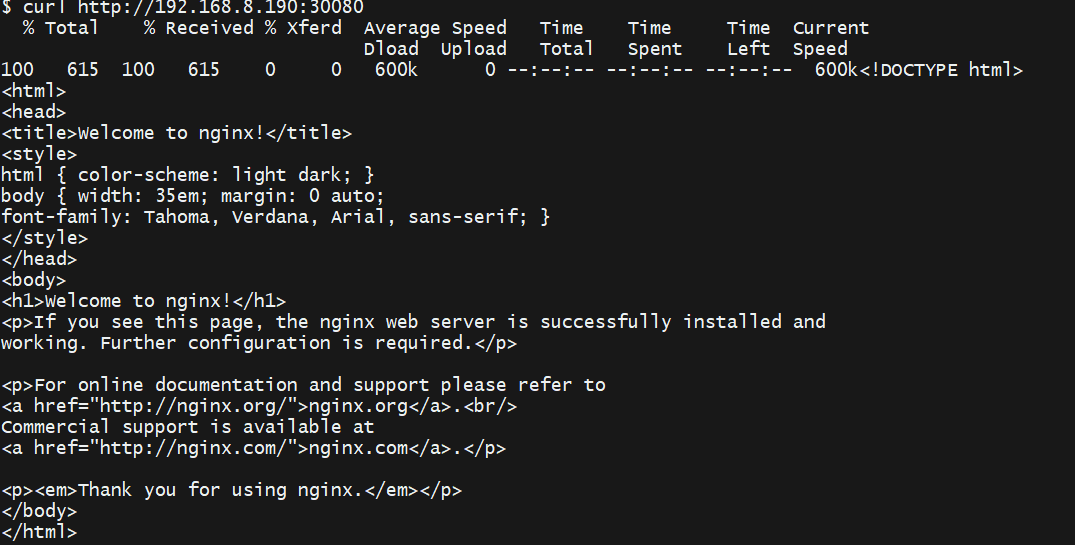
补充:在docker run中使用-p映射端口,在docker-compose中使用-port映射端口,效果相同。
容器间连接
访问上方已启动容器web,容器端口80,映射宿主机端口30080,容器ip:172.17.0.2,主机ip:192.168.8.190
- 总结:容器IP:容器Port,主机IP:主机Port,当ip与port匹配时才能访问通。
启动一个redis容器,从redis容器访问web容器服务。
[root@localhost ~]# docker run -d --name redis redis:6.0.8
[root@localhost ~]# docker exec -it redis /bin/bash
root@25d8d484aa5b:/data# curl http://172.17.0.2:80 <!DOCTYPE html> <html> <head> <title>Welcome to nginx!</title> ...........
root@25d8d484aa5b:/data# curl http://172.17.0.2:30080
curl: (7) Failed to connect to 172.17.0.2 port 30080: Connection refused
root@25d8d484aa5b:/data# curl http://192.168.8.190:30080
<!DOCTYPE html>
<html>
<head>
<title>Welcome to nginx!</title>
............
root@25d8d484aa5b:/data# curl http://192.168.8.190:80
curl: (7) Failed to connect to 192.168.8.190 port 80: Connection refused
聊聊docker那些端口问题的更多相关文章
- docker iptables 端口映射 nat
docker iptables 端口映射 nat #!/bin/bash pro='tcp' NAT_Host='Host_A' NAT_Port=8080 Dst_Host='Host_B' ...
- docker学习端口连接docker容器---第四章节
一.Docker容器连接 前面的第二章节,我们事先通过网络端口来访问运行在docker容器内的服务,我们也可以通过端口连接到一个docker容器 我们可以指定容器绑定的网络地址,如绑定127.0.0. ...
- docker学习端口映射---第二章节
一.运行一个web应用 首先,下载一个docker镜像: [root@k8s-01 ~]# docker pull training/webapp 运行webapp的容器: [root@k8s-01 ...
- 【docker】追加docker容器端口映射的方法
docker run可以指定端口映射,但是容器一旦生成,就没有一个命令可以直接修改.通常间接的办法是,保存镜像,再创建一个新的容器,在创建时指定新的端口映射. 但这样太麻烦了.现在有新方案来解决掉: ...
- Docker基础-端口映射与容器互联
1.端口映射实现访问容器 1.从外部访问容器应用 在启动容器的时候,如果不指定对应的参数,在容器外部是无法通过网络来访问容器内部的网络应用和服务的. 当容器中运行一些网络应用,要让外部访问这些应用时, ...
- docker动态绑定端口
一.背景 在创建容器的时候,我们可以使用命令 docker container run -p host:container container-name 的方式来绑定端口,还可以使用docker-co ...
- ip route,ip rule, iptables和docker的端口映射
iptables 默认5个表, 不可增加其他表 raw 用于配置数据包,raw 中的数据包不会被系统跟踪. filter 是用于存放所有与防火墙相关操作的默认表. nat 用于 网络地址转换(例如:端 ...
- docker映射端口与ssh访问或容器访问
映射端口 -d 后台执行 -p映射端口 --privileged 可以使用systemctl # docker run --privileged -d -p 9000:80 jiqing9006/ce ...
- 通过iptables限制docker容器端口
如何限制docker暴露的对外访问端口 docker 会在iptables上加上自己的转发规则,如果直接在input链上限制端口是没有效果的.这就需要限制docker的转发链上的DOCKER表. # ...
随机推荐
- 【Linux】【CentOS】【FTP】FTP服务器安装与配置(vsftpd、lftp)
[初次学习.配置的笔记,如有不当,欢迎在评论区纠正 -- 萌狼蓝天 @ 2021-12-02] 基本概念 FTP访问方式 实体账号:本地账户 来宾账户:guest 匿名登录:anonymous fp ...
- 【阿菜漏洞复现】DeFi 平台 MonoX Finance 漏洞分析及复现
前言 2021 年 11 ⽉ 30 ⽇,DeFi 平台 MonoX Finance 遭遇攻击,损失共计约 3100 万美元. 造成本次攻击的漏洞主要有两个: 移除流动性的函数未对调用者进行检测,使得任 ...
- [BUUCTF]PWN10——[第五空间2019 决赛]PWN5
[第五空间2019 决赛]PWN5 题目网址:https://buuoj.cn/challenges#[第五空间2019%20决赛]PWN5 步骤: 例行检查,32位,开启了nx和canary(栈保护 ...
- android 基于dex的插件化开发
安卓里边可以用DexClassLoader实现动态加载dex文件,通过访问dex文件访问dex中封装的方法,如果dex文件本身还调用了native方法,也就间接实现了runtime调用native方法 ...
- CF127A Wasted Time 题解
Content 平面上有 \(A_1(x_1,y_1),A_2(x_2,y_2),...,A_n(x_n,y_n)\) 共计 \(n\) 个点.你需要依次将 \(A_1\) 连接至 \(A_2\),\ ...
- 『学了就忘』Linux日志管理 — 90、Linux中日志介绍
目录 1.日志相关服务 2.系统中常见的日志文件 1.日志相关服务 在CentOS 6.x中日志服务已经由rsyslogd取代了原先的syslogd服务.RedHat认为syslogd已经不能满足在工 ...
- python 学生信息管理系统
python与数据库的例子 初始化数据库 链接数据库创建库和表并插入数据 init.py import pymysql sql_base='create database school;' sql_t ...
- centos7安装docker,并配置镜像加速
yum安装gcc yum -y install gcc yum -y install gcc-c++ 卸载旧版本 (没有可忽略) yum -y remove docker docker-common ...
- ubuntu web服务器配置
1.安装Apachesudo apt-get install apache2 查看状态: service apache2 status/start/stop/restartWeb目录: /var/ww ...
- 【LeetCode】999. Available Captures for Rook 解题报告(C++)
作者: 负雪明烛 id: fuxuemingzhu 个人博客:http://fuxuemingzhu.cn/ 目录 题目描述 题目大意 解题方法 四方向搜索 日期 题目地址:https://leetc ...