
Kurento实战之一:KMS部署和体验
欢迎访问我的GitHub
https://github.com/zq2599/blog_demos
内容:所有原创文章分类汇总及配套源码,涉及Java、Docker、Kubernetes、DevOPS等;
关于《kurento实战》系列
《kurento实战》系列是欣宸原创的音视频领域实战专题,旨在通过实战学习主流的实时音视频技术,很荣幸与您一同开启这段精彩的旅程;
关于Kurento
- Kurento由WebRTC媒体服务器和一系列客户端应用组成,用于简化web和智能设备上的实时音视频开发;
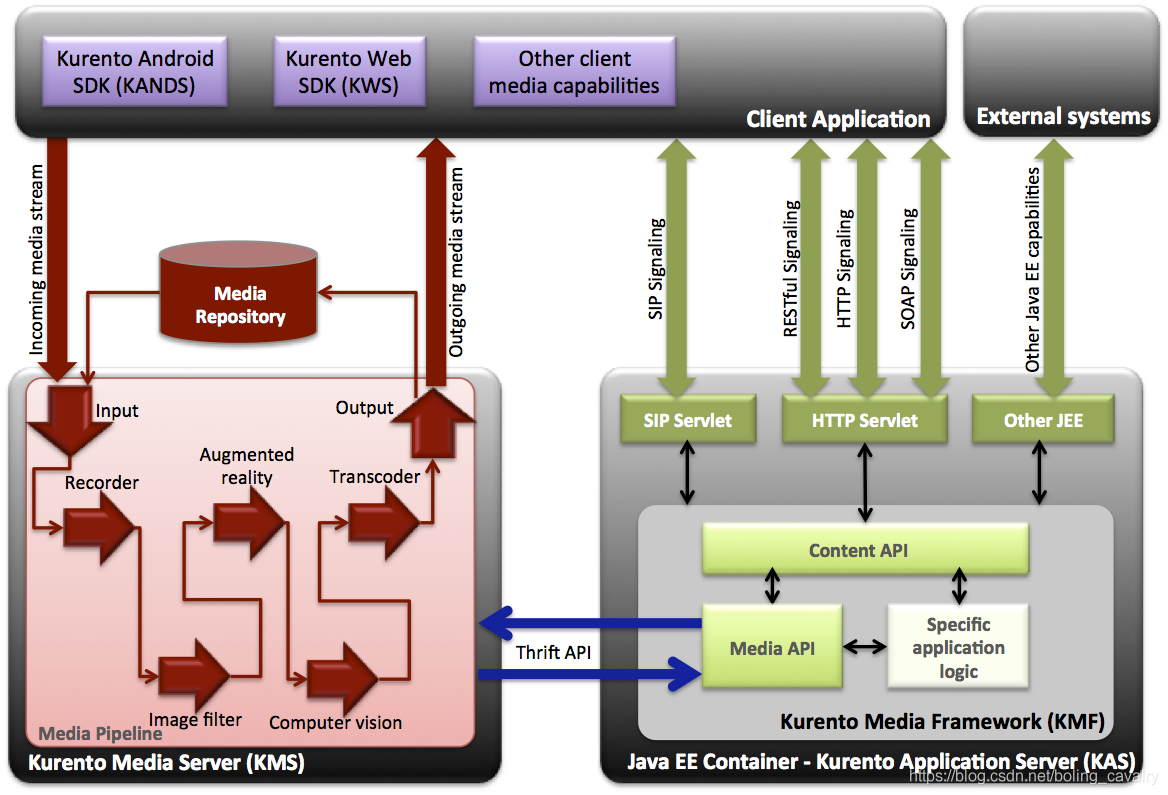
- 官方架构图如下,顶部的紫色区域是端侧,左下角红色区域是提供音视频服务的Kurento Media Server(KMS),右下角绿色区域是业务服务,通过API与KMS交互,对KMS和端侧的提供信令和控制服务(例如点对点聊天时找到对方,多人聊天是提供房间的业务逻辑):
关于WebRTC(Web Real-Time Communication)
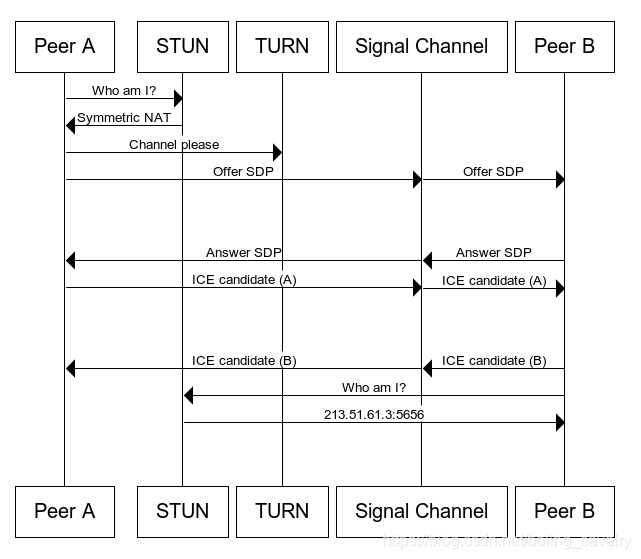
WebRTC是一项在浏览器内部进行实时视频和音频通信的技术,是谷歌于2010年以6820万美元收购VoIP软件开发商 Global IT Solutions 公司而获得,可以在浏览器内部进行实时视频和音频通信,谷歌于2011年6月3日开源该项目,有关WebRTC的知识不在本文展开,但下图是典型的实时通信流程,非常重要:
本篇概览
作为《kurento实战》的开篇,今天咱们一起来尝试部署核心服务Kurento Media Server(KMS),再运行一个demo应用验证KMS可用;
版本信息
- 操作系统:Ubuntu 16.04.5 LTS
- KMS:6.13.0
- JDK:1.8.0_191
- SpringBoot:2.3.3.RELEASE
- 注意:本次实战全程使用root帐号
- 接下来开始部署KMS;
操作
- 关闭防火墙;
- 安装gnupg:
apt-get install --no-install-recommends --yes gnupg
- 设置环境变量:
DISTRO="xenial"
- 从密钥服务器下载密钥到可信任的密钥列表,为后面的安装做准备:
apt-key adv --keyserver keyserver.ubuntu.com --recv-keys 5AFA7A83
- 添加kurentu源地址:
tee "/etc/apt/sources.list.d/kurento.list" >/dev/null <<EOF

deb [arch=amd64] http://ubuntu.openvidu.io/6.13.0 $DISTRO kms6

EOF
- 安装kms:
apt-get update && apt-get install --yes kurento-media-server
- 启动kms:
service kurento-media-server start
- 查看kms状态,如下,可见服务启动成功(active):
root@docker:~# service kurento-media-server status

● kurento-media-server.service - LSB: Kurento Media Server daemon

   Loaded: loaded (/etc/init.d/kurento-media-server; bad; vendor preset: enabled)

   Active: active (running) since Fri 2021-01-01 05:39:24 PST; 2s ago

     Docs: man:systemd-sysv-generator(8)

  Process: 4815 ExecStart=/etc/init.d/kurento-media-server start (code=exited, status=0/SUCCESS)

    Tasks: 24

   Memory: 17.3M

      CPU: 242ms

   CGroup: /system.slice/kurento-media-server.service

           └─4828 /usr/bin/kurento-media-server

Jan 01 05:39:24 docker systemd[1]: Starting LSB: Kurento Media Server daemon...

Jan 01 05:39:24 docker kurento-media-server[4815]:  * Start Kurento Media Server

Jan 01 05:39:24 docker kurento-media-server[4815]:  * Configure Kernel resource limits for Kurento Media Server

Jan 01 05:39:24 docker kurento-media-server[4815]:    ...done.

Jan 01 05:39:24 docker systemd[1]: Started LSB: Kurento Media Server daemon.
- 执行以下命令确认响应是否正常:
curl -i -N \

    -H "Connection: Upgrade" \

    -H "Upgrade: websocket" \

    -H "Host: 127.0.0.1:8888" \

    -H "Origin: 127.0.0.1" \

    http://127.0.0.1:8888/kurento
- 如果控制台响应以下内容,证明KMS已经可以正常服务了:
HTTP/1.1 500 Internal Server Error

Server: WebSocket++/0.7.0
- 至此,KMS部署和启动已经完成,接下来咱们快速体验KMS的基础能力;
体验KMS
- 接下来部署一个SpringBoot应用,通过应用的网页服务体验KMS,这个应用部署在另一台电脑上(和KMS部署在一起也没任何问题),整个环境情况如下:
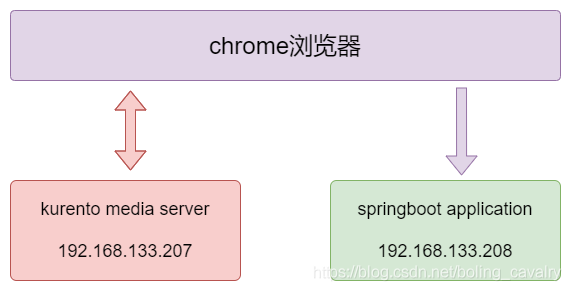
- 登录到上图的192.168.133.208电脑,关闭防火墙;
- 在192.168.133.208电脑上安装JDK8;
- 本文的重点是KMS部署,关于SpringBoot应用无需开发,下载我准备好的jar文件即可,地址是:https://download.csdn.net/download/boling_cavalry/14012545
- 将helloworld-0.0.1-SNAPSHOT.jar下载到192.168.133.208,再执行以下命令即可启动应用,注意参数-Dkms.url的IP是KMS电脑的地址:
java -Dkms.url=ws://192.168.133.207:8888/kurento -jar helloworld-0.0.1-SNAPSHOT.jar
- 控制台输出以下内容,表示启动成功:
[root@centos7 ~]# java -Dkms.url=ws://192.168.133.207:8888/kurento -jar helloworld-0.0.1-SNAPSHOT.jar

  .   ____          _            __ _ _

 /\\ / ___'_ __ _ _(_)_ __  __ _ \ \ \ \

( ( )\___ | '_ | '_| | '_ \/ _` | \ \ \ \

 \\/  ___)| |_)| | | | | || (_| |  ) ) ) )

  '  |____| .__|_| |_|_| |_\__, | / / / /

 =========|_|==============|___/=/_/_/_/

 :: Spring Boot ::        (v2.3.3.RELEASE)

2021-01-03 12:30:56.702  WARN 24669 --- [           main] o.s.boot.StartupInfoLogger               : InetAddress.getLocalHost().getHostName() took 10004 milliseconds to respond. Please verify your network configuration.

2021-01-03 12:31:06.719  INFO 24669 --- [           main] c.b.helloworld.HelloWorldApplication     : Starting HelloWorldApplication on centos7 with PID 24669 (/root/helloworld-0.0.1-SNAPSHOT.jar started by root in /root)

2021-01-03 12:31:06.719  INFO 24669 --- [           main] c.b.helloworld.HelloWorldApplication     : No active profile set, falling back to default profiles: default

2021-01-03 12:31:07.970  INFO 24669 --- [rbeatExec-e1-t0] o.k.j.c.JsonRpcClientNettyWebSocket      : [KurentoClient]  Connecting native client

2021-01-03 12:31:07.974  INFO 24669 --- [rbeatExec-e1-t0] o.k.j.c.JsonRpcClientNettyWebSocket      : [KurentoClient]  Creating new NioEventLoopGroup

2021-01-03 12:31:23.159  INFO 24669 --- [ntLoopGroup-2-1] o.k.j.c.JsonRpcClientNettyWebSocket      : [KurentoClient]  Initiating new Netty channel. Will create new handler too!

2021-01-03 12:31:23.267  WARN 24669 --- [           main] org.kurento.client.KurentoClient         : Connected to KMS in 15294 millis (> 5000 millis)

2021-01-03 12:31:24.241  INFO 24669 --- [           main] c.b.helloworld.HelloWorldApplication     : Started HelloWorldApplication in 53.092 seconds (JVM running for 53.509)
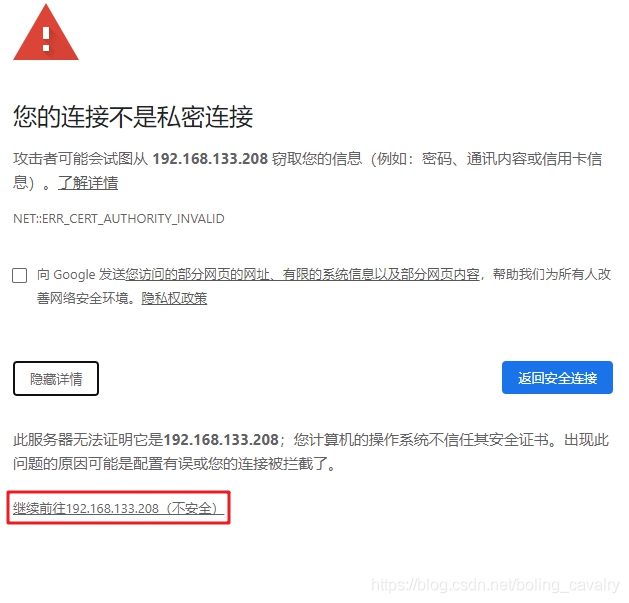
- 在浏览器访问地址:https://192.168.133.208:8443 ,由于使用了自签证书,浏览器会有安全提示,点击下图红框中的按钮:
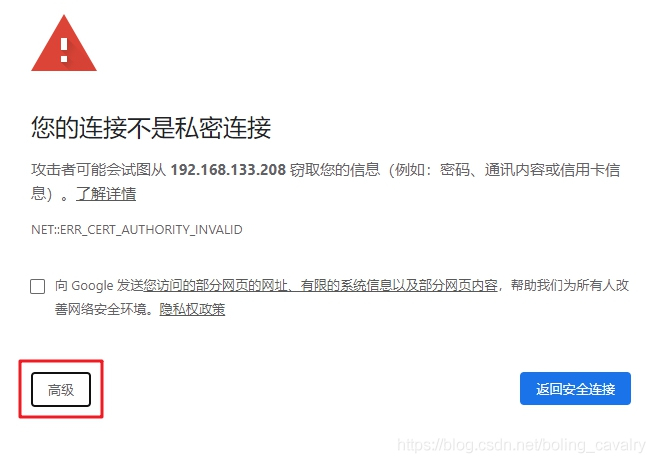
点击下图红框中的链接,即可访问SpringBoot应用的首页:
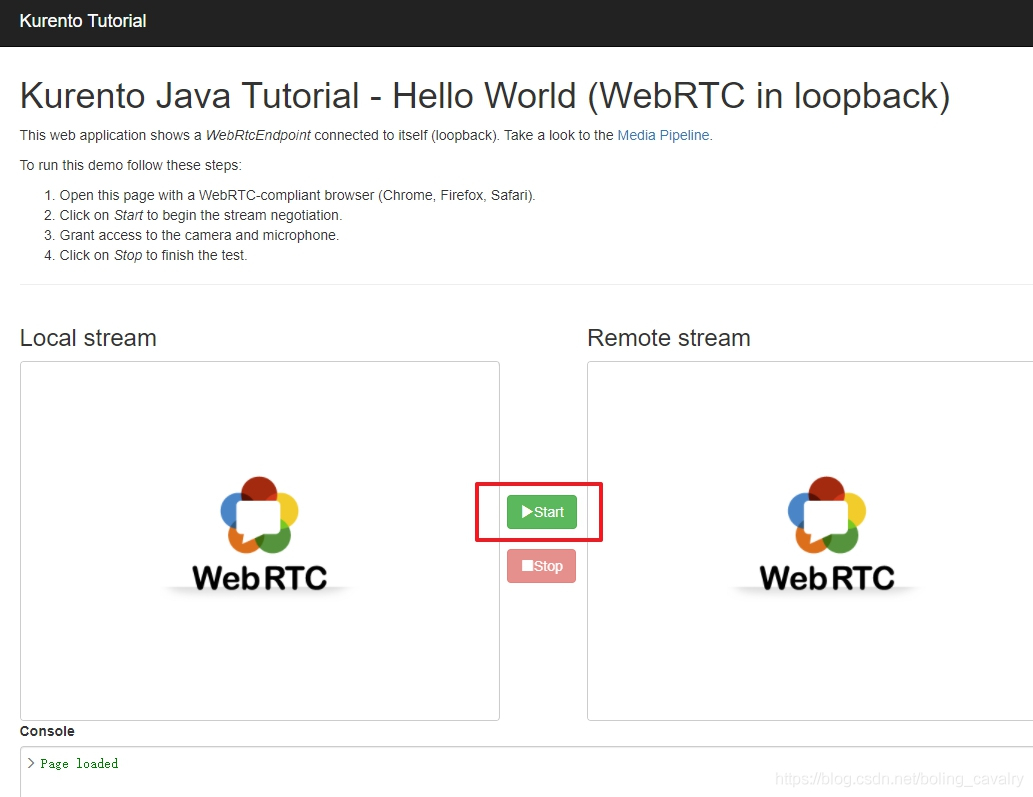
首页效果如下,这是Kurento官方的hello-world项目,确保您当前电脑上的麦克风摄像头都正常,再点击下图红框中的Start按钮,即可开始WebRTC流程:
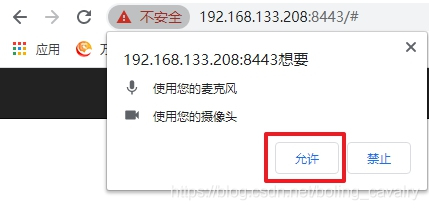
- 出于安全考虑,浏览器会弹出确认窗口,如下图红框,点击确认后摄像头开始捕捉画面:
- 如下图,WebRTC已经开始正常工作:
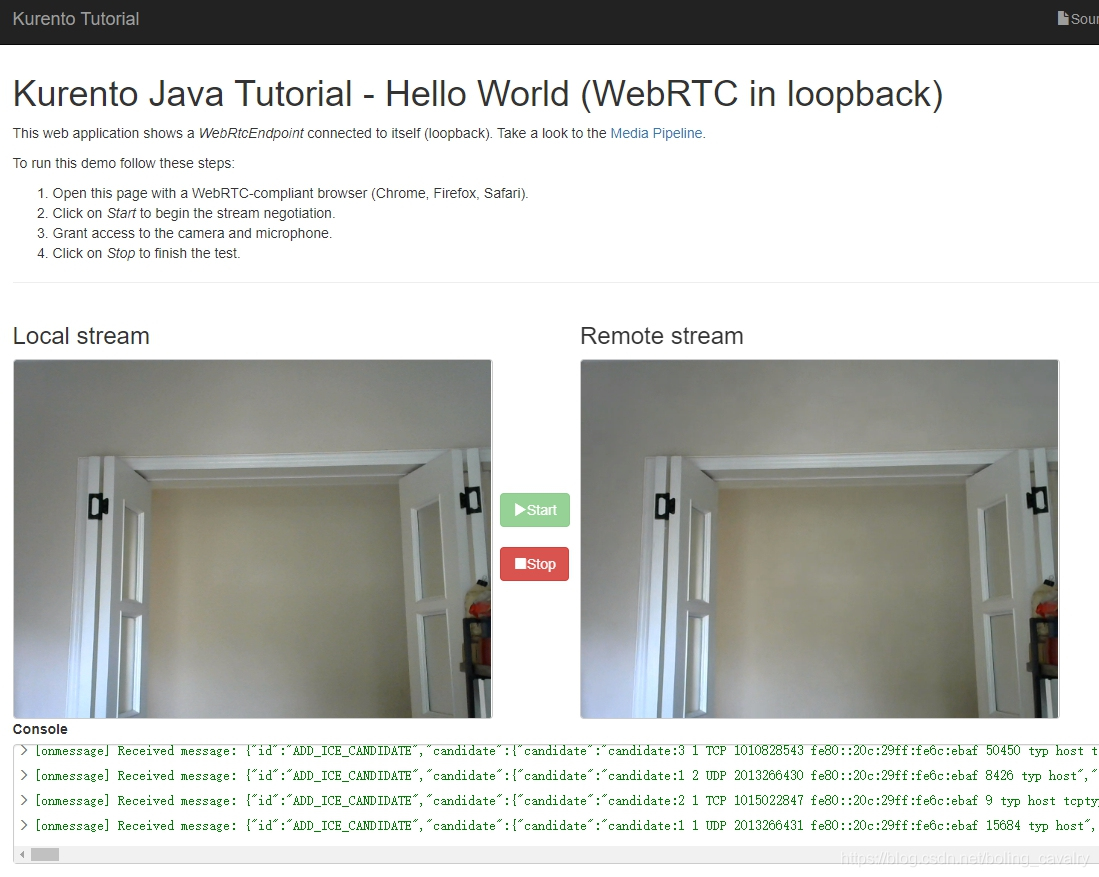
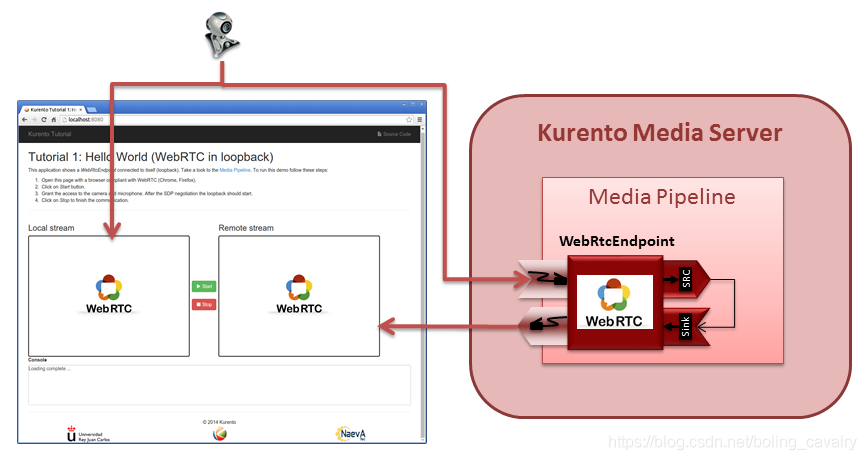
- 聪明的您应该发现了,这个应用的功能是将本地摄像头的数据给到KMS,再从KMS取视频到本地展示,官方给出的流程图如下:
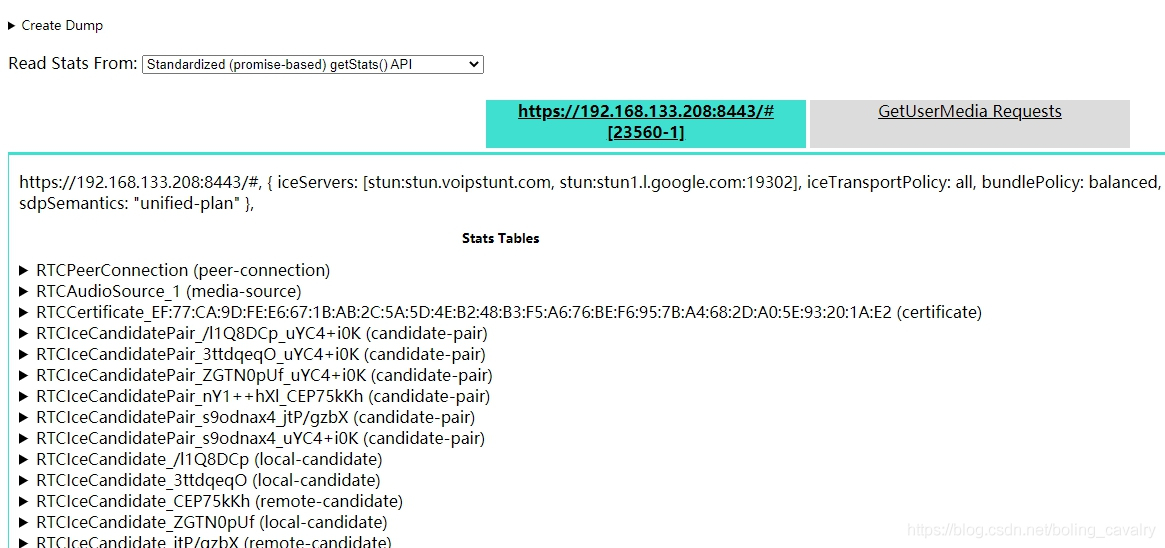
- 如果您使用的浏览器是Chrome,再打开一个标签,输入地址:chrome://webrtc-internals/ ,可以查看WebRTC的详情,如下图,可以看到PeerConnection的详细信息:
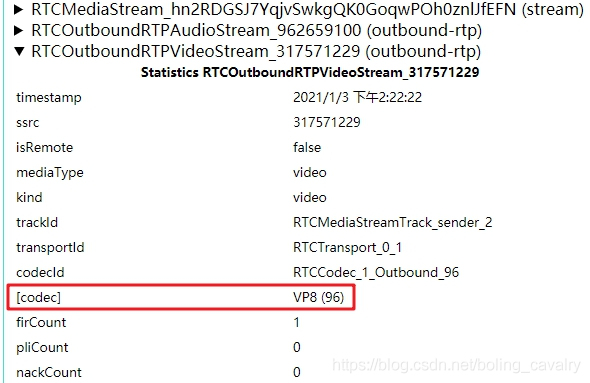
- 如下图红框所示,本地输出到KMS的视频流,编码格式为VP8:
- 您可以继续尝试,登录KMS机器执行以下命令停止KMS服务,再回到网页时,发现左侧的预览窗口依旧正常工作,但是右侧的远程视频窗口已经静止不动了:
service kurento-media-server stop
- 至此,KMS从部署到体验的操作都完成了,希望本文能协助您完成最基本的kurento体验,接下来的文章咱们继续写代码做实战,一边动手一边学习kurento;
你不孤单,欣宸原创一路相伴
欢迎关注公众号:程序员欣宸
微信搜索「程序员欣宸」,我是欣宸,期待与您一同畅游Java世界...
https://github.com/zq2599/blog_demos
Kurento实战之一:KMS部署和体验的更多相关文章
- Kurento实战之二:快速部署和体验
欢迎访问我的GitHub https://github.com/zq2599/blog_demos 内容:所有原创文章分类汇总及配套源码,涉及Java.Docker.Kubernetes.DevOPS ...
- Jenkins流水线(pipeline)实战之:从部署到体验
关于Jenkins流水线(pipeline) Jenkins 流水线 (pipeline) 是一套插件,让Jenkins可以实现持续交付管道的落地和实施. 关于blueocean Blue Ocean ...
- Kurento实战之四:应用开发指南
欢迎访问我的GitHub https://github.com/zq2599/blog_demos 内容:所有原创文章分类汇总及配套源码,涉及Java.Docker.Kubernetes.DevOPS ...
- Ubuntu部署和体验Nexus3
关于Nexus 如下图,在局域网部署了Nexus之后,可以缓存中央仓库的jar,开发者开发的二方库发布到Nexus上,局域网内的其他人也可以从Nexus下载这些二方库使用: 环境信息 本次实战是在Li ...
- 超简单的CDH6部署和体验(单机版)
欢迎访问我的GitHub https://github.com/zq2599/blog_demos 内容:所有原创文章分类汇总及配套源码,涉及Java.Docker.Kubernetes.DevOPS ...
- OpenFaaS实战之一:部署
欢迎访问我的GitHub https://github.com/zq2599/blog_demos 内容:所有原创文章分类汇总及配套源码,涉及Java.Docker.Kubernetes.DevOPS ...
- Kurento实战之三:知识点小导游
欢迎访问我的GitHub https://github.com/zq2599/blog_demos 内容:所有原创文章分类汇总及配套源码,涉及Java.Docker.Kubernetes.DevOPS ...
- kubebuilder实战之二:初次体验kubebuilder
欢迎访问我的GitHub https://github.com/zq2599/blog_demos 内容:所有原创文章分类汇总及配套源码,涉及Java.Docker.Kubernetes.DevOPS ...
- 第一篇 UEditor入门部署和体验
UEditor 是由百度「FEX前端研发团队」开发的所见即所得富文本web编辑器,具有轻量,可定制,注重用户体验等特点,开源基于MIT协议,允许自由使用和修改代码. UEditor富文本编辑器,轻量, ...
随机推荐
- 暑假自学java第三天
1,java中有个c++中没有的数据类型 bite:byte的取值范围为-128~127,占用1个字节(-2的7次方到2的7次方-1) 在通常情况下,如果JAVA中出现了一个整数数字比如35,那么这个 ...
- Windows10:虚拟机开机导致win10黑屏、蓝屏
管理员身份打开cmd(命令提示符) 执行如下5个命令 netsh winsock reset net stop VMAuthdService net start VMAuthdService net ...
- Quartz:Quartz任务异常处理方式
Quartz提供了二种解决方法 1 立即重新执行任务 2 立即停止所有相关这个任务的触发器 解决的方式是:在你的程序出错时,用Quartz提供的JobExecutionException类相关方法就能 ...
- [心得笔记]spring常用的三种依赖注入方式
一.目前使用最广泛的 @Autowired:自动装配 基于@Autowired的自动装配,默认是根据类型注入,可以用于构造器.接口.方法注入,使用方式如下: @Autowired 构造方法.方法.接口 ...
- C语言:随机数
在实际编程中,我们经常需要生成随机数,例如,贪吃蛇游戏中在随机的位置出现食物,扑克牌游戏中随机发牌.在C语言中,我们一般使用 <stdlib.h> 头文件中的 rand() 函数来生成随机 ...
- 家庭账本开发day09
编写数据表格的编辑操作,大体思路和删除操作一样 点击按钮,弹出修改项目,从父窗口获取已有的值赋给 弹出的子窗口中相应的值,在子窗口中点击提交,ajax请求 servlet修改.成功后重载表格,或者up ...
- [刘阳Java]_MyBatis_实体关系映射_第8讲
MyBatis既然是一个ORM框架,则它也有像Hibernate那样的一对多,多对多,多对一的实体关系映射功能.下面我们就来介绍一下如何使用MyBatis的实体关系映射 1.MyBatis实体关系映射 ...
- python内置函数dir()
描述 dir() 函数不带参数时,返回当前范围内的变量.方法和定义的类型列表:带参数时,返回参数的属性.方法列表.如果参数包含方法__dir__(),该方法将被调用.如果参数不包含__dir__(), ...
- 注解@ConfigurationProperties使用方法(二十)
前言 最近在思考使用java config的方式进行配置,java config是指基于java配置的spring.传统的Spring一般都是基本xml配置的,后来spring3.0新增了许多java ...
- Ubuntu21.04 / Linux Mint20.2 安装 TradingView分析软件
TradingView 是我们经常使用的一个分析工具!在Linux 下安装桌面版,就可以爽快的用起来了,目前是Beta测试版,相信很快就会有正式版的 1.打开终端,执行下列命令,更新系统到最新 sud ...