
对之前IoT项目的完善
博文有点长,因为是两个大项目(四个小项目)放一起了,不过都很适合新手小白(有源程序的情况),也可以再接 OLED 屏,就是前几篇博客的操作
一、esp8266 读取 DHT11 数据并通过微信小程序发送数据
- 前言
- 我们之前有做过这个项目,后来传到了云端 Dweet.io ,以图表的方式复现出来了。传送门:利用 esp8266 搭建简单物联网项目
- 今天我们把数据与微信小程序连接起来,之前我在做阿里云的时候,捣腾过公众号,其实都差不多道理。
- 原理(发布订阅模式)
- 读取 DHT11 数据
- 新建主题,然后esp8266往这个主题发送消息
- 小程序通过http API接口获取数据
发布订阅模式:
订阅(订阅):订阅给定的一个主题/频道的信息。
发布(发布)将信息发送到指定的主题/频道。
只有订阅该主题的设备才可以收到发往该主题的消息。
- 读取 DHT11 数据
- 接线
| esp8266 | DHT11 |
| ---- | ---- |
| 3V | VCC |
| GND | GND |
| D4 | Data |- 这里用的D4口,上篇博客的 D1口 被我的 OLED 屏占用了
- 测试功能
- 安装库 : SimpleDHT
#include <SimpleDHT.h>

int pinDHT11 = D4;

SimpleDHT11 dht11(pinDHT11);

//郑某人的测试代码

void setup() {

  Serial.begin(115200);

}

void loop() {

  // start working...

  Serial.println("=================================");

  Serial.println("Sample DHT11...");

  // read without samples.

  byte temperature = 0;

  byte humidity = 0;

  int err = SimpleDHTErrSuccess;

  if ((err = dht11.read(&temperature, &humidity, NULL)) != SimpleDHTErrSuccess) {

    Serial.print("Read DHT11 failed, err="); Serial.println(err);delay(1000);

    return;

  }

  Serial.print("Sample OK: ");

  Serial.print((int)temperature); Serial.print(" *C, ");

  Serial.print((int)humidity); Serial.println(" H");

  // DHT11 sampling rate is 1HZ.

  delay(1500);

}
- 正常结果
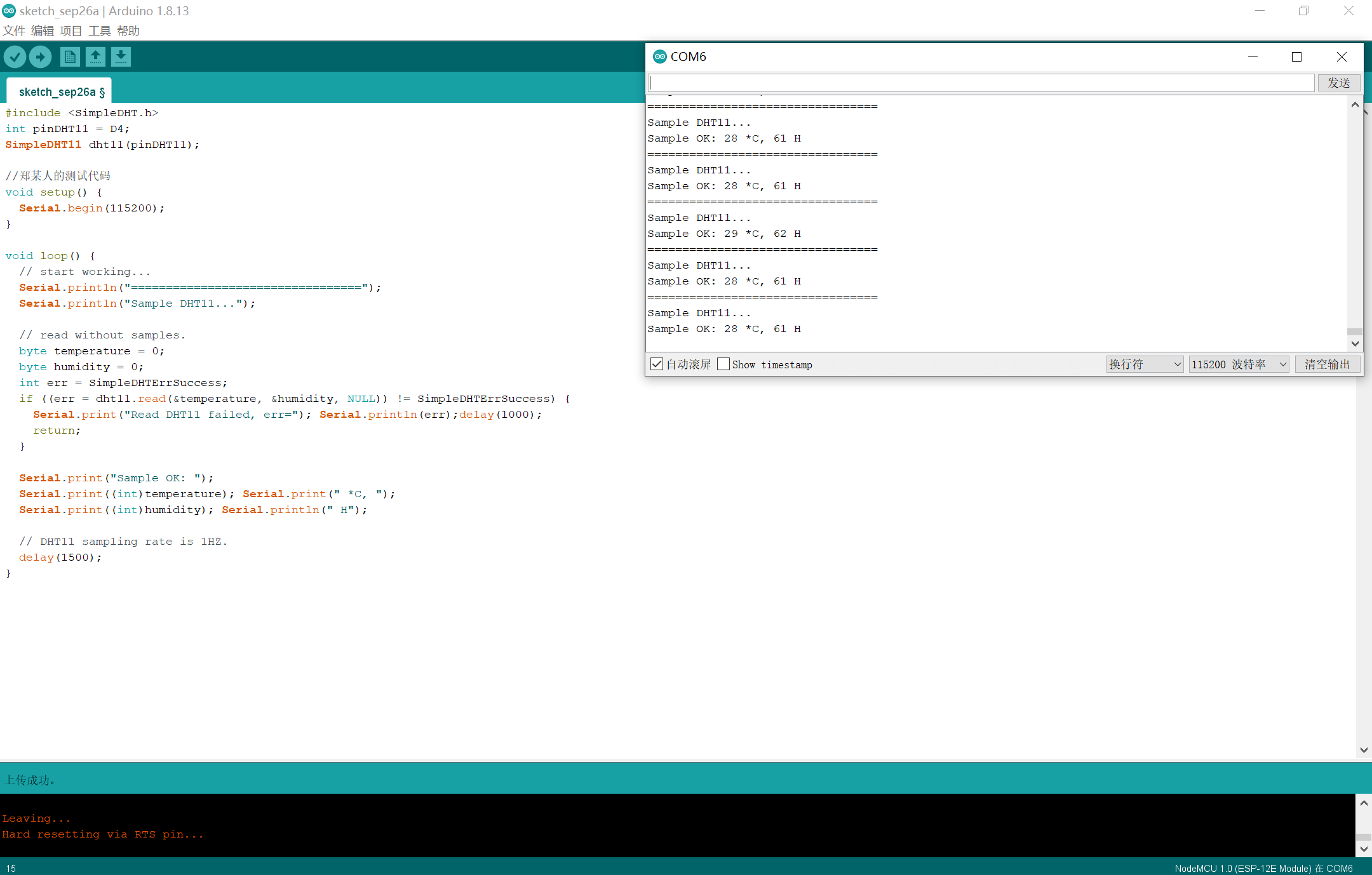
- 数据发送至云端(感谢Arduino社区bemfa大佬提供的源代码和方法)
/*

关于UID:在巴法云注册登陆,即可看到自己UID,推送微信消息,需要手机绑定微信,bemfa.com在控制台进行绑定即可。

QQ交流群:824273231

巴法云官网:bemfa.com

时间:2020/04/25

官方文档见官网:http://www.cloud.bemfa.com/docs/#/

*/

//DHT11数据上传+LED远程控制 //不限于DHT11,可以接其他传感器,也可以接多个传感器,这里只是例程

//DHT11数据上传主题temp   //根据自己在控制台命的名字可自己随意修改

//LED灯控制主题light002   //根据自己命的名字可自己随意修改

/*

程序讲解:ESP8266 有两个角色,一个是temp(传感器数据)主题消息的发布者,esp8266往这个主题推送消息,手机app订阅temp主题,就可以收到传感器数据了。

esp8266联网后,订阅light002,手机往这个主题推送消息,esp8266就能收到手机的控制的指令了。

*/

#include <ESP8266WiFi.h>

#include <WiFiClient.h>

#include <SimpleDHT.h>

//巴法云服务器地址默认即可

#define TCP_SERVER_ADDR "bemfa.com"

//服务器端口//TCP创客云端口8344//TCP设备云端口8340

#define TCP_SERVER_PORT "8344"

///****************需要修改的地方*****************///

//WIFI名称,区分大小写,不要写错

#define DEFAULT_STASSID  "Geohot"

//WIFI密码

#define DEFAULT_STAPSW "zheng123+"

//用户私钥,可在控制台获取,修改为自己的UID

String UID = "4222ebc83f26eac038c8e48bfc208031";

//主题名字,可在控制台新建

String TOPIC = "temp"; //用于传输温湿度的主题

//DHT11引脚值

int pinDHT11 = D4;  //连接dht11的引脚

//单片机LED引脚值

const int LED_Pin = D2;  //假设连接led的引脚

//主题名字,可在控制台新建

String TOPIC2  = "light002";  //用于led控制的主题

///*********************************************///

//led 控制函数

void turnOnLed();

void turnOffLed();

//led状态状态

String my_led_status = "off";

//设置上传速率2s(1s<=upDataTime<=60s)

//下面的2代表上传间隔是2秒

#define upDataTime 2*1000

// for DHT11,

//      VCC: 5V or 3V

//      GND: GND

//      DATA: 2

SimpleDHT11 dht11(pinDHT11);

//最大字节数

#define MAX_PACKETSIZE 512

//tcp客户端相关初始化,默认即可

WiFiClient TCPclient;

String TcpClient_Buff = "";

unsigned int TcpClient_BuffIndex = 0;

unsigned long TcpClient_preTick = 0;

unsigned long preHeartTick = 0;//心跳

unsigned long preTCPStartTick = 0;//连接

bool preTCPConnected = false;

//相关函数初始化

//连接WIFI

void doWiFiTick();

void startSTA();

//TCP初始化连接

void doTCPClientTick();

void startTCPClient();

void sendtoTCPServer(String p);

/*

  *发送数据到TCP服务器

 */

void sendtoTCPServer(String p){

  if (!TCPclient.connected())

  {

    Serial.println("Client is not readly");

    return;

  }

  TCPclient.print(p);

  Serial.println("[Send to TCPServer]:String");

  Serial.println(p);

}

/*

  *初始化和服务器建立连接

*/

void startTCPClient(){

  if(TCPclient.connect(TCP_SERVER_ADDR, atoi(TCP_SERVER_PORT))){

    Serial.print("\nConnected to server:");

    Serial.printf("%s:%d\r\n",TCP_SERVER_ADDR,atoi(TCP_SERVER_PORT));

    String tcpTemp="";

    tcpTemp = "cmd=1&uid="+UID+"&topic="+TOPIC2+"\r\n";

    sendtoTCPServer(tcpTemp);

    preTCPConnected = true;

    preHeartTick = millis();

    TCPclient.setNoDelay(true);

  }

  else{

    Serial.print("Failed connected to server:");

    Serial.println(TCP_SERVER_ADDR);

    TCPclient.stop();

    preTCPConnected = false;

  }

  preTCPStartTick = millis();

}

/*

  *检查数据,发送数据

*/

void doTCPClientTick(){

 //检查是否断开,断开后重连

   if(WiFi.status() != WL_CONNECTED) return;

  if (!TCPclient.connected()) {//断开重连

  if(preTCPConnected == true){

    preTCPConnected = false;

    preTCPStartTick = millis();

    Serial.println();

    Serial.println("TCP Client disconnected.");

    TCPclient.stop();

  }

  else if(millis() - preTCPStartTick > 1*1000)//重新连接

    startTCPClient();

  }

  else

  {

    if (TCPclient.available()) {//收数据

      char c =TCPclient.read();

      TcpClient_Buff +=c;

      TcpClient_BuffIndex++;

      TcpClient_preTick = millis();

      if(TcpClient_BuffIndex>=MAX_PACKETSIZE - 1){

        TcpClient_BuffIndex = MAX_PACKETSIZE-2;

        TcpClient_preTick = TcpClient_preTick - 200;

      }

      preHeartTick = millis();

    }

    if(millis() - preHeartTick >= upDataTime){//上传数据

      preHeartTick = millis();

      /*****************获取DHT11 温湿度*****************/

      // read without samples.

      byte temperature = 0;

      byte humidity = 0;

      int err = SimpleDHTErrSuccess;

      if ((err = dht11.read(&temperature, &humidity, NULL)) != SimpleDHTErrSuccess) {

        Serial.print("Read DHT11 failed, err="); Serial.println(err);delay(1000);

        return;

      }

      /*********************数据上传*******************/

      /*

        数据用#号包裹,以便app分割出来数据,&msg=#23#80#on#\r\n,即#温度#湿度#按钮状态#,app端会根据#号分割字符串进行取值,以便显示

        如果上传的数据不止温湿度,可在#号后面继续添加&msg=#23#80#data1#data2#data3#data4#\r\n,app字符串分割的时候,要根据上传的数据进行分割

      */

      String upstr = "";

      upstr = "cmd=2&uid="+UID+"&topic="+TOPIC+"&msg=#"+temperature+"#"+humidity+"#"+my_led_status+"#\r\n";

      sendtoTCPServer(upstr);

      upstr = "";

    }

  }

  if((TcpClient_Buff.length() >= 1) && (millis() - TcpClient_preTick>=200))

  {//data ready

    TCPclient.flush();

    Serial.println("Buff");

    Serial.println(TcpClient_Buff);

    //////字符串匹配,检测发了的字符串TcpClient_Buff里面是否包含&msg=on,如果有,则打开开关

    if((TcpClient_Buff.indexOf("&msg=on") > 0)) {

      turnOnLed();

    //////字符串匹配,检测发了的字符串TcpClient_Buff里面是否包含&msg=off,如果有,则关闭开关

    }else if((TcpClient_Buff.indexOf("&msg=off") > 0)) {

      turnOffLed();

    }

   TcpClient_Buff="";//清空字符串,以便下次接收

   TcpClient_BuffIndex = 0;

  }

}

//打开灯泡

void turnOnLed(){

  Serial.println("Turn ON");

  digitalWrite(LED_Pin,LOW);

  my_led_status = "on";

}

//关闭灯泡

void turnOffLed(){

  Serial.println("Turn OFF");

  digitalWrite(LED_Pin,HIGH);

  my_led_status = "off";

}

void startSTA(){

  WiFi.disconnect();

  WiFi.mode(WIFI_STA);

  WiFi.begin(DEFAULT_STASSID, DEFAULT_STAPSW);

}

/**************************************************************************

                                 WIFI

***************************************************************************/

/*

  WiFiTick

  检查是否需要初始化WiFi

  检查WiFi是否连接上,若连接成功启动TCP Client

  控制指示灯

*/

void doWiFiTick(){

  static bool startSTAFlag = false;

  static bool taskStarted = false;

  static uint32_t lastWiFiCheckTick = 0;

  if (!startSTAFlag) {

    startSTAFlag = true;

    startSTA();

    Serial.printf("Heap size:%d\r\n", ESP.getFreeHeap());

  }

  //未连接1s重连

  if ( WiFi.status() != WL_CONNECTED ) {

    if (millis() - lastWiFiCheckTick > 1000) {

      lastWiFiCheckTick = millis();

    }

  }

  //连接成功建立

  else {

    if (taskStarted == false) {

      taskStarted = true;

      Serial.print("\r\nGet IP Address: ");

      Serial.println(WiFi.localIP());

      startTCPClient();

    }

  }

}

// 初始化,相当于main 函数

void setup() {

  Serial.begin(115200);

  //初始化引脚为输出

	pinMode(LED_Pin,OUTPUT);

}

//循环

void loop() {

  doWiFiTick();

  doTCPClientTick();

}
真的强,我还需要再修炼修炼ovo
- 运行结果

其中#号进行封装,28温度,61湿度,OFF表示LED灯的开启状态
- 微信小程序开发
前往微信小程序平台
- 设置 - 拿到APPID : wx71055a3e823092d9
- 开发 - 开发设置 - 添加 requests 合法域名:
https://api.bemfa.com - 下载 demo 示例程序并解压
- 下载微信开发者工具,导入刚才的文件
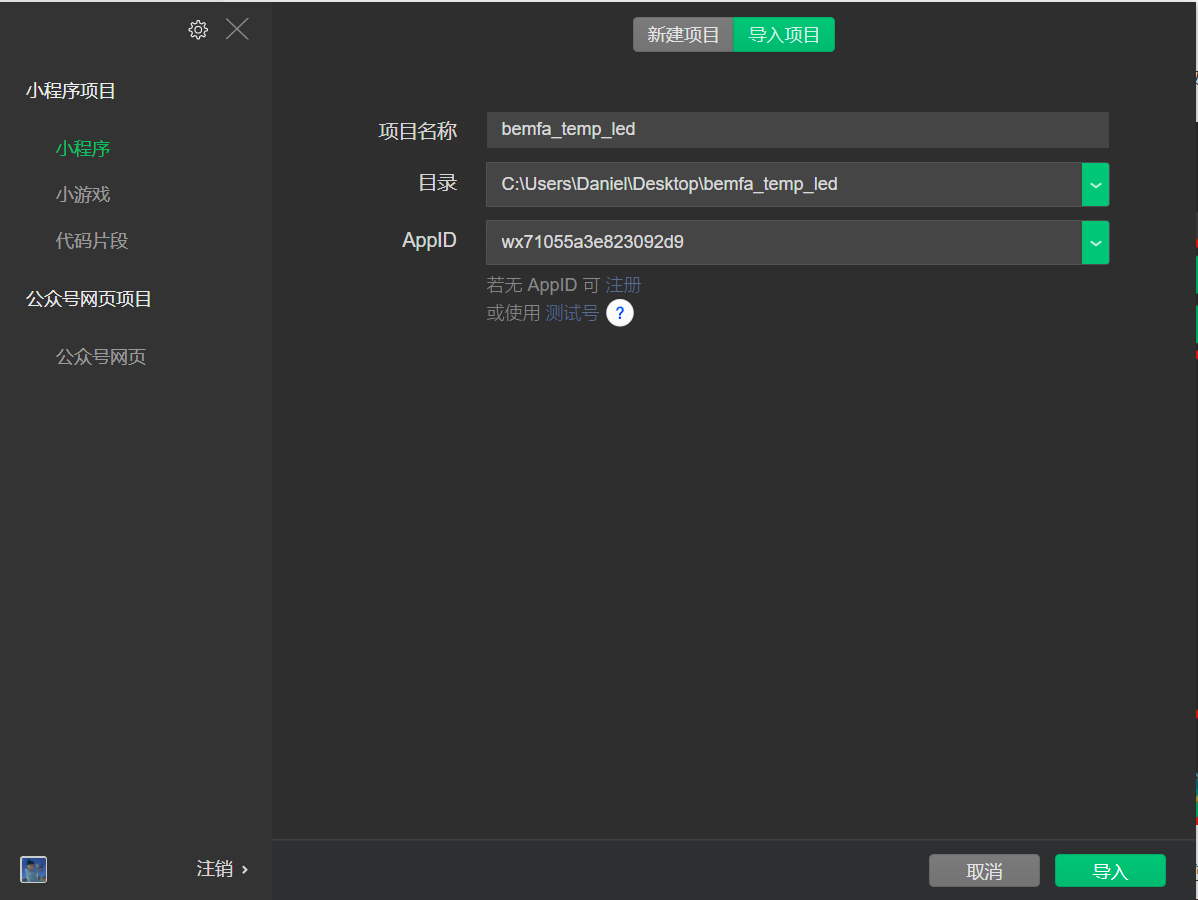
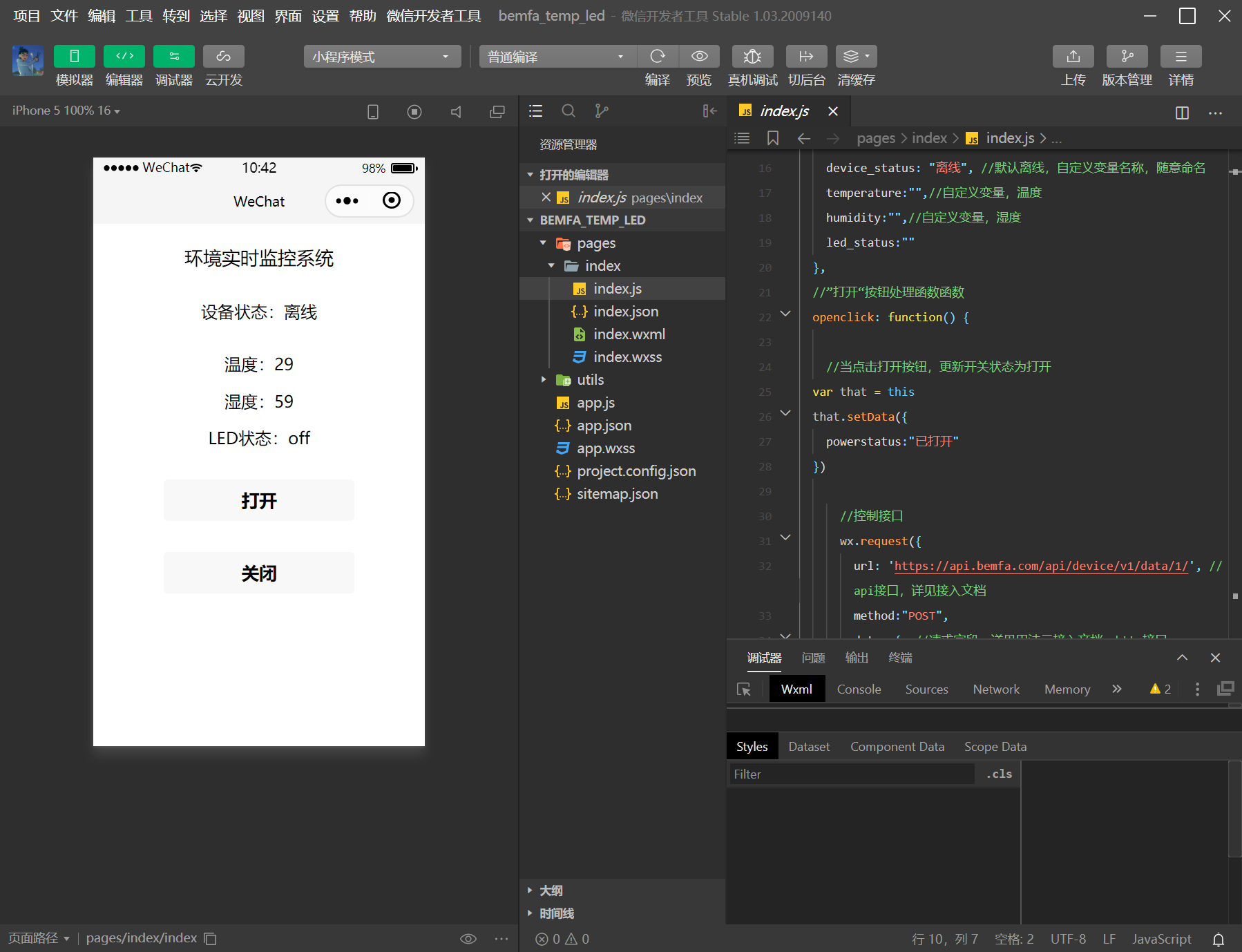
- 导入后,会显示出数据,然后上传就行了
- 回到微信小程序平台,管理 - 版本管理 - 开发版本 - 提交审核,预计1-2天通过
- 那么这个项目就结束了,在此还是感谢Arduino社区bemfa大神
二、心知天气[参考taichi-maker]
- 注册
- 传送门: 心知天气
- 申请 API 服务
- 控制台 - 申请免费版
- 产品管理 - 获取 API 密钥 并复制
- 获取并解析心知天气数据
- Ⅰ.获取实时温度和天气
#include <ArduinoJson.h>

#include <ESP8266WiFi.h>

const char* ssid     = "Geohot";       // 连接WiFi名

const char* password = "zheng123+";          // 连接WiFi密码

const char* host = "api.seniverse.com";     // 将要连接的服务器地址

const int httpPort = 80;                    // 将要连接的服务器端口

// 心知天气HTTP请求所需信息

String reqUserKey = "SnMQITaPAa0oGsIrQ";   // 私钥,填上自己的

String reqLocation = "Hangzhou";            // 城市

String reqUnit = "c";                      // 摄氏/华氏

void setup(){

  Serial.begin(9600);

  Serial.println("");

  // 连接WiFi

  connectWiFi();

}

void loop(){

  // 建立心知天气API当前天气请求资源地址

  String reqRes = "/v3/weather/now.json?key=" + reqUserKey +

                  + "&location=" + reqLocation +

                  "&language=en&unit=" +reqUnit;

  // 向心知天气服务器服务器请求信息并对信息进行解析

  httpRequest(reqRes);

  delay(3000);

}

// 向心知天气服务器服务器请求信息并对信息进行解析

void httpRequest(String reqRes){

  WiFiClient client;

  // 建立http请求信息

  String httpRequest = String("GET ") + reqRes + " HTTP/1.1\r\n" +

                              "Host: " + host + "\r\n" +

                              "Connection: close\r\n\r\n";

  Serial.println("");

  Serial.print("Connecting to "); Serial.print(host);

  // 尝试连接服务器

  if (client.connect(host, 80)){

    Serial.println(" Success!");

    // 向服务器发送http请求信息

    client.print(httpRequest);

    Serial.println("Sending request: ");

    Serial.println(httpRequest);

    // 获取并显示服务器响应状态行

    String status_response = client.readStringUntil('\n');

    Serial.print("status_response: ");

    Serial.println(status_response);

    // 使用find跳过HTTP响应头

    if (client.find("\r\n\r\n")) {

      Serial.println("Found Header End. Start Parsing.");

    }

    // 利用ArduinoJson库解析心知天气响应信息

    parseInfo(client);

  } else {

    Serial.println(" connection failed!");

  }

  //断开客户端与服务器连接工作

  client.stop();

}

// 连接WiFi

void connectWiFi(){

  WiFi.begin(ssid, password);                  // 启动网络连接

  Serial.print("Connecting to ");              // 串口监视器输出网络连接信息

  Serial.print(ssid); Serial.println(" ...");  // 告知用户NodeMCU正在尝试WiFi连接

  int i = 0;                                   // 这一段程序语句用于检查WiFi是否连接成功

  while (WiFi.status() != WL_CONNECTED) {      // WiFi.status()函数的返回值是由NodeMCU的WiFi连接状态所决定的。

    delay(1000);                               // 如果WiFi连接成功则返回值为WL_CONNECTED

    Serial.print(i++); Serial.print(' ');      // 此处通过While循环让NodeMCU每隔一秒钟检查一次WiFi.status()函数返回值

  }                                            // 同时NodeMCU将通过串口监视器输出连接时长读秒。

                                               // 这个读秒是通过变量i每隔一秒自加1来实现的。

  Serial.println("");                          // WiFi连接成功后

  Serial.println("Connection established!");   // NodeMCU将通过串口监视器输出"连接成功"信息。

  Serial.print("IP address:    ");             // 同时还将输出NodeMCU的IP地址。这一功能是通过调用

  Serial.println(WiFi.localIP());              // WiFi.localIP()函数来实现的。该函数的返回值即NodeMCU的IP地址。

}

// 利用ArduinoJson库解析心知天气响应信息

void parseInfo(WiFiClient client){

  const size_t capacity = JSON_ARRAY_SIZE(1) + JSON_OBJECT_SIZE(1) + 2*JSON_OBJECT_SIZE(3) + JSON_OBJECT_SIZE(6) + 230;

  DynamicJsonDocument doc(capacity);

  deserializeJson(doc, client);

  JsonObject results_0 = doc["results"][0];

  JsonObject results_0_now = results_0["now"];

  const char* results_0_now_text = results_0_now["text"]; // "Sunny"

  const char* results_0_now_code = results_0_now["code"]; // "0"

  const char* results_0_now_temperature = results_0_now["temperature"]; // "32"

  const char* results_0_last_update = results_0["last_update"]; // "2020-09-27T16:20:00+08:00"

  // 通过串口监视器显示以上信息

  String results_0_now_text_str = results_0_now["text"].as<String>();

  int results_0_now_code_int = results_0_now["code"].as<int>();

  int results_0_now_temperature_int = results_0_now["temperature"].as<int>();

  String results_0_last_update_str = results_0["last_update"].as<String>();

  Serial.println(F("======Weahter Now======="));

  Serial.print(F("Weather Now: "));

  Serial.print(results_0_now_text_str);

  Serial.print(F(" "));

  Serial.println(results_0_now_code_int);

  Serial.print(F("Temperature: "));

  Serial.println(results_0_now_temperature_int);

  Serial.print(F("Last Update: "));

  Serial.println(results_0_last_update_str);

  Serial.println(F("========================"));

}
- 9600 比特率串口
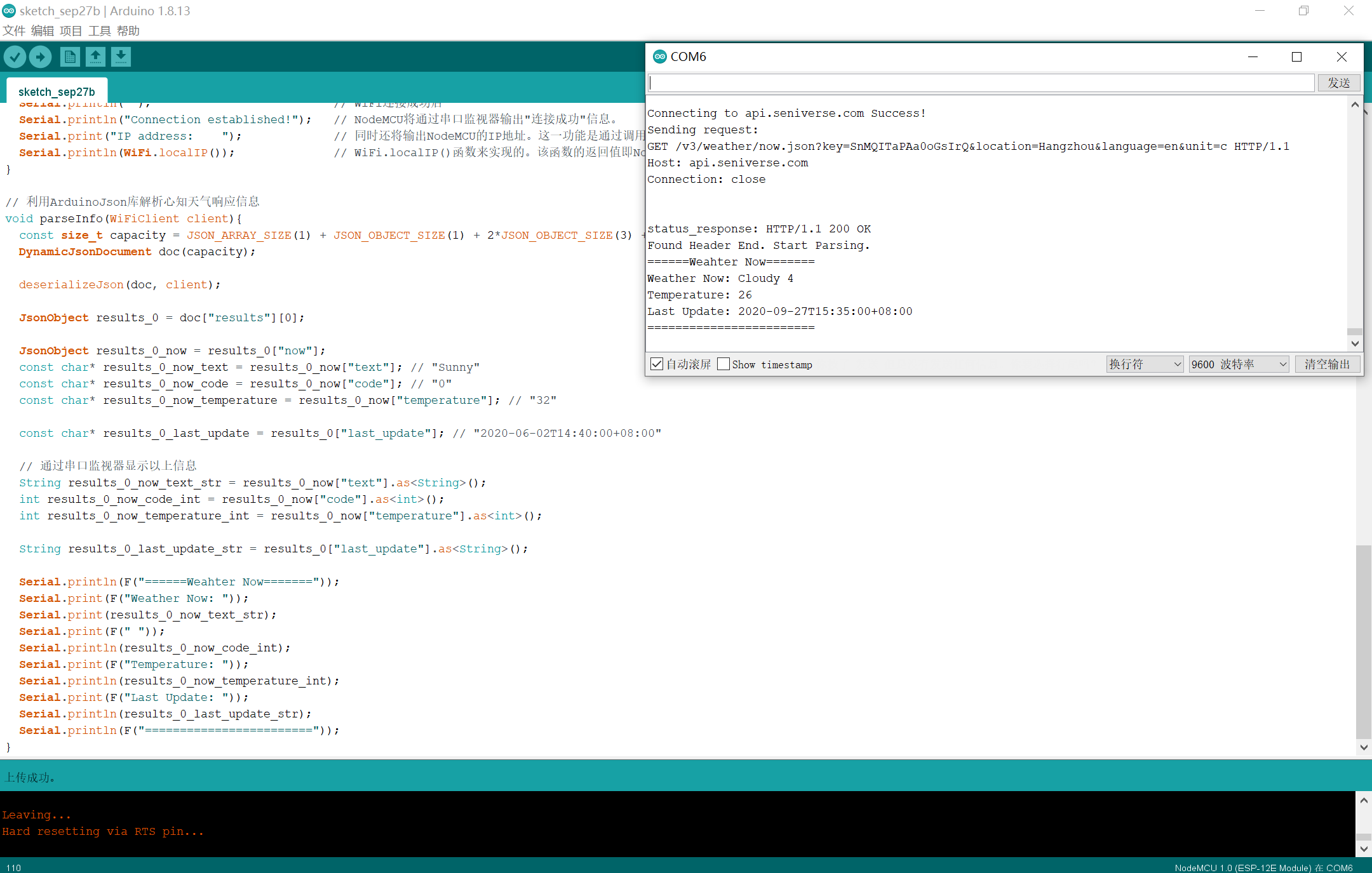
- Ⅱ.获取天气预报信息(温度,天气,降水概率,风力,风向,湿度)
#include <ArduinoJson.h>

#include <ESP8266WiFi.h>

const char* ssid     = "Geohot";       // 连接WiFi名

const char* password = "zheng123+";          // 连接WiFi密码

const char* host = "api.seniverse.com";   // 将要连接的服务器地址

const int httpPort = 80;              // 将要连接的服务器端口

// 心知天气HTTP请求所需信息

String reqUserKey = "SnMQITaPAa0oGsIrQ";   // 私钥

String reqLocation = "Hangzhou";            // 城市

String reqUnit = "c";                      // 摄氏/华氏

void setup(){

  Serial.begin(9600);

  Serial.println("");

  // 连接WiFi

  connectWiFi();

}

void loop(){

  // 建立心知天气API当前天气请求资源地址

  String reqRes = "/v3/weather/daily.json?key=" + reqUserKey +

                  + "&location=" + reqLocation + "&language=en&unit=" +

                  reqUnit + "&start=0&days=3";

  // 向心知天气服务器服务器请求信息并对信息进行解析

  httpRequest(reqRes);

  delay(3000);

}

// 向心知天气服务器服务器请求信息并对信息进行解析

void httpRequest(String reqRes){

  WiFiClient client;

  // 建立http请求信息

  String httpRequest = String("GET ") + reqRes + " HTTP/1.1\r\n" +

                              "Host: " + host + "\r\n" +

                              "Connection: close\r\n\r\n";

  Serial.println("");

  Serial.print("Connecting to "); Serial.print(host);

  // 尝试连接服务器

  if (client.connect(host, 80)){

    Serial.println(" Success!");

    // 向服务器发送http请求信息

    client.print(httpRequest);

    Serial.println("Sending request: ");

    Serial.println(httpRequest);

    // 获取并显示服务器响应状态行

    String status_response = client.readStringUntil('\n');

    Serial.print("status_response: ");

    Serial.println(status_response);

    // 使用find跳过HTTP响应头

    if (client.find("\r\n\r\n")) {

      Serial.println("Found Header End. Start Parsing.");

    }

    // 利用ArduinoJson库解析心知天气响应信息

    parseInfo(client);

  }

  else {

    Serial.println(" connection failed!");

  }

  //断开客户端与服务器连接工作

  client.stop();

}

// 连接WiFi

void connectWiFi(){

  WiFi.begin(ssid, password);                  // 启动网络连接

  Serial.print("Connecting to ");              // 串口监视器输出网络连接信息

  Serial.print(ssid); Serial.println(" ...");  // 告知用户NodeMCU正在尝试WiFi连接

  int i = 0;                                   // 这一段程序语句用于检查WiFi是否连接成功

  while (WiFi.status() != WL_CONNECTED) {      // WiFi.status()函数的返回值是由NodeMCU的WiFi连接状态所决定的。

    delay(1000);                               // 如果WiFi连接成功则返回值为WL_CONNECTED

    Serial.print(i++); Serial.print(' ');      // 此处通过While循环让NodeMCU每隔一秒钟检查一次WiFi.status()函数返回值

  }                                            // 同时NodeMCU将通过串口监视器输出连接时长读秒。

                                               // 这个读秒是通过变量i每隔一秒自加1来实现的。

  Serial.println("");                          // WiFi连接成功后

  Serial.println("Connection established!");   // NodeMCU将通过串口监视器输出"连接成功"信息。

  Serial.print("IP address:    ");             // 同时还将输出NodeMCU的IP地址。这一功能是通过调用

  Serial.println(WiFi.localIP());              // WiFi.localIP()函数来实现的。该函数的返回值即NodeMCU的IP地址。

}

// 利用ArduinoJson库解析心知天气响应信息

void parseInfo(WiFiClient client){

  const size_t capacity = JSON_ARRAY_SIZE(1) + JSON_ARRAY_SIZE(3) + JSON_OBJECT_SIZE(1) + JSON_OBJECT_SIZE(3) + JSON_OBJECT_SIZE(6) + 3*JSON_OBJECT_SIZE(14) + 860;

  DynamicJsonDocument doc(capacity);

  deserializeJson(doc, client);

  JsonObject results_0 = doc["results"][0];

  JsonArray results_0_daily = results_0["daily"];

  JsonObject results_0_daily_0 = results_0_daily[0];

  const char* results_0_daily_0_date = results_0_daily_0["date"];

  const char* results_0_daily_0_text_day = results_0_daily_0["text_day"];

  const char* results_0_daily_0_code_day = results_0_daily_0["code_day"];

  const char* results_0_daily_0_text_night = results_0_daily_0["text_night"];

  const char* results_0_daily_0_code_night = results_0_daily_0["code_night"];

  const char* results_0_daily_0_high = results_0_daily_0["high"];

  const char* results_0_daily_0_low = results_0_daily_0["low"];

  const char* results_0_daily_0_rainfall = results_0_daily_0["rainfall"];

  const char* results_0_daily_0_precip = results_0_daily_0["precip"];

  const char* results_0_daily_0_wind_direction = results_0_daily_0["wind_direction"];

  const char* results_0_daily_0_wind_direction_degree = results_0_daily_0["wind_direction_degree"];

  const char* results_0_daily_0_wind_speed = results_0_daily_0["wind_speed"];

  const char* results_0_daily_0_wind_scale = results_0_daily_0["wind_scale"];

  const char* results_0_daily_0_humidity = results_0_daily_0["humidity"];

  JsonObject results_0_daily_1 = results_0_daily[1];

  const char* results_0_daily_1_date = results_0_daily_1["date"];

  const char* results_0_daily_1_text_day = results_0_daily_1["text_day"];

  const char* results_0_daily_1_code_day = results_0_daily_1["code_day"];

  const char* results_0_daily_1_text_night = results_0_daily_1["text_night"];

  const char* results_0_daily_1_code_night = results_0_daily_1["code_night"];

  const char* results_0_daily_1_high = results_0_daily_1["high"];

  const char* results_0_daily_1_low = results_0_daily_1["low"];

  const char* results_0_daily_1_rainfall = results_0_daily_1["rainfall"];

  const char* results_0_daily_1_precip = results_0_daily_1["precip"];

  const char* results_0_daily_1_wind_direction = results_0_daily_1["wind_direction"];

  const char* results_0_daily_1_wind_direction_degree = results_0_daily_1["wind_direction_degree"];

  const char* results_0_daily_1_wind_speed = results_0_daily_1["wind_speed"];

  const char* results_0_daily_1_wind_scale = results_0_daily_1["wind_scale"];

  const char* results_0_daily_1_humidity = results_0_daily_1["humidity"];

  JsonObject results_0_daily_2 = results_0_daily[2];

  const char* results_0_daily_2_date = results_0_daily_2["date"];

  const char* results_0_daily_2_text_day = results_0_daily_2["text_day"];

  const char* results_0_daily_2_code_day = results_0_daily_2["code_day"];

  const char* results_0_daily_2_text_night = results_0_daily_2["text_night"];

  const char* results_0_daily_2_code_night = results_0_daily_2["code_night"];

  const char* results_0_daily_2_high = results_0_daily_2["high"];

  const char* results_0_daily_2_low = results_0_daily_2["low"];

  const char* results_0_daily_2_rainfall = results_0_daily_2["rainfall"];

  const char* results_0_daily_2_precip = results_0_daily_2["precip"];

  const char* results_0_daily_2_wind_direction = results_0_daily_2["wind_direction"];

  const char* results_0_daily_2_wind_direction_degree = results_0_daily_2["wind_direction_degree"];

  const char* results_0_daily_2_wind_speed = results_0_daily_2["wind_speed"];

  const char* results_0_daily_2_wind_scale = results_0_daily_2["wind_scale"];

  const char* results_0_daily_2_humidity = results_0_daily_2["humidity"];

  const char* results_0_last_update = results_0["last_update"];

  // 从以上信息中摘选几个通过串口监视器显示

  String results_0_daily_0_date_str = results_0_daily_0["date"].as<String>();

  String  results_0_daily_0_text_day_str = results_0_daily_0["text_day"].as<String>();

  int results_0_daily_0_code_day_int = results_0_daily_0["code_day"].as<int>();

  String results_0_daily_0_text_night_str = results_0_daily_0["text_night"].as<String>();

  int results_0_daily_0_code_night_int = results_0_daily_0["code_night"].as<int>();

  int results_0_daily_0_high_int = results_0_daily_0["high"].as<int>();

  int results_0_daily_0_low_int = results_0_daily_0["low"].as<int>();

  String results_0_last_update_str = results_0["last_update"].as<String>();

  Serial.println(F("======Today Weahter ======="));

  Serial.print(F("DATE: "));

  Serial.println(results_0_daily_0_date_str);

  Serial.print(F("Day Weather: "));

  Serial.print(results_0_daily_0_text_day_str);

  Serial.print(F(" "));

  Serial.println(results_0_daily_0_code_day_int);

  Serial.print(F("Night Weather: "));

  Serial.print(results_0_daily_0_text_night_str);

  Serial.print(F(" "));

  Serial.println(results_0_daily_0_code_night_int);

  Serial.print(F("High: "));

  Serial.println(results_0_daily_0_high_int);

  Serial.print(F("LOW: "));

  Serial.println(results_0_daily_0_low_int);

  Serial.print(F("Last Update: "));

  Serial.println(results_0_last_update_str);

  Serial.println(F("=============================="));

}
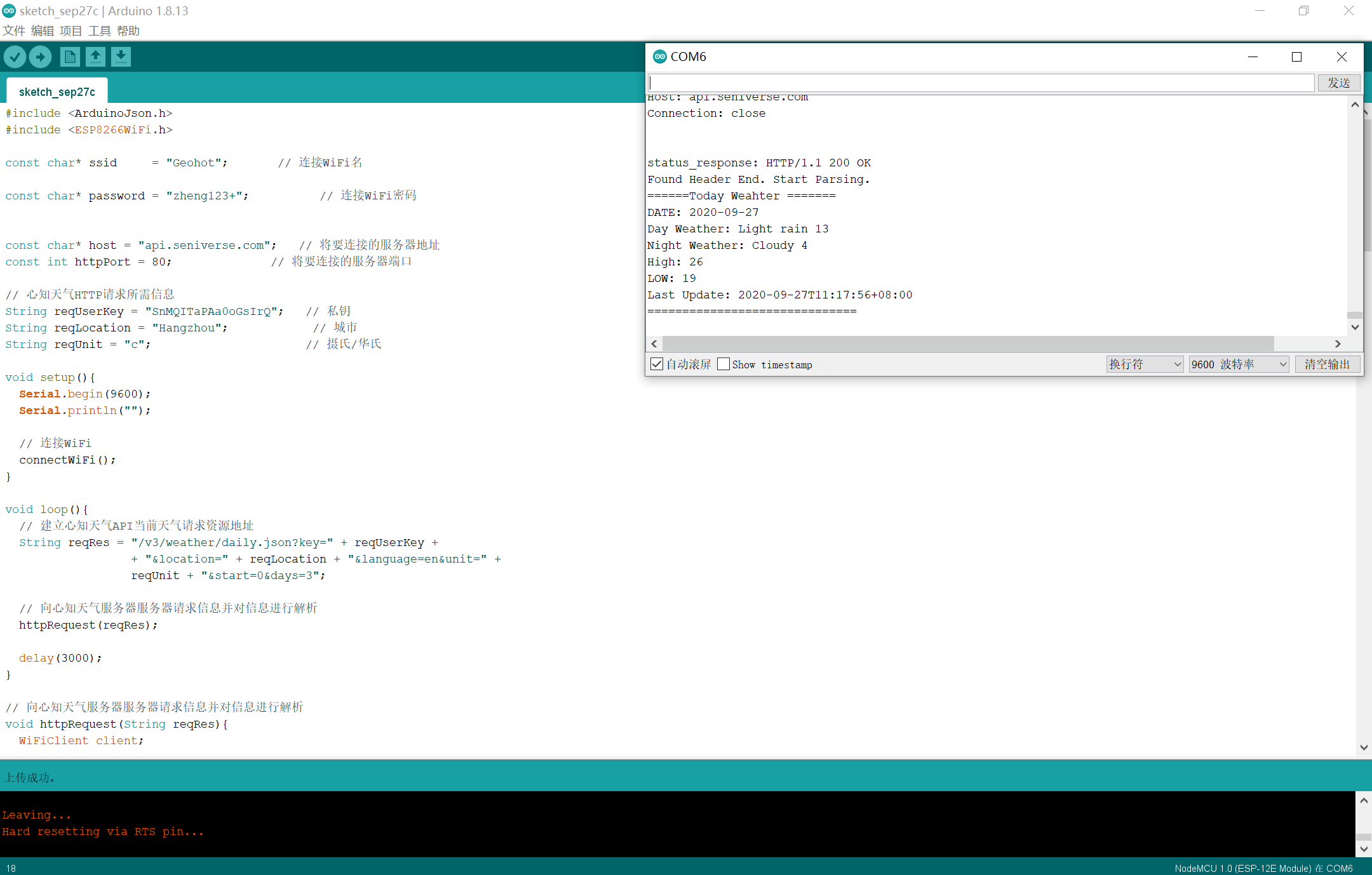
如图
Ⅲ.获取实时生活指数(穿衣,紫外线强度,洗车,旅游,感冒,运动)
#include <ArduinoJson.h>

#include <ESP8266WiFi.h>

const char* ssid     = "Geohot";       // 连接WiFi名(此处使用taichi-maker为示例)

                                            // 请将您需要连接的WiFi名填入引号中

const char* password = "zheng123+";          // 连接WiFi密码(此处使用12345678为示例)

                                            // 请将您需要连接的WiFi密码填入引号中

const char* host = "api.seniverse.com";     // 将要连接的服务器地址

const int httpPort = 80;                    // 将要连接的服务器端口

// 心知天气HTTP请求所需信息

String reqUserKey = "SnMQITaPAa0oGsIrQ";   // 私钥

String reqLocation = "Hangzhou";            // 城市

String reqUnit = "c";                      // 摄氏/华氏

void setup(){

  Serial.begin(9600);

  Serial.println("");

  // 连接WiFi

  connectWiFi();

}

void loop(){

  // 建立心知天气API当前天气请求资源地址

  String reqRes = "/v3/life/suggestion.json?key=" + reqUserKey +

                  + "&location=" + reqLocation +

                  "&language=en";

  // 向心知天气服务器服务器请求信息并对信息进行解析

  httpRequest(reqRes);

  delay(3000);

}

// 向心知天气服务器服务器请求信息并对信息进行解析

void httpRequest(String reqRes){

  WiFiClient client;

  // 建立http请求信息

  String httpRequest = String("GET ") + reqRes + " HTTP/1.1\r\n" +

                              "Host: " + host + "\r\n" +

                              "Connection: close\r\n\r\n";

  Serial.println("");

  Serial.print("Connecting to "); Serial.print(host);

  // 尝试连接服务器

  if (client.connect(host, 80)){

    Serial.println(" Success!");

    // 向服务器发送http请求信息

    client.print(httpRequest);

    Serial.println("Sending request: ");

    Serial.println(httpRequest);

    // 获取并显示服务器响应状态行

    String status_response = client.readStringUntil('\n');

    Serial.print("status_response: ");

    Serial.println(status_response);

    // 使用find跳过HTTP响应头

    if (client.find("\r\n\r\n")) {

      Serial.println("Found Header End. Start Parsing.");

    }

    // 利用ArduinoJson库解析心知天气响应信息

    parseInfo(client);

  }

  else {

    Serial.println(" connection failed!");

  }

  //断开客户端与服务器连接工作

  client.stop();

}

// 连接WiFi

void connectWiFi(){

  WiFi.begin(ssid, password);                  // 启动网络连接

  Serial.print("Connecting to ");              // 串口监视器输出网络连接信息

  Serial.print(ssid); Serial.println(" ...");  // 告知用户NodeMCU正在尝试WiFi连接

  int i = 0;                                   // 这一段程序语句用于检查WiFi是否连接成功

  while (WiFi.status() != WL_CONNECTED) {      // WiFi.status()函数的返回值是由NodeMCU的WiFi连接状态所决定的。

    delay(1000);                               // 如果WiFi连接成功则返回值为WL_CONNECTED

    Serial.print(i++); Serial.print(' ');      // 此处通过While循环让NodeMCU每隔一秒钟检查一次WiFi.status()函数返回值

  }                                            // 同时NodeMCU将通过串口监视器输出连接时长读秒。

                                               // 这个读秒是通过变量i每隔一秒自加1来实现的。

  Serial.println("");                          // WiFi连接成功后

  Serial.println("Connection established!");   // NodeMCU将通过串口监视器输出"连接成功"信息。

  Serial.print("IP address:    ");             // 同时还将输出NodeMCU的IP地址。这一功能是通过调用

  Serial.println(WiFi.localIP());              // WiFi.localIP()函数来实现的。该函数的返回值即NodeMCU的IP地址。

}

// 利用ArduinoJson库解析心知天气响应信息

void parseInfo(WiFiClient client){

  const size_t capacity = JSON_ARRAY_SIZE(1) + JSON_OBJECT_SIZE(1) + 6*JSON_OBJECT_SIZE(2) + JSON_OBJECT_SIZE(3) + 2*JSON_OBJECT_SIZE(6) + 400;

  DynamicJsonDocument doc(capacity);

  deserializeJson(doc, client);

  JsonObject results_0 = doc["results"][0];

  JsonObject results_0_suggestion = results_0["suggestion"];

  const char* results_0_suggestion_car_washing_brief = results_0_suggestion["car_washing"]["brief"];

  const char* results_0_suggestion_car_washing_details = results_0_suggestion["car_washing"]["details"];

  const char* results_0_suggestion_dressing_brief = results_0_suggestion["dressing"]["brief"];

  const char* results_0_suggestion_dressing_details = results_0_suggestion["dressing"]["details"];

  const char* results_0_suggestion_flu_brief = results_0_suggestion["flu"]["brief"];

  const char* results_0_suggestion_flu_details = results_0_suggestion["flu"]["details"];

  const char* results_0_suggestion_sport_brief = results_0_suggestion["sport"]["brief"];

  const char* results_0_suggestion_sport_details = results_0_suggestion["sport"]["details"];

  const char* results_0_suggestion_travel_brief = results_0_suggestion["travel"]["brief"];

  const char* results_0_suggestion_travel_details = results_0_suggestion["travel"]["details"];

  const char* results_0_suggestion_uv_brief = results_0_suggestion["uv"]["brief"];

  const char* results_0_suggestion_uv_details = results_0_suggestion["uv"]["details"];

  const char* results_0_last_update = results_0["last_update"];

  // 通过串口监视器显示以上信息

  String results_0_suggestion_car_washing_brief_str = results_0_suggestion["car_washing"]["brief"];

  String results_0_suggestion_dressing_brief_str = results_0_suggestion["dressing"]["brief"];

  String results_0_suggestion_flu_brief_str = results_0_suggestion["flu"]["brief"];

  String results_0_suggestion_sport_brief_str = results_0_suggestion["sport"]["brief"];

  String results_0_suggestion_travel_brief_str = results_0_suggestion["travel"]["brief"];

  String results_0_suggestion_uv_brief_str = results_0_suggestion["uv"]["brief"];

  const char* results_0_last_update_str = results_0["last_update"];

  Serial.println(F("======Life Info======="));

  Serial.print(F("Car Washing: "));

  Serial.println(results_0_suggestion_car_washing_brief_str);

  Serial.print(F("Dressing: "));

  Serial.println(results_0_suggestion_dressing_brief_str);

  Serial.print(F("Flu: "));

  Serial.println(results_0_suggestion_flu_brief_str);

  Serial.print(F("Sport: "));

  Serial.println(results_0_suggestion_sport_brief_str);

  Serial.print(F("Travel: "));

  Serial.println(results_0_suggestion_travel_brief_str);

  Serial.print(F("UV: "));

  Serial.println(results_0_suggestion_uv_brief_str);

  Serial.print(F("Last Update: "));

  Serial.println(results_0_last_update_str);

  Serial.println(F("======================"));

}
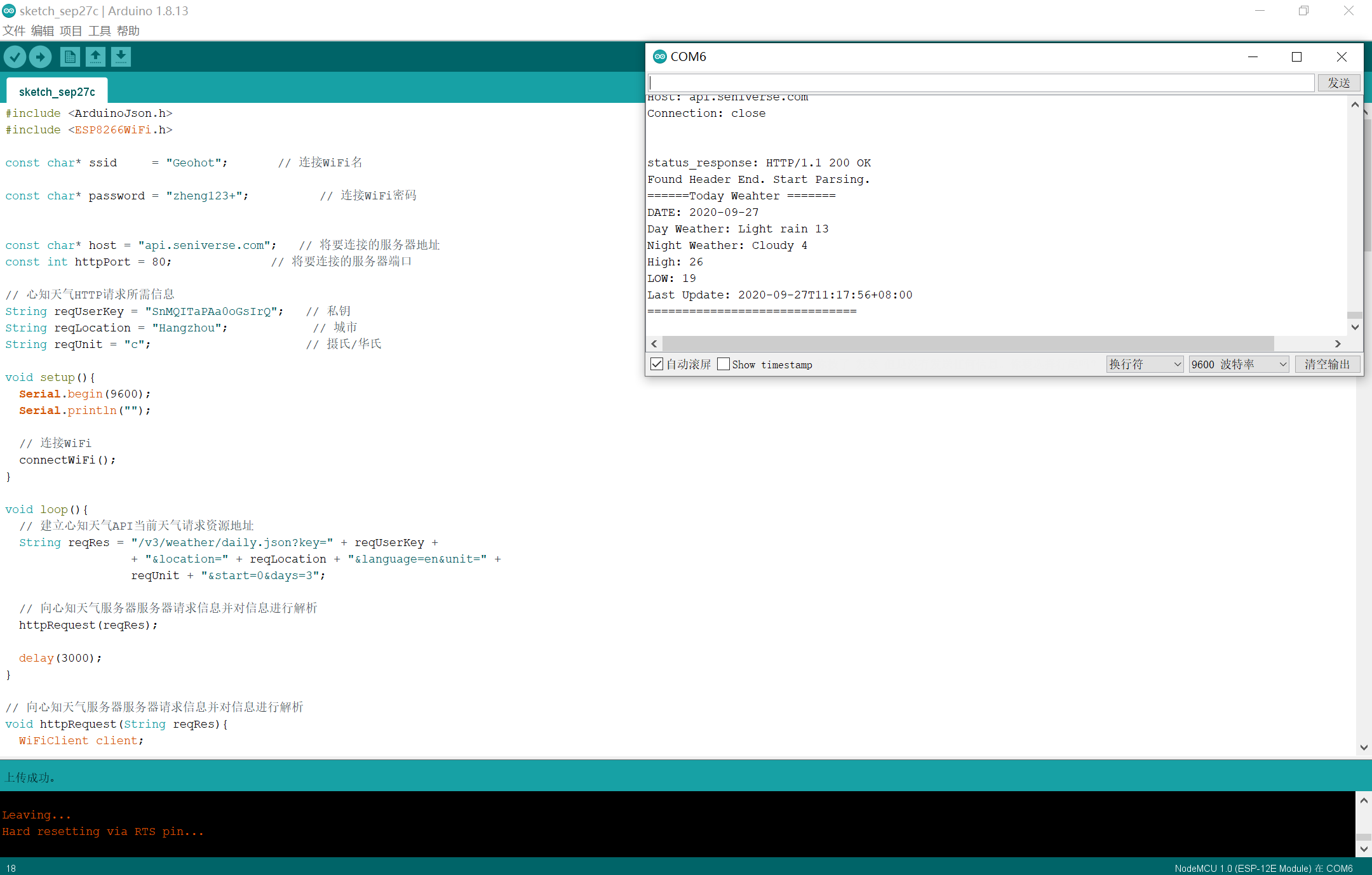
- 如图
三、结尾
- 我现在暂时停留在能用会看源代码阶段,C语言也会一些,但上手项目比较少
后面···上课表 = = 可能博客会选择周更,或者三天一更,尽量保持质量,把学到的都能分享出来

对之前IoT项目的完善的更多相关文章
- 【物联网】 9个顶级开发IoT项目的开源物联网平台(转)
物联网(IoT)是帮助人工智能(AI)以更好的方式控制和理解事物的未来技术. 我们收集了一些最有名的物联网平台,帮助您以受控方式开发物联网项目. 物联网平台是帮助设置和管理互联网连接设备的组件套件. ...
- 9个顶级开发IoT项目的开源物联网平台
https://blog.csdn.net/shnbiot/article/details/80432017 物联网(IoT)是帮助人工智能(AI)以更好的方式控制和理解事物的未来技术. 我们收集了一 ...
- 干货分享 | 3个开发IoT项目的开源物联网平台
物联网(IoT)是帮助人工智能(AI)以更好的方式控制和理解事物的未来技术. 艾艺收集了一些最有名的物联网平台,帮助您以受控方式开发物联网项目.物联网平台是帮助设置和管理互联网连接设备的组件套件. 一 ...
- IoT生态不完善、与智能电视区别不大,荣耀智慧屏概念大于实际
编辑 | 于斌 出品 | 于见(mpyujian) 前两天,华为荣耀略显"低调"地在北京召开了一场小型的媒体沟通会.在这场沟通会上,荣耀却颇为"重磅"地推出了坊 ...
- Docker应用部署实录(包含完善Docker安装步骤)
Docker应用部署实录(包含完善Docker安装步骤) 前言 首先说一下这篇文章的来源.我之前接手的一个IOT项目,需要安装多个中控服务器.中控服务器需要安装RabbitMQ,Mysql,多个服务, ...
- 【基于WinForm+Access局域网共享数据库的项目总结】之篇一:WinForm开发总体概述与技术实现
篇一:WinForm开发总体概述与技术实现 篇二:WinForm开发扇形图统计和Excel数据导出 篇三:Access远程连接数据库和窗体打包部署 [小记]:最近基于WinForm+Access数据库 ...
- 【基于WinForm+Access局域网共享数据库的项目总结】之篇二:WinForm开发扇形图统计和Excel数据导出
篇一:WinForm开发总体概述与技术实现 篇二:WinForm开发扇形图统计和Excel数据导出 篇三:Access远程连接数据库和窗体打包部署 [小记]:最近基于WinForm+Access数据库 ...
- 【基于WinForm+Access局域网共享数据库的项目总结】之篇三:Access远程连接数据库和窗体打包部署
篇一:WinForm开发总体概述与技术实现 篇二:WinForm开发扇形图统计和Excel数据导出 篇三:Access远程连接数据库和窗体打包部署 [小记]:最近基于WinForm+Access数据库 ...
- 《Windows IoT 应用开发指南》
物物互联的时代已经到来,智能家居.智慧校园.智慧交通.可穿戴.无人机.全息投影,各种各样的新名词.黑科技层出不穷.当我们为五年前能够通过手机控制家电而欣喜若狂的时候,可曾憧憬过当前使用增强现实设备完成 ...
随机推荐
- Federated Optimization: Distributed Machine Learning for On-Device Intelligence
郑重声明:原文参见标题,如有侵权,请联系作者,将会撤销发布! arXiv:1610.02527v1 [cs.LG] 8 Oct 2016 坐标下降法:https://blog.csdn.net/qq_ ...
- 如何在Linux上使用xargs命令
大家好,我是良许. 在使用 Linux 时,你是否遇到过需要将一些命令串在一起,但是其中一个命令不接受管道输入的情况呢?在这种情况下,我们就可以使用 xargs 命令.xargs 可以将一个命令的输出 ...
- W3C标准和语义化
一.语义化的理解 根据内容选择合适的标签,便于开发者阅读,在写出更优雅的代码的同时让浏览器很好的解析. 目的 1.在没有CSS的情况下,页面也能呈现出很好的内容结构和代码结构: 2.有利于SEO:和搜 ...
- Flying Pages:在单击之前预加载页面,打开网页快得飞起
Flying Pages能够实现:在用户点击网页的链接之前,就预加载这个网页,当再点击这个网页时,页面便能飞速打开,能为网站优化加分.接下来,就由LOYSEO来讲解Flying Pages的使用方法. ...
- openssh一键升级脚本(测试成功)
1 ssh版本检查 本文档针对于ssh版本低于7.0的系统,升级为openssh7.5 p1. ssh –V [root@kuajing-db3 ~]# ssh -V OpenSSH_5.3p1, O ...
- Picker 组件的设计与实现
前言 今天的主题是 Picker 组件的设计与实现,Picker 组件是 NutUI 的一个拾取器组件,它用于显示一系列的值集合,用户可以滚动选择集合中一项,也可以支持多个系列的值集合供用户分别选择. ...
- Nginx Ingress on TKE 部署最佳实践
概述 开源的 Ingress Controller 的实现使用量最大的莫过于 Nginx Ingress 了,功能强大且性能极高.Nginx Ingress 有多种部署方式,本文将介绍 Nginx I ...
- PJSIP开发指南
一.通用设计 1.1 架构 1.1.1 通信图 下面的图展示了SIP消息在PJSIP组件间从后端到前端如何传递的. 1.1.2 类图 下面的图显示类视图 1.2 E ...
- Java/后端学习路线
点赞再看,养成习惯,微信搜一搜[三太子敖丙]关注这个喜欢写情怀的程序员. 本文 GitHub https://github.com/JavaFamily 已收录,有一线大厂面试完整考点.资料以及我的系 ...
- 华为荣耀5X(畅玩版 全网通)USB调试模式如何开启教程(开发者模式 开发者选项打开)
作者:程序员小冰,CSDN博客:http://blog.csdn.net/qq_21376985, 前一段时间,公司买了一款华为荣耀畅玩版5X全网通,进行测试.发现 拿usb数据线连接PC电脑,无法进 ...