
tkinter菜单图标,工具栏
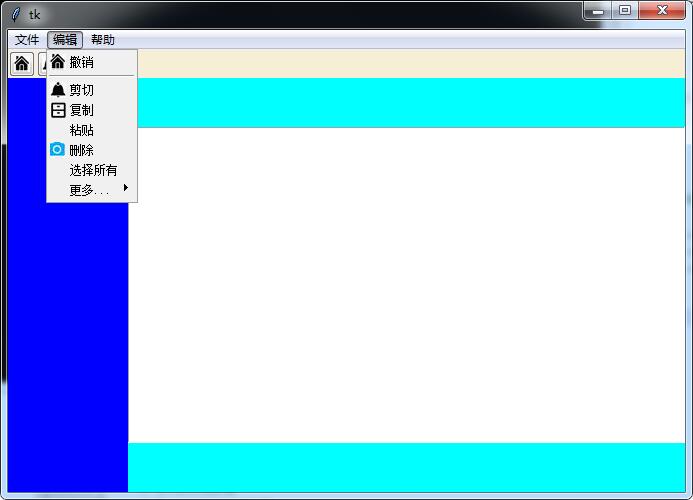
所用的图片:


import tkinter as tk

from tkinter import messagebox, filedialog, simpledialog, colorchooser

from tkinter import ttk

from PIL import Image, ImageTk

import time

import threading

def showdialog():

    '''各种窗口'''

    #res = messagebox.askokcancel(title='标题', message='提示信息。。。', default=messagebox.CANCEL) # default=messagebox.CANCEL,指定默认焦点位置,另 ABORT/RETRY/IGNORE/OK/CANCEL/YES/NO

    #res = messagebox.showinfo(title='标题', message='提示信息。。。')

    #res = messagebox.showwarning(title='标题', message='提示信息。。。')

    #res = messagebox.showerror(title='标题', message='提示信息。。。')

    #res = messagebox.askquestion(title='标题', message='提示信息。。。')

    #res = messagebox.askyesno(title='标题', message='提示信息。。。')

    #res = messagebox.askyesnocancel(title='标题', message='提示信息。。。')

    #res = messagebox.askretrycancel(title='标题', message='提示信息。。。')

    #res = filedialog.askdirectory()

    #res = filedialog.askopenfile(filetypes=[('xml', '*.xml')])

    #res = filedialog.askopenfiles()

    #res = filedialog.askopenfilename()

    #res = filedialog.askopenfilenames()

    #res = filedialog.asksaveasfile()

    #res = filedialog.asksaveasfilename()

    #res = simpledialog.askinteger(title='整数', prompt='输入一个整数', initialvalue=100)

    #res = simpledialog.askfloat(titlee='实数', prompt='输入一个实数', minvalue=0, maxvalue=11)

    res = simpledialog.askstring(title='字符串', prompt='输入一个字符串')

    #res = colorchooser.askcolor()

    print(res)

class Application(tk.Tk):

    def __init__(self):

        super().__init__()

        self.geometry('677x442')                  # 窗口大小

        #self.resizable(width=False, height=False) # 禁止改变窗口大小

        self.createUI()

    # 生成界面

    def createUI(self):

        self.createICO()

        self.createMenu()

        self.createToolbar()

        self.bindAll()

    # 创建菜单

    def createMenu(self):

        '''只支持两层嵌套'''

        menus = ['文件', '编辑', '帮助']

        items = [['新建', '打开', '保存', '另存为...', '关闭', '-', '退出'],

                 ['撤销', '-',  '剪切', '复制', '粘贴', '删除', '选择所有',['更多...','数据', '图表', '统计']],

                 ['索引', '关于']]

        callbacks = [[showdialog, showdialog, showdialog, showdialog, showdialog, None, showdialog],

                     [showdialog, None, showdialog, showdialog, showdialog, showdialog, showdialog, [showdialog, showdialog, showdialog]],

                     [showdialog, showdialog]]

        icos = [[self.img1, self.img2, self.img3, None, self.img4, None, None],

                [self.img1, None, self.img2, self.img3, None, self.img4, None, [self.img3, None, self.img4]],

                [self.img1, self.img2]]

        menubar = tk.Menu(self)

        for i,x in enumerate(menus):

            m = tk.Menu(menubar, tearoff=0)

            for item, callback, ico in zip(items[i], callbacks[i], icos[i]):

                if isinstance(item, list):

                    sm = tk.Menu(menubar, tearoff=0)

                    for subitem, subcallback, subico in zip(item[1:], callback, ico):

                        if subitem == '-':

                            sm.add_separator()

                        else:

                            sm.add_command(label=subitem, command=subcallback, image=subico, compound='left')

                    m.add_cascade(label=item[0], menu=sm)

                elif item == '-':

                    m.add_separator()

                else:

                    m.add_command(label=item, command=callback, image=ico, compound='left')

            menubar.add_cascade(label=x, menu=m)

        self.config(menu=menubar)

    # 生成所有需要的图标

    def createICO(self):

        self.img1 = ImageTk.PhotoImage(Image.open('ico_new_16_16.jpg'))

        self.img2 = ImageTk.PhotoImage(Image.open('ico_open_16_16.jpg'))

        self.img3 = ImageTk.PhotoImage(Image.open('ico_save_16_16.jpg'))

        self.img4 = ImageTk.PhotoImage(Image.open('ico_close_16_16.jpg'))

        #self.img5 = ImageTk.PhotoImage(Image.open('ico_new.jpg'))

        #self.img6 = ImageTk.PhotoImage(Image.open('ico_open.jpg'))

    # 生成工具条

    def createToolbar(self):

        toolframe = tk.Frame(self, height=20, bg='#F7EED6')#, relief=tk.RAISED)

        frame = tk.Frame(toolframe, bg='#F7EED6')

        ttk.Button(frame, width=20, image=self.img1, command=showdialog).grid(row=0, column=0, padx=1, pady=1, sticky=tk.E)

        ttk.Button(frame, width=20, image=self.img2, command=showdialog).grid(row=0, column=1, padx=1, pady=1, sticky=tk.E)

        ttk.Button(frame, width=20, image=self.img3, command=showdialog).grid(row=0, column=2, padx=1, pady=1, sticky=tk.E)

        frame.pack(side=tk.LEFT)

        toolframe.pack(fill=tk.X)

    #def createLayout(self):

        leftframe = tk.Frame(self, width=120, bg='#0000FF')

        ttk.Treeview()

        leftframe.pack(side=tk.LEFT, fill=tk.Y)

        mainframe = tk.Frame(self, bg='#00FFFF')

        tk.Text(mainframe).pack(side=tk.LEFT, fill=tk.X)

        ttk.Scrollbar(mainframe).pack(side=tk.LEFT,fill=tk.Y)

        mainframe.pack(side=tk.LEFT, fill=tk.BOTH)

    # 绑定快捷键

    def bindAll(self):

        self.bind_all('<Control-n>', lambda event:showdialog()) # 此处必须 lambda

    # 打包入线程(耗时的操作)

    @staticmethod

    def thread_it(func, *args):

        t = threading.Thread(target=func, args=args)

        t.setDaemon(True)

        t.start()

app = Application()

app.mainloop()
tkinter菜单图标,工具栏的更多相关文章
- 菜单工具栏wxPython菜单与工具栏基础示例
这两天一直在学习菜单工具栏之类的问题,上午正好有机会和大家讨论一下. 1.基本的api介绍 Package wx :: Class Menu Type Menu Method Summary Menu ...
- 【2017-04-25】winform公共控件、菜单和工具栏、Tab和无边框窗体制作
一.公共控件 1. Button 按钮 + 布局 - AutoSize 按钮尺寸自动适应里面内容的长度 - Location 位置 - Margin 控件与控件外边距 - S ...
- pyqt5 -——菜单和工具栏
一. 状态栏 # -*- coding: utf-8 -*-# @Time : 2018/12/22 12:37# @Author : Bo# @Email : mat_wu@163.com# @Fi ...
- 【2017-04-25】winform公共控件、菜单和工具栏
一.公共控件 公共控件很多的属性很多都相似,这些是大部分都相同的: +布局 - AutoSize:自动适应控件上文字内容- Location:位置- Margin:控件间的间距- Size:控件大小 ...
- PyQt5教程——菜单和工具栏(3)
PyQt5中的菜单和工具栏 在这部分的PyQt5教程中,我们将创建菜单和工具栏.菜单式位于菜单栏的一组命令操作.工具栏是应用窗体中由按钮和一些常规命令操作组成的组件. 主窗口 QMainWindow类 ...
- GEF入门实例_总结_03_显示菜单和工具栏
一.前言 本文承接上一节: GEF入门实例_总结_02_新建初始RCP空项目 这一节,我们来给我们的插件加上菜单. 二.基础知识 1.action bar.menubar.coolbar 含义 a ...
- 在PyQt中构建 Python 菜单栏、菜单和工具栏
摘要:菜单.工具栏和状态栏是大多数GUI 应用程序的常见且重要的图形组件.您可以使用它们为您的用户提供一种快速访问应用程序选项和功能的方法. 本文分享自华为云社区<Python 和 PyQt:创 ...
- WinForm 菜单和工具栏
菜单和工具栏: 1.MenuStrip:顶部菜单 优先级最高,默认在最顶部 (1)分割线:a.打一个减号 “-” b.右键插入Separator (2)点击事件:每 ...
- WinForm菜单和工具栏
菜单和工具栏: 1.MenuStrip - 顶部菜单栏分割线:1输入- 2.右键插入 |SpearTOR 快捷键设置:每一个项右键属性的最下面可以设置快捷键不管选项隐藏还是菜单隐藏,快捷键都管用 2. ...
随机推荐
- java反序列化Commons-Collections5分析
BadAttributeValueException package org.lain.poc; import org.apache.commons.collections.Transformer; ...
- Apollo2.5摄像头安装
前言:在Apollo美研团队和长沙CiDi团队的支持下,最近完成了Apollo推荐的摄像头AR023ZWDR(Rev663F12)调试,在这里对Apollo的笔记做一个补充,希望以后的开发者不用在踩我 ...
- Linux中PATH环境变量的作用和使用方法
关于PATH的作用:PATH说简单点就是一个字符串变量,当输入命令的时候LINUX会去查找PATH里面记录的路径.比如在根目录/下可以输入命令ls,在/usr目录下也可以输入ls,但其实ls这个命令根 ...
- VC++使用socket进行TCP、UDP通信实例总结
1. 两台计算机通信需要协议,通信的两台计算机IP必须唯一 2. 同一个计算机可以进行多个应用程序与其他计算机通信,IP地址唯一,而端口号是区别同一计算机(同一IP)的唯一 ...
- tortoisegit 学习
注:陈刚在Ubuntu虚拟机架设了git的服务器,用于管理公司的代码工程: tortoisegit是TortoiseSVN的Git版本,tortoisegit用于迁移TortoiseSVN到Torto ...
- Delphi XE10在 Android下调用静态库a文件
Delphi Seatle can link Delphi project with Static library files(*.a): 1.at Delphi IDE, Add the " ...
- [iOS]被忽略的main函数
如同任何基于C的应用程序,程序启动的主入口点为iOS应用程序的main函数.在iOS应用程序,main函数的作用是很少的.它的主要工作是控制UIKit framework.因此,你在Xcode中创建任 ...
- Xcode 控制台打印Unicode字符串转换为中文
在Xcode的控制台里直接打印一个数组或者字典,输出的都是一些Unicode的编码,不方便调试. 要想看到中文,则要去获取对应的key或者数组下标.得到具体某一个对象才能看到中文,给我们调试起来 ...
- Springboot 启动文件报错,原因是@ComponentScan写成了@ComponentScans
Springboot 启动文件报错,原因是@ComponentScan写成了@ComponentScans
- JavaIO流(输入输出操作)
Java中执行输出和输入操作,需要通过IO流.例如最常见的System.out.println()就是一个输出流.IO流的类比较多,但核心体系就是由File. InputStream .OutputS ...