
【PyQt5-Qt Designer】猜数字(小项目)
参考:https://zhuanlan.zhihu.com/p/28287825
https://www.cnblogs.com/hhh5460/p/5174266.html

最终效果:
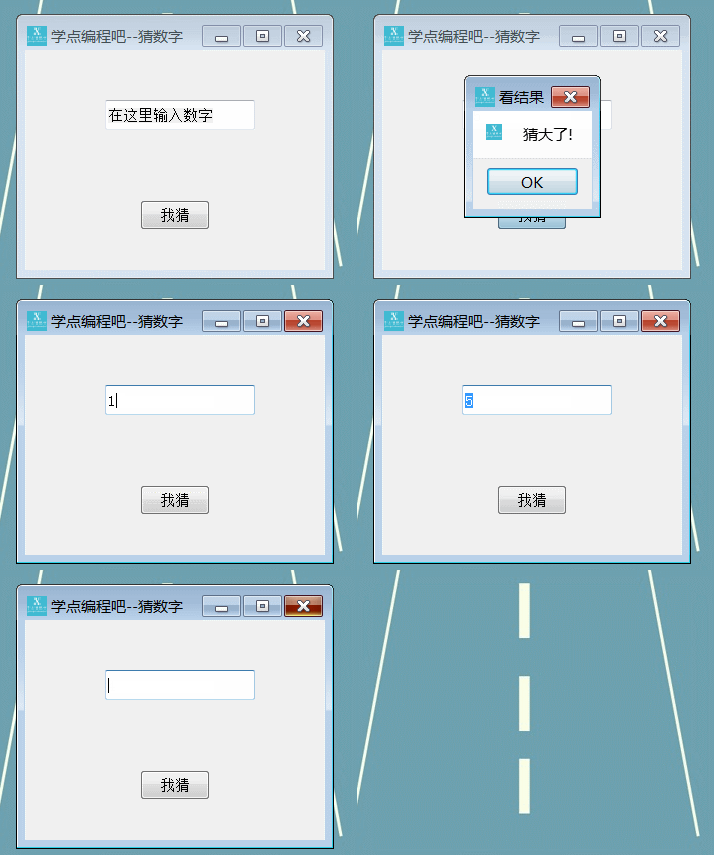
本次练习涉及的知识点,主要是以下几点:
按钮小提示
QLineEdit小部件使用
QMessageBox的使用
关闭窗口事件触发
本案例使用Qt 设计师完成,使用pyqt5+python3 版本
方式一:
逻辑和界面分离思想
界面代码:
from PyQt5 import QtCore, QtGui, QtWidgets

class Ui_Dialog(object):

    def setupUi(self, Dialog):

        Dialog.setObjectName("Dialog")

        Dialog.setEnabled(True)

        Dialog.resize(400,280)

        # Dialog.setStyleSheet("image: url(:/图片/05.jpg);")

        self.gridLayout = QtWidgets.QGridLayout(Dialog)

        self.gridLayout.setObjectName("gridLayout")

        self.lineEdit = QtWidgets.QLineEdit(Dialog)

        font = QtGui.QFont()

        font.setPointSize(17)

        font.setBold(False)

        font.setItalic(False)

        font.setWeight(50)

        self.lineEdit.setFont(font)

        self.lineEdit.setAutoFillBackground(False)

        self.lineEdit.setStyleSheet("")

        self.lineEdit.setFrame(True)

        self.lineEdit.setDragEnabled(False)

        self.lineEdit.setReadOnly(False)

        self.lineEdit.setCursorMoveStyle(QtCore.Qt.VisualMoveStyle)

        self.lineEdit.setClearButtonEnabled(False)

        self.lineEdit.setObjectName("lineEdit")

        self.gridLayout.addWidget(self.lineEdit, 1, 1, 1, 1)

        spacerItem = QtWidgets.QSpacerItem(20, 40, QtWidgets.QSizePolicy.Minimum, QtWidgets.QSizePolicy.Expanding)

        self.gridLayout.addItem(spacerItem, 0, 1, 1, 1)

        spacerItem1 = QtWidgets.QSpacerItem(20, 40, QtWidgets.QSizePolicy.Minimum, QtWidgets.QSizePolicy.Expanding)

        self.gridLayout.addItem(spacerItem1, 5, 1, 1, 1)

        spacerItem2 = QtWidgets.QSpacerItem(20, 10, QtWidgets.QSizePolicy.Minimum, QtWidgets.QSizePolicy.Expanding)

        self.gridLayout.addItem(spacerItem2, 2, 1, 1, 1)

        spacerItem3 = QtWidgets.QSpacerItem(40, 20, QtWidgets.QSizePolicy.Expanding, QtWidgets.QSizePolicy.Minimum)

        self.gridLayout.addItem(spacerItem3, 1, 0, 1, 1)

        spacerItem4 = QtWidgets.QSpacerItem(40, 20, QtWidgets.QSizePolicy.Expanding, QtWidgets.QSizePolicy.Minimum)

        self.gridLayout.addItem(spacerItem4, 1, 2, 1, 1)

        self.pushButton = QtWidgets.QPushButton(Dialog)

        font = QtGui.QFont()

        font.setFamily("黑体")

        font.setPointSize(18)

        font.setBold(False)

        font.setItalic(False)

        font.setWeight(50)

        self.pushButton.setFont(font)

        self.pushButton.setLayoutDirection(QtCore.Qt.LeftToRight)

        self.pushButton.setAutoFillBackground(False)

        self.pushButton.setStyleSheet("font: 18pt \"黑体\";\n"

"color: rgb(255, 0, 127);")

        self.pushButton.setDefault(False)

        self.pushButton.setFlat(False)

        self.pushButton.setObjectName("pushButton")

        self.gridLayout.addWidget(self.pushButton, 3, 1, 1, 1)

        spacerItem5 = QtWidgets.QSpacerItem(0, 0, QtWidgets.QSizePolicy.Expanding, QtWidgets.QSizePolicy.Minimum)

        self.gridLayout.addItem(spacerItem5, 3, 0, 1, 1)

        spacerItem6 = QtWidgets.QSpacerItem(0, 0, QtWidgets.QSizePolicy.Expanding, QtWidgets.QSizePolicy.Minimum)

        self.gridLayout.addItem(spacerItem6, 3, 2, 1, 1)

        self.retranslateUi(Dialog)

        QtCore.QMetaObject.connectSlotsByName(Dialog)

    def retranslateUi(self, Dialog):

        _translate = QtCore.QCoreApplication.translate

        Dialog.setWindowTitle(_translate("Dialog", "猜数字游戏"))

        self.lineEdit.setText(_translate("Dialog", "请输入数字"))

        self.pushButton.setText(_translate("Dialog", "我猜"))

import pictures_rc
界面代码
逻辑代码:
# -*- coding: utf-8 -*-

from PyQt5 import QtCore, QtGui, QtWidgets

from PyQt5.QtCore import *

from PyQt5.QtWidgets import *

# from Ui_猜数字界面 import Ui_Dialog

import random

class Dialog(QDialog, Ui_Dialog):

    def __init__(self, parent=None):

        super(Dialog, self).__init__(parent)

        self.setupUi(self)

        self.setWindowFlags(Qt.Window)  # 设置窗口最大化最小化

        self.answer = random.randint(0,100)     #获得0,100之间的随机整数

        print(self.answer)

    @pyqtSlot()

    def on_pushButton_clicked(self):

        you_guess = self.lineEdit.text()

        if int(you_guess) > self.answer:

            QMessageBox.information(self,

                                    "消息框标题",

                                    "你猜的数大了",

                                    QMessageBox.Yes | QMessageBox.No)

        elif int(you_guess) < self.answer:

            QMessageBox.information(self,

                                    "消息框标题",

                                    "你猜的数小了",

                                    QMessageBox.Yes | QMessageBox.No)

        else:

            QMessageBox.information(self,

                                    "消息框标题",

                                    "恭喜你猜对了!",

                                    QMessageBox.Yes | QMessageBox.No)

            time.sleep(0.3)

            self.close()

if __name__ == "__main__":

    import sys

    app = QApplication(sys.argv)

    ui = Dialog()

    ui.show()

    sys.exit(app.exec_())
方式二:
最终项目提交时可以把 界面和逻辑放在一个py文件
# -*- coding: utf-8 -*-

from PyQt5 import QtCore, QtGui, QtWidgets

from PyQt5.QtCore import *

from PyQt5.QtWidgets import *

import random

import pictures_rc

class Ui_Dialog(object):

    def setupUi(self, Dialog):

        Dialog.setObjectName("Dialog")

        Dialog.setEnabled(True)

        Dialog.resize(400,280)

        self.gridLayout = QtWidgets.QGridLayout(Dialog)

        self.gridLayout.setObjectName("gridLayout")

        self.lineEdit = QtWidgets.QLineEdit(Dialog)

        font = QtGui.QFont()

        font.setPointSize(17)

        font.setBold(False)

        font.setItalic(False)

        font.setWeight(50)

        self.lineEdit.setFont(font)

        self.lineEdit.setAutoFillBackground(False)

        self.lineEdit.setStyleSheet("")

        self.lineEdit.setFrame(True)

        self.lineEdit.setDragEnabled(False)

        self.lineEdit.setReadOnly(False)

        self.lineEdit.setCursorMoveStyle(QtCore.Qt.VisualMoveStyle)

        self.lineEdit.setClearButtonEnabled(False)

        self.lineEdit.setObjectName("lineEdit")

        self.gridLayout.addWidget(self.lineEdit, 1, 1, 1, 1)

        spacerItem = QtWidgets.QSpacerItem(20, 40, QtWidgets.QSizePolicy.Minimum, QtWidgets.QSizePolicy.Expanding)

        self.gridLayout.addItem(spacerItem, 0, 1, 1, 1)

        spacerItem1 = QtWidgets.QSpacerItem(20, 40, QtWidgets.QSizePolicy.Minimum, QtWidgets.QSizePolicy.Expanding)

        self.gridLayout.addItem(spacerItem1, 5, 1, 1, 1)

        spacerItem2 = QtWidgets.QSpacerItem(20, 10, QtWidgets.QSizePolicy.Minimum, QtWidgets.QSizePolicy.Expanding)

        self.gridLayout.addItem(spacerItem2, 2, 1, 1, 1)

        spacerItem3 = QtWidgets.QSpacerItem(40, 20, QtWidgets.QSizePolicy.Expanding, QtWidgets.QSizePolicy.Minimum)

        self.gridLayout.addItem(spacerItem3, 1, 0, 1, 1)

        spacerItem4 = QtWidgets.QSpacerItem(40, 20, QtWidgets.QSizePolicy.Expanding, QtWidgets.QSizePolicy.Minimum)

        self.gridLayout.addItem(spacerItem4, 1, 2, 1, 1)

        self.pushButton = QtWidgets.QPushButton(Dialog)

        font = QtGui.QFont()

        font.setFamily("黑体")

        font.setPointSize(18)

        font.setBold(False)

        font.setItalic(False)

        font.setWeight(50)

        self.pushButton.setFont(font)

        self.pushButton.setLayoutDirection(QtCore.Qt.LeftToRight)

        self.pushButton.setAutoFillBackground(False)

        self.pushButton.setStyleSheet("font: 18pt \"黑体\";\n"

"color: rgb(255, 0, 127);")

        self.pushButton.setDefault(False)

        self.pushButton.setFlat(False)

        self.pushButton.setObjectName("pushButton")

        self.gridLayout.addWidget(self.pushButton, 3, 1, 1, 1)

        spacerItem5 = QtWidgets.QSpacerItem(0, 0, QtWidgets.QSizePolicy.Expanding, QtWidgets.QSizePolicy.Minimum)

        self.gridLayout.addItem(spacerItem5, 3, 0, 1, 1)

        spacerItem6 = QtWidgets.QSpacerItem(0, 0, QtWidgets.QSizePolicy.Expanding, QtWidgets.QSizePolicy.Minimum)

        self.gridLayout.addItem(spacerItem6, 3, 2, 1, 1)

        self.retranslateUi(Dialog)

        QtCore.QMetaObject.connectSlotsByName(Dialog)

    def retranslateUi(self, Dialog):

        _translate = QtCore.QCoreApplication.translate

        Dialog.setWindowTitle(_translate("Dialog", "猜数字游戏"))

        self.lineEdit.setText(_translate("Dialog", "请输入数字"))

        self.pushButton.setText(_translate("Dialog", "我猜"))

class Dialog(QDialog, Ui_Dialog):

    def __init__(self, parent=None):

        super(Dialog, self).__init__(parent)

        self.setupUi(self)

        self.setWindowFlags(Qt.Window)  # 设置窗口最大化最小化

        self.answer = random.randint(0,100)     #获得0,100之间的随机整数

        print(self.answer)

    @pyqtSlot()

    def on_pushButton_clicked(self):

        you_guess = self.lineEdit.text()

        if int(you_guess) > self.answer:

            QMessageBox.information(self,

                                    "消息框标题",

                                    "你猜的数大了",

                                    QMessageBox.Yes | QMessageBox.No)

        elif int(you_guess) < self.answer:

            QMessageBox.information(self,

                                    "消息框标题",

                                    "你猜的数小了",

                                    QMessageBox.Yes | QMessageBox.No)

        else:

            QMessageBox.information(self,

                                    "消息框标题",

                                    "恭喜你猜对了!",

                                    QMessageBox.Yes | QMessageBox.No)

            time.sleep(0.3)

            self.close()

if __name__ == "__main__":

    import sys

    app = QApplication(sys.argv)

    ui = Dialog()

    ui.show()

    sys.exit(app.exec_())
【PyQt5-Qt Designer】猜数字(小项目)的更多相关文章
- Java基础知识强化之IO流笔记70:Properties练习之 如何让猜数字小游戏只能玩5次的案例
1. 使用Properties完成猜数字小游戏只能玩5次的案例: 2. 代码实现: (1)猜数字游戏GuessNumber: package cn.itcast_08; import java.uti ...
- java猜数字小游戏
/* * * 猜数字小游戏 * * 先由系统生成一个2-100之间的随机数字, * * 然后捕获用户从控制台中输入的数字是否与系统生成的随机数字相同, * * 如果相同则统计用户所猜的次数,并给出相应 ...
- 简单的C语言猜数字小游戏
猜数字小游戏可谓是C语言最为基础的一个知识点了,我们可以在此基础上进行延伸,实现随机数的猜测,然后是加入再来一局的模式,等等.这里是抛砖引玉,希望你能做出你的经典之作. #include <st ...
- [Python3 练习] 007 简单的猜数字小游戏
题目:简单的猜数字小游戏 (1) 描述 程序随机生成一个数字,玩家用键盘输入所猜数字,在规定次数内猜对为胜. (2) 要求 程序随机生成一个 1 到 100 的自然数 有 7 次机会去猜 机会用尽之前 ...
- 简单的猜数字小游戏--Python
猜数字小游戏: #coding=utf-8 import random answer =random.randint(1,100) #生成随机数 n=int (input("Please ...
- PyQt5 & Qt Designer使用小结
开始在知乎写文章的原因,主要还是想整理平时的经验,方便自己以后查看,有机会的话大家也可以交流吧. 11月中旬由于项目需要,和另一名实习生负责使用Python开发一个数据分析的小软件. 虽然才开始接触Q ...
- Demo_2:Qt实现猜字小游戏
1 环境 系统:windows 10 代码编写运行环境:Qt Creator 4.4.1 (community) Github: 2 简介 参考视频:https://www.bilibili.co ...
- PyCharm+PyQt5+Qt Designer配置
配置前提 因为本机已经配置完毕了,本次使用的是虚拟机中的Win7系统,Win10系统操作步骤完全一样,无任何区别 PyCharm (这个不多说,官网下载安装,我是用的是2019.3版本) Python ...
- 零基础自学Python十天,写了一款猜数字小游戏,附源码和软件下载链接!
自学一门语言最重要的是要及时给自己反馈,那么经常写一些小程序培养语感很重要,写完可以总结一下程序中运用到了哪些零散的知识点. 本程序中运用到的知识点有: 1.输入输出函数 (input.print) ...
- Java(控制台输出)实现猜数字小游戏
import java.util.Scanner; import java.util.Random; public class GuestNum{ public static void main(St ...
随机推荐
- Go Revel - Cache(缓存)
revel在服务器端提供了`cache`库用以低延迟的存储临时数据.它缓存那些需要经常访问数据库但是变化不频繁的数据,也可以实现用户会话的存储. ##有效期 一下三种方法为缓存元素设置过期时间: 1. ...
- Hadoop:HDFS NameNode内存全景
原文转自:https://tech.meituan.com/namenode.html 感谢原作者 一.概述 从整个HDFS系统架构上看,NameNode是其中最重要.最复杂也是最容易出现问题的地方, ...
- Go指南练习_切片
源地址 https://tour.go-zh.org/moretypes/18 一.练习题描述 实现 Pic.它应当返回一个长度为 dy 的切片,其中每个元素是一个长度为 dx,元素类型为 uint8 ...
- Private表示该属性(方法)为只有本类内部可以访问(类内部可见)。
Public表示该属性(方法)公开: (想用private还要用set和get方法供其他方法调用,这样可以保证对属性的访问方式统一,并且便于维护访问权限以及属性数据合法性) 如果没有特殊情况,属性一定 ...
- 大杂烩 -- ArrayList的动态增长 源码分析
基础大杂烩 -- 目录 -- -- -- -- -- -- -- -- -- -- -- -- -- -- -- -- -- -- -- -- -- 问题:当ArrayList中放入的元素一直增加会如 ...
- PS脚本博客
http://blog.csdn.net/fzhlee/article/category/2718489
- Linux驱动技术(二) _访问I/O内存
ARM是对内存空间和IO空间统一编址的,所以,通过读写SFR来控制硬件也就变成了通过读写相应的SFR地址来控制硬件.这部分地址也被称为I/O内存.x86中对I/O地址和内存地址是分开编址的,这样的IO ...
- image-set实现Retina屏幕下图片显示详细介绍
支持image-set:如果你的浏览器支持image-sete,而且是普通显屏下,此时浏览器会选择image-set中的@1x背景图像: Retina屏幕下的image-set:如果你的浏览器支持im ...
- 【!Important】Zookeeper用来做什么的,有几种类型的节点
zookeeper=文件系统+通知机制 一.Zookeeper提供了什么 1.文件系统 Zookeeper维护一个类似文件系统的数据结构 每个子目录项如NameService都被称为znoed,和文件 ...
- sencha touch Model validations 自定义验证 二选一输入验证、重复验证、时间验证、比较验证、条件验证(2015-1-14)
项目初始化时执行以下代码 //重写模型,方便进行自定义验证 Ext.define("Ext.zh.data.Model", { override: "Ext.data.M ...