
Python Selenium 文件上传之Autoit
今天补充一种文件上传的方法
主要是因为工作中使用SendKeys方法不稳定,具体方法见:
Python Selenium 文件上传之SendKeys
这种方法直接通过命令行执行脚本时没有问题,可以成功上传,但是如果通过saltstack 远程控制执行时,SendKeys就定位不到窗口了。
所以采用这种新的方式来实现文件上传功能,并完美的解决了这个问题。
具体操作步骤如下:
1、下载工具 AutoIt及使用
AutoIt目前最新是v3版本,这是一个使用类似BASIC脚本语言的免费软件,它设计用于Windows GUI(图形用户界面)中进行自动化操作。它利用模拟键盘按键,鼠标移动和窗口/控件的组合来实现自动化任务。
官方网站:https://www.autoitscript.com/site/
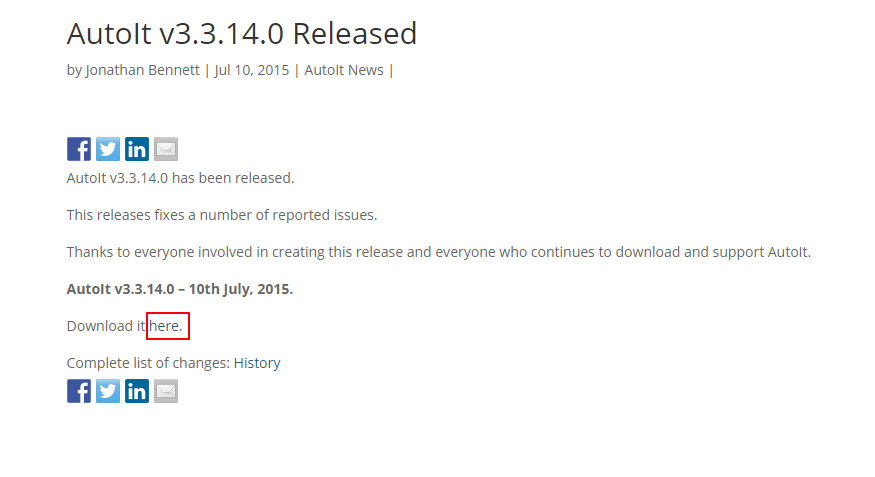
选择下载文件
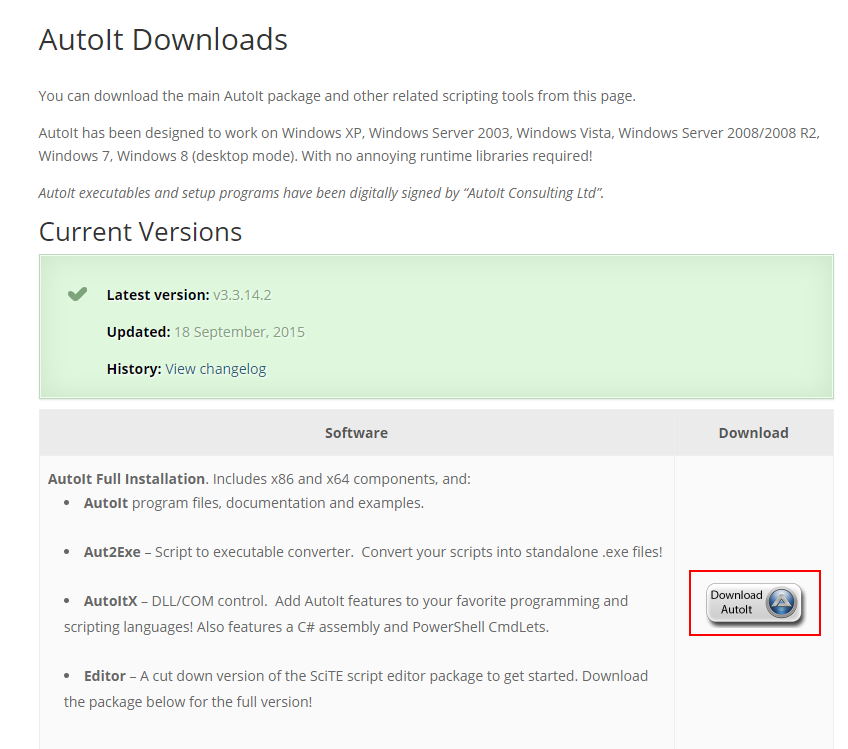
选择安装路径即可,其他默认安装。安装后在程序中可以找到这些应用。
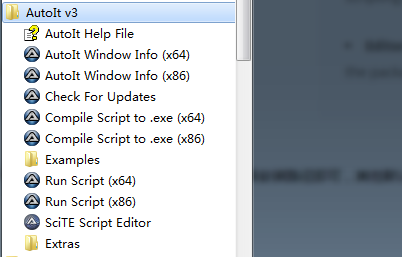
AutoIt Windows Info 用于帮助我们识Windows控件信息。
Compile Script to.exe 用于将AutoIt生成 exe 执行文件。
Run Script 用于执行AutoIt脚本。
SciTE Script Editor 用于编写AutoIt脚本。
文件上传实例
<html>

<head>

<meta http-equiv="content-type" content="text/html;charset=utf-8" />

<title>upload_file</title>

<link href="http://cdn.bootcss.com/bootstrap/3.3.0/css/bootstrap.min.css" rel="stylesheet" />

</head>

<body>

  <div class="row-fluid">

    <div class="span6 well">

    <h3>upload_file</h3>

      <input type="file" name="file" />

    </div>

  </div>

</body>

<script src="http://cdn.bootcss.com/bootstrap/3.3.0/css/bootstrap.min.js"></script>

</html>
将上面的html代码保存为uplad.html文件,通过浏览器打开,效果如下:
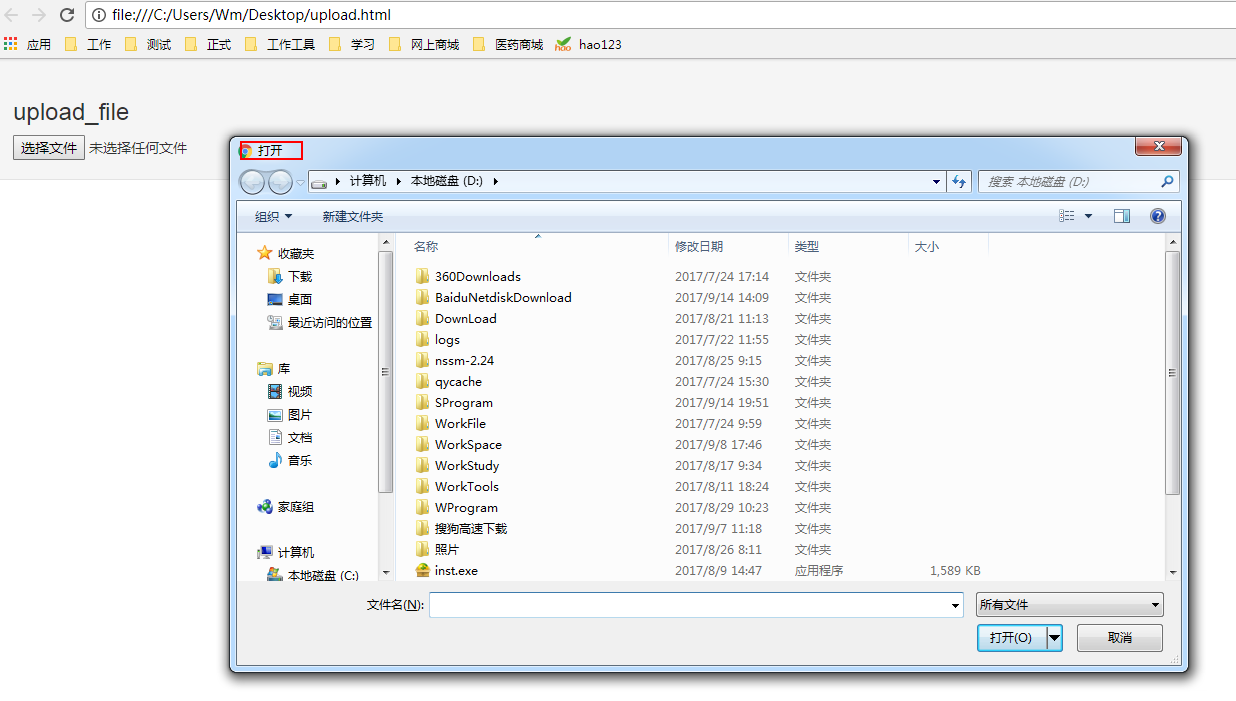
以操作upload.html上传弹出的窗口为例讲解AutoIt实现上传过程。
1.1、首先打开AutoIt Windows Info 工具,鼠标点击Finder Tool,鼠标将变成一个小风扇形状的图标,按住鼠标左键拖动到需要识别的控件上。
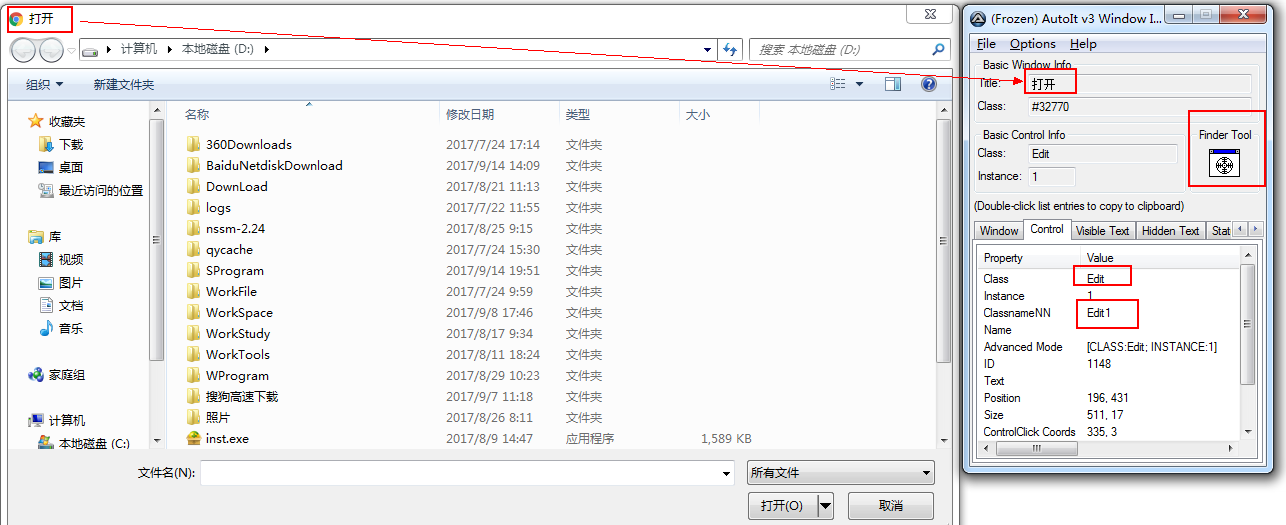
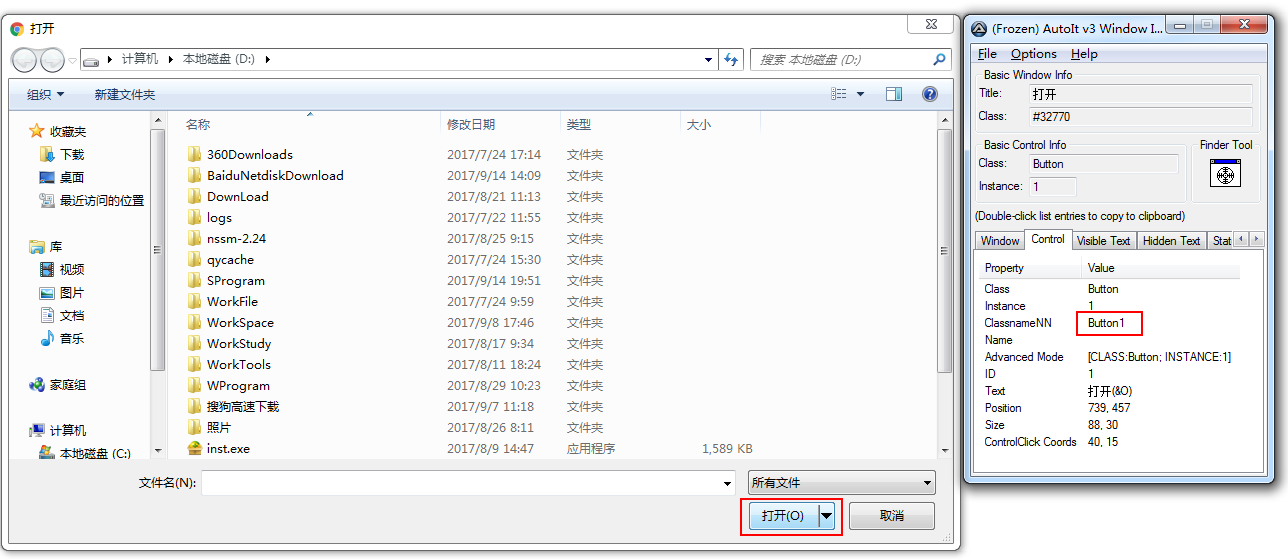
通过AutoIt Windows Info 获得以下信息。
窗口的title为“打开”,标题的Class为“#32770”。
文件名输入框的class 为“Edit”,Instance为“1” ,所以ClassnameNN为“Edit1”。
打开按钮的class 为“Button”,Instance为“1” ,所以ClassnameNN为“Button1”。
1.2、根据AutoIt Windows Info 所识别到的控件信息打开SciTE Script Editor编辑器,编写脚本。
;该脚本的写法是 ';'是注释会注释后面的内容,所以单行结尾加不加';'都可以

    ;ControlFocus ( "title", "窗口文本", controlID)   设置输入焦点到指定窗口的某个控件上;

    ;WinWait ( "title题" , "窗口文本" , 超时时间 )  暂停脚本的执行直至指定窗口存在(出现)为止;

    ;ControlSetText ( "title", "窗口文本", controlID, "新文本" )   修改指定控件的文本;

    ;Sleep ( 延迟 )   使脚本暂停指定时间段;

    ;ControlClick ( "title", "窗口文本", 控件ID , 按钮 , 点击次数 )   向指定控件发送鼠标点击命令;

    ;其中,title即AutoIt Window Info识别出的Title字段,controlID即AutoIt Window Info识别出的Class和Instance的拼接,如上图拼接后的结果应为:Button1;

;title必须对应正确即窗口的title,"text"可写可不写,

ControlFocus("打开","text","Edit1")

WinWait("[CLASS:#32770]","",)

;ControlSetText("打开","","Edit1","D:\upload_file.txt")  这里的“text” 不必写,写就不能正确执行了

ControlSetText("打开","","Edit1","D:\upload_file.txt")

Sleep()

ControlClick("打开","","Button1")
ControlFocus()方法用于识别Window窗口。WinWait()设置10秒钟用于等待窗口的显示,其用法与WebDriver 所提供的implicitly_wait()类似。ControlSetText()用于向“文件名”输入框内输入本地文件的路径。这里的Sleep()方法与Python中time模块提供的Sleep()方法用法一样,不过它是以毫秒为单位,Sleep(2000)表示固定休眠2000毫秒。ControlClick()用于点击上传窗口中的“打开”按钮。
保存后会生成au3后缀的文件
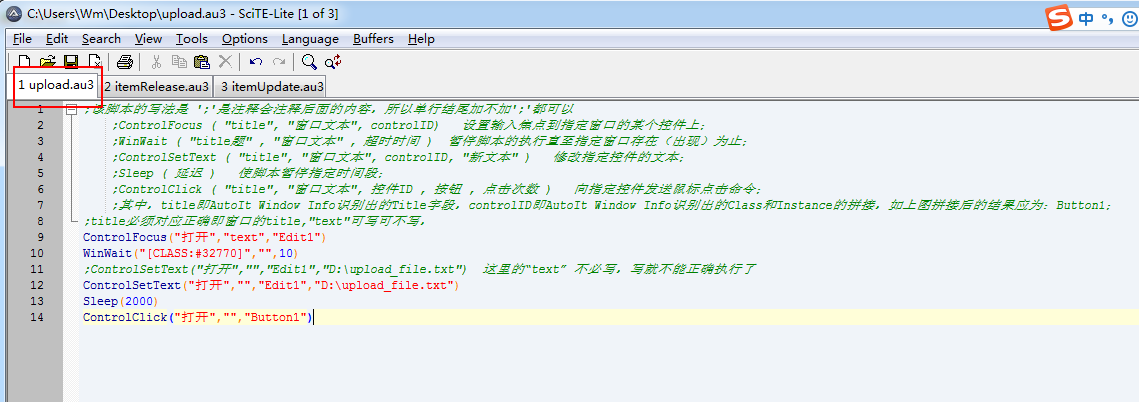
AutoIt的脚本已经写好了,可以通过菜单栏“Tools”-->“Go” (或按键盘F5)来运行一个脚本吧!注意在运行时上传窗口当前处于打开状态。运行后即可看到会自动输入文件路径并自动点击“打开”完成文件上传。
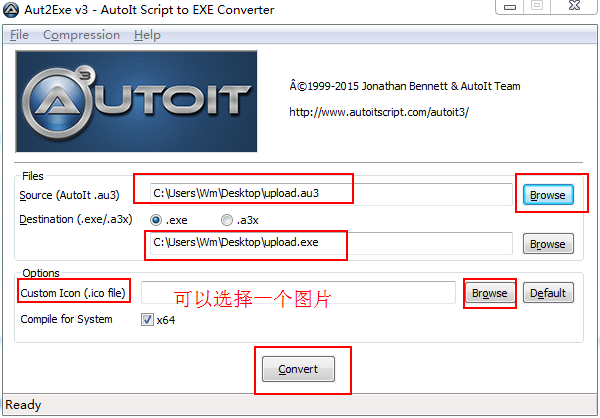
1.3、保存的脚本可以通过Run Script 工具将其打开运行,但我们的目的是希望这个脚本被Python程序调用,那么就需要将其生成exe程序。打开Compile Script to.exe工具,将其生成为exe可执行文件。
2、python 实现文件上传
通过Python 的os模块的system()方法可以调用exe程序并执行。
代码如下:
import os

releaseFile = r"D:\Automationtest\caseData\itemRelease.exe"

os.system(releaseFile)
其中itemRelease.exe中的代码如下
ControlFocus("文件上传","text","Edit1");

WinWait("[CLASS:#32770]","",10);

ControlSetText("文件上传","","Edit1","D:\Automationtest\caseData\itemRelease.xlsx");

Sleep(2000);

ControlClick("文件上传","","Button1");
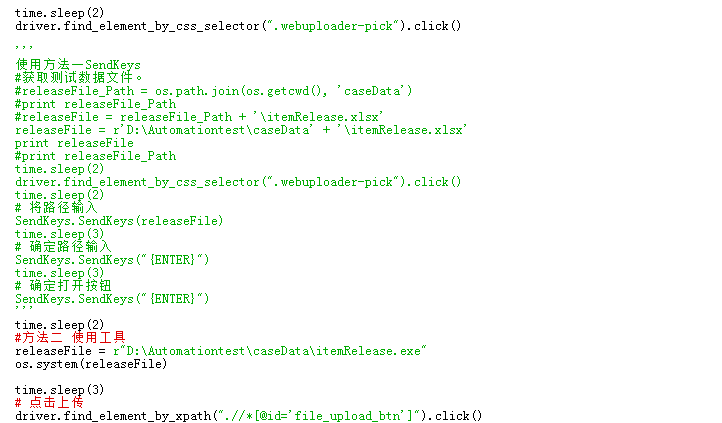
项目中应用的代码
Python Selenium 文件上传之Autoit的更多相关文章
- Python Selenium 文件上传之SendKeys
昨天写了Web 文件下载的ui自动化,下载之后,今天就要写web 文件上传的功能了. 当然从折腾了俩小时才上传成功.下面写一下自己操作的步骤 首先网上说的有很多方法 如 input 标签的最好做了,直 ...
- Python+Selenium - 文件上传
如下图,从系统点击上传功能,打开到这种如下图页面的才适合本文介绍的处理方法 处理方法一 pywinauto库 优点:可以选择多个文件,路径中有中文也支持 缺点:只能Windows平台使用 安装 pip ...
- Python WebDriver 文件上传(一)
昨天写了Web 文件下载的ui自动化,下载之后,今天就要写web 文件上传的功能了. 当然从折腾了俩小时才上传成功.下面写一下自己操作的步骤 首先网上说的有很多方法 如 input 标签的最好做了,直 ...
- Python WebDriver 文件上传(二)
今天补充一种文件上传的方法 主要是因为工作中使用SendKeys方法不稳定,具体方法见: Python WebDriver 文件上传(一) 这种方法直接通过命令行执行脚本时没有问题,可以成功上传,但是 ...
- Python+Selenium学习--上传文件
场景 文件上传操作也比较常见功能之一,上传功能操作webdriver 并没有提供对应的方法,关键上传文件的思路.上传过程一般要打开一个系统的window 窗口,从窗口选择本地文件添加.所以,一般会卡在 ...
- selenium+Python(文件上传)
文件上传操作也比较常见功能之一,上传功能没有用到新有方法或函数,上传过程一般要打开一个本地窗口,从窗口选择本地文件添加.所以,一般会卡在如何操作本地窗口添加上传文件只要定位上传按钮,通send_key ...
- 自动化测试基础篇--Selenium文件上传send_keys
摘自https://www.cnblogs.com/sanzangTst/p/8358165.html 文件上传是web页面上很常见的一个功能,自动化成功中操作起来却不是那么简单. 一般分两个场景:一 ...
- selenium 文件上传
一般分两个场景:一种是input标签,这种可以用selenium提供的send_keys()方法轻松解决: 另外一种非input标签实现起来比较困难,可以借助autoit工具或者SendKeys第三方 ...
- Selenium2+python自动化-文件上传
前言 文件上传是web页面上很常见的一个功能,自动化成功中操作起来却不是那么简单. 一般分两个场景:一种是input标签,这种可以用selenium提供的send_keys()方法轻松解决:另外一种非 ...
随机推荐
- keepalived与zookeeper
keepalived与zookeeper都可以用来实现高可用,高可用一般跟负载均衡会一起考虑,所以通常也会考虑到相应的负载均衡能力, 1.概括对比: 1.1.Keepalived: 优点:简单,基本不 ...
- TCP/IP 最常见的错误原因码 (errno)列表
对于在基于 UNIX 的环境中的 TCP/IP 用户,下表列出了某些最常见的错误原因码 (errno).它不是完整的错误列表.可以在文件 /usr/include/sys/errno.h 中找到 Er ...
- Android4.0以上版本Http请求的问题
异常:android.os.NetworkOnMainThreadException Android 4.1项目:使用新浪微博分享时报: android.os.NetworkOnMainThreadE ...
- mvc 前端校验
首先解决 Ajax.BeginFor异步提交表单,给表单添加样式的问题.不能直接用class属性,网上找了很多都是用ClassName,经过测试不管用,看源代码发现生成的是ClassName而非cla ...
- centos6.5编译安装php7
1.安装依赖软件库: yum install -y libxml2-devel libtool* curl-devel libjpeg-devel libpng-devel freetype-deve ...
- centos 设置时间为北京时间
https://www.cnblogs.com/biaopei/p/7730462.html
- Python3基础 dict pop 弹出指定键的项
Python : 3.7.0 OS : Ubuntu 18.04.1 LTS IDE : PyCharm 2018.2.4 Conda ...
- openwrt支持哪些c库?
答: 至2019/3/22,支持两种,一种是glibc,另一种是musl-libc(openwrt默认使用musl-libc)
- Docker Tomcat远程部署到容器
一:创建一个开启远程部署的tomcat容器 tomcat角色配置 1.tomcat开启远程部署,修改conf/tomcat-users.xml <?xml version="1.0&q ...
- Convert DataFrame string complex i to j python // “Cloning” row or column vectors
https://stackoverflow.com/questions/30808286/convert-dataframe-string-complex-i-to-j-python https:// ...