
Python WebDriver 文件上传(一)
昨天写了Web 文件下载的ui自动化,下载之后,今天就要写web 文件上传的功能了。
当然从折腾了俩小时才上传成功。下面写一下自己操作的步骤
首先网上说的有很多方法
如 input 标签的最好做了,直接定位到元素,然后再sendKeys("value")即可
<input id="file_name" class="text-1 w255" type="text" readonly="" value="" data-file=""/>
奈何研发的同学做成了 readonly 属性的input ,好了学了一点,这种属性的input就没办法 使用 sendkeys了。
只能换其他方法了,
使用 下面 webdriver for python模拟键盘操作
            #下面的方式没有成功

            #ActionChains(self.driver).send_keys(releaseFile).perform()

            #Ctrl + a

            # ActionChains(self.driver).key_down(Keys.CONTROL).send_keys('a').key_up(Keys.CONTROL).perform()

            # self.driver.implicitly_wait(5)

            # ActionChains(self.driver).key_down(Keys.CONTROL).send_keys('c').key_up(Keys.CONTROL).perform()

            # self.driver.implicitly_wait(5)

            # ActionChains(self.driver).key_down(Keys.CONTROL).send_keys('v').key_up(Keys.CONTROL).perform()

            # time.sleep(2)

            # ActionChains(self.driver).key_down(Keys.ENTER).perform()

            #self.driver.find_element_by_xpath(".//*[@id='file_name']").send_keys(releaseFile)
发现鼠标实际操作的还是页面,而不是弹出的文件选择框,所以这种方式还是不行。
最后参考
Python selenium文件上传方法汇总
http://www.jb51.net/article/92678.htm
使用了 SendKeys,因为其他方法有的需要安装其他程序
首先要安装SendKeys库,可以用pip安装
pip install SendKeys
安装的过程遇到如下问题

此时需要到 http://aka.ms/vcpython27 下载
https://www.microsoft.com/en-us/download/details.aspx?id=44266
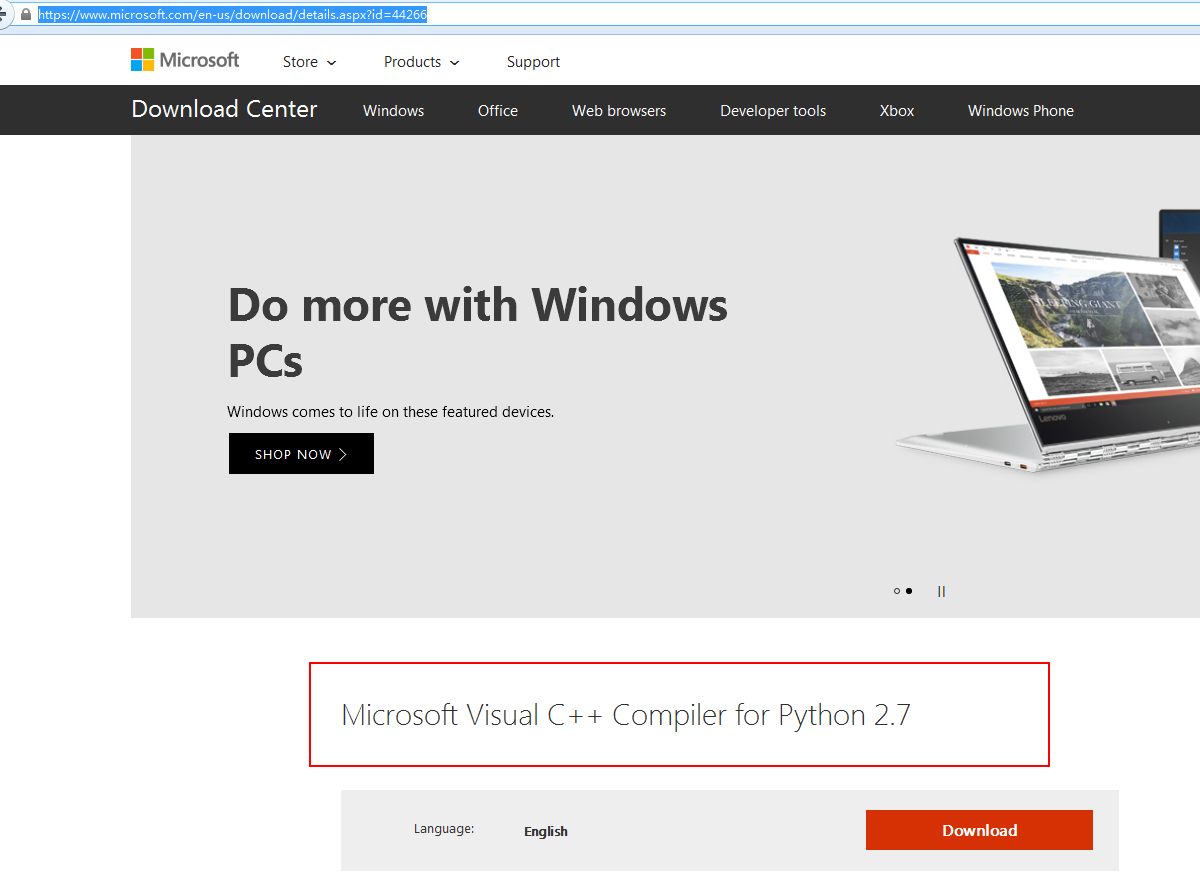
然后执行安装 sendkeys即可成功。
代码如下
#-*-coding:utf-8-*-

#Time:2017/7/1-15:47

#Author:YangYangJun

#-*-coding:utf-8-*-import SendKeys

#点击上传 下载附件

            time.sleep(2)

            self.driver.find_element_by_xpath(".//*[@id='down_bar_code_template']").click()

            self.driver.implicitly_wait(5)

            #releaseFile_Path = os.path.join(os.getcwd(),'test_data')

            releaseFile = r'C:\PySpace\CMS\UiTest\test_data' + '\UI_Release01.xlsx'

            time.sleep(2)

            self.driver.implicitly_wait(5)

            self.driver.find_element_by_css_selector(".webuploader-pick").click()

            time.sleep(2)

            #将路径输入

            SendKeys.SendKeys(releaseFile)

            time.sleep(2)

            #确定路径输入

            SendKeys.SendKeys("{ENTER}")

            time.sleep(2)

            #确定打开按钮

            SendKeys.SendKeys("{ENTER}")

            time.sleep(2)

            self.driver.implicitly_wait(5)

            #点击上传

            self.driver.find_element_by_xpath(".//*[@id='file_upload_btn']").click()

            time.sleep(6)

            #提示信息, 上传成功

            successTest = u"上传商品成功!"

            get_reInfo = self.driver.find_element_by_xpath(".//*[@id='step_05']/ul/li[1]").text

            if successTest == get_reInfo:

                print u"上传成功!"

                #点击查看商品

                self.driver.find_element_by_xpath(".//*[@id='view_goods']").click()

                drugList = ['阿奇霉素片']

                #调用验证及删除函数

                self.get_Verify(drugList)

            else:

                print u"上传失败!"

        else:

            print u"进入卖家中心失败"
效果如下图

第一个 模拟回车是为了确认输入的文件路径,第二个回车是为了确认点击打开按钮。
至此文件的上传功能就已经完成了。
网上说这种方式有些不稳定,有时间的话可以学习一下其他方法。
Python WebDriver 文件上传(一)的更多相关文章
- Python WebDriver 文件上传(二)
今天补充一种文件上传的方法 主要是因为工作中使用SendKeys方法不稳定,具体方法见: Python WebDriver 文件上传(一) 这种方法直接通过命令行执行脚本时没有问题,可以成功上传,但是 ...
- Python Selenium 文件上传之Autoit
今天补充一种文件上传的方法 主要是因为工作中使用SendKeys方法不稳定,具体方法见: Python Selenium 文件上传之SendKeys 这种方法直接通过命令行执行脚本时没有问题,可以成功 ...
- Python Selenium 文件上传之SendKeys
昨天写了Web 文件下载的ui自动化,下载之后,今天就要写web 文件上传的功能了. 当然从折腾了俩小时才上传成功.下面写一下自己操作的步骤 首先网上说的有很多方法 如 input 标签的最好做了,直 ...
- Selenium2+python自动化-文件上传
前言 文件上传是web页面上很常见的一个功能,自动化成功中操作起来却不是那么简单. 一般分两个场景:一种是input标签,这种可以用selenium提供的send_keys()方法轻松解决:另外一种非 ...
- selenium+Python(文件上传)
文件上传操作也比较常见功能之一,上传功能没有用到新有方法或函数,上传过程一般要打开一个本地窗口,从窗口选择本地文件添加.所以,一般会卡在如何操作本地窗口添加上传文件只要定位上传按钮,通send_key ...
- Python 之文件上传
基于form表单提交 # 需要指定form-data,不能直接拼键值对 可以指定name照片存在位置 views.py from django.shortcuts import render,redi ...
- Python Django文件上传
文件保存本地 view视图 def update(request): if request.method =='GET': return render(request,'update.html') e ...
- python day32--struct,文件上传下载
一.struct模块 可以把要发送的数据长度转换成固定长度的字节 struct.pack('i',数据长度) struct.unpack('i',数据长度) 二.上传下载文件作业 server imp ...
- python服务器文件上传下载+GUI【tkinter】
大概就是一个通过应用程序来和服务器打交道的这么一个,小东西 1.GUI 用的是tkinter # -*- coding: UTF-8 -*- from tkinter import * import ...
随机推荐
- There is no Action mapped for namespace / and action name login. - [unknown location]
(自己在浏览器中,直接进入项目的根目录,即 http://localhost:8080/ssh/ 时便报错,web.xml文件已经配置了 欢迎页面 <welcome-file-list> ...
- Oracle归档日志与非归档日志的切换及路径设置
--==================== -- Oracle 归档日志 --==================== Oracle可以将联机日志文件保存到多个不同的位置,将联机日志转换为归档日志的 ...
- ETL流程概述及常用实现方法
ETL流程概述及常用实现方法 http://blog.csdn.net/btkuangxp/article/details/48224187 目录(?)[-] 1抽取作业 1手工开发抽取作业时候的常用 ...
- yii2 memcache 跨平台交互 键和值不一样
1 首先在配置文件中加载 web\basic\config\web.php ........ 'components' => [ 'request' => [ // !!! insert ...
- java工具类-读配置文件
///读配置文件 import java.io.InputStream;import java.util.HashMap;import java.util.Map;import java.util.M ...
- 解决php收邮件乱码问题
function test($strHead){ if(ereg("=\?.{0,}\?[Bb]\?",$strHead)){ $arrHead=split("=\?.{ ...
- pyinstaller的使用方法 by 王大龙
---------------------------------------------------------------------------------------------------- ...
- 无法正确解析FreeMarker视图
在使用SpringMVC处理FreeMarker的时候,出现了无法解析视图名的问题,报的异常说明的也非常清楚就是不能解析视图 这个free就是一个FreeMarker的模板名,它的完整路径是/WEB- ...
- 关于Android App开发知识体系的一个小总结
前言 本文从热更新.异步并发.性能优化.网络请求等多个方面对Android App开发的知识体系进行了一个分类总结.欢迎大家沟通交流. 热更新 [原]热更新开源项目Tinker源码解析之Dex热更新 ...
- delphi 触摸 手势
delphi手势,左右滑动, 控件的OnGesture事件写代码. 放一个TGestureManager控件,设置控件的touch属性为TGestureManager控件. 然后勾选控件的Touch& ...