
Python Selenium 文件上传之SendKeys
昨天写了Web 文件下载的ui自动化,下载之后,今天就要写web 文件上传的功能了。
当然从折腾了俩小时才上传成功。下面写一下自己操作的步骤
首先网上说的有很多方法
如 input 标签的最好做了,直接定位到元素,然后再sendKeys("value")即可
<input id="file_name" class="text-1 w255" type="text" readonly="" value="" data-file=""/>
奈何研发的同学做成了 readonly 属性的input ,好了学了一点,这种属性的input就没办法 使用 sendkeys了。
只能换其他方法了,
使用 下面 webdriver for python模拟键盘操作
#下面的方式没有成功

            #ActionChains(self.driver).send_keys(releaseFile).perform()

            #Ctrl + a

            # ActionChains(self.driver).key_down(Keys.CONTROL).send_keys('a').key_up(Keys.CONTROL).perform()

            # self.driver.implicitly_wait(5)

            # ActionChains(self.driver).key_down(Keys.CONTROL).send_keys('c').key_up(Keys.CONTROL).perform()

            # self.driver.implicitly_wait(5)

            # ActionChains(self.driver).key_down(Keys.CONTROL).send_keys('v').key_up(Keys.CONTROL).perform()

            # time.sleep(2)

            # ActionChains(self.driver).key_down(Keys.ENTER).perform()

            #self.driver.find_element_by_xpath(".//*[@id='file_name']").send_keys(releaseFile)
发现鼠标实际操作的还是页面,而不是弹出的文件选择框,所以这种方式还是不行。
最后参考
Python selenium文件上传方法汇总
http://www.jb51.net/article/92678.htm
使用了 SendKeys,因为其他方法有的需要安装其他程序
首先要安装SendKeys库,可以用pip安装
pip install SendKeys
安装的过程遇到如下问题

此时需要到 http://aka.ms/vcpython27 下载
https://www.microsoft.com/en-us/download/details.aspx?id=44266
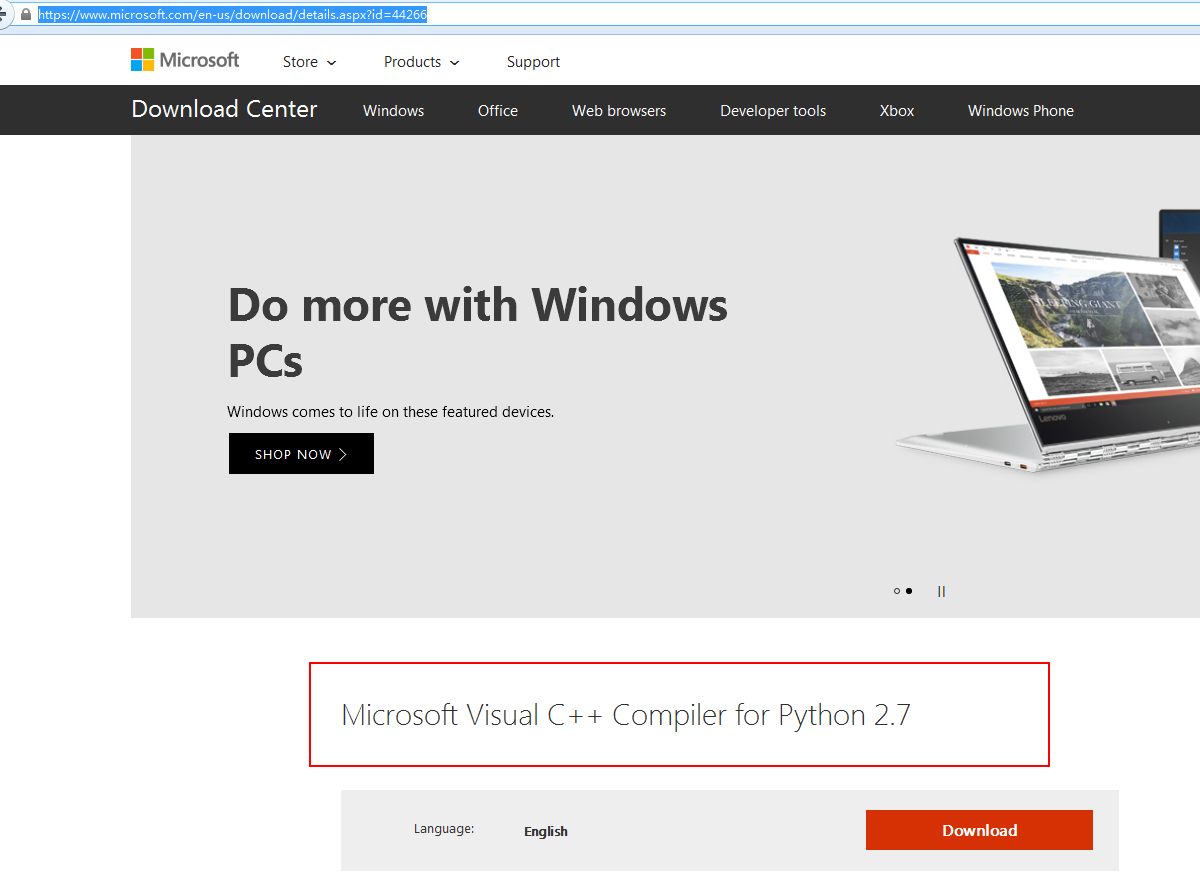
然后执行安装 sendkeys即可成功。
代码如下
#-*-coding:utf-8-*-

#Time:2017/7/1-15:47

#Author:YangYangJun

#-*-coding:utf-8-*-import SendKeys

#点击上传 下载附件

            time.sleep(2)

            self.driver.find_element_by_xpath(".//*[@id='down_bar_code_template']").click()

            self.driver.implicitly_wait(5)

            #releaseFile_Path = os.path.join(os.getcwd(),'test_data')

            releaseFile = r'C:\PySpace\CMS\UiTest\test_data' + '\UI_Release01.xlsx'

            time.sleep(2)

            self.driver.implicitly_wait(5)

            self.driver.find_element_by_css_selector(".webuploader-pick").click()

            time.sleep(2)

            #将路径输入

            SendKeys.SendKeys(releaseFile)

            time.sleep(2)

            #确定路径输入

            SendKeys.SendKeys("{ENTER}")

            time.sleep(2)

            #确定打开按钮

            SendKeys.SendKeys("{ENTER}")

            time.sleep(2)

            self.driver.implicitly_wait(5)

            #点击上传

            self.driver.find_element_by_xpath(".//*[@id='file_upload_btn']").click()

            time.sleep(6)

            #提示信息, 上传成功

            successTest = u"上传商品成功!"

            get_reInfo = self.driver.find_element_by_xpath(".//*[@id='step_05']/ul/li[1]").text

            if successTest == get_reInfo:

                print u"上传成功!"

                #点击查看商品

                self.driver.find_element_by_xpath(".//*[@id='view_goods']").click()

                drugList = ['阿奇霉素片']

                #调用验证及删除函数

                self.get_Verify(drugList)

            else:

                print u"上传失败!"

        else:

            print u"进入卖家中心失败"
效果如下图

第一个 模拟回车是为了确认输入的文件路径,第二个回车是为了确认点击打开按钮。
至此文件的上传功能就已经完成了。
网上说这种方式有些不稳定,有时间的话可以学习一下其他方法。
Python Selenium 文件上传之SendKeys的更多相关文章
- Python Selenium 文件上传之Autoit
今天补充一种文件上传的方法 主要是因为工作中使用SendKeys方法不稳定,具体方法见: Python Selenium 文件上传之SendKeys 这种方法直接通过命令行执行脚本时没有问题,可以成功 ...
- Python+Selenium - 文件上传
如下图,从系统点击上传功能,打开到这种如下图页面的才适合本文介绍的处理方法 处理方法一 pywinauto库 优点:可以选择多个文件,路径中有中文也支持 缺点:只能Windows平台使用 安装 pip ...
- Python WebDriver 文件上传(一)
昨天写了Web 文件下载的ui自动化,下载之后,今天就要写web 文件上传的功能了. 当然从折腾了俩小时才上传成功.下面写一下自己操作的步骤 首先网上说的有很多方法 如 input 标签的最好做了,直 ...
- Python WebDriver 文件上传(二)
今天补充一种文件上传的方法 主要是因为工作中使用SendKeys方法不稳定,具体方法见: Python WebDriver 文件上传(一) 这种方法直接通过命令行执行脚本时没有问题,可以成功上传,但是 ...
- Python+Selenium学习--上传文件
场景 文件上传操作也比较常见功能之一,上传功能操作webdriver 并没有提供对应的方法,关键上传文件的思路.上传过程一般要打开一个系统的window 窗口,从窗口选择本地文件添加.所以,一般会卡在 ...
- selenium+Python(文件上传)
文件上传操作也比较常见功能之一,上传功能没有用到新有方法或函数,上传过程一般要打开一个本地窗口,从窗口选择本地文件添加.所以,一般会卡在如何操作本地窗口添加上传文件只要定位上传按钮,通send_key ...
- 自动化测试基础篇--Selenium文件上传send_keys
摘自https://www.cnblogs.com/sanzangTst/p/8358165.html 文件上传是web页面上很常见的一个功能,自动化成功中操作起来却不是那么简单. 一般分两个场景:一 ...
- selenium文件上传的实现
一.对于上传文件, 从手动操作我们可以看出, 需要对window 窗体进行操作, 而对于selenium webdriver 在这方面应用就受到了限制. 但是, 庆幸的是, 对于含有input ele ...
- selenium 文件上传
一般分两个场景:一种是input标签,这种可以用selenium提供的send_keys()方法轻松解决: 另外一种非input标签实现起来比较困难,可以借助autoit工具或者SendKeys第三方 ...
随机推荐
- cscope for golang
从 https://gist.github.com/bopjiang/11146574 下载, 做了修改. cscope-go.sh #!/bin/bash # generate cscope ind ...
- 基础_模型迁移_CBIR_augmentation
在之前我们做过这样的研究:5图分类CBIR问题 各不相同的 5类的图形,每类100张 import numpy as npfrom keras.datasets import mnistimport ...
- CEF3开发者系列之Cookies管理和共享
涉及网页登录相关的技术,Cookies肯定是忽略不了的.由于项目的需要,要做一个双核的产品.双核间切换会涉及到登录状态的问题,共享Cookies是一个很好的方案.既然涉及到共享cookies,那么读取 ...
- CSS的初了解(更新中···)
在前面,我们学习了html的结构.基本骨架.起名方式和选择器,接下来,我们就要学习CSS了. 首先,我们要知道CSS是什么. CSS 全称叫层叠样式表,作用是给html添加样式style,添加属性. ...
- Django框架(九) Django之ORM常用字段和参数
ORM字段 AutoField int自增列,必须填入参数 primary_key=True.当model中如果没有自增列,则自动会创建一个列名为id的列. IntegerField 一个整数类型,范 ...
- Mac通过安装Go2Shell实现“在当前目录打开iTerm2”
先上效果图: 1.从官网下载最新的版本,不要从苹果商店下载,因为苹果商店的版本比较旧,只支持Finders10.6~10.10,不支持最新的版本 http://zipzapmac.com/Go2She ...
- HDU 4638 Group(莫队)题解
题意:n个数,每个数有一个值,每次询问一个区间,问你这个区间能分成连续的几段(比如7 1 2 8 就是两端 1 2 和 7 8) 思路:莫队.因为L.R移动顺序wa了20发...问了一下别人,都是先扩 ...
- postgresql:array & foreach
--数组: SELECT (ARRAY['{101, 111, 121}', '{201, 211, 221}'])[1]::text[]; SELECT (ARRAY['{101, 111, 121 ...
- 1、HA Cluster基础原理
Linux Cluster --> linux集群类型分三种: LB:负载均衡,LoadBalance HA:双机集群系统,指高可用性集群,High Available HP:Hadoop ...
- video组件的使用
<video width="100%" height="100%" :src="downloadUrl" controls=" ...