
GitHub客户端使用
GitHub客户端使用
我们今天先讲解一下Github for windows(客户端)的使用方法,之后我们会以一个实例一步一步的来讲解Github。
Github for windows(客户端)是什么
GitHub 使用 git 分布式版本控制系统,而 git 最初是 Linus Torvalds 为帮助Linux开发而创造的,它针对的是 Linux 平台,因此 git 和 Windows 从来不是最好的朋友,因为它一点也不像 Windows。GitHub 发布了GitHub for Windows,为 Windows 平台开发者提供了一个易于使用的 Git 图形客户端。
GitHub for Windows 是一个 Metro 风格应用程序,集成了自包含版本的 Git,bash 命令行 shell,PowerShell 的 posh-git 扩展。GitHub 为 Windows 用户提供了一个基本的图形前端去处理大部分常用版本控制任务,可以创建版本库,向本地版本库递交补丁,在本地和远程版本库之间同步。
简而言之,以前我们使用Git命令行进行版本控制任务,如今GitHub for Windows为我们提供一个图形客户端,方便我们的操作。
Github for windows下载及安装
1、Github官网,打开我们的仓库,可以看到安装GitHub for Windows的按钮:
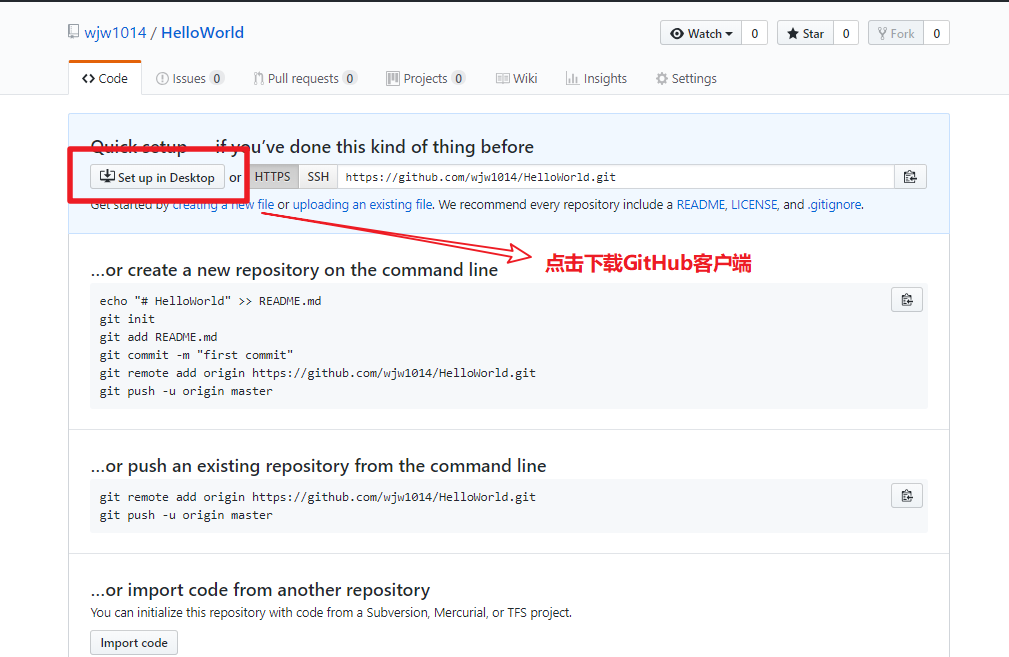
2、击“Set up in Desktop”,进入如下界面:
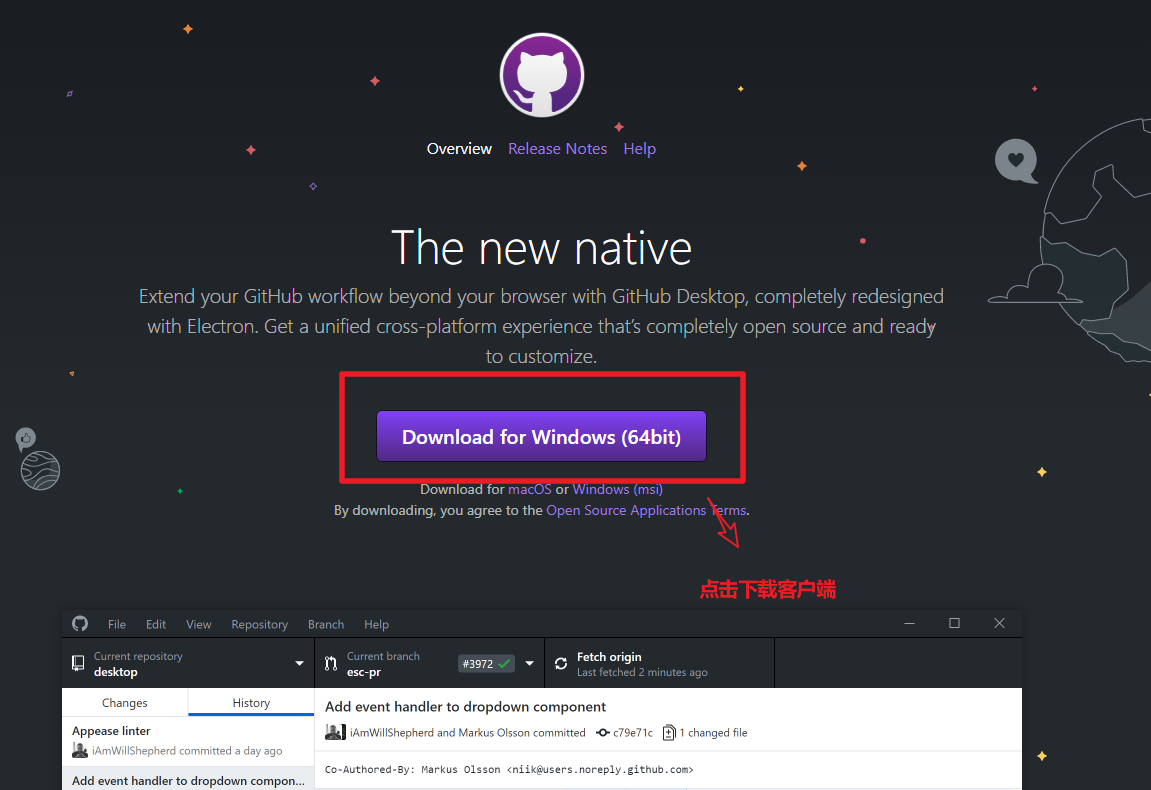
3、点击紫色按钮进行下载,我们可以看到一个名为“GithubSetup.exe”的安装文件

4、打开该文件夹,点击该文件夹下的Setup.exe即可安装成功。此时,桌面出现一个图标:
在Windows系统下我们使用 GitHub Desk top 进行代码管理。
Github for Windows使用方法:
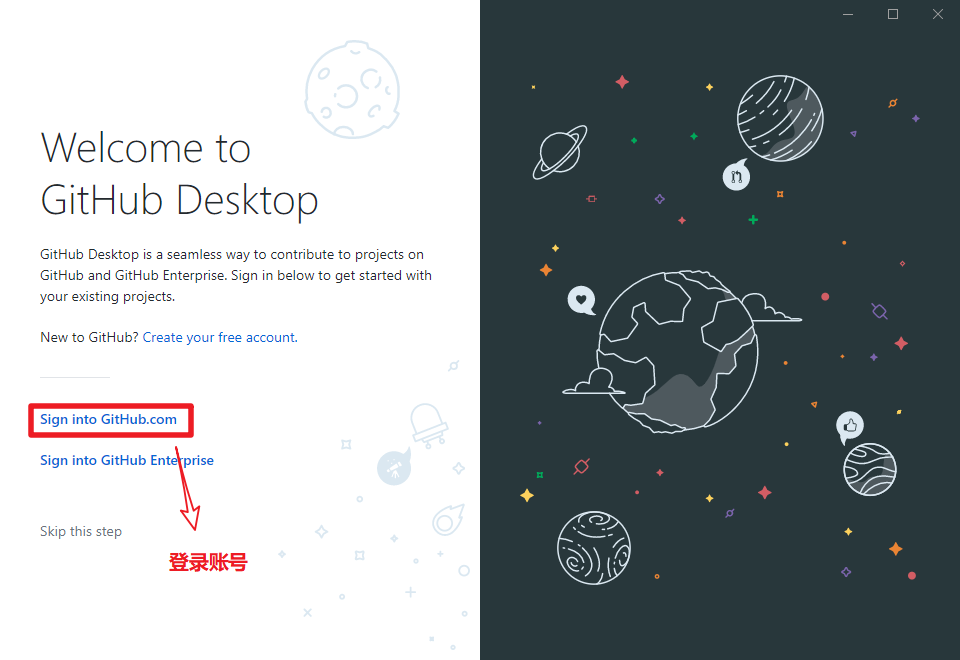
1、打开 GitHub Desk top,登录 GitHub 账号。
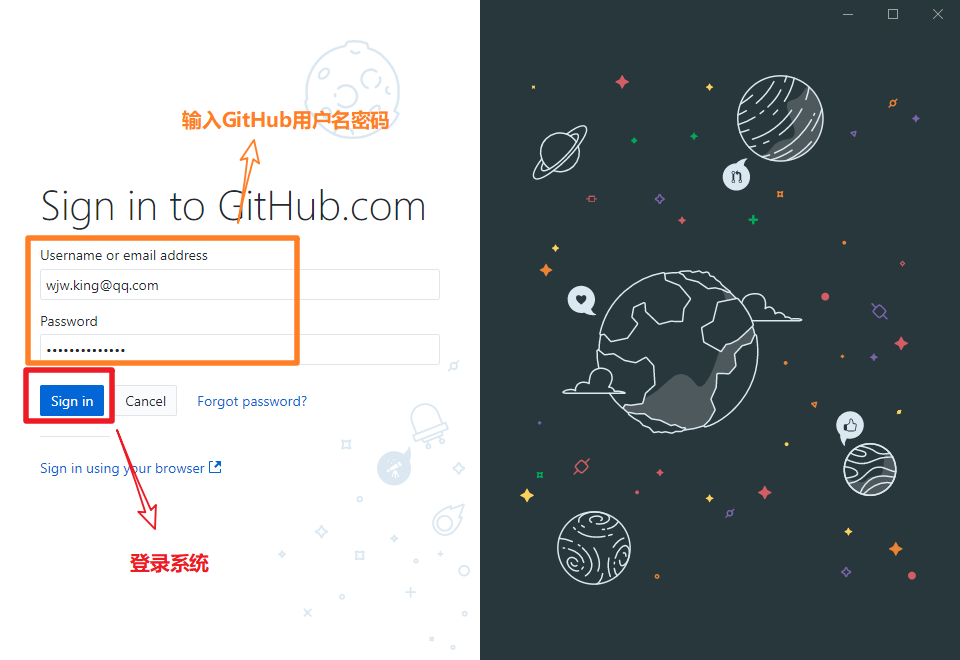
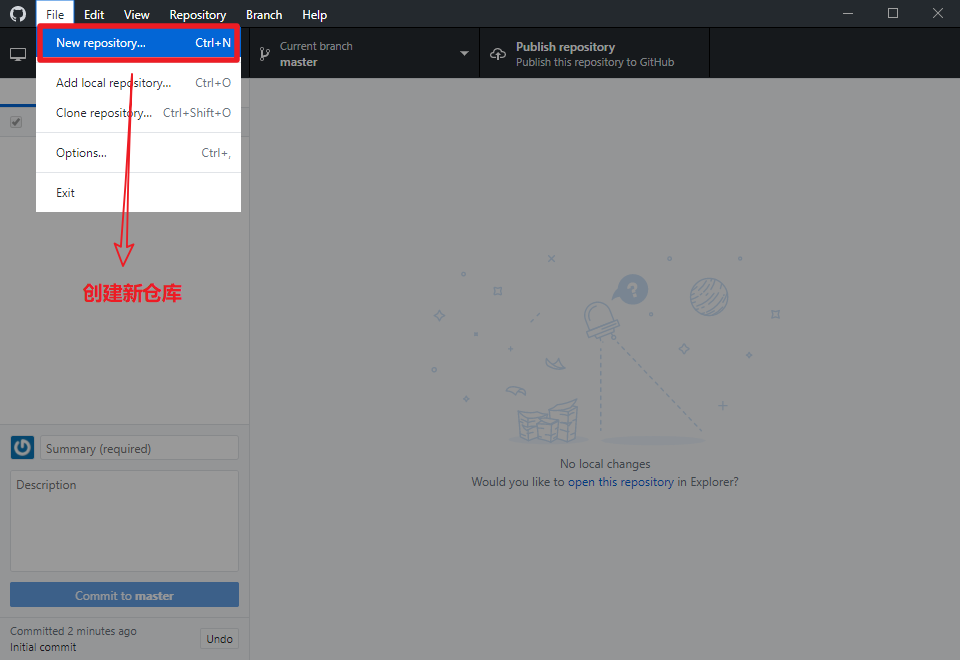
2、登录之后,点击左上角,新建项目。
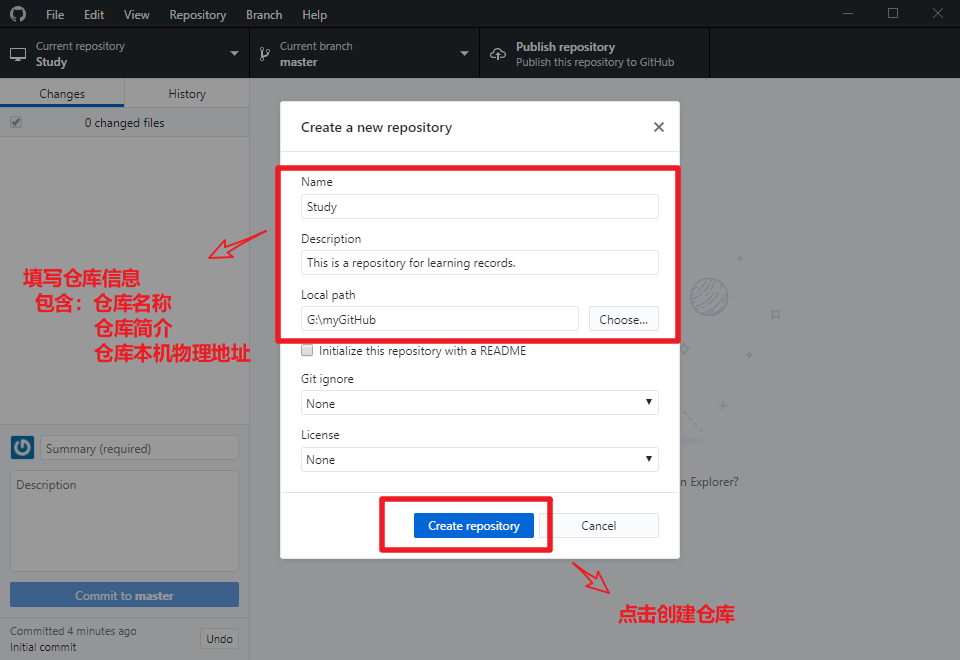
3、填写相应信息,创建仓库:
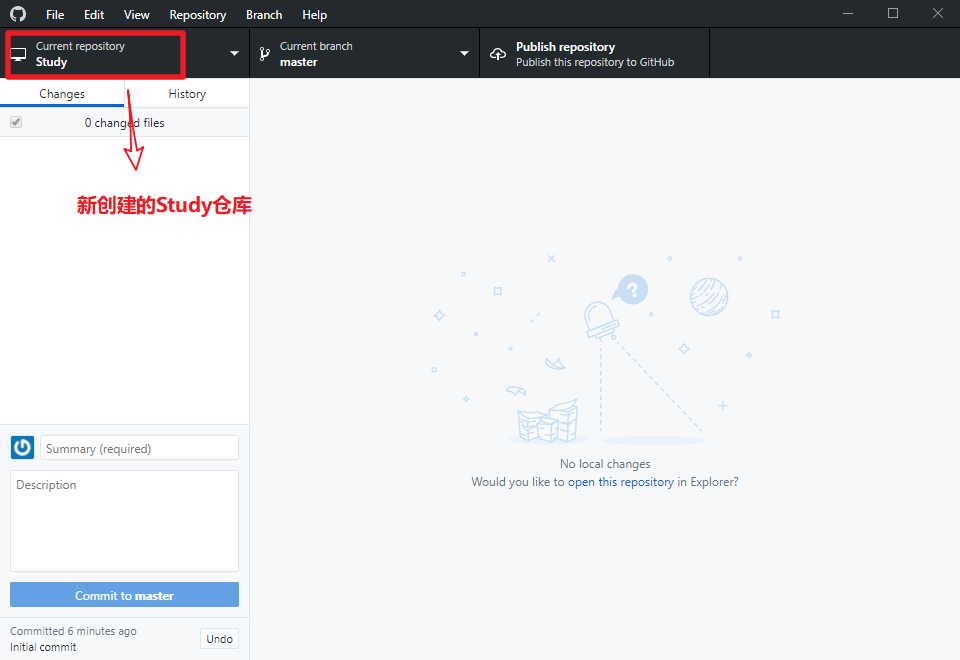
4、创建之后
5、在本地电脑上找到我们的本地路径,目录结构如下:
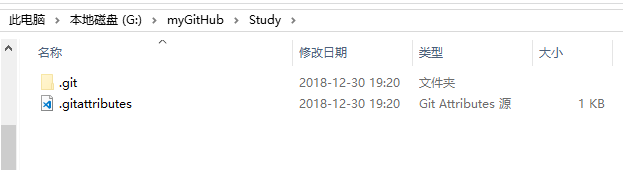
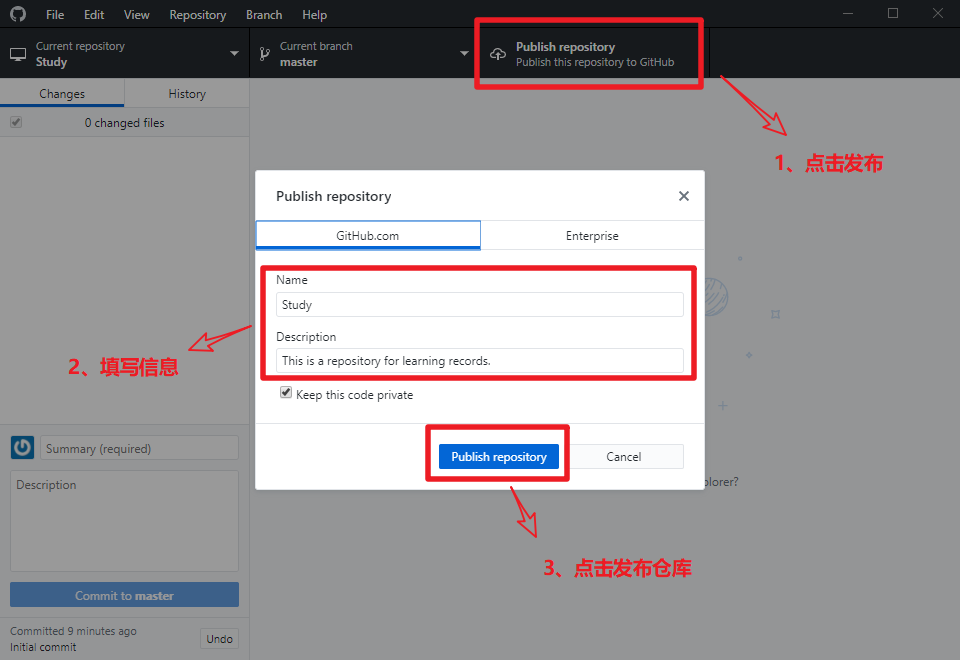
6、此时,只是在本地建立好了相应的本地仓库,Github网站上面还未上传。点击客户端右上角Publish进行上传。
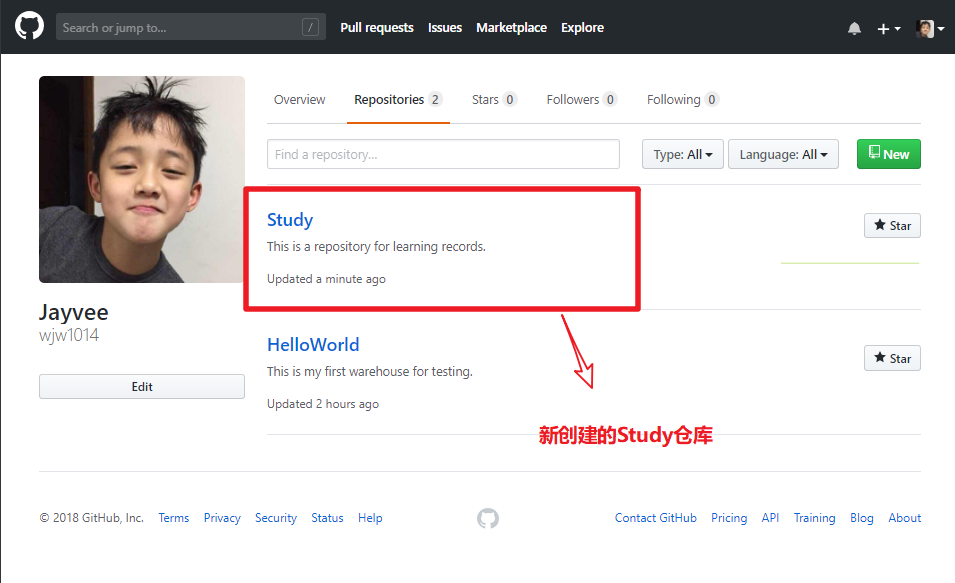
7、此时新建的仓库已经成功提交到Github,在GitHub官网,可以看到我们刚刚创建的Test仓库。
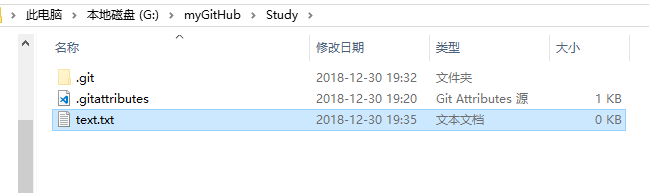
8、打开我们的本地路径(如果忘记也不要紧,Github客户端鼠标右键我们的仓库,选择选择Open in Explorer,这样我们就可以转到刚刚的路径下),在里面新建test.txt。
9、此时,打开客户端可以看到"Test"仓库对应的change选项有一个新消息:
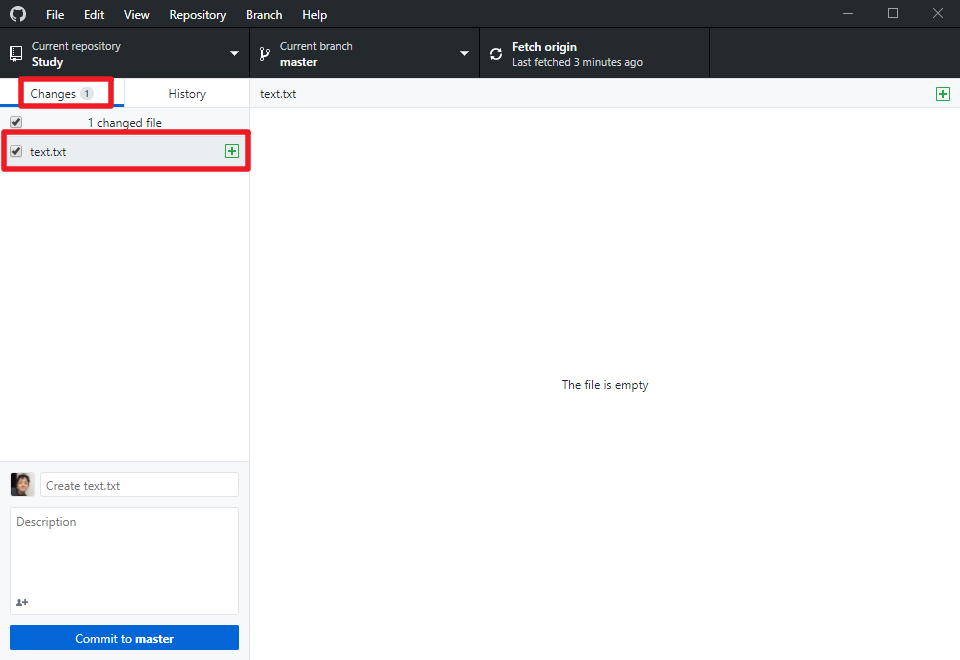
10、在客户端的下方填写相关描述,点击"Commit to master"进行提交。
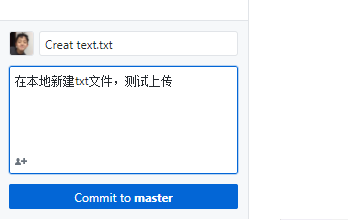
11、点击"Commit to master"只是让Github客户端记录这次进行的改动,相当于一次游戏存档,在将来的某一天如果想重玩这个存档,可以点击上面的圆圈“读取存档”,让项目恢复到这次记录的状态。
如果想将本地的改动提交到网站上,点击上传。

12、现在到自己的Github主页上查看Test仓库,可以看到我们新建的"test.txt"已经出现在个人主页上了。
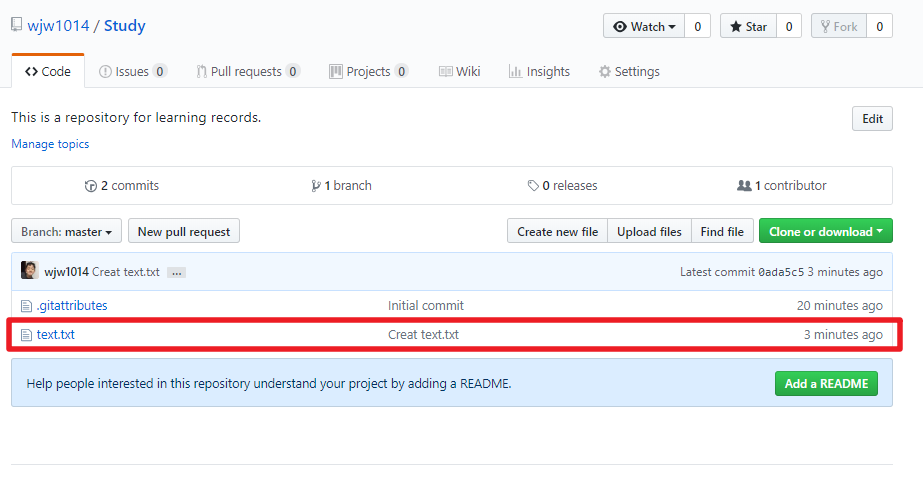
之后的每次改动,只要重复第4、5、6个步骤即可。
GitHub客户端使用的更多相关文章
- Windows英文版GitHub客户端使用操作流程图文攻略教程现没中文版
Git是一个分布式的版本控制系统,最初由Linus Torvalds编写,用作Linux内核代码的管理.作为一个程序员,我们需要掌握其用法. 作为开源代码库以及版本控制系统,Github目前拥有140 ...
- git常用命令,git版本控制和Xcode结合使用,用Xcode提交到github,github客户端使用
1.git常用命令 查看命令: 1.git --help 查看git所有命令 2.git clone -help 查看git clone命令的细节 3.git config -l 查看当前所有配置 ...
- GitHub 客户端
GitHub客户端下载官网:https://desktop.github.com/ GitHubFlow:https://guides.github.com/introduction/flow/ 客户 ...
- [转]gitHub客户端Desktop的安装使用总结 ---基础篇
gitHub客户端Desktop的安装使用总结 ---基础篇 发表于2015/12/11 11:41:57 8399人阅读 分类: Android之应用实战 这段时间想把我写的东西上传到github ...
- GitHub客户端Desktop的安装和使用总结
前言 这段时间想把我写的东西上传到GitHub上,所以开始收集资料学习,走了很多弯路( msysgit和极慢的FQ网速让我欲仙欲死),最后找到了比较好用的工具GitHub Desktop.在此做出自己 ...
- Github客户端以及Git shell的使用
昨天介绍了怎么使用Git Shell来commit我们的代码,但是这都是简单的操作,我们还没有使用到Github是怎么进行版本控制的呢.所以,今天就来介绍一下,怎么来做版本控制吧. 必备材料 首先要确 ...
- 本地项目通过github客户端上传到github网站上
一.github客户端上传步骤 一.github客户端上传步骤1.百度搜索关键字: GitHub 离线安装包 ==> Github_3.3.4.0版本链接:https://pan.baidu.c ...
- Github使用教程(二)------ Github客户端使用方法
在上一篇教程中,我们简单介绍了Github网站的各个部分,相信大家对Github网站也有了一个初步的了解(/(ㄒoㄒ)/~~可是还是不会用怎么办),不要着急,我们今天先讲解一下Github for w ...
- github客户端上传代码
在window下安装github客户端上传代码 第一步:创建Github新账户 第二步:新建仓库 第三步:安装Github shell程序,地址:http://windows.github.com/ ...
随机推荐
- Python Shell 中敲击方向键显示「^[[C^[[D],问题解决
碰到问题后,在网上搜索. 有帖子建议:yum install -y ncurses-devel,我这个2.7.13版本的在Linux下不行.估计是解决python3.x的方案. 尝试网上建议的,装了 ...
- python while for else
python的循环挺有意思 while和for体中可以带上else项 while中的else表示循环条件不成立时,去执行一次,也就是退出循环前去做一次 for中的else表示固定循环正常完成后,去执行 ...
- dotnet 命令
以下用实例串起dotnet常用命令,带你玩转dotnet命令. 1.创建(dotnet new) 首先我们创建一个项目,这里我们创建控制台程序,命令如下图所示. dotnet new dotnet n ...
- InstallShield2015制作安装包----------安装后实现自动运行
安装向导完成后,自动运行. 实现的手段是:InstallScript脚本OnEnd()函数里面,调用可执行程序. 备注:INSTALLDIR预定义变量存放着程序的安装目录. //安装后运行dispat ...
- Javascript-数据类型转换 、 运算符和表达式
<!DOCTYPE html> <html lang="en"> <head> <meta charset="UTF-8&quo ...
- php 门面模式
1.门面模式为外部提供一个统一的接口,外部调用者不用知道内部的具体复杂业务. 2.如果不使用门面模式,直接访问内部系统,会造成相互直接的耦合关系, 3.想让你的子系统开通哪些,就开通哪些,在门面上开通 ...
- JDBC连接自定义sqlserver数据库实例名(多个实例)
java语言中,通过jdbc访问sqlserver2005(2008)数据库默认实例可以按常用的写法来写url连接.代码如下: <span style="font-size:12px; ...
- redis_bj_01
windows下安装redis 下载地址https://github.com/dmajkic/redis/downloads.下载到的Redis支持32bit和64bit.根据自己实际情况选择,我选择 ...
- jdbc连接oracle的几种格式
1. SID的方式.已经不推荐使用这种方式了. jdbc:oracle:thin:[<user>/<password>]@<host>[:<port>] ...
- 在caffe中执行脚本文件时 报错:-bash: ./train.sh: Permission denied
报错原因:没有权限 解决方法:chmod 777 train.sh获得权限