
Selenium Webdriver——操作隐藏的元素display属性
有时候我们会碰到一些元素不可见,这个时候selenium就无法对这些元素进行操作了。例如,下面的情况:
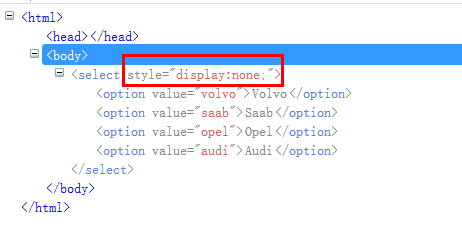
页面主要通过“display:none”来控制整个下拉框不可见。这个时候如果直接操作这个下拉框,就会提示:

from selenium import webdriver

from selenium.webdriver.support.select import Select

import os,time

driver = webdriver.Chrome()

file_path = 'file:///' + os.path.abspath('test.html')

driver.get(file_path)

sel = driver.find_element_by_tag_name('select')

Select(sel).select_by_value('opel')

time.sleep(2)

driver.quit()
exceptions.ElementNotVisibleException: Message: element not visible: Element is not currently visible and may not be manipulated
我们需要通过javaScript修改display的值。
js = 'document.querySelectorAll("select")[0].style.display="block";'

driver.execute_script(js)

sel = driver.find_element_by_tag_name('select')

Select(sel).select_by_value('opel')
document.querySelectorAll("select")[0].style.display="block";
document.querySelectorAll("select") 选择所有的select。
[0] 指定这一组标签里的第几个。
style.display="block"; 修改样式的display="block" ,表示可见。
执行完这句js代码后,就可以正常操作下拉框了。
Java代码
import java.io.File;

import org.openqa.selenium.WebDriver;

import org.openqa.selenium.By.ById;

import org.openqa.selenium.chrome.ChromeDriver;

import org.openqa.selenium.support.ui.Select;

import org.openqa.selenium.JavascriptExecutor;

public class SelectTest {

    public static void main(String[] args){

        WebDriver driver = new  ChromeDriver();

        File file = new File("C:/Users/fnngj/Desktop/test.html");

        String filePath = file.getAbsolutePath();

        driver.get(filePath);

         String js = "document.querySelectorAll('select')[0].style.display='block';";

        ((JavascriptExecutor)driver).executeScript(js);

        Select sel = new Select(driver.findElement(ById.xpath("//select")));

        sel.selectByValue("opel");

    }

}
Selenium Webdriver——操作隐藏的元素display属性的更多相关文章
- Selenium Webdriver——操作隐藏的元素(二)display属性
有时候我们会碰到一些元素不可见,这个时候selenium就无法对这些元素进行操作了.例如,下面的情况: 页面主要通过“display:none”来控制整个下拉框不可见.这个时候如果直接操作这个下拉框, ...
- Selenium Webdriver——操作隐藏的元素(三)switchTo().frame()
在web 应用中经常会遇到frame 嵌套页面的应用,页WebDriver 每次只能在一个页面上识别元素,对于frame 嵌套内的页面上的元素,直接定位是定位是定位不到的.这个时候就需要通过switc ...
- Selenium Webdriver——操作隐藏的元素
有时候我们会碰到一些元素不可见,这个时候selenium就无法对这些元素进行操作了.例如,下面的情况: 页面主要通过“display:none”来控制整个下拉框不可见.这个时候如果直接操作这个下拉框, ...
- Selenium Webdriver——操作隐藏的元素(四)
页面上弹出的对话框是自动化测试经常会遇到的一个问题:很多情况下对话框是一个iframe,如上一节中介绍的例子,处理起来稍微有点麻烦:但现在很多前端框架的对话框是div 形式的,这就让我们的处理变得十分 ...
- selenium在操作隐藏元素时会报错,怎么判断元素是隐藏的?
首先页面元素隐藏有五种方法: 1. opacity: 0; opacity 属性的意思是设置一个元素的透明度.它不是为改变元素的边界框(bounding box)而设计的.这意味着将 opacity ...
- js操作:selenium无法操作隐藏元素问题
对于前端隐藏元素,一直是selenium自动化定位元素的隐形杀手,脚本跑到隐藏元素时位置时报各种各样的错误, 隐藏的下拉菜单又没有办法避免,此帖只为交流隐藏元素自动化定位处理方法(3种操作) ...
- Python+selenium(操作隐藏元素)
测试过程中,偶尔会碰到一些页面的隐藏元素,如下,是小编举的一个简单的例子: test.html <html> <head></head> <body> ...
- selenium操作隐藏的元素
有时候我们会碰到一些元素不可见,这个时候selenium就无法对这些元素进行操作了.例如,下面的情况: Python 页面主要通过“display:none”来控制整个下拉框不可见.这个时候如果直接操 ...
- selenium操作隐藏的元素 (下拉框类型)
有时候我们会碰到一些元素不可见,这个时候selenium就无法对这些元素进行操作了.例如,下面的情况: Python 页面主要通过“display:none”来控制整个下拉框不可见.这个时候如果直接操 ...
随机推荐
- ASP.NET MVC脚本及样式压缩
现在我用ASP.NET MVC4.0,发现它自带有脚本和样式压缩功能.不知道以前的版本有木有,没有深究.太棒了!以前我们还辛辛苦苦自己搞了一个压缩的东西.这再次说明,平庸程序员如我辈,应该把时间和精力 ...
- oc38--类工厂方法在继承中
// Person.h #import <Foundation/Foundation.h> @interface Person : NSObject @property int age; ...
- [NOI 2003] 逃学的小孩
[题目链接] https://www.lydsy.com/JudgeOnline/problem.php?id=1509 [算法] 树的直径 [代码] #include<bits/stdc++. ...
- B1060 [ZJOI2007]时态同步 dfs
两遍dfs,第一遍有点像找重链,第二遍维护答案,每个点维护一个当前深度,然后就没啥了. ps:memset(lst,-1,sizeof(lst));这一句多余的话让我debug半天... 题干: De ...
- KNN in c++
Pseudo Code of KNN We can implement a KNN model by following the below steps: Load the data Initiali ...
- bzoj3436: 小K的农场(差分约束)
3436: 小K的农场 Time Limit: 10 Sec Memory Limit: 128 MBSubmit: 1575 Solved: 690[Submit][Status][Discus ...
- ThinkPHP3.2.3扩展之自动分词获取关键字
ThinkPHP自动获取关键词调用在线discuz词库 先按照下图路径放好插件 /** * 自动获取关键词(调用第三方插件) * @return [type] [description] * www. ...
- Redis(四)-配置
Redis 配置 Redis 的配置文件位于 Redis 安装目录下,文件名为 redis.conf. 你可以通过 CONFIG 命令查看或设置配置项. 语法 Redis CONFIG 命令格式如下: ...
- Redis(二)-Win系统下安装
下载地址:https://github.com/MSOpenTech/redis/releases. Redis 支持 32 位和 64 位.这个需要根据你系统平台的实际情况选择,这里我们下载 Red ...
- APPStore 发布流程及证书申请
最新的 iOS 申请证书与发布流程(2016.7) 今天刚好客户定制的APP需要上架,也提供了新的开发者账号,所以就顺带把申请证书与发布流程写一遍. 证书是什么? 上面这个就是我们申请好证书后,下载到 ...