
Pop!_OS安装与配置(二):基础配置
Pop!_OS相关使用配置
#0x0 书接上回
首先请看上一章末尾,
Pop!_OS安装与配置(一)
修复grub和时间同步
#0x1 换源
#0x10 nopasswd sudo
个人使用,懒得次次输入密码
因此先给自己加个nopasswd 的sudo
终端:
sudo su - root
#root身份下:

visudo

#在%sudo   ALL=(ALL:ALL) ALL下另起一行

用户名  ALL=(ALL:ALL)  NOPASSWD:ALL
保存退出,退回原本用户
#0x11 换国内源
他本身的源是很慢的,而且有时候还会连接失败,应该得科学上网
而Pop!_os本身就是ubuntu 改版,所以直接从网上找ubuntu国内的源
终端
cd /etc/apt

sudo cp source.list source.list.backup

sudo gedit /etc/apt/source.list
在文件顶部加入阿里云的源
#添加阿里源

deb http://mirrors.aliyun.com/ubuntu/ bionic main restricted universe multiverse

deb http://mirrors.aliyun.com/ubuntu/ bionic-security main restricted universe multiverse

deb http://mirrors.aliyun.com/ubuntu/ bionic-updates main restricted universe multiverse

deb http://mirrors.aliyun.com/ubuntu/ bionic-proposed main restricted universe multiverse

deb http://mirrors.aliyun.com/ubuntu/ bionic-backports main restricted universe multiverse

deb-src http://mirrors.aliyun.com/ubuntu/ bionic main restricted universe multiverse

deb-src http://mirrors.aliyun.com/ubuntu/ bionic-security main restricted universe multiverse

deb-src http://mirrors.aliyun.com/ubuntu/ bionic-updates main restricted universe multiverse

deb-src http://mirrors.aliyun.com/ubuntu/ bionic-proposed main restricted universe multiverse

deb-src http://mirrors.aliyun.com/ubuntu/ bionic-backports main restricted universe multiverse
保存退出
当然还有别的国内源可以自行百度选择。
0x2 安装应用
其实我也是搜索ubuntu18.04配置美化,然后照抄各位大佬的操作
在这里做一个整理吧
- 更新使源生效
sudo apt update

sudo apt upgrade
- 网易云音乐
首先下一个网易云音乐可以一边听歌一边搞机。
官网下载-linux-ubuntu版。
在下载目录打开终端
sudo dpkg -i netease-cloud-music_1.1.0_amd64_ubuntu.deb

#如果失败就sudo apt install -f
然后可能发现点击图标不出界面
sudo gedit /usr/share/applications/netease-cloud-music.desktop
找到Exec=netease-cloud-music %U,改为Exec=sudo netease-cloud-music %U。
- Chrome
wget https://dl.google.com/linux/direct/google-chrome-stable_current_amd64.deb

sudo dpkg -i google-chrome-stable_current_amd64.deb
然后可以卸载火狐
sudo apt-get purge firefox*
- 搜狗输入法
sudo apt-get install fcitx-bin

sudo apt-get install fcitx-table
安装fcitx-bin && fcitx-table
然后去搜狗输入法Linux官网下载64bit的程序
安装
sudo dpkg -i sogoupinyin_2.2.0.0108_amd64.deb

sudo apt install -f

sudo dpkg - i sogoupinyin_2.2.0.0108_amd64.deb
修改系统默认输入法为fcitx:设置-区域与语言-管理已安装的语言
然后应用到整个系统
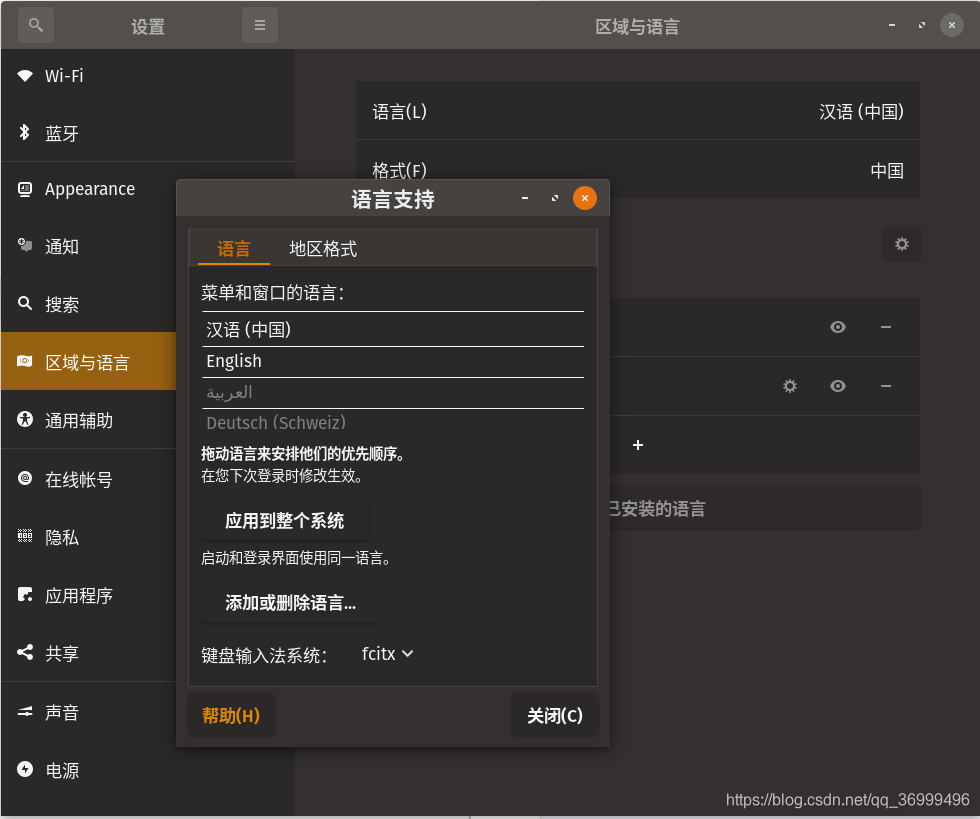
重启,在应用列表中找到fcitx配置,点下面加号选择搜狗拼音
- WPS
官网下载deb包WPS for linux
sudo dpkg -i wps*.deb
wps已经安装成功。要安装WPS所需要的字体。
链接: https://pan.baidu.com/s/1o84hfHPLS6hp6TJ7GzwbdA 提取码: hpqe
双系统的可以直接把windows的字体搬过来。
sudo mkdir /usr/share/fonts/WPS-Fonts

sudo cp -rf  fonts/* /usr/share/fonts/WPS-Fonts/

cd /usr/share/fonts/WPS-Fonts

sudo mkfontscale

sudo mkfontdir

sudo fc-cache
卸载libreoffice
sudo apt-get purge libreoffice*
- uget && aria2
这是下载工具
uget-Download Manager(sourceforge)
然后dpkg
安装aria2
sudo add-apt-repository ppa:t-tujikawa/ppa

sudo apt-get update

#如果有报错:sudo mv /etc/apt/sources.list.d/t-tujikawa-ubuntu-ppa-disco.list  t-tujikawa-ubuntu-ppa-disco.list.bak

sudo apt-get install aria2
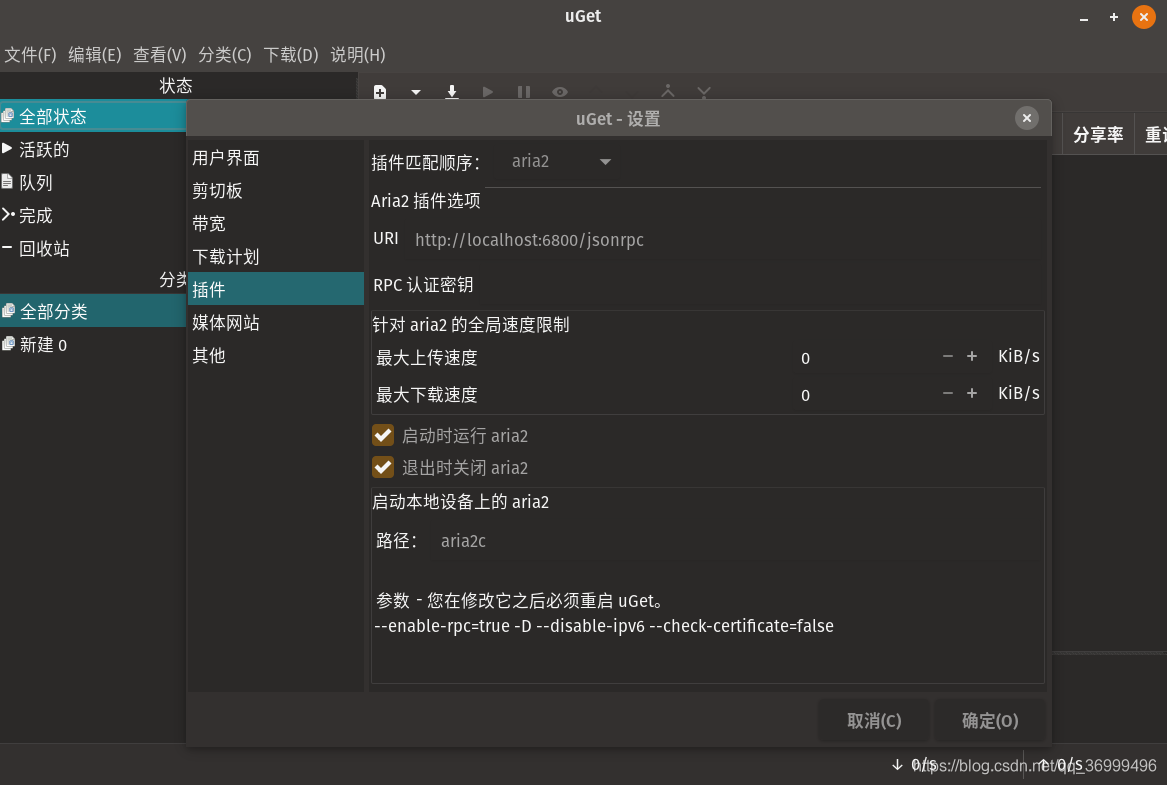
整合
uGet->编辑->设置->插件
WeChat.QQ
参考项目deepin-wine-ubuntu科学上网
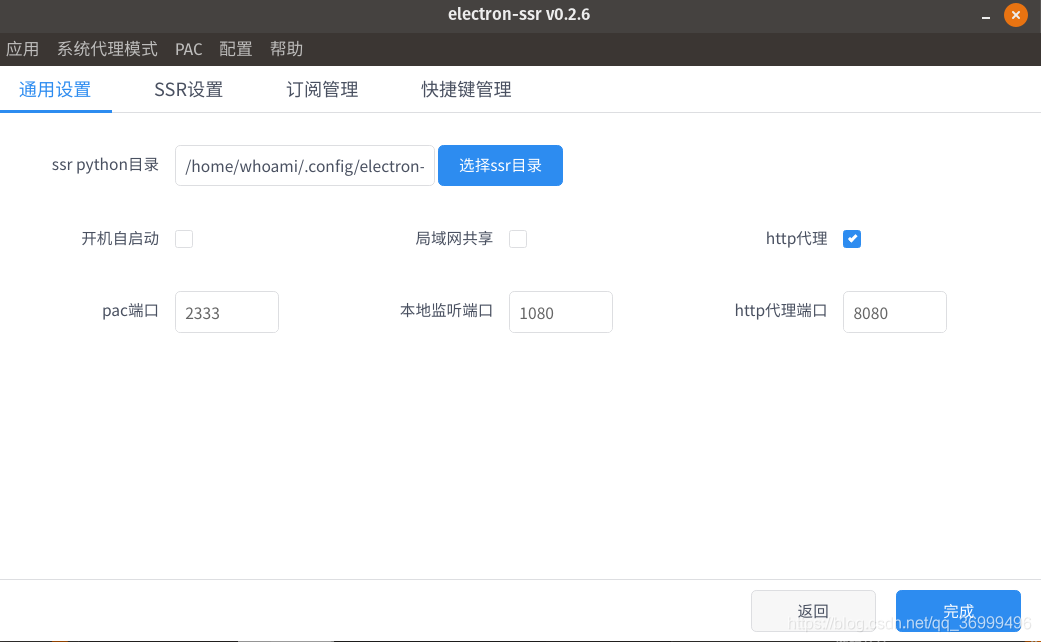
electron-ssr v0.2.6
同样sudo dpkg -i
然后按下ctrl+shift+w唤出界面
ctrl+shift+b打开菜单,选择全局代理,pac好像有点问题
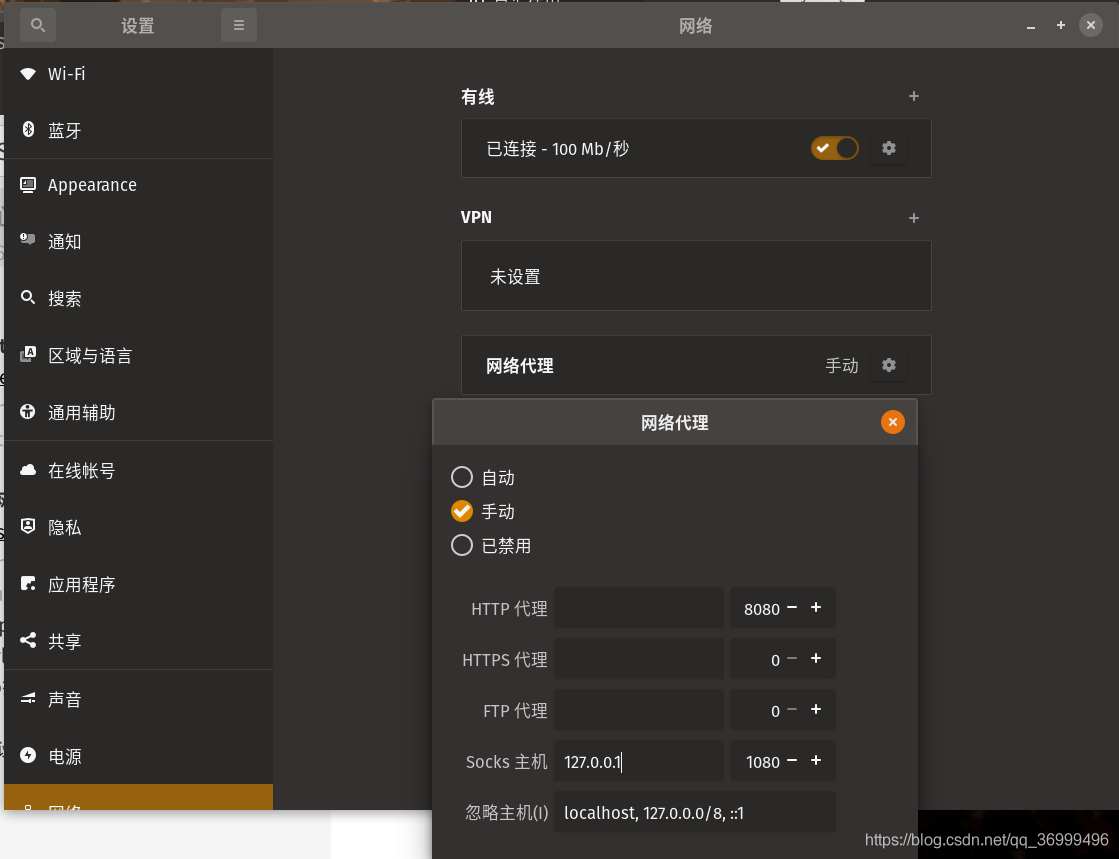
将这个http代理端口由12333改为8080(与下面设置网络代理里的一致即可)
接下来打开设置->网络->网络代理,进行修改。
安全
安全一点吧,防患于未然
查看防火墙状态:sudo ufw status
开启防火墙,并在系统启动时自动开启:sudo ufw enable
关闭所有外部对本机的访问,但本机访问外部正常:sudo ufw default deny
完事。
Pop!_OS安装与配置(二):基础配置的更多相关文章
- Pop!_OS安装与配置(四):GNOME插件篇
Pop!_OS安装与配置(四):GNOME插件篇 #0x0 效果图 #0x1 自动安装(不保证成功性) #0x2 OpenWeather #0x3 Topicons Plus #0x4 System- ...
- Pop!_OS安装与配置(一):下载安装
Pop!_OS安装过程 0x0 Pop!_OS简介 0x1 下载 0x2 启动盘制作 0x3 重启安装 如何分区 0x4 重启进入Pop!_OS 0x0 Pop!_OS简介 Linux发行版选哪个? ...
- Pop!_OS安装与配置(三):系统美化
Pop!_OS系统美化 首先上效果图,美化完是这样的: 那么接下来就一步步进行美化吧 主要参考:Ubuntu 18.04 美化配置--leo.rd 1.安装tweak sudo apt install ...
- 虚拟机VMware安装及Linux系统基础配置(CentOS 7)
PS: 我是 VMware 14 安装 CentOS 7 来配置Linux虚拟机,想要安装 Ubuntu 18.04 的可以自行其他搜或者参考博客:https://blog.csdn.net/gith ...
- 在Docker内安装jenkins运行和基础配置
这里是在linux环境下安装docker之后,在doucer内安装jenkins --------------------docker 安装 jenkins---------------------- ...
- webpack(11)配置文件分离为开发配置、生成配置和基础配置
前言 上篇我们已经配置好了本地开发服务器,但是配置的相对比较凌乱,一个文件中有些是开发时用到的配置,有些是生成时用到的配置,有些是开发和生成都要用到的配置,所以我们这里把环境分为3个环境 webpac ...
- MySQL的安装、启动和基础配置 —— windows版本
下载 第一步:打开网址,https://www.mysql.com,点击downloads之后跳转到https://www.mysql.com/downloads 第二步 :跳转至网址https:// ...
- MySQL的安装、启动和基础配置 —— mac版本
安装 第一步:打开网址,https://www.mysql.com,点击downloads之后跳转到https://www.mysql.com/downloads/选择Community选项 第二步: ...
- windows 安装使用jupyter及 基础配置
jupyter 是什么Jupyter Notebooks 是一个交互式笔记本,支持运行 40 多种编程语言,它的本质是一个 开源的 Web 应用程序,我们可以将其用于创建和共享代码与文档,他可以支持实 ...
随机推荐
- 解Bug之路-记一次JVM堆外内存泄露Bug的查找
解Bug之路-记一次JVM堆外内存泄露Bug的查找 前言 JVM的堆外内存泄露的定位一直是个比较棘手的问题.此次的Bug查找从堆内内存的泄露反推出堆外内存,同时对物理内存的使用做了定量的分析,从而实锤 ...
- mysql 错误:Table is marked as crashed and should be repaired 解决办法
遇到这个问题几个敲命令轻松搞定 1.首先进入mysql命令台: mysql -u root -p 回车 输入密码 2.查询所有的库 mysql> show databases; 3.进入数据库“ ...
- 关于JSON数据体积优化的一点小心得
最近在做的一个项目里传输的json数据比较大,造成了线程间的卡顿,于是想优化一下json数据的体积. 可以看到在json文件里有很多无用的字段,这些字段占据了大量的存储空间. 对数据的结构作一下优化, ...
- mitmproxy的简单使用
第1则 ---抓包工具mitmdump的使用--- 一.什么是抓包?怎么抓包? 1.抓包(packet capture)就是将网络传输发送与接收的数据包进行截获.重发.编辑.转存等操作,也用来检查网络 ...
- flex弹性布局及其属性
CSS3 弹性盒子内容 弹性盒子由弹性容器(Flex container)和弹性子元素(Flex item)组成. 弹性容器通过设置 display 属性的值为 flex 或 inline-flex将 ...
- AsyncOperation和SceneManager.LoadSceneAsync协同加载场景
这篇属于杂记,用于记录不甚理解的AsyncOperation AsyncOperation: //加载进度条 public Silder silder; 加载场景 public void LoginG ...
- Windows7/10实现ICMP(ping命令)
如果觉得本文如果帮到你或者你想转载都可以,只需要标注出处即可.谢谢 利用ICMP数据包.C语言实现Ping命令程序,能实现基本的Ping操作,发送ICMP回显请求报文,用于测试—个主机到只一个主机之间 ...
- 在执行jar包时如何使用调优参数
[本文版权归微信公众号"代码艺术"(ID:onblog)所有,若是转载请务必保留本段原创声明,违者必究.若是文章有不足之处,欢迎关注微信公众号私信与我进行交流!] 使用时去掉换行 ...
- Java WebService _CXF、Xfire、AXIS2、AXIS1_四种发布方式(使用整理)
目录 1. CXF方式2. Xfire方式3. AXIS2方式4. AXIS1方式5. AXIS1客户端调用6. AXIS2客户端调用7. CXF客户端调用8. Web Service Client客 ...
- RabbitMQ:四、跨越集群
跨越集群主要两种插件:Federation和Shovel. 原来的rabbitmq集群将多个broker将多个节点连接起来组成逻辑上独立的单个broker,但是集群也有其局限性:集群内部借助 Erla ...