
Pop!_OS安装与配置(三):系统美化
Pop!_OS系统美化
首先上效果图,美化完是这样的:
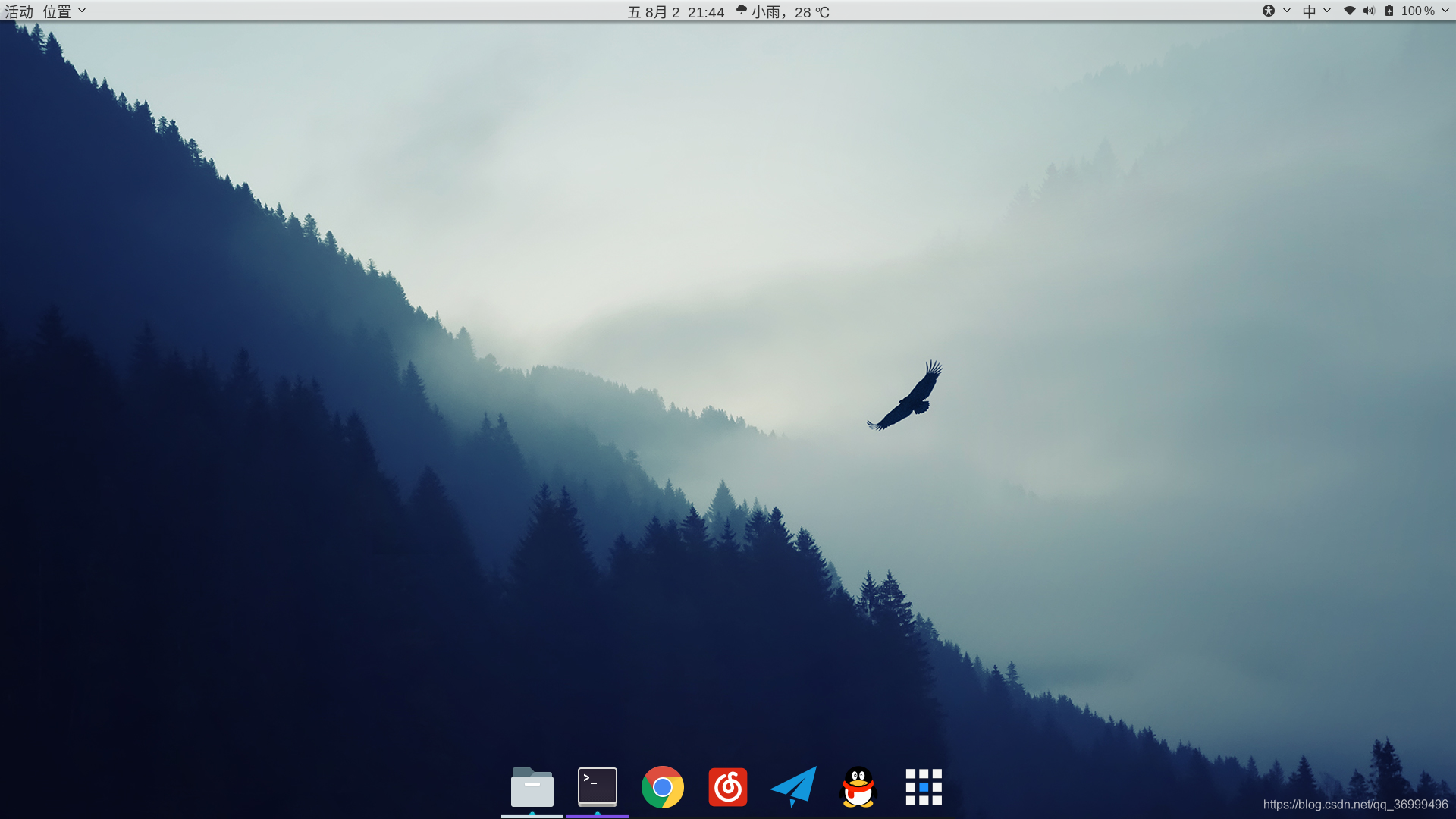
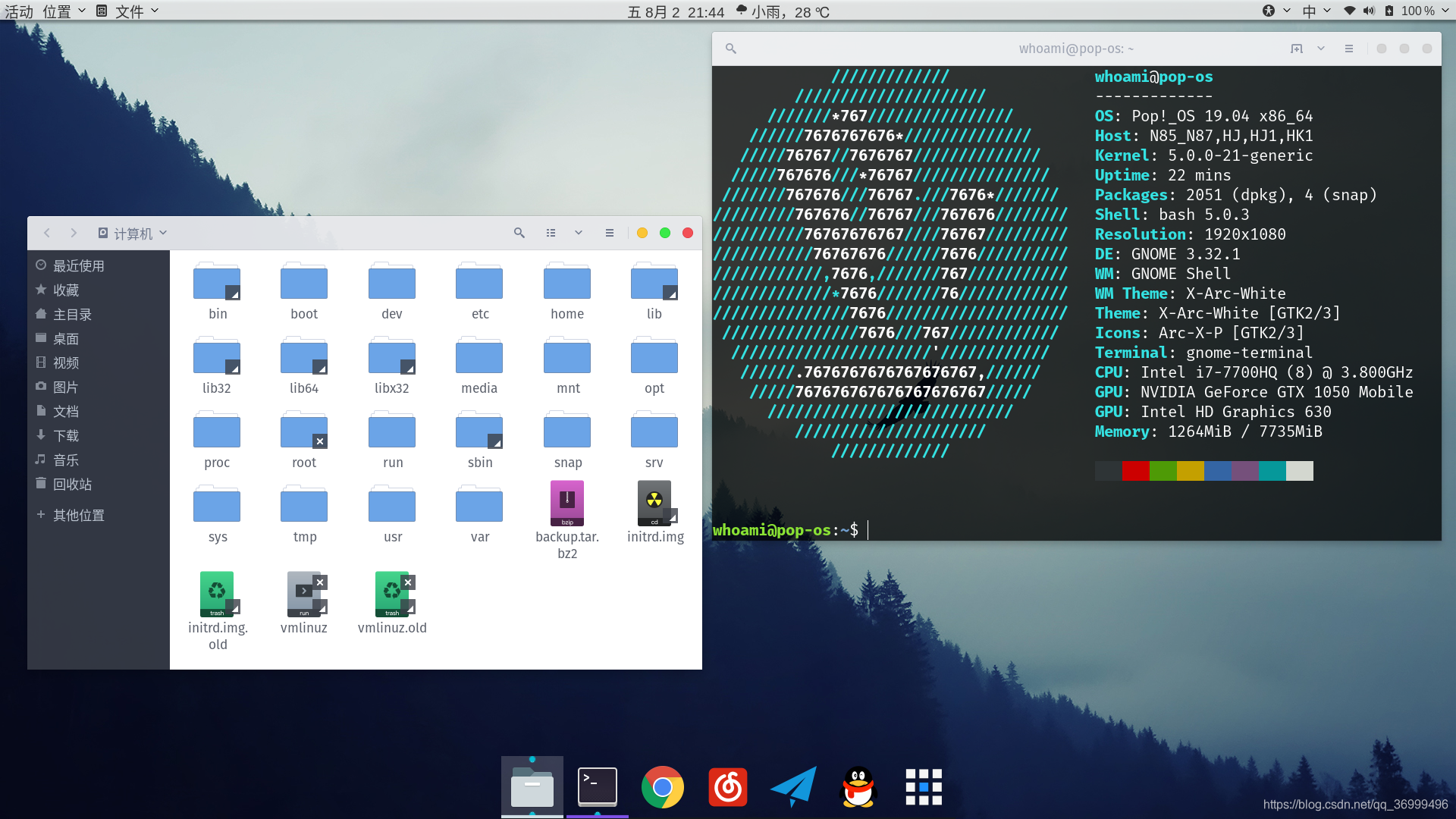
那么接下来就一步步进行美化吧
主要参考:Ubuntu 18.04 美化配置——leo.rd
1.安装tweak
sudo apt install gnome-tweak-tool
2.安装shell拓展
sudo apt-get install gnome-shell-extensions -y
3.安装浏览器支持
sudo apt install chrome-gnome-shell
4.防止gtk2错误
sudo apt-get install gtk2-engines-pixbuf

sudo apt install libxml2-utils
5.安装dash to dock
使用脚本直接安装的方式好像不是很靠谱…
手动安装吧。
Dash to Dock
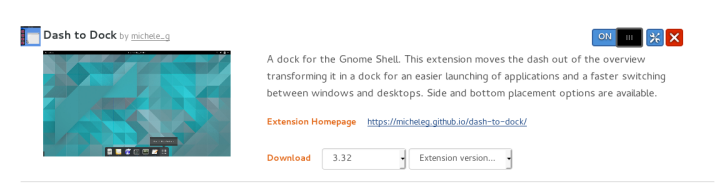
选择完就自动下载了。
解压缩,把文件夹改名为dash-to-dock@micxgx.gmail.com
终端:
sudo mv dash-to-dock@micxgx.gmail.com ~/.local/share/gnome-shell/extensions/
重启gnome: 按Alt+F2 输入r回车
然后在应用中找到优化打开勾选插件dashtodock
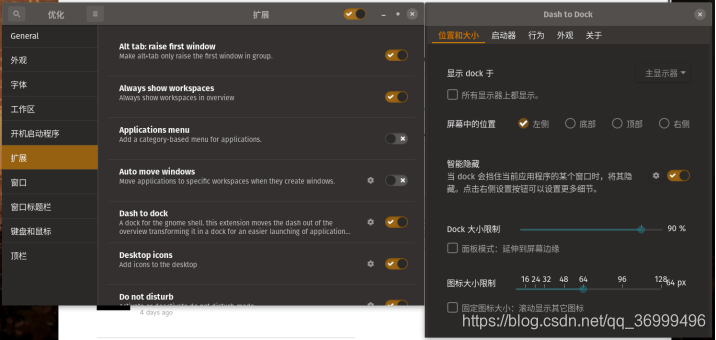
6.安装主题
去这里找中意的gtk3主题:GNOME-look
比如 X-Arc-Collection
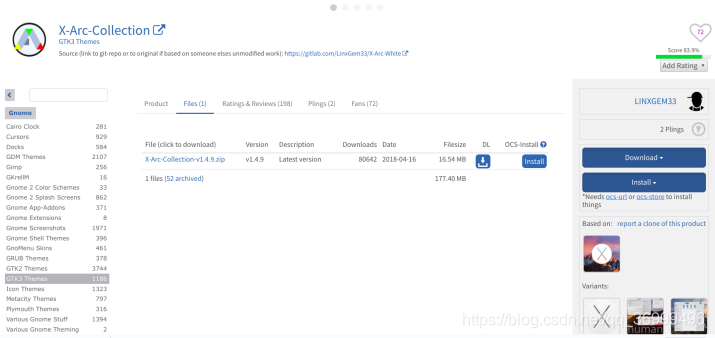
下载解压
mkidr ~/.themes

cp -rf X-Arc-Collection-v1.4.9 ~/.themes/
再下载图标Arc-X-Icons
解压
mkdir  ~/.icons

cp -rf Arc-X-Icons/src/* ~/.icons/
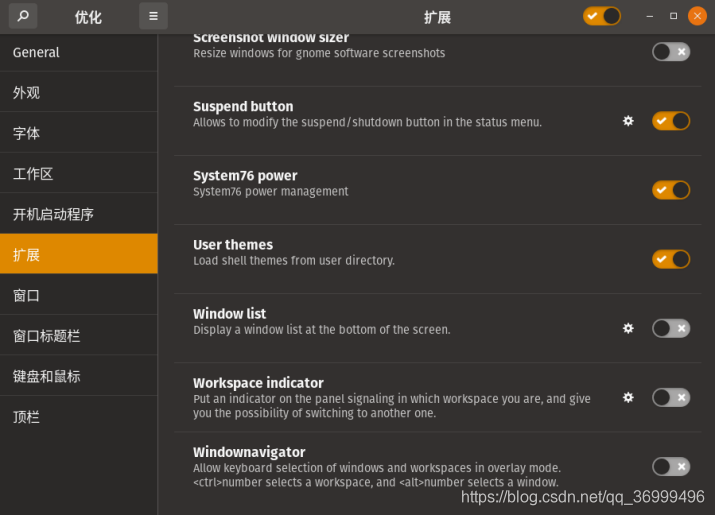
最后在应用列表中找到优化,打开插件选项,勾选user themes
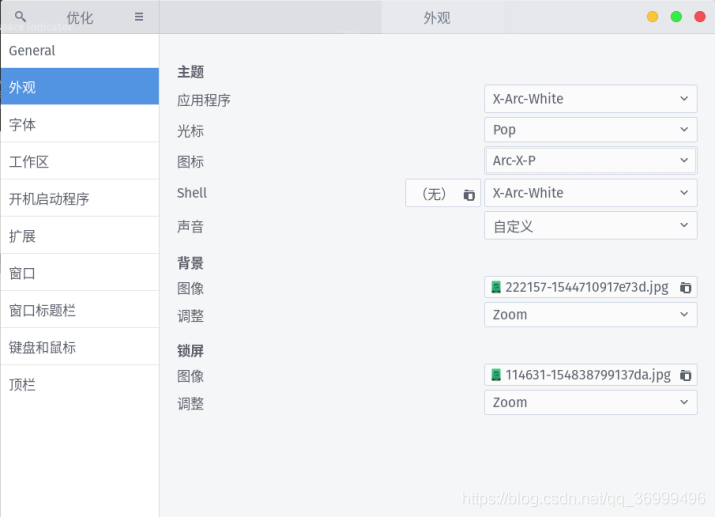
在外观处修改主题
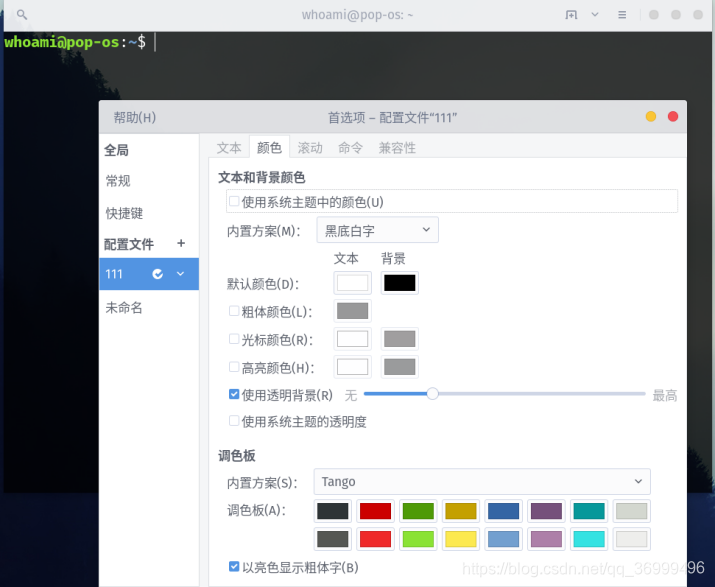
相应的终端美化
修改登录背景
先准备图片,例如login.jpg
sudo cp login.jpg /usr/share/backgrounds/
然后修改css,此步…可能有风险,谨慎操作
cd /etc/alternatives

sudo cp gdm3.css ~/backup/

sudo gedit gdm3.css
#找到默认的这个部分

#lockDialogGroup {

  background: #2c001e url(resource:///org/gnome/shell/theme/noise-texture.png);

  background-repeat: repeat;

}

#改为

#lockDialogGroup {

  background: #2c001e url(file:///usr/share/backgrounds/login.jpg);

  background-repeat: no-repeat;

  background-size: cover;

  background-position: center;

}
最后,换上相应的壁纸完事。
PS:其实gnome-shell还有很多优秀的插件可以安装,比如显示网速,收起后台等等,但是有的安上会导致登录黑屏等问题,我也遭遇了不少插件安装的失败,系统恢复了好几次,懒得搞了,因此这个插件篇就不做了。
Pop!_OS安装与配置(三):系统美化的更多相关文章
- Pop!_OS安装与配置(二):基础配置
Pop!_OS相关使用配置 #0x0 书接上回 #0x1 换源 #0x10 nopasswd sudo #0x11 换国内源 0x2 安装应用 #0x0 书接上回 首先请看上一章末尾, Pop!_OS ...
- Pop!_OS安装与配置(四):GNOME插件篇
Pop!_OS安装与配置(四):GNOME插件篇 #0x0 效果图 #0x1 自动安装(不保证成功性) #0x2 OpenWeather #0x3 Topicons Plus #0x4 System- ...
- Pop!_OS安装与配置(一):下载安装
Pop!_OS安装过程 0x0 Pop!_OS简介 0x1 下载 0x2 启动盘制作 0x3 重启安装 如何分区 0x4 重启进入Pop!_OS 0x0 Pop!_OS简介 Linux发行版选哪个? ...
- win10与centos7的双系统U盘安装(二:安装以及配置centos系统)
继续第一篇的讲解,接着就是要进入第二部分——安装以及配置centos系统 特别提醒在安装centos之间,注意自己的win10系统进行备份,便于回复安装失败后的系统 1:安装前准备 安装前准备主要是两 ...
- node.js安装和配置(windows系统)
node.js安装和配置(windows系统) node javasript vscode node是javascript的管理工具,所以开发javasript项目都要下载安装和配置node. 传送 ...
- 最新版redis的安装及配置 linux系统
1.redis下载 官网地址:https://redis.io/download 百度云地址:链接:http://pan.baidu.com/s/1c1Hu2gK 密码:h17z 2.解压 [root ...
- Haroopad安装与配置: Linux系统下最好用的Markdown编辑器
1. Haroopad概述 Haroopad is a markdown enabled document processor for creating web-friendly documents. ...
- mongodb安装和配置三步走
最近在重新学习node,所以和同事一起搞了个模仿新浪微博的项目,项目刚开始,所以其他的东西就暂时先不提.这里介绍下mongodb的安装.直接搜索可以看到很多介绍,但是我第一次是失败了,不过看了好几个还 ...
- MySQL 5.7.26安装及配置--windows10系统下
安装过程省略,下载包解压即可 一.配置my.ini在解压目录下,新建一个my.ini [mysql] default-character-set=utf8 [mysqld] port = 3306 b ...
随机推荐
- Markdown入门学习202004
Markdown入门学习202004 推荐使用Typora这款轻量级markdown编辑软件 标题 # 一级标题(井号后面有空格) ## 二级标题 ### 三级标题 ...... ###### 最多到 ...
- 6、react中的交互
1.ajax 再react中使用ajax和直接使用ajax的用法是完全一样的,只要找好路径即可,但是也有不一样的地方,再react中是通过改变状态state来达到让组件重新渲染的效果,并且放ajax的 ...
- Proving Equivalences(缩点+有环图变强连通分量)【tarjian算法】
Proving Equivalences 题目链接(点击) 参考博客(点击) Time Limit: 4000/2000 MS (Java/Others) Memory Limit: 32768 ...
- zabbix服务的部署
1.zabbix的介绍 zabbix是一个基于WEB界面分布式系统监视以及网络监视功能的企业的开源解决方案. zabbix能监视各种网络参数,保证服务器系统的安全运营:并且提供灵活的通知机制以让系统管 ...
- CentOS安装部署Mysql 5.7
1,如果没有安装wget,先安装yum -y install wget 2,下载MySQL官方的 Yum Repositorywget http://repo.mysql.com/mysql57-co ...
- 浅淡i.MX8M Mini处理器的效能以及平台对比
i.MX 8M Mini是恩智浦首款嵌入式多核应用处理器,定位在任何通用工业和物联网的应用,是一款针对边缘计算应用的芯片,也是恩智普i.MX系列中第一个加了机器学习核的产品线.这颗芯片采用先进的14L ...
- 搭建redis哨兵模式
搭建redis哨兵模式,一主两从三哨兵 1.从官网下载redis安装包:此处是redis-5.0.7.tar.gz 2.上传到目录 /utxt/soft 3.解压 4.cd /utxt/soft/ ...
- 拒绝降权!教你用 Python 确保制作的短视频独一无二
1. 场景 前段时间有人私信我,说自己辛辛苦苦剪辑的短视频,上传到某平台后,由于播放量太大,收到 降权 的通知,直接导致这个账号废掉了! 其实,各大视频平台都有自己的一套鉴别算法,针对视频的二次创作, ...
- 记PHP下载大文件失败的一次坑
说明 php提供文件的储存和下载,nginx作为web服务器,fpm做解析. 现象 当下载一个5M大小的图片时,总提示下载失败,或下载下来的文件不完整,仅显示部分图像(每次下载不一样) php下载相关 ...
- 13.DRF-版本
Django rest framework源码分析(4)----版本 版本 新建一个工程Myproject和一个app名为api (1)api/models.py from django.db imp ...