
docker(3)快速搭建centos7-python3.6环境
前言
当我们在一台电脑上搭建了python3.6的环境,下次换台电脑,又得重新搭建一次,设置环境变量等操作。
好不容易安装好,一会提示pip不是内部或外部命令,一会又提示pip: command not found,想死的心都有了。
搭建环境是真的麻烦,不弄好又不行,从今天开始学好docker,环境问题从此和你说再见
docker search搜索镜像
docker search : 从Docker Hub(https://hub.docker.com)中搜索指定的镜像
比如我这里搜索一个基于centos7环境安装的python3.6版本
[root@jkc ~]# docker search python

NAME                             DESCRIPTION                                     STARS               OFFICIAL            AUTOMATED

python                           Python is an interpreted, interactive, objec…   5776                [OK]

django                           Django is a free web application framework, …   1040                [OK]

pypy                             PyPy is a fast, compliant alternative implem…   262                 [OK]

nikolaik/python-nodejs           Python with Node.js                             57                                      [OK]

joyzoursky/python-chromedriver   Python with Chromedriver, for running automa…   57                                      [OK]

arm32v7/python                   Python is an interpreted, interactive, objec…   54

circleci/python                  Python is an interpreted, interactive, objec…   42

centos/python-35-centos7         Platform for building and running Python 3.5…   39

centos/python-36-centos7         Platform for building and running Python 3.6…   30

hylang                           Hy is a Lisp dialect that translates express…   29                  [OK]

arm64v8/python                   Python is an interpreted, interactive, objec…   24

revolutionsystems/python         Optimized Python Images                         18

centos/python-27-centos7         Platform for building and running Python 2.7…   17

bitnami/python                   Bitnami Python Docker Image                     10                                      [OK]

publicisworldwide/python-conda   Basic Python environments with Conda.           6                                       [OK]

d3fk/python_in_bottle            Simple python:alpine completed by Bottle+Req…   5                                       [OK]

dockershelf/python               Repository for docker images of Python. Test…   5                                       [OK]

clearlinux/python                Python programming interpreted language with…   4

i386/python                      Python is an interpreted, interactive, objec…   3

centos/python-34-centos7         Platform for building and running Python 3.4…   2

ppc64le/python                   Python is an interpreted, interactive, objec…   2

amd64/python                     Python is an interpreted, interactive, objec…   1

s390x/python                     Python is an interpreted, interactive, objec…   0

ccitest/python                   CircleCI test images for Python                 0                                       [OK]

saagie/python                    Repo for python jobs                            0
- NAME 镜像仓库名称
- DESCRIPTION 镜像描述信息
- STARS 镜像收藏数
- OFFICIAL 是否为docker官方发布的镜像
- AUTOMATED 是否为自动化构建的镜像
- 关于自动化构建,可以查看官方文档:https://docs.docker.com/docker-hub/builds/#how-automated-builds-work
下载pull镜像
上面找的想要下载的镜像centos/python-36-centos7,接下来下载到自己本地
如果下载速度缓慢,可以参考这篇博客https://www.cnblogs.com/jiakecong/p/14308660.html
docker pull centos/python-36-centos7
[root@jkc docker]# docker pull centos/python-36-centos7

Using default tag: latest

latest: Pulling from centos/python-36-centos7

75f829a71a1c: Pull complete

e2c4942f4189: Pull complete

f1498894b11c: Pull complete

da56c9694723: Pull complete

07fa76fc639e: Pull complete

abab42dfb7f7: Pull complete

dd73d54fbd62: Pull complete

25966a5cbd52: Pull complete

b947aec7d116: Pull complete

Digest: sha256:ac50754646f0d37616515fb30467d8743fb12954260ec36c9ecb5a94499447e0

Status: Downloaded newer image for centos/python-36-centos7:latest

docker.io/centos/python-36-centos7:latest

[root@jkc docker]#
安装其他python版本
如果有小伙伴想安装其他python版本,比如3.7或者3.8,去https://hub.docker.com搜索即可
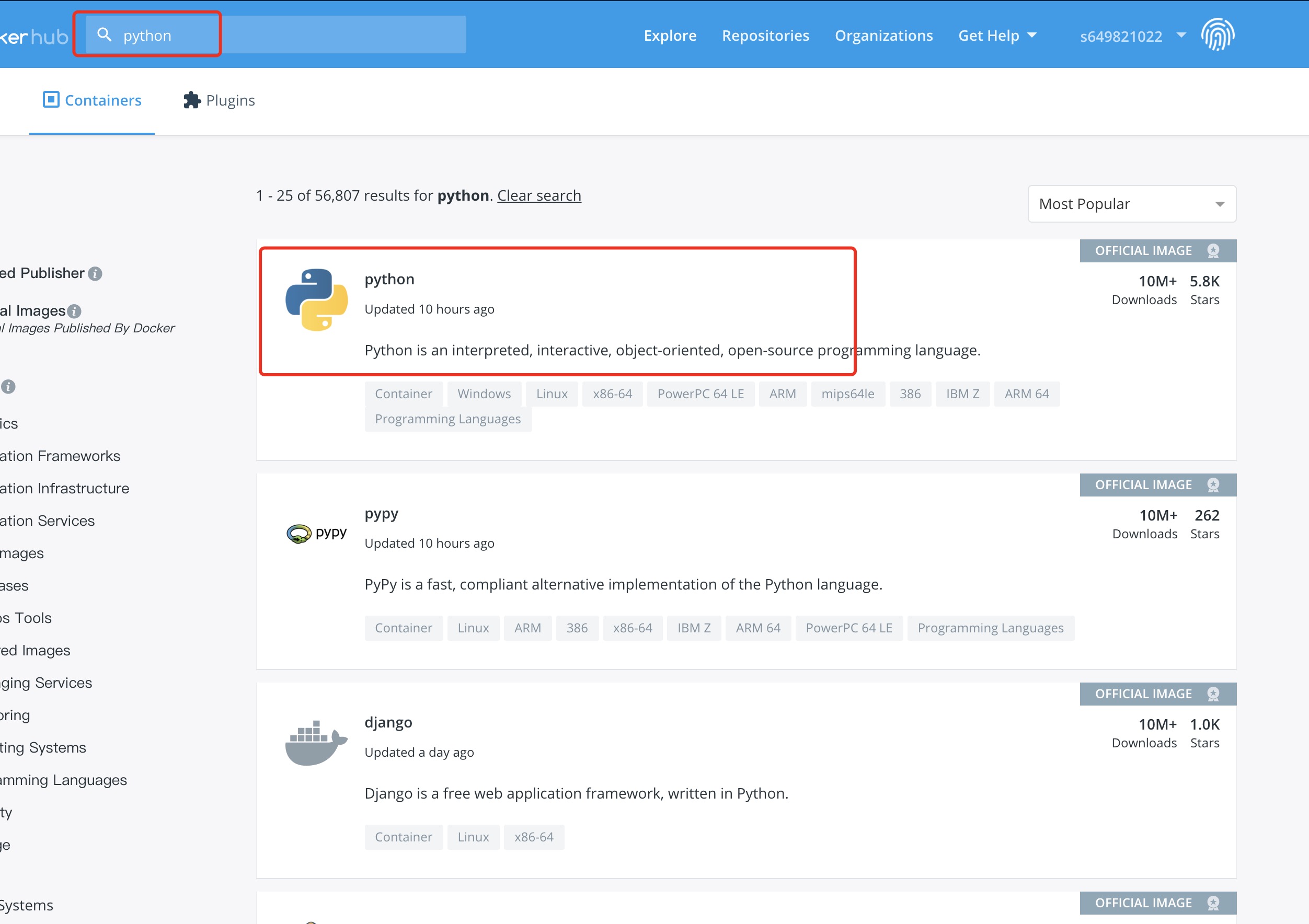
进入后选择tags标签,进入找到想要的版本复制命令即可
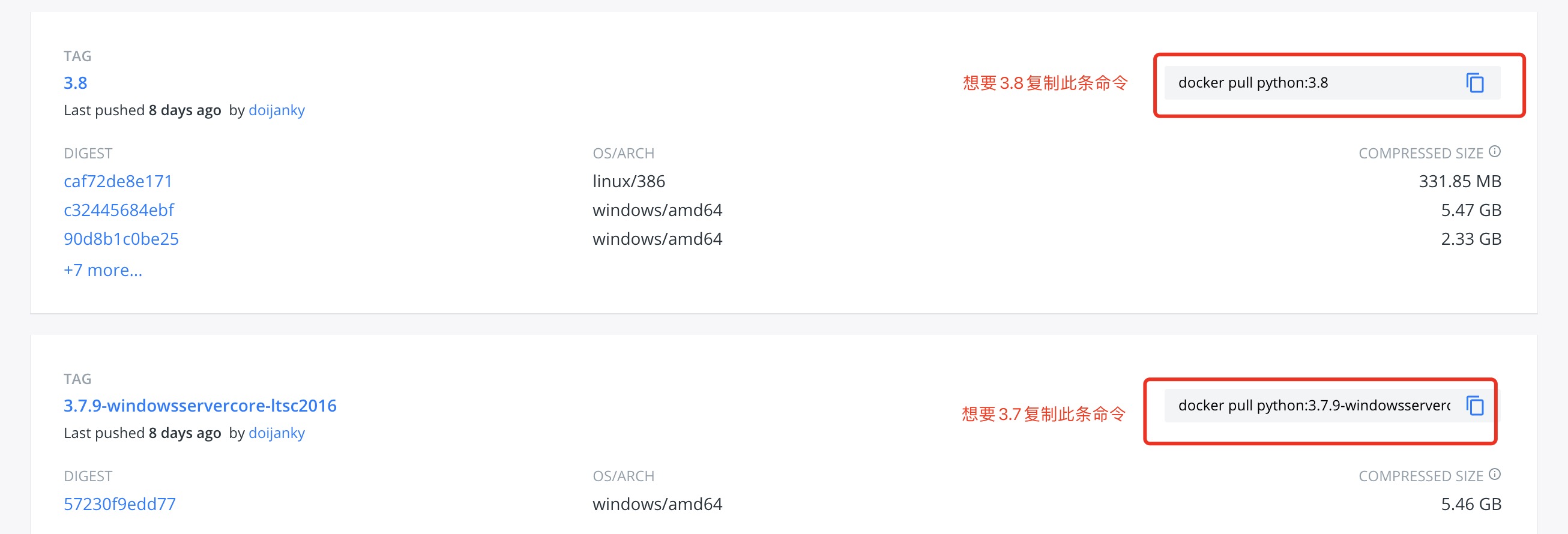
docker images
使用docker images查看本地已经下载好的镜像
[root@jkc docker]# docker images

REPOSITORY                 TAG                 IMAGE ID            CREATED             SIZE

mysql                      5.7                 ae0658fdbad5        2 months ago        449MB

centos/python-36-centos7   latest              602660fa9b4e        4 months ago        650MB

[root@jkc docker]#
运行交互式的容器
Docker会在隔离的容器中运行进程。当运行docker run命令时,Docker会启动一个进程,并为这个进程分配其独占的文件系统、网络资源和以此进程为根进程的进程组。
在容器启动时,镜像可能已经定义了要运行的二进制文件、暴露的网络端口等,但是用户可以通过docker run命令重新定义
最基本的docker run命令的格式如下:
$ sudo docker run [OPTIONS] IMAGE[:TAG] [COMMAND] [ARG...]
比如我这里要启动centos7,进入交互模式,通过docker的两个参数 -i -t,让docker运行的容器实现"对话"的能力
- -t: 在新容器内指定一个伪终端或终端。
- -i: 允许你对容器内的标准输入 (STDIN) 进行交互
- centos/python-36-centos7:镜像名称
- /bin/bash:放在镜像名后的是命令,这里我们希望有个交互式 Shell,因此用的是 /bin/bash。
docker run -i -t centos/python-36-centos7 /bin/bash
进入centos终端后,进python交互环境打印"hello",最后用exit退出
[root@jkc docker]# docker run -i -t centos/python-36-centos7 /bin/bash

(app-root) python

Python 3.6.9 (default, Nov 11 2019, 11:24:16)

[GCC 4.8.5 20150623 (Red Hat 4.8.5-39)] on linux

Type "help", "copyright", "credits" or "license" for more information.

>>> print("hello")

hello

>>> exit()

(app-root)
后台模式启动
run加上-i -t是进交互模式,如果不想进交互模式直接执行脚本,可以直接使用run,比如echo "hello world",屏幕会输出"hello world"
docker run centos/python-36-centos7 /bin/echo "hello world"
如果不想在前台执行,一般我们运行环境会选择挂后台,加个-d 参数即可
[root@jkc docker]# docker run centos/python-36-centos7 /bin/echo "hello world"

hello world

[root@jkc docker]# docker run -d centos/python-36-centos7 /bin/echo "hello world"

8c7c7449d8596d0d2b7c6d5672ec68d9da73733984232377fb35b30b876faaf5
使用-d后台执行后,会发现下面多了一长串,这个就是容器的唯一id,可以通过这个id找到容器
docker ps查看容器
先run下 training/webapp
docker run -d -p 5000:5000 training/webapp python app.py
使用docker ps查看正在运行的容器
[root@jkc docker]# docker ps

CONTAINER ID        IMAGE               COMMAND             CREATED             STATUS              PORTS                    NAMES

a67640969dd9        training/webapp     "python app.py"     31 seconds ago      Up 31 seconds       0.0.0.0:5000->5000/tcp   admiring_mahavira

[root@jkc docker]#
上面的echo "hello world"只是一个很简单的输出指令,执行完就关闭了,所以ps查找正在运行的查不到,可以加个-a参数,显示所有的容器,包括未运行的
ps 查找参数相关语法
- -a :显示所有的容器,包括未运行的。
- -f :根据条件过滤显示的内容。
- --format :指定返回值的模板文件。
- -l :显示最近创建的容器。
- -n :列出最近创建的n个容器。
- --no-trunc :不截断输出。
- -q :静默模式,只显示容器编号。
- -s :显示总的文件大小。
docker ps -a
[root@jkc docker]# docker ps -a

CONTAINER ID        IMAGE                      COMMAND                  CREATED             STATUS                      PORTS                    NAMES

a67640969dd9        training/webapp            "python app.py"          2 minutes ago       Up 2 minutes                0.0.0.0:5000->5000/tcp   admiring_mahavira

8c7c7449d859        centos/python-36-centos7   "container-entrypoin…"   4 minutes ago       Exited (0) 4 minutes ago                             nostalgic_mccarthy

9df0d290b4e6        centos/python-36-centos7   "container-entrypoin…"   5 minutes ago       Exited (0) 5 minutes ago                             wonderful_cohen

c01f59e13a3a        centos/python-36-centos7   "container-entrypoin…"   5 minutes ago       Exited (0) 5 minutes ago                             wonderful_hamilton

3c2d40166a8f        centos/python-36-centos7   "container-entrypoin…"   12 minutes ago      Exited (0) 5 minutes ago                             pedantic_engelbart

713e29359fcd        centos/python-36-centos7   "container-entrypoin…"   14 minutes ago      Exited (0) 12 minutes ago                            priceless_allen

29980b073576        mysql:5.7                  "docker-entrypoint.s…"   7 weeks ago         Exited (0) 2 hours ago                               jkcmysql

[root@jkc docker]#
这样就能找到上面的容器id 8c7c7449d859 ,不过没那么长
docker logs查看日志
可以通过容器id去查运行的日志
docker logs [容器id]
[root@jkc docker]# docker logs 8c7c7449d859

hello world

[root@jkc docker]#
也可以通过容器的名称去查看,注意这里是容器的名称,不是镜像名称。容器名称是系统自动分配的,如上面的最后一项NAMES 值hopeful_poincare
[root@jkc docker]# docker logs nostalgic_mccarthy

hello world
-f: 让 docker logs 像使用 tail -f 一样来输出容器内部的标准输出。
[root@jkc docker]# docker logs -f 8c7c7449d859

hello world
停止容器
可以用ps查看正在运行的容器
docker ps
[root@jkc docker]# docker ps

CONTAINER ID        IMAGE               COMMAND             CREATED             STATUS              PORTS                    NAMES

a67640969dd9        training/webapp     "python app.py"     9 minutes ago       Up 9 minutes        0.0.0.0:5000->5000/tcp   admiring_mahavira
停止容器的话,可以用docker stop容器的id或者容器NAME名称
docker stop a67640969dd9
或者提供容器名称admiring_mahavira来停止
docker stop admiring_mahavira
启动容器
docker start 容器id
[root@jkc docker]# docker start  a67640969dd9

a67640969dd9

[root@jkc docker]# docker ps

CONTAINER ID        IMAGE               COMMAND             CREATED             STATUS              PORTS                    NAMES

a67640969dd9        training/webapp     "python app.py"     13 minutes ago      Up 6 seconds        0.0.0.0:5000->5000/tcp   admiring_mahavira
正在运行的容器,可以使用 docker restart 命令来重启
[root@jkc docker]# docker restart  a67640969dd9

a67640969dd9
进入容器
在使用 -d 参数时,容器启动后会进入后台。此时想要进入容器,可以通过以下指令进入:
- docker attach
- docker exec:推荐大家使用 docker exec 命令,因为此退出容器终端,不会导致容器的停止。
attach 命令
下面演示了使用 docker attach 命令。
docker attach 1e560fca3906
注意: 如果从这个容器退出,会导致容器的停止。
exec 命令
下面演示了使用 docker exec 命令。
[root@jkc easymock]# docker exec -it 25743368a66d /bin/bash
[root@jkc easymock]# docker exec -it 25743368a66d /bin/bash

root@25743368a66d:/opt/webapp# exit

exit

[root@jkc easymock]# docker ps

CONTAINER ID        IMAGE                     COMMAND                  CREATED             STATUS              PORTS                    NAMES

25743368a66d        training/webapp           "python app.py"          4 minutes ago       Up 4 minutes        5000/tcp                 keen_aryabhata
注意: 如果从这个容器退出,容器不会停止,这就是为什么推荐大家使用 docker exec 的原因。
更多参数说明请使用 docker exec --help 命令查看。
删除容器
使用 docker rm 命令来删除不需要的容器
[root@jkc docker]# docker ps -a

CONTAINER ID        IMAGE                      COMMAND                  CREATED             STATUS                      PORTS                    NAMES

a67640969dd9        training/webapp            "python app.py"          14 minutes ago      Up About a minute           0.0.0.0:5000->5000/tcp   admiring_mahavira

8c7c7449d859        centos/python-36-centos7   "container-entrypoin…"   17 minutes ago      Exited (0) 17 minutes ago                            nostalgic_mccarthy

9df0d290b4e6        centos/python-36-centos7   "container-entrypoin…"   18 minutes ago      Exited (0) 18 minutes ago                            wonderful_cohen

c01f59e13a3a        centos/python-36-centos7   "container-entrypoin…"   18 minutes ago      Exited (0) 18 minutes ago                            wonderful_hamilton

3c2d40166a8f        centos/python-36-centos7   "container-entrypoin…"   25 minutes ago      Exited (0) 18 minutes ago                            pedantic_engelbart

713e29359fcd        centos/python-36-centos7   "container-entrypoin…"   26 minutes ago      Exited (0) 25 minutes ago                            priceless_allen

29980b073576        mysql:5.7                  "docker-entrypoint.s…"   7 weeks ago         Exited (0) 3 hours ago                               jkcmysql

[root@jkc docker]# docker rm 8c7c7449d859

8c7c7449d859

[root@jkc docker]# docker rm 9df0d290b4e6

9df0d290b4e6

[root@jkc docker]# docker rm admiring_mahavira

Error response from daemon: You cannot remove a running container a67640969dd99d6f26810857d29dd47a43088ea927c03b36dd04dddaf18a4dcf. Stop the container before attempting removal or force remove

[root@jkc docker]#
但是rm 正在运行的容器时候,它会报错,需先stop,才能rm
[root@jkc docker]# docker stop admiring_mahavira

admiring_mahavira

[root@jkc docker]# docker rm admiring_mahavira

admiring_mahavira

[root@jkc docker]# docker ps

CONTAINER ID        IMAGE               COMMAND             CREATED             STATUS              PORTS               NAMES

[root@jkc docker]#
删除已经停止运行的容器
如果你跟博主一样有强迫症,在使用docker ps -a发现里面有许多状态为停止的容器,那么可以用下面的命令,将其全部删除
docker container prune
[root@jkc easymock]# docker ps -a

CONTAINER ID        IMAGE                      COMMAND                  CREATED              STATUS                          PORTS                    NAMES

9e610e19c9c0        training/webapp            "/bin/bash"              About a minute ago   Exited (0) 16 seconds ago                                nervous_robinson

9b977a64610b        training/webapp            "/bin/bash"              About a minute ago   Exited (0) About a minute ago                            jovial_almeida

becfbf291128        training/webapp            "/bin/bash"              2 minutes ago        Exited (0) 2 minutes ago                                 compassionate_germain

25743368a66d        training/webapp            "python app.py"          46 minutes ago       Exited (137) 40 minutes ago                              keen_aryabhata

4d7286571786        redis:4.0.6                "docker-entrypoint.s…"   48 minutes ago       Up 48 minutes                   6379/tcp                 easymock_redis_1

4dc2b090da1b        easymock/easymock:1.6.0    "/bin/bash -c 'npm s…"   48 minutes ago       Up 48 minutes                   0.0.0.0:7300->7300/tcp   easymock_web_1

64cfd7181b19        mongo:3.4.1                "/entrypoint.sh mong…"   48 minutes ago       Up 48 minutes                   27017/tcp                easymock_mongodb_1

713e29359fcd        centos/python-36-centos7   "container-entrypoin…"   24 hours ago         Exited (0) 24 hours ago                                  priceless_allen

29980b073576        mysql:5.7                  "docker-entrypoint.s…"   8 weeks ago          Exited (0) 26 hours ago                                  jkcmysql

[root@jkc easymock]# docker container prune

WARNING! This will remove all stopped containers.

Are you sure you want to continue? [y/N] y

Deleted Containers:

9e610e19c9c0389b23b3d4e1bc35023483d8e88ec4733b6f0e639596f02cd246

9b977a64610bf22f051d4bc14c08c430b3508a630cd5d3f69cb228fe368b80a0

becfbf29112833f627e7d1751ef08184ffa5a7f51f38a810281f110813935588

25743368a66d395c2a1204d798ac0e53297ad1d25c13aa5ce0ff409daf62d2bd

713e29359fcd4b2f089df0246b17b24ae0f20a315c81ccbe285e207ff920f8d2

29980b0735760a3c0a878c500b85e91f1d4e804c13d87073e07ace27bdcda7ce

Total reclaimed space: 85B

[root@jkc easymock]# docker ps -a

CONTAINER ID        IMAGE                     COMMAND                  CREATED             STATUS              PORTS                    NAMES

4d7286571786        redis:4.0.6               "docker-entrypoint.s…"   51 minutes ago      Up 51 minutes       6379/tcp                 easymock_redis_1

4dc2b090da1b        easymock/easymock:1.6.0   "/bin/bash -c 'npm s…"   51 minutes ago      Up 51 minutes       0.0.0.0:7300->7300/tcp   easymock_web_1

64cfd7181b19        mongo:3.4.1               "/entrypoint.sh mong…"   51 minutes ago      Up 51 minutes       27017/tcp                easymock_mongodb_1

[root@jkc easymock]#
上面留下的都是正在运行的容器状态为up
docker(3)快速搭建centos7-python3.6环境的更多相关文章
- centos7 快速搭建redis集群环境
本文主要是记录一下快速搭建redis集群环境的方式. 环境简介:centos 7 + redis-3.2.4 本次用两个服务6个节点来搭建:192.168.116.120 和 192.168.1 ...
- 快速搭建 Node.js 开发环境以及加速 npm
如何快速搭建 node 开发环境 npm 超慢 github 无法打开的问题 于是我觉得应该写一篇文章解答所有这些起步问题,让新同学也能顺顺利利入门. 快速搭建 Node.js 开发环境 如果你想长期 ...
- windows下9款一键快速搭建PHP本地运行环境的好工具(含php7.0环境)
推荐几款一键快速搭建PHP本地运行环境的好工具(含php7.0及apache,nigix,mysql) 首推phpstudy2016和wampServer3.0.6 理由支持php7.0 目前 ...
- 【转】使用nvm快速搭建 Node.js 开发环境
原文链接:http://www.cnblogs.com/shuoer/p/7802891.html 快速搭建 Node.js 开发环境 如果你想长期做 node 开发, 或者想快速更新 node 版本 ...
- 搭建centos7的开发环境3-Spark安装配置
说起大数据开发,必然就会提到Spark,在这片博文中,我们就介绍一下Spark的安装和配置. 这是Centos7开发环境系列的第三篇,本篇的安装会基于之前的配置进行,有需要的请回复搭建centos7的 ...
- 利用Docker Compose快速搭建本地测试环境
前言 Compose是一个定义和运行多个Docker应用的工具,用一个YAML(dockder-compose.yml)文件就能配置我们的应用.然后用一个简单命令就能启动所有的服务.Compose编排 ...
- 快速搭建appium自动测试环境
首先申明本文是基本于Python与Android来快速搭建Appium自动化测试环境: 主要分为以下几个步骤: 前提条件: 1)安装与配置python环境,打开 Python官网,找到"Do ...
- docker-compose快速搭建lnmp+redis服务器环境
因为我用的是MacOS 安装docker sudo yum update sudo tee /etc/yum.repos.d/docker.repo <<-'EOF' [dockerrep ...
- [phvia/dkc] Docker Compose 快速构建(LNMP+Node)运行环境
快速构建(LNMP+Node)运行环境. dkc 在此作为 docker-compose 的缩写,你可以理解为 alias dkc=docker-compose 准备 安装 docker 选择1) 从 ...
- docker容器中搭建kafka集群环境
Kafka集群管理.状态保存是通过zookeeper实现,所以先要搭建zookeeper集群 zookeeper集群搭建 一.软件环境: zookeeper集群需要超过半数的的node存活才能对外服务 ...
随机推荐
- elasticsearch基本概念和基本语法
Elasticsearch是基于Json的分布式搜索和分析引擎,是利用倒排索引实现的全文索引. 优势: 横向可扩展性:增加服务器可直接配置在集群中 分片机制提供更好的分布性:分而治之的方式来提升处理效 ...
- 风炫安全web安全学习第三十二节课 Python代码执行以及代码防御措施
风炫安全web安全学习第三十二节课 Python代码执行以及代码防御措施 Python 语言可能发生的命令执行漏洞 内置危险函数 eval和exec函数 eval eval是一个python内置函数, ...
- python学习笔记 | 猜拳游戏
''' @author: 人人都爱小雀斑 @time: 2020/3/6 18:52 @desc: 实验结果心得: 1.难点主要在判断谁输谁赢 2.挺好的 ''' import random d={1 ...
- 【RAC】双节点RAC搭建
本文主要是双节点的RAC进行搭建,根据黄伟老师的视频进行总结和使用. 搭建环境: 1.两台安装好Linux_x64系统的服务器 2.IP设置 注意:Priv-IP的IP是自己一个网段,而剩下的SCAN ...
- MySQL下载与安装教程
一,下载篇 1,首先访问MySQL官网下载页,https://dev.mysql.com/downloads/mysql/ 如果是MAC系统,操作系统请选择macOS,Windows则选择Window ...
- Maven + springboot + mybatis 构建多模块工程
废话不说先上最终效果:创建一个空项目,再创建一个父项目用来管理各模块并维护各模块关系,简要说明如下: parent模块:主要用来管理以下各模块,和各模块涉及的jar包版本和boot项目入口级的的依赖管 ...
- 小程序map学习:使用map获取当前位置并显示出来
在小程序开发的过程中,我碰到过一个做map的需求,在我开发的时候我碰到了一些问题,这里总结出来,给大家一些解决方法. 简易小程序dome下载 代码片段分享: js部分: var amapFile = ...
- JavaWeb三大框架基础架构——CRUD的基础功能搭建
@ 目录 介绍 注意 applicationContext.xml mybatis-config.xml web.xml 结束语 介绍 项目前端采用了bootstrap,后端是ssm三大框架 注意 这 ...
- 前端面试准备笔记之JavaScript(03)
01. 变量声明提升 在预解析的时候,成员变量和函数,被提升到最高的位置,方便其他程序访问. 可以先使用后声明. 只提升变量名,不提升变量值 let const 声明的变量不具有变量声明提升. // ...
- mysql(连接查询和数据库设计)
--创建学生表 create table students ( id int unsigned not null auto_increment primary key, name varchar(20 ...