
数据可视化之PowerQuery篇(七)Power Query应用技巧:批量更改列名
https://zhuanlan.zhihu.com/p/130460772
今天分享一个PowerQuery的小技巧,导入到PowerBI中的数据,如果想要更改数据的列名,可以在PQ编辑器中直接双击列名,如果需要修改的列名比较多,还可以批量修改,利用这个M函数:Table.RenameColumns
其实双击更改列名也是利用这个函数,以下面这个数据为例,
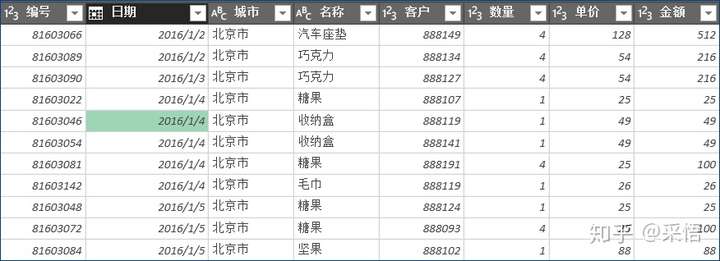
双击标题把“日期”更改为“订单日期”,在编辑栏就会看到这个M函数,
= Table.RenameColumns( 更改的类型, {{"日期", "订单日期"}})
这就是界面操作更改列名功能背后的M代码。
Table.RenameColumns第一个参数是表名(“更改的类型”是上一个步骤名),第二个参数是由原列名和新列名组成的一个列表。如果更改两个列名,只需要第二个参数中增加一个子列表就行了。
= Table.RenameColumns( 更改的类型, {{"日期", "订单日期"},{"名称","商品名称"}})
当需要更改的列名比较多时,就可以利用第二个参数生成一个列表来批量更改。
可以先制作一个列名表,输入原列名和新列名并导入到PQ中,
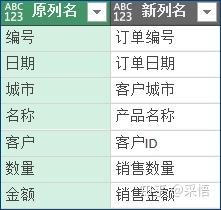
现在想办法把这个表变成一个list列表,并把这个列表作为 Table.RenameColumns的第二个参数就可以了。
第一步,转置列名表

第二步,将列名表变为list列表
插入步骤,
= Table.ToColumns(转置表)
这个查询就变成了这个列表,
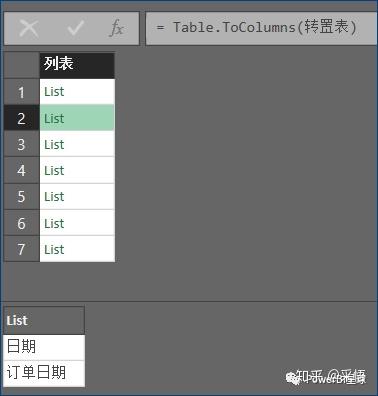
第三步,批量更改列名
在需要更改的查询表中,插入步骤,编辑栏输入,
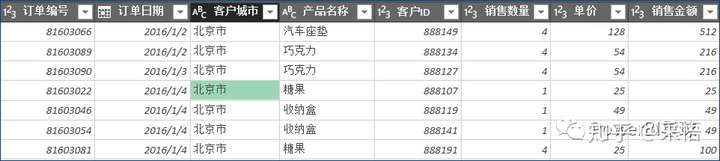
= Table.RenameColumns( 更改的类型,列名)
就可以一次性更改完所有的列名了。
如果原列名的列表中,含有表中不存在的列名,则会报错,为了避免出现这种情况,还可以使用第三个参数,MissingFiled.Ignore。
上面第三个步骤直接写为:
= Table.RenameColumns( 更改的类型, 列名, MissingField.Ignore)
这样当出现列名不匹配的情况时,会自动跳过,而不会报错。
数据可视化之PowerQuery篇(七)Power Query应用技巧:批量更改列名的更多相关文章
- 数据可视化之PowerQuery篇(九)巧用Power Query,Excel也可以轻松管理文档
https://zhuanlan.zhihu.com/p/111674088 来自知乎一个朋友的问题,如何在Excel中批量插入文件的超链接,以便在Excel中对文档进行有序的目录管理? 这个问题的 ...
- 数据可视化之PowerQuery篇(十)如何将Excel的PowerQuery查询导入到Power BI中?
https://zhuanlan.zhihu.com/p/78537828 最近碰到星友的一个问题,他是在Excel的PowerQuery中已经把数据处理好了,但是处理后的数据又想用PowerBI来分 ...
- 数据可视化之PowerQuery篇(六)PowerQuery技巧:批量合并Excel表的指定列
本文来源于一个星友的问题,他有上百个Excel表格,格式并不完全一样,列的位置顺序也不同,但每个表都有几个共同列,这种情况下,能不能通过Power Query把这些表格共同的列批量合并呢? 当然是可以 ...
- 数据可视化之PowerQuery篇(四)二维表转一维表,看这篇文章就够了
https://zhuanlan.zhihu.com/p/69187094 数据分析的源数据应该是规范的,而规范的其中一个标准就是数据源应该是一维表,它会让之后的数据分析工作变得简单高效. 在之前的文 ...
- 数据可视化之PowerQuery篇(三)学会使用PowrQuery的自定义函数
https://zhuanlan.zhihu.com/p/64415763 使用Power Query进行复杂一些的数据处理,离不开M函数,目前已经有超过700个函数了,基本上各式各样的数据处理需求都 ...
- 数据可视化之PowerQuery篇(十六)使用Power BI进行流失客户分析
https://zhuanlan.zhihu.com/p/73358029 为了提升销量,在不断吸引新客户的同时,还要防止老客户离你而去,但每一个顾客不可能永远是你的客户,不可避免的都会经历新客户.活 ...
- 数据可视化之PowerQuery篇(十三)Power BI总计行错误,这个技巧一定要掌握
https://zhuanlan.zhihu.com/p/102567707 前一段介绍过一个客户购买频次统计的案例: Power BI 数据分析应用:客户购买频次分布. 我并没有在文章中显示总计行 ...
- 数据可视化之PowerQuery篇(十八)Power BI数据分析应用:结构百分比分析法
https://zhuanlan.zhihu.com/p/113113765 本文为星球嘉宾"海艳"的PowerBI数据分析工作实践系列分享之二,她深入浅出的介绍了PowerBI ...
- 数据可视化之PowerQuery篇(十七)Power BI数据分析应用:水平分析法
https://zhuanlan.zhihu.com/p/103264851 本文为星球嘉宾"海艳"的PowerBI数据分析工作实践系列分享之一,她深入浅出的介绍了PowerBI ...
随机推荐
- log4j2简介
Apache Log4j 2 Apache Log4j 2是对Log4j的升级,它比它的前辈Log4j 1提供了显著的改进.在解决Logback的架构中存在的一些固有问题时,提供了许多可用的改进. 特 ...
- 使用nodejs的puppeteer库爬取瓜子二手车网站
const puppeteer = require('puppeteer'); (async () => { const fs = require("fs"); const ...
- Clear Writer v1.7 更新
拖更了这么久了的我终于来更新了--这可能是今年上半年最后一次更新了-- 这次我打算把 Clear Writer 公开发布了. 下载链接 下载链接在这里. (这次用蓝奏,不用奶牛快传了) Clear W ...
- 一起读《Java编程思想》(第四版)
空余时间看<Java编程思想>(第四版)这本书,遇到不懂的知识点就记录在本博客内. 1.复用具体实现 Java代码复用的三种常见方式:继承.组合.代理. 1.继承:使用extends关键字 ...
- 多线程高并发编程(11) -- 非阻塞队列ConcurrentLinkedQueue源码分析
一.背景 要实现对队列的安全访问,有两种方式:阻塞算法和非阻塞算法.阻塞算法的实现是使用一把锁(出队和入队同一把锁ArrayBlockingQueue)和两把锁(出队和入队各一把锁LinkedBloc ...
- CSS中 隐藏元素的常用方法
在CSS中,使某个元素在页面中消失的方法有很多,今天为大家介绍几种我常用的方式 . 一.display:none; 让元素直接从页面消失,不占用尺寸,会改变页面布局. 代码演示: 页面演示:在页面 ...
- 学习ASP.NET Core(11)-解决跨域问题与程序部署
上一篇我们介绍了系统日志与测试相关的内容并添加了相关的功能:本章我们将介绍跨域与程序部署相关的内容 一.跨域 1.跨域的概念 1.什么是跨域? 一个请求的URL由协议,域名,端口号组成,以百度的htt ...
- hdoj3791
题目: Problem Description 判断两序列是否为同一二叉搜索树序列 Input 开始一个数n,(1<=n<=20) 表示有n个需要判断,n= 0 的时候输入结束.接下去 ...
- express 框架的使用方法
express 框架的使用方法: 第一步: 生成一个 (express)项目工程 命令提示框的指令是: express (文件名) express -e (文件名) 两段指令的 ...
- Elasticsearch、Solr、Lucene、Hermes区别
Elasticsearch简介 Elasticsearch是一个实时分布式搜索和分析引擎.它让你以前所未有的速度处理大数据成为可能.它用于全文搜索.结构化搜索.分析以及将这三者混合使用:维基百科使用E ...