
002-tomcat目录简介、应用部署【自动部署 ② 控制台部署 ③ 自定义部署】
一、目录及功能
主目录下有bin,conf,lib,logs,temp,webapps,work 7个文件夹
1.1、bin目录【重要】
bin目录主要是用来存放tomcat的命令,主要有两大类,一类是以.sh结尾的(linux命令),另一类是以.bat结尾的(windows命令)。
很多环境变量的设置都在此处,例如可以设置JDK路径、TOMCAT路径
startup 用来启动tomcat
shutdown 用来关闭tomcat
修改catalina可以设置tomcat的内存
1.2、conf目录【重要】
conf目录主要是用来存放tomcat的一些配置文件。
server.xml可以设置端口号、设置域名或IP、默认加载的项目、请求编码、添加虚拟主机等
web.xml可以设置tomcat支持的文件类型,文件是用来配置:欢迎页、servlet、filter等的。
context.xml可以用来配置数据源之类的
tomcat-users.xml用来配置管理tomcat的用户与权限
在Catalina目录下可以设置默认加载的项目
1.3、lib目录
lib目录主要用来存放tomcat运行需要加载的jar包。
例如,像连接数据库的jdbc的包我们可以加入到lib目录中来。
1.4、logs目录
logs目录用来存放tomcat在运行过程中产生的日志文件,非常重要的是在控制台输出的日志。(清空不会对tomcat运行带来影响)
在windows环境中,控制台的输出日志在catalina.xxxx-xx-xx.log文件中
在linux环境中,控制台的输出日志在catalina.out文件中
1.5、temp目录
temp目录用户存放tomcat在运行过程中产生的临时文件。(清空不会对tomcat运行带来影响)
1.6、webapps目录
webapps目录用来存放应用程序,当tomcat启动时会去加载webapps目录下的应用程序。可以以文件夹、war包、jar包的形式发布应用。
当然,你也可以把应用程序放置在磁盘的任意位置,在配置文件中映射好就行。
1.7、work目录
work目录用来存放tomcat在运行时的编译后文件,例如JSP编译后的文件。
清空work目录,然后重启tomcat,可以达到清除缓存的作用。
二、Tomcat上部署web程序
2.1、java web目录结构
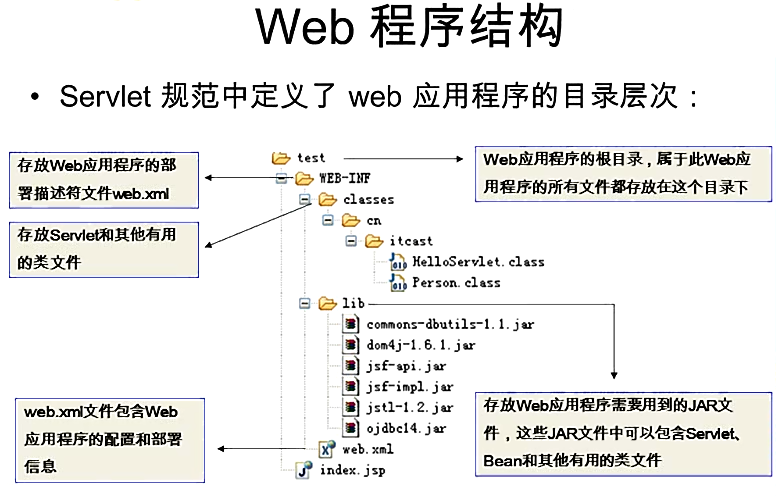
2.2、在Tomcat中部署Web应用程序的方式主要有如下几种:(① 自动部署 ② 控制台部署 ③ 自定义部署)
① 自动部署
我们按照以下的目录结构手工的方式创建一下目录和文件
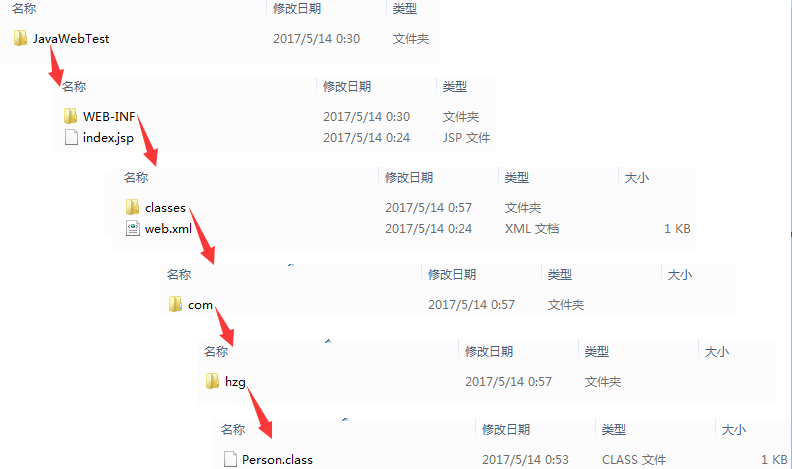
index.jsp
<%@ page import="com.lhx.Person" %>

<%@ page contentType="text/html;charset=UTF-8" language="java" %>

<html>

  <head>

    <title>JavaWeb</title>

  </head>

  <body>

  <%

    String info = null;

    Person person = new Person();

    info = person.Info();

  %>

  <%=info%>

  </body>

</html>
web.xml
<?xml version="1.0" encoding="UTF-8"?>

<web-app xmlns="http://xmlns.jcp.org/xml/ns/javaee"

         xmlns:xsi="http://www.w3.org/2001/XMLSchema-instance"

         xsi:schemaLocation="http://xmlns.jcp.org/xml/ns/javaee http://xmlns.jcp.org/xml/ns/javaee/web-app_3_1.xsd"

         version="3.1">

</web-app>
写一个Person.java文件,执行javac命令让编译成class文件,把这个class文件粘贴过去就行。
package com.lhx;

public class Person {

    public String Info(){

        return "Hello World";

    }

}
好了,这就是一个最简单Web结构。把JavaWebTest这个文件夹放在Tomcat的webapps目录下,Tomcat会自动帮我们启动该站点。
运行一下结果:(访问地址:http://localhost:8080/JavaWebTest)

② 控制台部署:
√ 启动Tomcat后,输入http://localhost:8080。

√ 点击Manager App

√ 点击取消
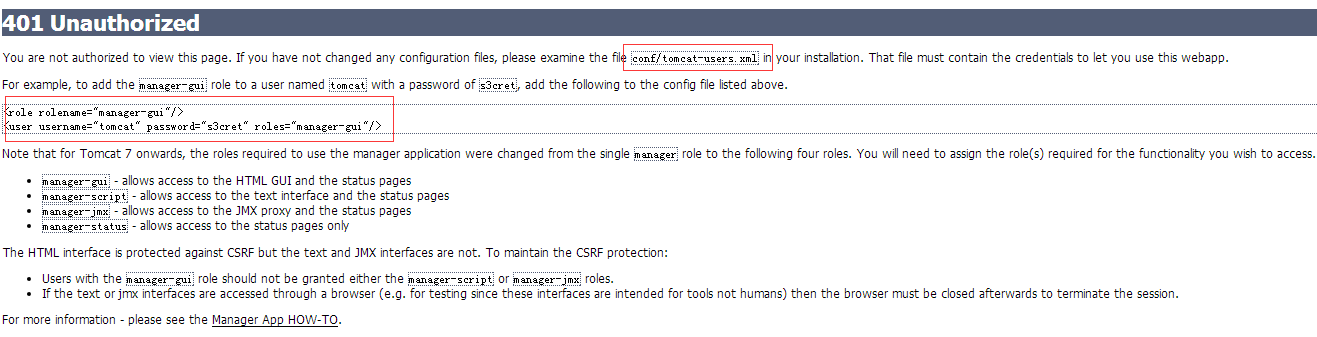
√ 需要在conf文件找到tomcat-user.xml文件,把下面标红的代码加入。用户名和密码设置成自己的。
√ 重启Tomcat后,再次按照刚才的步骤输入刚才设置的用户和密码进入manager app。即可看到以下界面。

我们再去webapps下看看,发现多了一个aaa的文件夹,点击进去和JavaWebTest里的文件一模一样
③ 自定义部署
第三种比较灵活,部署起来相对以上两种稍微麻烦点。
√ 在conf文件夹下新建Catalina目录,然后再在它的目录下新建localhost目录,最后在localhost目录下新建一个dd.xml文件
 <?xml version="1.0" encoding="UTF-8"?>

<Context docBase = "D:\\HzgCode\\JavaWebTest"></Context>
地方
002-tomcat目录简介、应用部署【自动部署 ② 控制台部署 ③ 自定义部署】的更多相关文章
- tomcat目录简介
http://www.cnblogs.com/kerrycode/p/3588816.html 主目录下面有bin.lib等目录 bin 存放Tomcat启动.停止服务程序以及一些其他脚本程序 lib ...
- jenkins+Gitlab+maven+tomcat实现自动集成、打包、部署
一.前言 首先出于提高自己技术水平和琢磨能做点什么能提高工作效率,上线工作实在无聊.重复(手动编译.打包,传包,重启),于是就想到了jenkins,jenkins持续集成已经不是什么新鲜的话题,网上文 ...
- tomcat目录结构以及项目部署
摘要:tomcat的目录结构 tomcat是一个轻量级的免费开源的web服务器,使用非常方便,也是最普遍的一款优秀服务器. 一.tomcat目录结构 1.官方下载 http://tomcat.apa ...
- spring boot (2):spring boot 打包tomcat、tomcat 部署多个项目、服务器部署项目SSL 设置(阿里云)
一.spring boot 内置tomcat配置https: 关于自签名证书可以看下上一篇 spring boot1 更详细的可以看转载 https://www.jianshu.com/p/8d4ab ...
- Apache Tomcat下载、安装、环境变量配置以及项目部署
前言 针对在本地访问文件或资源出现的跨域问题,可以通过搭建本地服务器来解决,本篇随笔主要介绍通过搭建Apache Tomcat服务器来解决跨域.包括Apache Tomcat的下载.安装.环境变量的配 ...
- eclipse:eclipse for java EE环境下如何配置tomcat服务器,并让tomcat服务器显示在控制台上,将Web应用部署到tomcat中
eclipse环境下如何配置tomcat 打开Eclipse,单击"Window"菜单,选择下方的"Preferences". 单击"Server& ...
- Jenkins持续部署-自动生成版本号
目录 Jenkins持续部署-自动生成版本号 目录 前言 目的 详细流程 获取SVN Reversion 获取需求号 设置编译前读取版本号 总结 参考文献 Jenkins持续部署-自动生成版本号 目录 ...
- tomcat+memcached+nginx部署文档(附完整部署包直接运行即可)
1 前言 1.1 目的 为了正确的部署“ngix+memcached”特编写此部署手册,使安装人员可以通过部署手册知道如何部署系统,也为需要安装该系统的安装人员正确.快速的部署本系统提供帮助. 1.2 ...
- eclipse项目自动发布到tomcat目录,缺文件。
eclipse项目自动发布到tomcat目录,缺文件. 解决方案: 项目--Properties-->Deployment Assembly-->Add--> Folder Add- ...
随机推荐
- Dart的List比较特殊的几个API
List里面常用的属性和方法: 常用属性: length 长度 reversed 翻转 isEmpty 是否为空 isNotEmpty 是否不为空 常用方法: add 增加 addAll 拼接数组 i ...
- Linux小试牛刀
1.统计出/etc/passwd文件中其默认shell为非/sbin/nologin的用户个数,并将用户都显示出来 [root@centos7data]#getent passwd | grep -v ...
- hdu4786 Fibonacci Tree[最小生成树]【结论题】
一道结论题:如果最小生成树和最大生成树之间存在fib数,成立.不存在或者不连通则不成立.由于是01图,所以这个区间内的任何生成树都存在. 证明:数学归纳?如果一棵树没有办法再用非树边0边替代1边了,那 ...
- hbase实践之rowkey设计
rowkey设计的重要性 rowkeys是HBase表设计中唯一重要的一点. rowkey设计要求 唯一性 存储特性 按照字典顺序排序存储 查询特性 由于其存储特性导致查询特性: 查询单个记录: 查定 ...
- python之collections模块(nametuple,Counter)
前言: import collections print([name for name in dir(collections) if not name.startswith("_" ...
- String字符串反转
new StringBuffer("abcde").reverse().toString(); 通过char数组进行转换 package com.test.reverse; pub ...
- Python3-元祖
# Tuple(元组) # 元组(tuple)与列表类似,不同之处在于元组的元素不能修改.元组写在小括号(())里,元素之间用逗号隔开. # 元组中的元素类型也可以不相同 tuple = ('abcd ...
- P2303 [SDOI2012]Longge的问题 我傻QwQ
莫比乌斯反演学傻了$QwQ$ 思路:推式子? 提交:2次 错因:又双叒叕没开$long\space long$ 题解: $\sum_{i=1}^n gcd(i,n)$ $=\sum_{d|n}d\su ...
- Codevs 1169 传纸条 2008年NOIP全国联赛提高组
1169 传纸条 2008年NOIP全国联赛提高组 时间限制: 1 s 空间限制: 128000 KB 题目等级 : 钻石 Diamond 题目描述 Description 小渊和小轩是好朋友也是同班 ...
- Qbxt 模拟赛 Day4 T2 gcd(矩阵乘法快速幂)
/* 矩阵乘法+快速幂. 一开始迷之题意.. 这个gcd有个规律. a b b c=a*x+b(x为常数). 然后要使b+c最小的话. 那x就等于1咯. 那么问题转化为求 a b b a+b 就是斐波 ...