
Ubuntu Server 13.10 安装配置图解教程

一、Ubuntu Server 13.10系统安装
Ubuntu分为桌面版(desktop)和服务器版(Server),下面为大家介绍服务器版本Ubuntu Server 13.10的详细安装过程。
附Ubuntu Server 13.10系统镜像下载地址:
32位:http://releases.ubuntu.com/13.10/ubuntu-13.10-server-i386.iso
64位:http://releases.ubuntu.com/13.10/ubuntu-13.10-server-amd64.iso
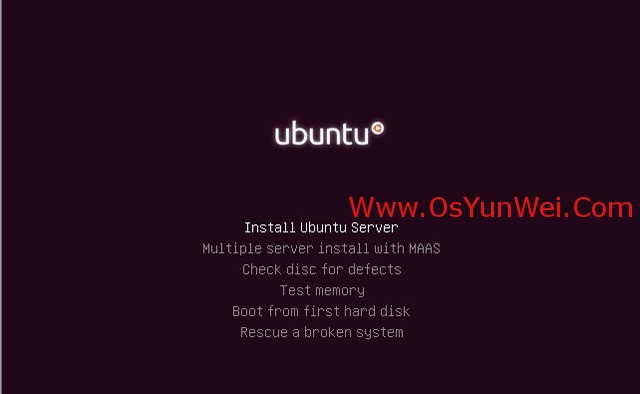
用启动盘成功引导之后,出现下面的界面
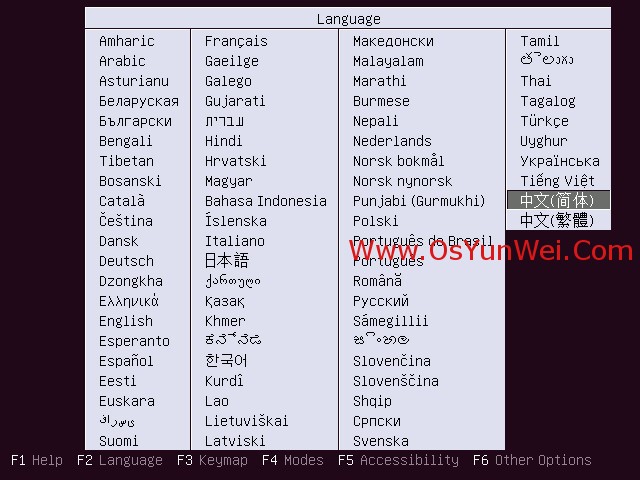
选择语言:中文(简体)
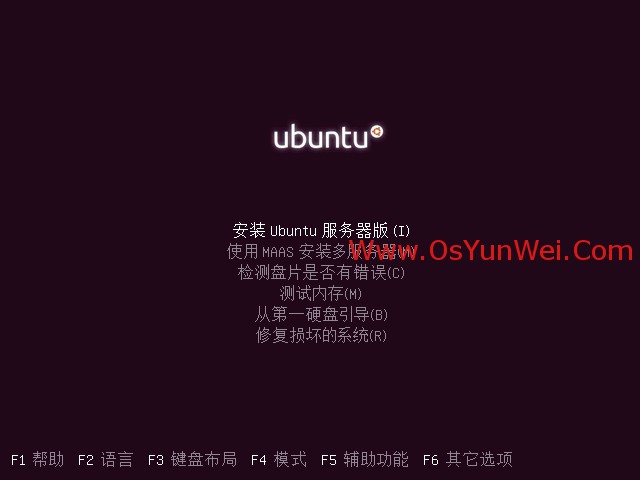
默认第一项:安装Ubuntu服务器版
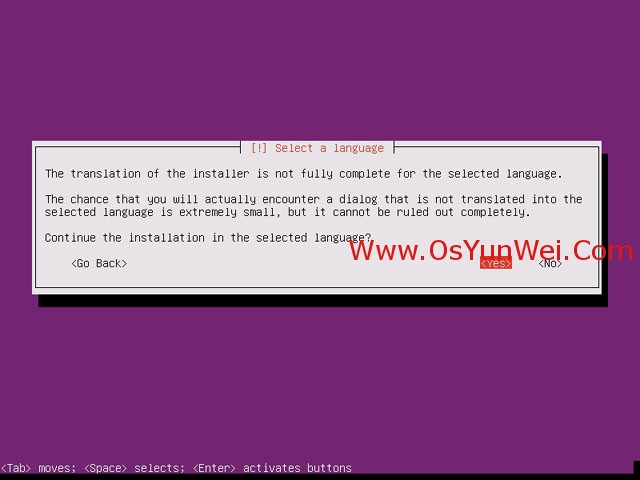
询问是否继续安装所选择的语言版本,选择“yes”
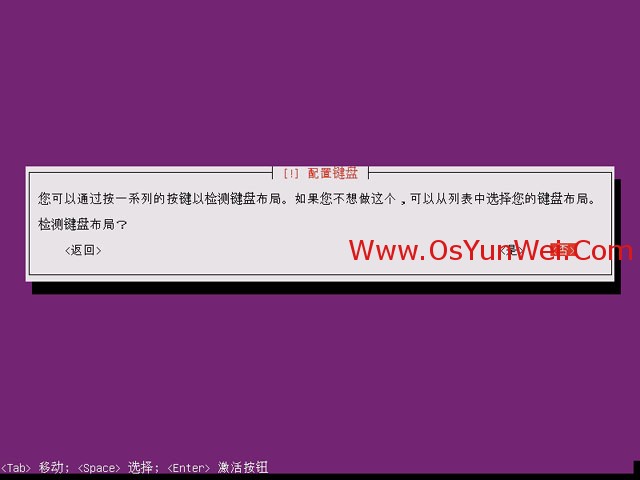
选择“否”默认键盘模式
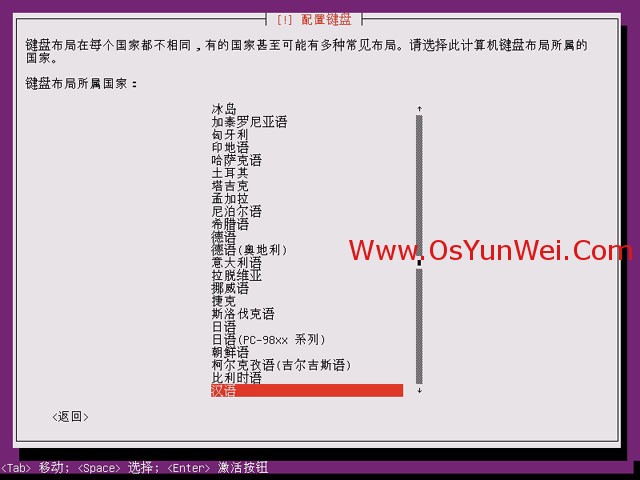
配置键盘:汉语
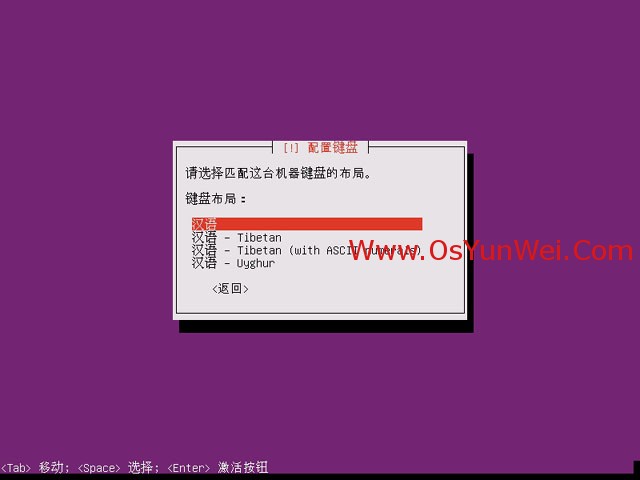
键盘布局:汉语
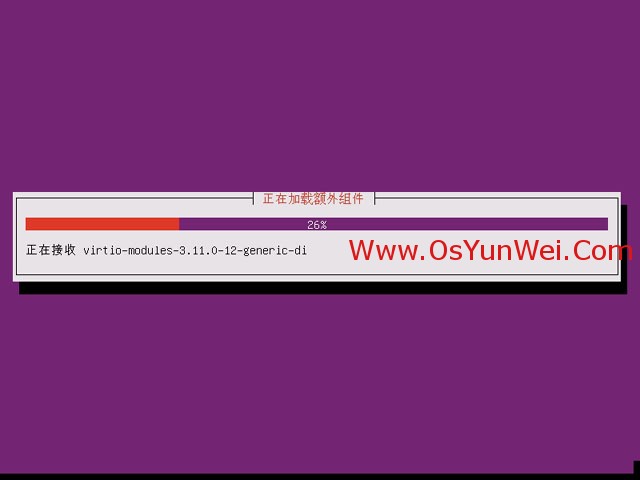
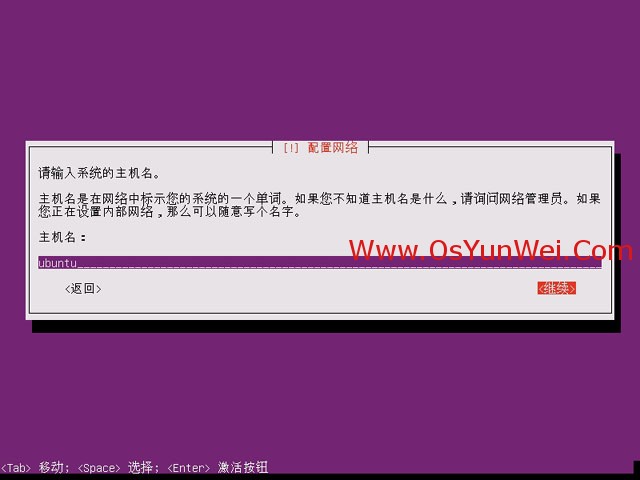
设置主机名字
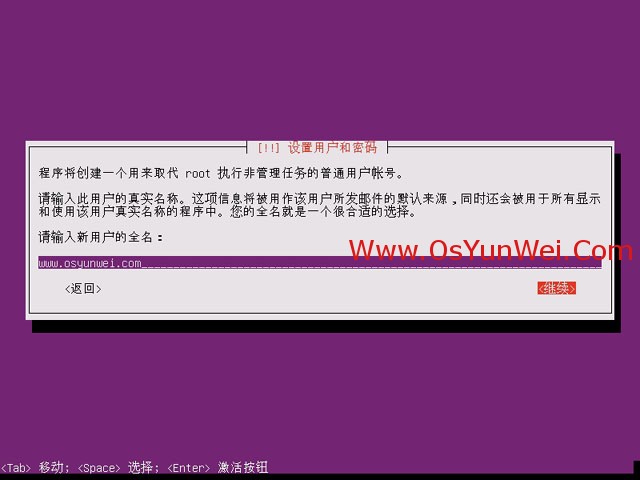
创建新用户:输入新用户全名(注意:不是登录账号,相当于描述)
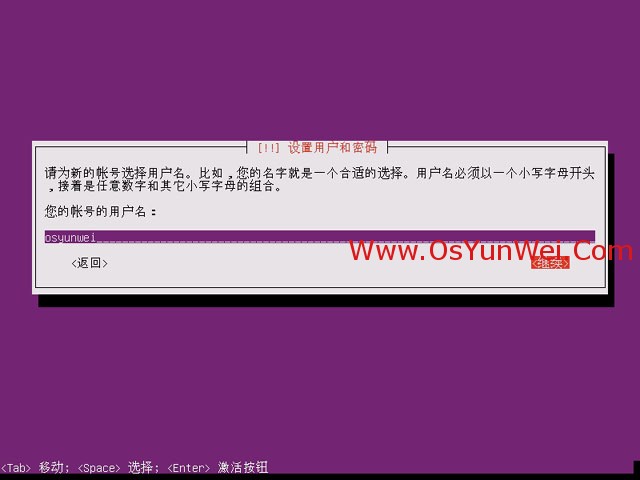
输入:账号的用户名(这个是登录账号)
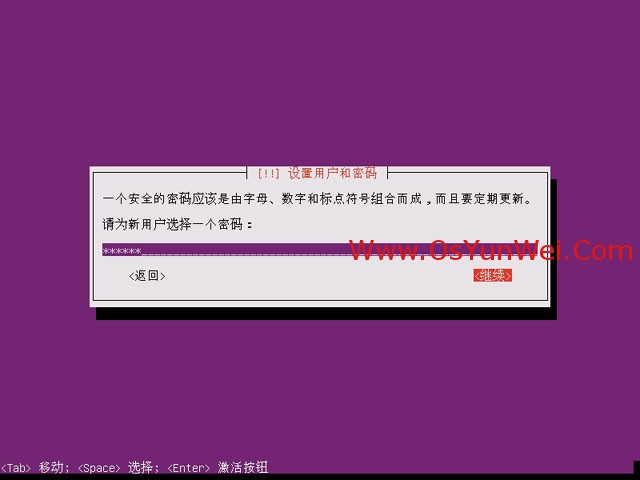
设置密码
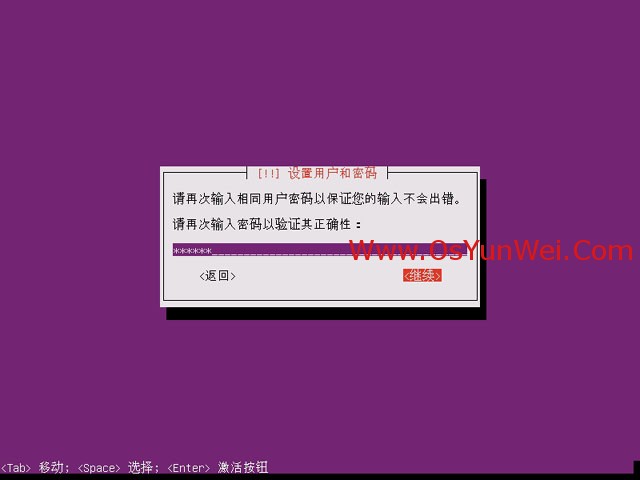
再次输入密码
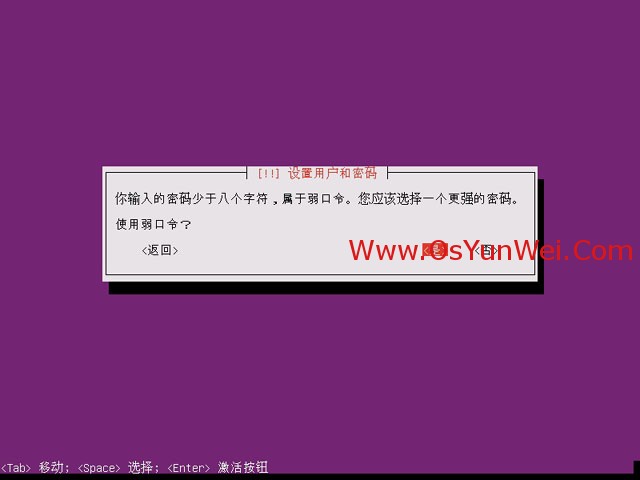
密码复杂性验证,选择是,也可以选否,重新设置复杂的密码
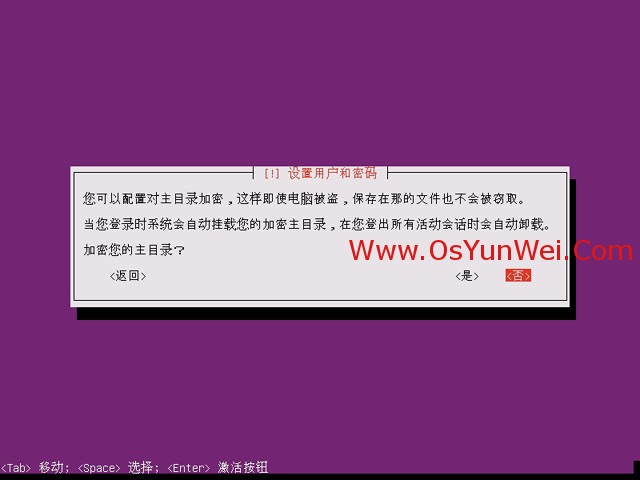
选择否
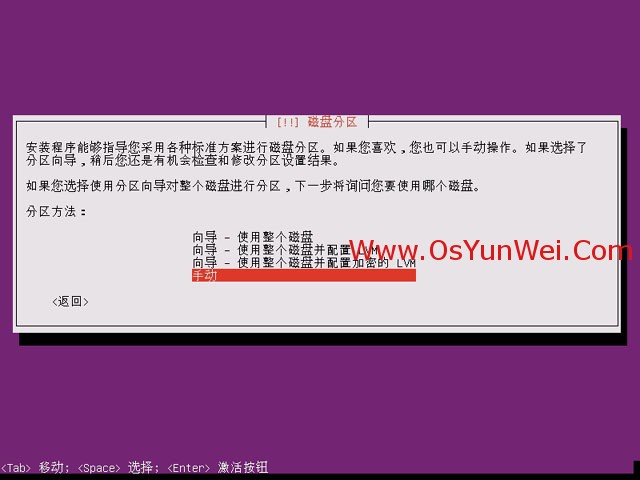
选择手动
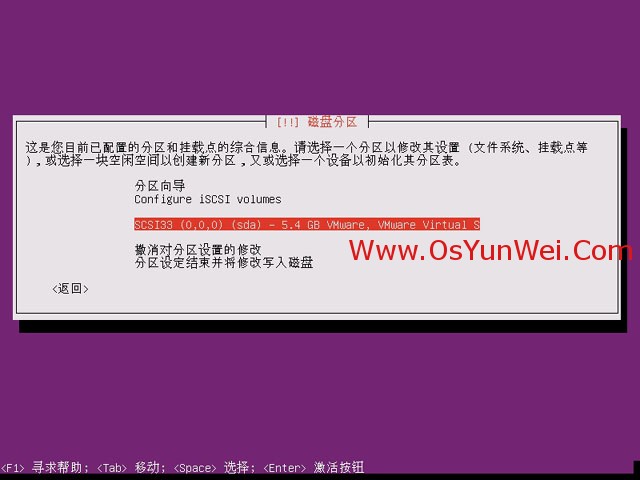
分区向导,选择需要安装的磁盘
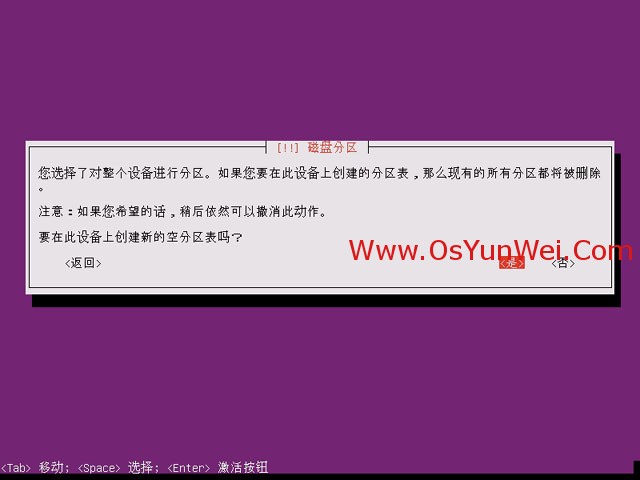
是
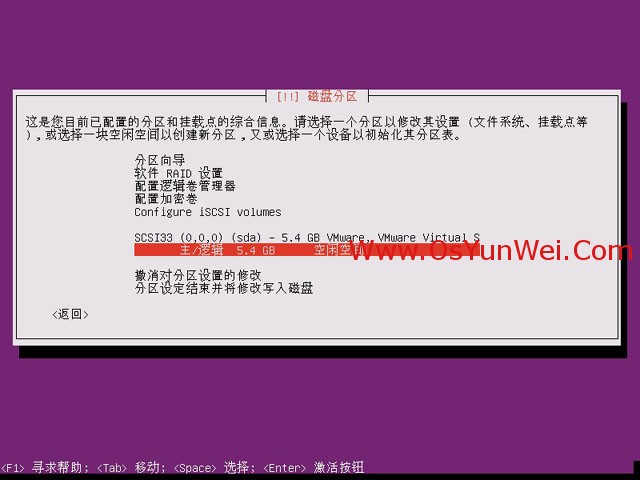
可以看到上面所选磁盘的容量信息,点击磁盘空闲空间,我这里磁盘大小是5G
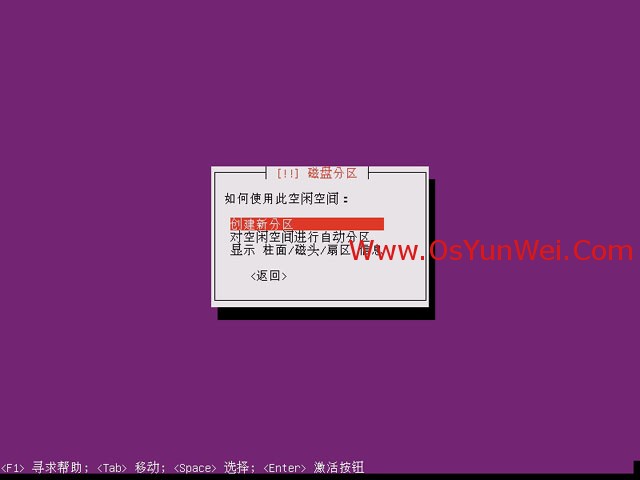
创建新分区
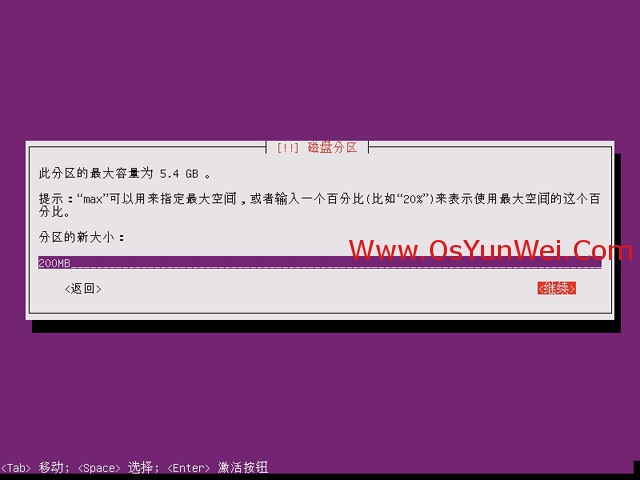
输入分区大小,先创建/boot分区,一般建议为200MB

主分区
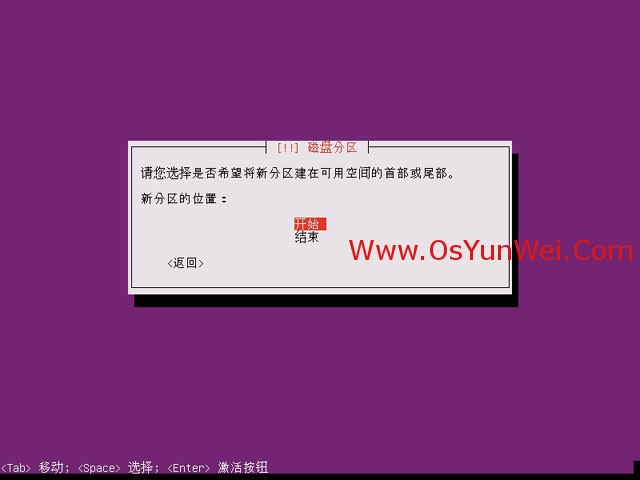
开始
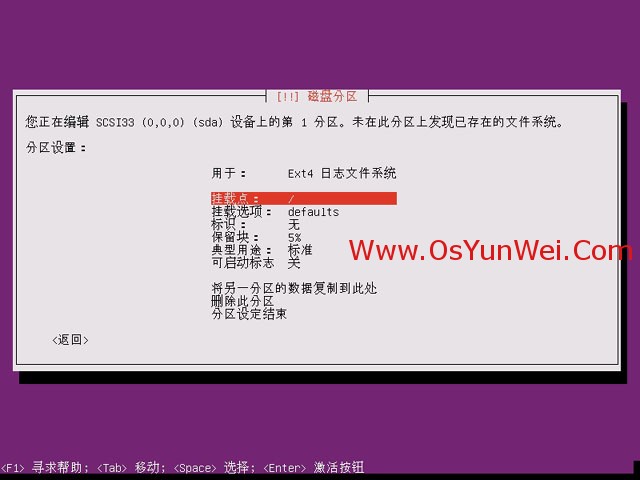
选择“EXT4日志文件系统”
挂载点:选择/boot
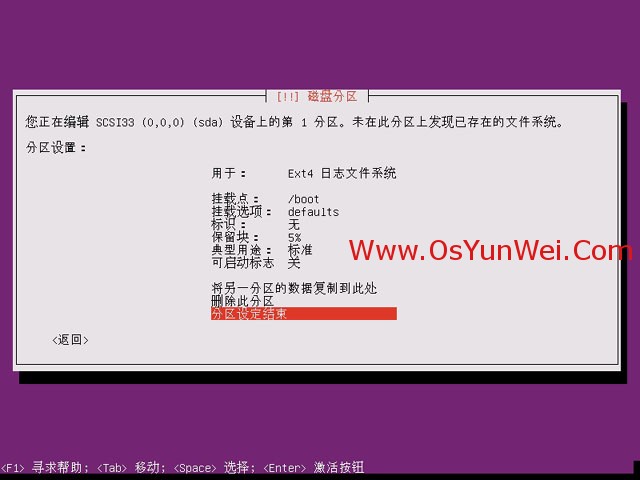
点分区设定结束
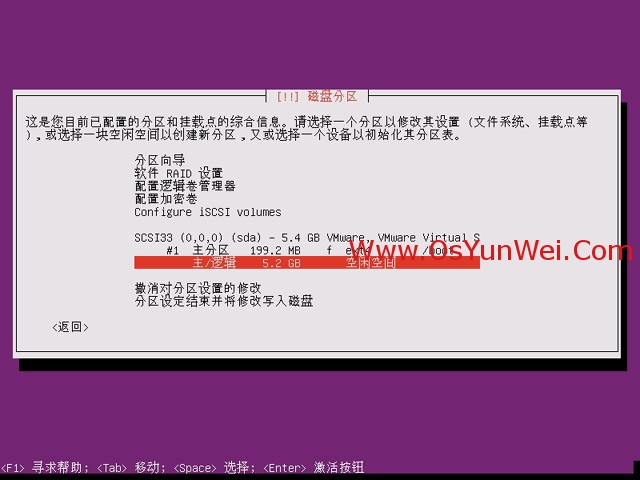
继续选择空闲空间, 创建新分区
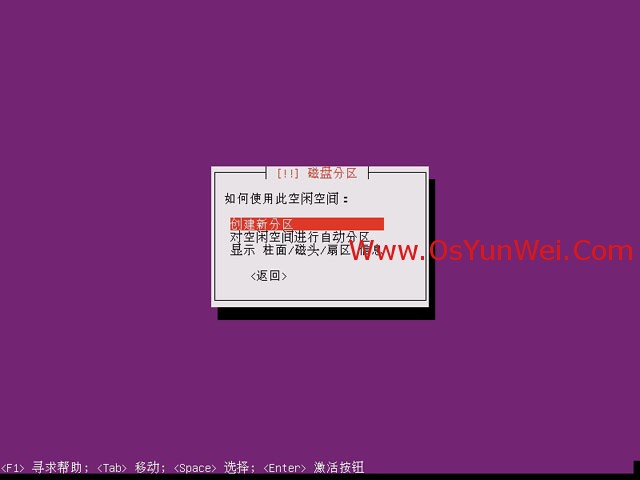
创建新分区
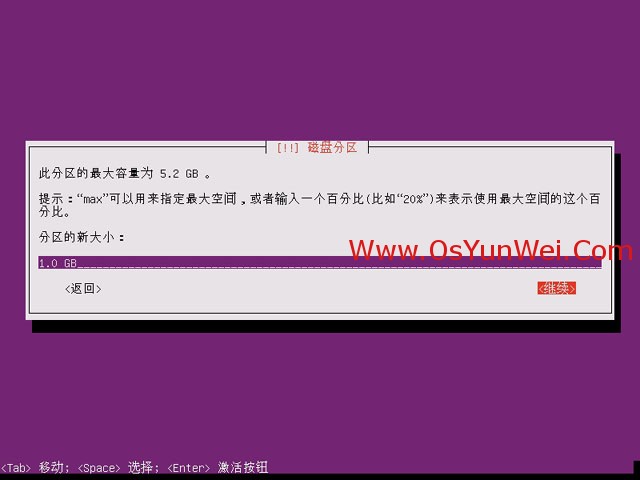
分区大小:1GB
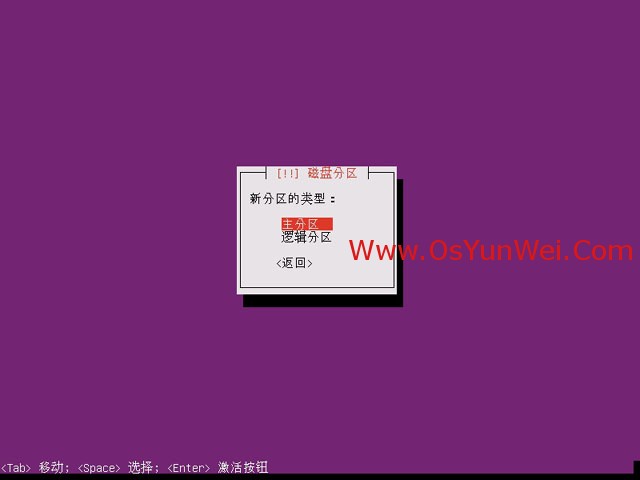
主分区
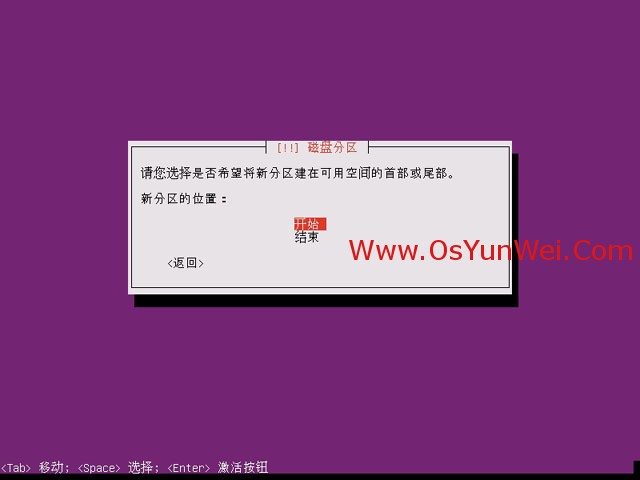
开始
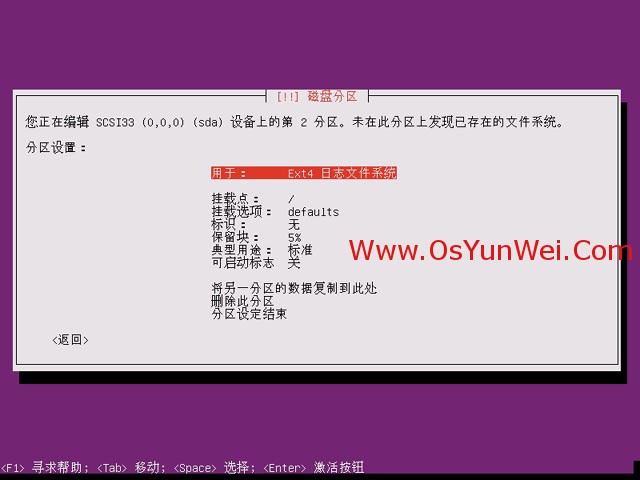
选择交换空间
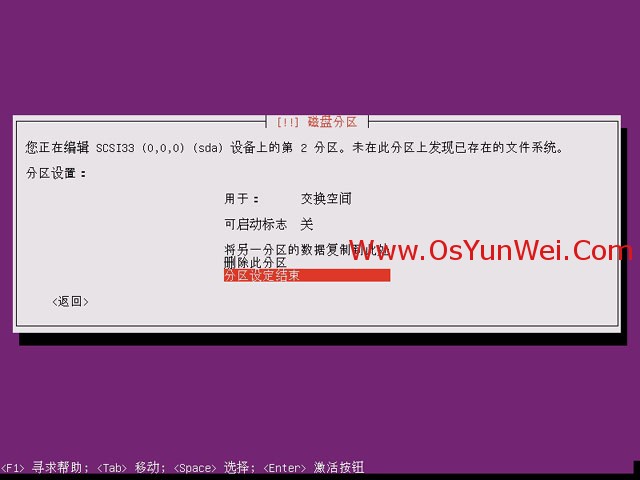
点分区设定结束,这样就设置好了swap分区(一般为内存大小的2倍),继续重复上面的步骤,在划分一个根分区
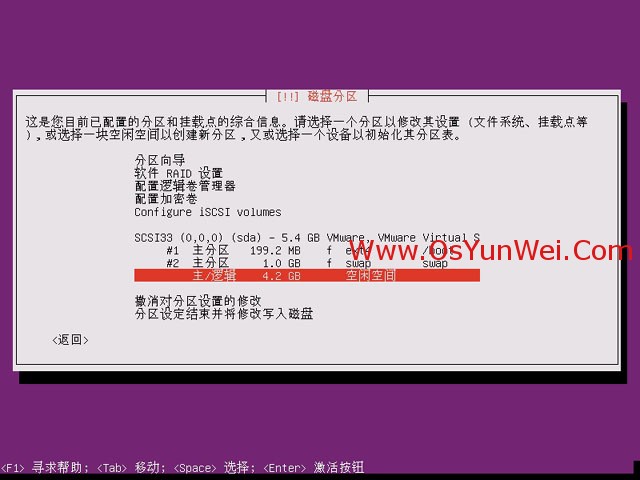
选择空闲空间
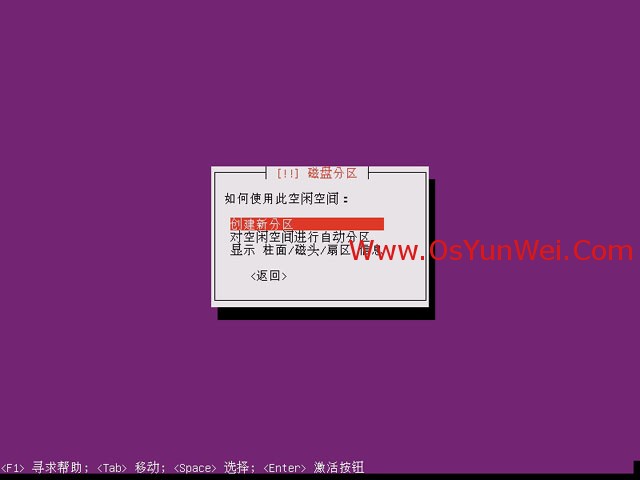
创建新分区
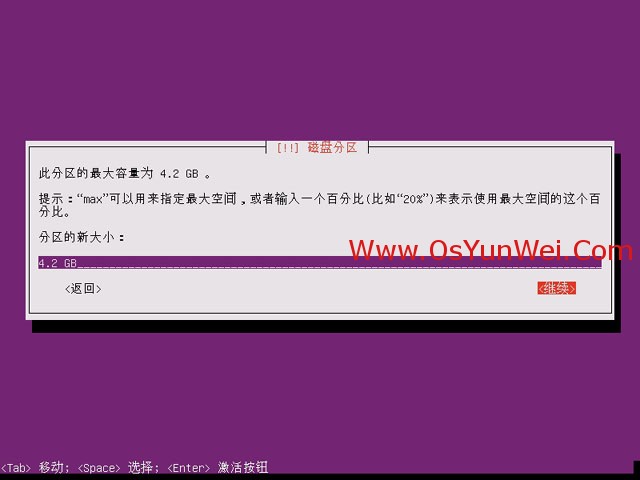
分区大小,这里默认显示剩余空间(分区之前先要规划好,我这里只分/boot,swap和跟分区"/"),
所以剩余空间全部给“/”分区,点继续
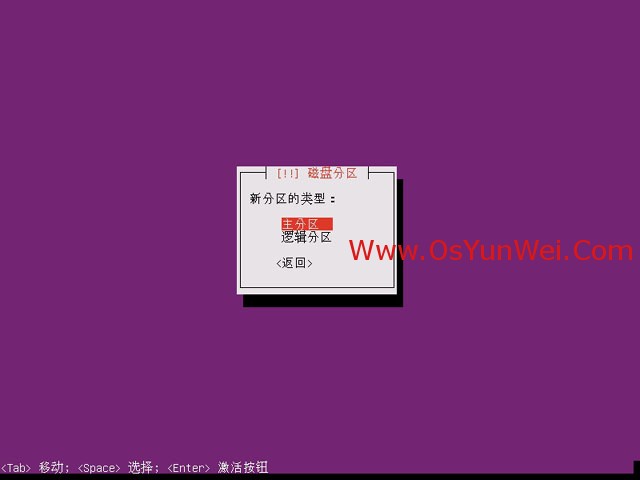
主分区
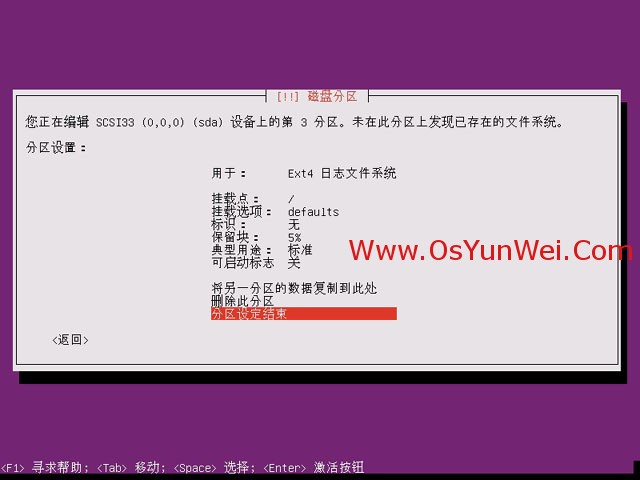
挂载点:/
点分区设定结束
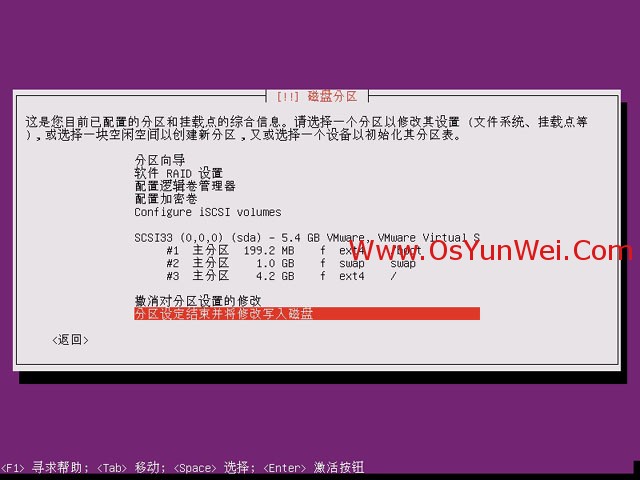
分区设定结束并将修改写入磁盘
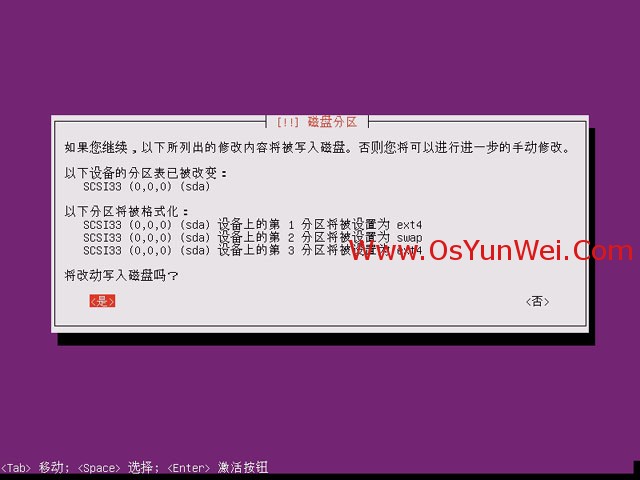
是
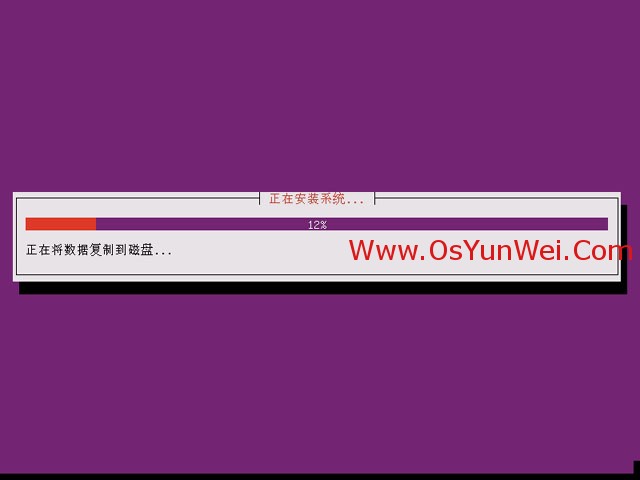
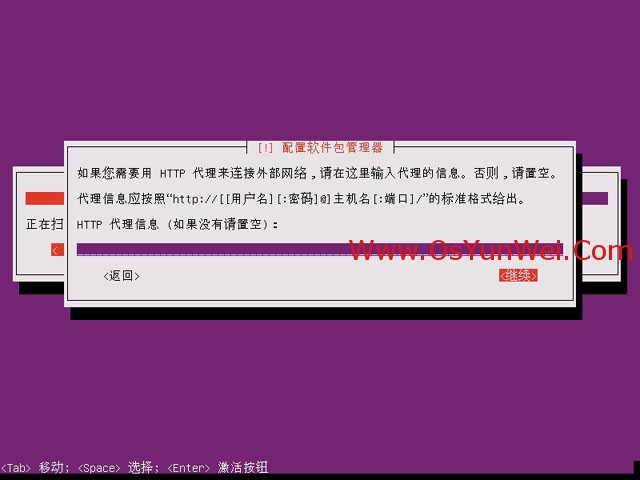
默认,继续
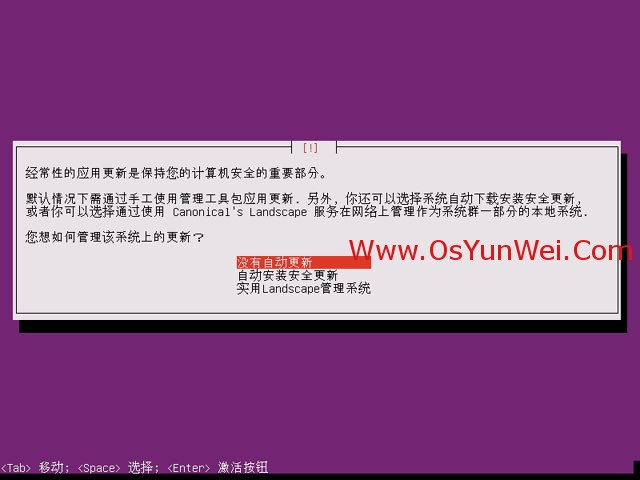
没有自动更新
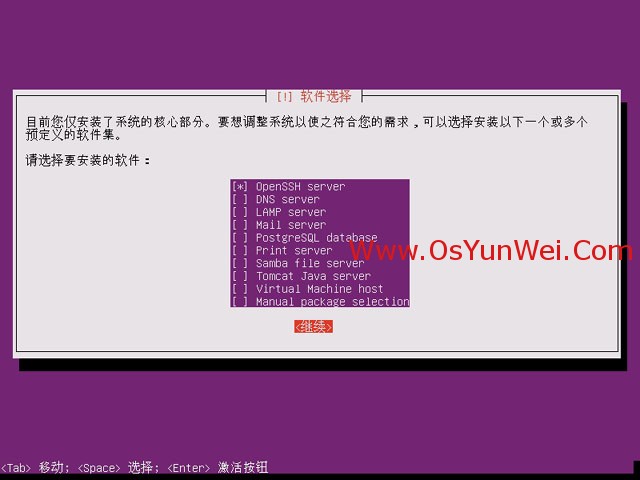
用空格选择:OpenSSH server
点继续(服务器根据自己需求。其它软件后面再安装)
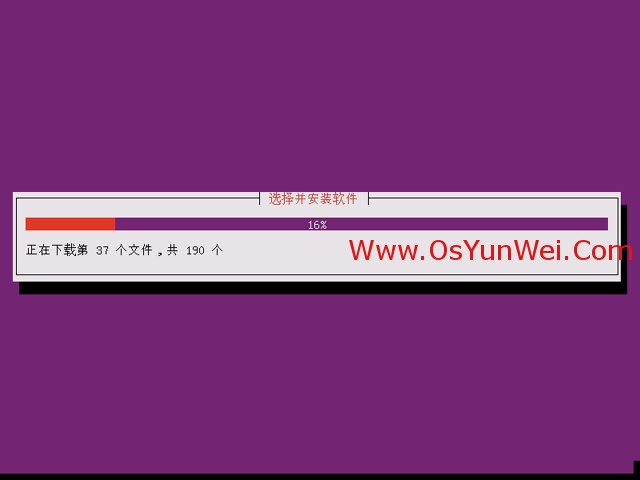
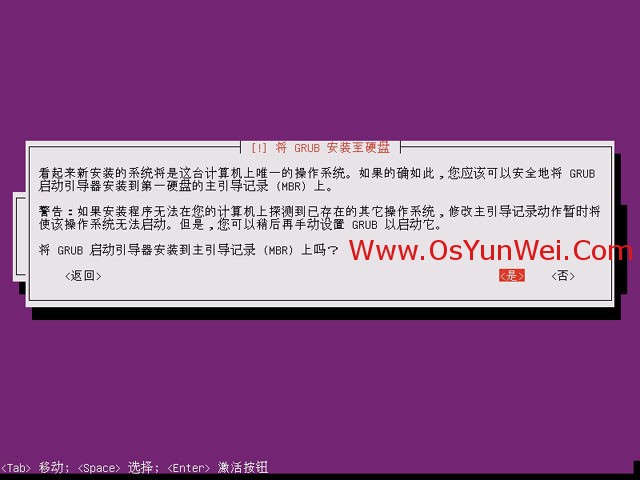
默认,是
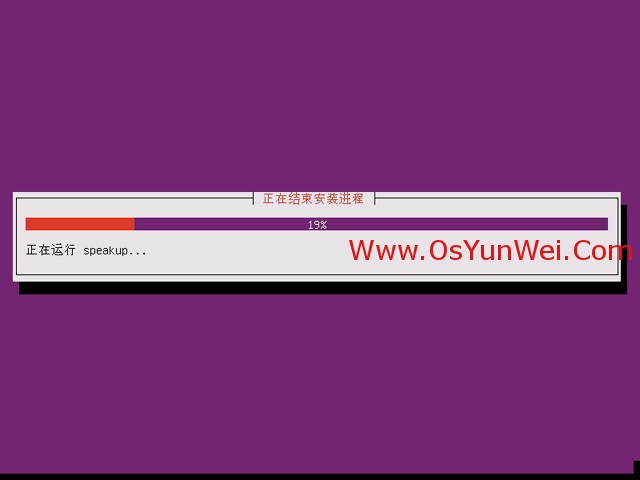
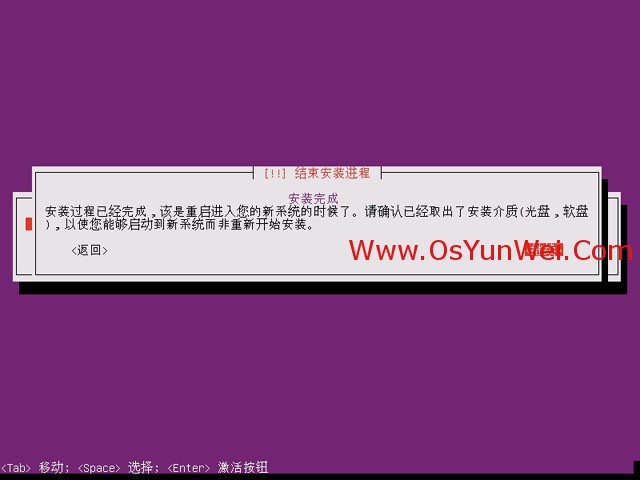
继续,系统自动重启
进入登陆界面
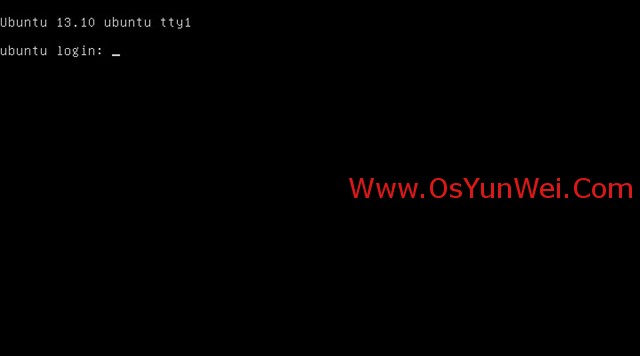
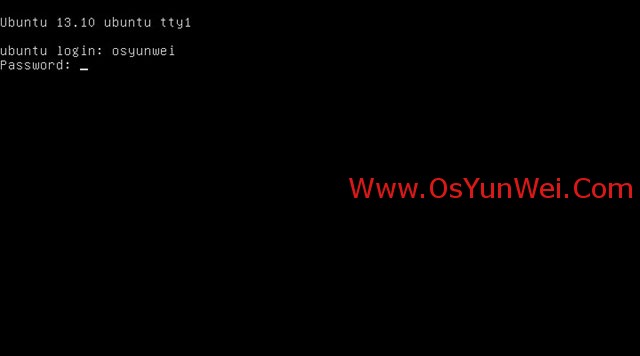
输入上面设置的用户名:osyunwei和密码登录系统
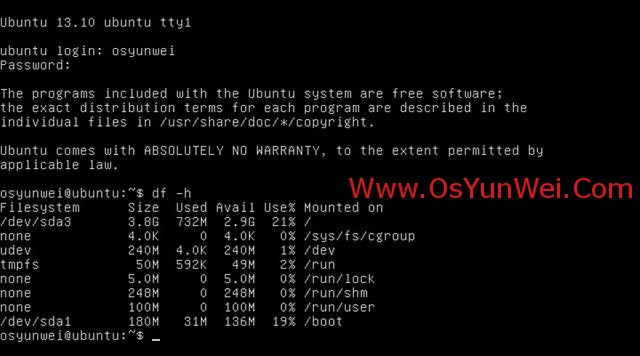
至此,Ubuntu Server 12.04安装完成。
二、开启root账号
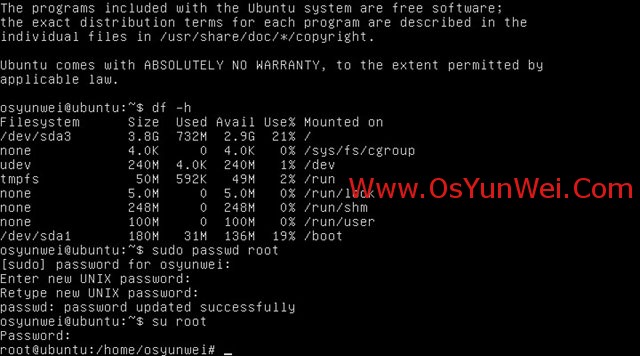
sudo passwd root #启用root账号并设置密码,根据提示输入2次密码
su root #从普通用户切换到root用户,根据提示输入root密码
sudo passwd -l root #禁用root账号,如果要启用,输入sudo passwd root再次设置root密码
三、设置IP地址、网关、DNS
1、设置IP地址、网关
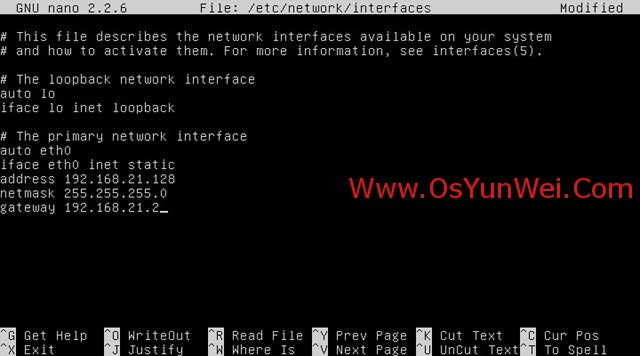
nano /etc/network/interfaces #编辑网网卡配置文件
auto lo
iface lo inet loopback
auto eth0 #开机自动连接网络
iface eth0 inet static #static表示使用固定ip,dhcp表述使用动态ip
address 192.168.21.128 #设置ip地址
netmask 255.255.255.0 #设置子网掩码
gateway 192.168.21.2 #设置网关
ctrl+o #保存配置
ctrl+x #退出
2、设置dns
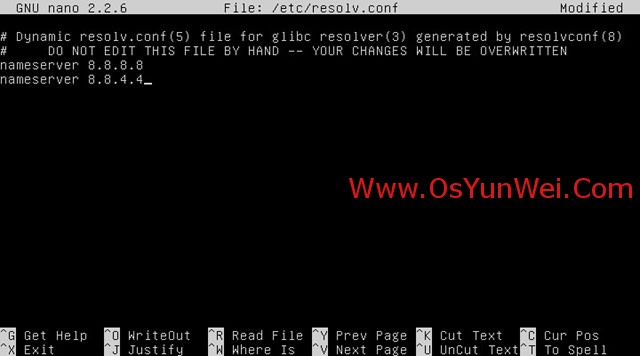
nano /etc/resolv.conf #编辑配置文件,添加以下内容
nameserver8.8.8.8 #设置首选dns
nameserver8.8.4.4 #设置备用dns
ctrl+o #保存配置
ctrl+x #退出
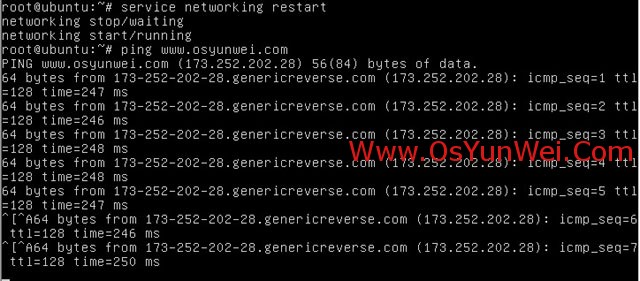
service networking restart #重启网络
四、设置apt-get本地源,为快速安装软件做准备
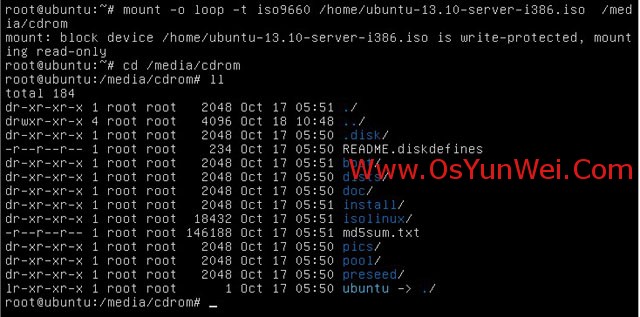
mount -o loop -t iso9660 /home/ubuntu-13.10-server-i386.iso /media/cdrom
#挂载系统镜像(需要先拷贝系统镜像到相应目录)
#把系统镜像文件/home/ubuntu-13.10-server-i386.iso挂载到/media/cdrom目录下
cp /etc/apt/sources.list /etc/apt/sources.listbak #备份原文件
nano /etc/apt/sources.list #编辑,删除全部内容,添加下面一行
deb file:///media/cdrom saucy main
ctrl+o #保存配置
ctrl+x #退出
apt-get update #更新源
apt-get upgrade #更新软件包
参数说明:
#/media/cdrom为挂载的目录(可以自己创建)
#saucy为Ubuntu Server 13.10 的版本名称,main为系统安装文件中pool目录下的文件夹名字
#umount /media/cdrom 命令可以卸载
五、使用apt-get安装软件
apt-get install apache2 #安装apache
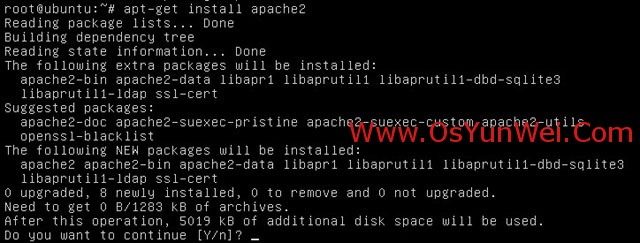
至此,Ubuntu Server 13.10安装配置完成。
Ubuntu Server 13.10 安装配置图解教程的更多相关文章
- RHEL 6.10系统安装配置图解教程
EL 6.10系统安装配置图解教程(rhel-server-6.5) 截止目前RHEL 6.x最新版本为RHEL 6.10,下面介绍RHEL 6.10的具体安装配置过程,需要的朋友可以参考下 一.安装 ...
- ubuntu server 11.10 安装 oracle 10g XE
1.将配置的Oracle源服务器的公钥添加在本地 apt 系统的密钥库中: wget http://oss.oracle.com/el4/RPM-GPG-KEY-oraclesudo apt-key ...
- Nagios在Ubuntu server上的安装配置
首先我参看的是Nagios的官方文档,Nagios – Installing Nagios Core From Source——The Industry Standard in IT Infrastr ...
- ubuntu server 14.10 安装 nodejs
apt-get install nodejs 会报错,提示内核版本过低.如果升级,可能遇到提示boot空间不足,要求释放更多空间: sudo aptitude purge ~ilinux-image- ...
- Ubuntu Server 12.04安装图解教程
Ubuntu S ...
- 为部署ASP.NET Core准备:使用Hyper-V安装Ubuntu Server 16.10
概述 Hyper-V是微软的一款虚拟化产品,和VMWare一样采用的hypervisor技术.它已经被内嵌到Win10系统内,我们只需要进行简单的安装即可.但是前提是要确保你的机器已经启用虚拟化,可以 ...
- NET Core准备:使用Hyper-V安装Ubuntu Server 16.10
NET Core准备:使用Hyper-V安装Ubuntu Server 16.10 概述 Hyper-V是微软的一款虚拟化产品,和VMWare一样采用的hypervisor技术.它已经被内嵌到Win1 ...
- ubuntu14.04 server ftp 服务安装配置详解
ubuntu14.04 server ftp 服务安装配置详解 cheungmine 2016-01-27 http://wiki.ubuntu.com.cn/Vsftpd 0 安装好vsftpd服务 ...
- Tomcat7.0/8.0 详细安装配置图解,以及UTF-8编码配置
Tomcat7.0/8.0 详细安装配置图解,以及UTF-8编码配置 2017年01月24日 10:01:48 阅读数:51265 标签: tomcattomcat安装tomcat配置tomcat编码 ...
随机推荐
- 查看loadrunner代码行号
运行前报错,如Syntax error on line 133 near ";"那么如何查看代码的行号呢?解决方法:看代码行号时,直接将鼠标在代码的某处单击,在窗体的最下方右侧能看 ...
- Spark 源码解析 : DAGScheduler中的DAG划分与提交
一.Spark 运行架构 Spark 运行架构如下图: 各个RDD之间存在着依赖关系,这些依赖关系形成有向无环图DAG,DAGScheduler对这些依赖关系形成的DAG,进行Stage划分,划分的规 ...
- win7下docker环境centos容器中安装mysql5.7
docker环境基于镜像skiychan/nginx-php7,进行安装 ps:skiychan/nginx-php7此镜像已封装nginx1.15.3+php7.2.9 1.环境配置 配置共享文件夹 ...
- ref:Struts2 命令执行系列回顾
ref:http://www.zerokeeper.com/vul-analysis/struts2-command-execution-series-review.html Struts2 命令执行 ...
- 洛谷P2731 骑马修栅栏 [欧拉回路]
题目传送门 骑马修栅栏 题目背景 Farmer John每年有很多栅栏要修理.他总是骑着马穿过每一个栅栏并修复它破损的地方. 题目描述 John是一个与其他农民一样懒的人.他讨厌骑马,因此从来不两次经 ...
- Ubuntu下环境变量该写进哪个文件里
Linux中环境变量包括系统级和用户级,系统级的环境变量是每个登录到系统的用户都要读取的系统变量,而用户级的环境变量则是该用户使用系统时加载的环境变量. 所以管理环境变量的文件也分为系统级和用户级的. ...
- Python协程(中)
协程嵌套 使用async可以定义协程,协程用于耗时的io操作,我们也可以封装更多的io操作过程,这样就实现了嵌套的协程,即一个协程中await了另外一个协程,如此连接起来. import asynci ...
- CSS 笔记——阴影、圆角、旋转、光标
7. 阴影.圆角.旋转.光标 (1)box-shadow 阴影 基本语法 text-shadow: h-shadow v-shadow blur color; box-shadow: h-shadow ...
- luoguP3600 随机数生成器 期望概率DP + DP优化
这篇题解更像对他人题解的吐槽和补充? 考虑答案 $E[X] = \sum\limits_{i = 1}^{x} i P(X = i)$ $P(X = i)$不好求................(其实 ...
- BZOJ 3238: [Ahoi2013]差异 后缀自动机 树形dp
http://www.lydsy.com/JudgeOnline/problem.php?id=3238 就算是全局变量,也不要忘记,初始化(吐血). 长得一副lca样,没想到是个树形dp(小丫头还有 ...