
WPF之换肤
WPF之换肤
设计原理
WPF换肤的设计原理,利用资源字典为每种皮肤资源添加不同的样式,在后台切换皮肤资源文件。
截图
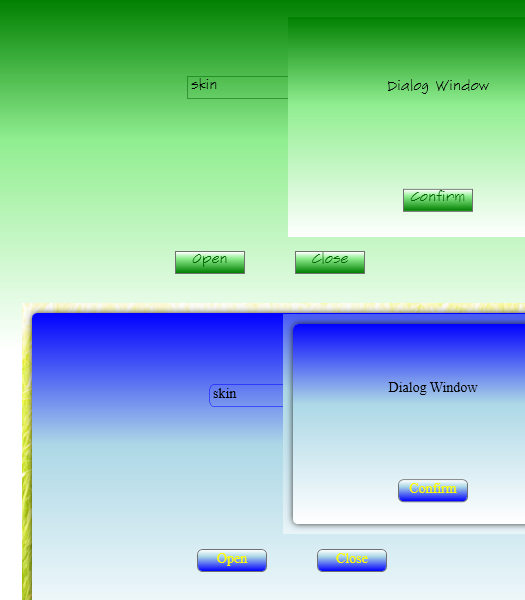
上图中,第一张图采用规则样式,第二张图采用不规则样式,截图的时候略有瑕疵。
资源字典
规则样式资源Skin.RegularStyle.xaml
 <ResourceDictionary xmlns="http://schemas.microsoft.com/winfx/2006/xaml/presentation"

                     xmlns:x="http://schemas.microsoft.com/winfx/2006/xaml">

     <!--Window样式-->

     <Style x:Key="WindowStyle" TargetType="Window">

         <Setter Property="Template">

             <Setter.Value>

                 <ControlTemplate TargetType="Window">

                     <Border BorderBrush="{TemplateBinding BorderBrush}"

                             BorderThickness="{TemplateBinding BorderThickness}">

                         <Border.Background>

                             <LinearGradientBrush StartPoint="0,0" EndPoint="0,1">

                                 <GradientStop Color="Green" Offset="0"></GradientStop>

                                 <GradientStop Color="LightGreen" Offset="0.4"></GradientStop>

                                 <GradientStop Color="White" Offset="1"></GradientStop>

                             </LinearGradientBrush>

                         </Border.Background>

                         <ContentPresenter></ContentPresenter>

                     </Border>

                 </ControlTemplate>

             </Setter.Value>

         </Setter>

     </Style>

     <!--Button样式-->

     <Style TargetType="Button">

         <Setter Property="Width" Value="70"></Setter>

         <Setter Property="Height" Value="23"></Setter>

         <Setter Property="Template">

             <Setter.Value>

                 <ControlTemplate TargetType="Button">

                     <Border Name="bdr" Cursor="Arrow"

                             BorderBrush="{TemplateBinding BorderBrush}"

                             BorderThickness="{TemplateBinding BorderThickness}">

                         <Border.Background>

                             <LinearGradientBrush StartPoint="0,0" EndPoint="0,1">

                                 <GradientStop Color="White" Offset="0"></GradientStop>

                                 <GradientStop Color="LightGreen" Offset="0.3"></GradientStop>

                                 <GradientStop Color="Green" Offset="1"></GradientStop>

                             </LinearGradientBrush>

                         </Border.Background>

                         <TextBlock Name="tbk" Background="Transparent" Foreground="DarkGreen" TextAlignment="Center"

                                    Text="{TemplateBinding Content}"></TextBlock>

                     </Border>

                     <ControlTemplate.Triggers>

                         <Trigger Property="IsMouseOver" Value="True">

                             <Setter TargetName="bdr" Property="Background">

                                 <Setter.Value>

                                     <LinearGradientBrush StartPoint="0,0" EndPoint="0,1">

                                         <GradientStop Color="LightGreen" Offset="0"></GradientStop>

                                         <GradientStop Color="Green" Offset="1"></GradientStop>

                                     </LinearGradientBrush>

                                 </Setter.Value>

                             </Setter>

                             <Setter TargetName="tbk" Property="Foreground" Value="White"></Setter>

                         </Trigger>

                     </ControlTemplate.Triggers>

                 </ControlTemplate>

             </Setter.Value>

         </Setter>

     </Style>

     <!--TextBox样式-->

     <Style TargetType="TextBox">

         <Setter Property="FontFamily" Value="SketchFlow Print"/>

         <Setter Property="FontSize" Value="14"/>

         <Setter Property="Template">

             <Setter.Value>

                 <ControlTemplate TargetType="TextBox">

                     <Border BorderBrush="DarkGreen" BorderThickness="0.5">

                         <ScrollViewer x:Name="PART_ContentHost" Focusable="false"

                                       HorizontalScrollBarVisibility="Hidden"

                                       VerticalScrollBarVisibility="Hidden"></ScrollViewer>

                     </Border>

                 </ControlTemplate>

             </Setter.Value>

         </Setter>

     </Style>

     <!--ContextMenu样式-->

     <Style TargetType="ContextMenu">

         <Setter Property="Template">

             <Setter.Value>

                 <ControlTemplate TargetType="ContextMenu">

                     <Border BorderBrush="Green" BorderThickness="1">

                         <ItemsPresenter/>

                     </Border>

                 </ControlTemplate>

             </Setter.Value>

         </Setter>

     </Style>

     <!--MenuItem样式-->

     <Style TargetType="MenuItem">

         <Setter Property="Template">

             <Setter.Value>

                 <ControlTemplate TargetType="MenuItem">

                     <Border Name="border" Background="LightGreen" BorderThickness="0">

                         <TextBlock Name="tbk" Background="Transparent" Padding="5,5"

                                    Text="{TemplateBinding Header}"></TextBlock>

                     </Border>

                     <ControlTemplate.Triggers>

                         <Trigger Property="IsMouseOver" Value="True">

                             <Setter TargetName="border" Property="Background" Value="Green"></Setter>

                             <Setter TargetName="tbk" Property="Foreground" Value="White"></Setter>

                         </Trigger>

                     </ControlTemplate.Triggers>

                 </ControlTemplate>

             </Setter.Value>

         </Setter>

     </Style>

     <!--TextBlock样式-->

     <Style TargetType="TextBlock">

         <Setter Property="FontFamily" Value="SketchFlow Print"/>

         <Setter Property="FontSize" Value="14"/>

     </Style>

 </ResourceDictionary>
不规则样式资源Skin.RoundedCornerStyle.xaml
 <ResourceDictionary xmlns="http://schemas.microsoft.com/winfx/2006/xaml/presentation"

                     xmlns:x="http://schemas.microsoft.com/winfx/2006/xaml">

     <!--Window样式-->

     <Style x:Key="WindowStyle" TargetType="Window">

         <Setter Property="Template">

             <Setter.Value>

                 <ControlTemplate TargetType="Window">

                     <Grid Margin="10">

                         <Rectangle Fill="{DynamicResource {x:Static SystemColors.WindowBrushKey}}"

                                    RadiusX="5" RadiusY="5">

                             <Rectangle.Effect>

                                 <DropShadowEffect BlurRadius="10" Color="Black" Direction="0" Opacity="0.8"

                                                   RenderingBias="Performance" ShadowDepth="0"/>

                             </Rectangle.Effect>

                         </Rectangle>

                         <Border BorderBrush="{TemplateBinding BorderBrush}"

                                 BorderThickness="{TemplateBinding BorderThickness}"

                                 SnapsToDevicePixels="True" CornerRadius="5">

                             <Border.Background>

                                 <LinearGradientBrush StartPoint="0,0" EndPoint="0,1">

                                     <GradientStop Color="Blue" Offset="0"></GradientStop>

                                     <GradientStop Color="LightBlue" Offset="0.4"></GradientStop>

                                     <GradientStop Color="White" Offset="1"></GradientStop>

                                 </LinearGradientBrush>

                             </Border.Background>

                             <ContentPresenter></ContentPresenter>

                         </Border>

                     </Grid>

                 </ControlTemplate>

             </Setter.Value>

         </Setter>

     </Style>

     <!--Button样式-->

     <Style TargetType="Button">

         <Setter Property="Width" Value="70"></Setter>

         <Setter Property="Height" Value="23"></Setter>

         <Setter Property="Template">

             <Setter.Value>

                 <ControlTemplate TargetType="Button">

                     <Border Name="bdr" CornerRadius="5" Cursor="Hand"

                             BorderBrush="{TemplateBinding BorderBrush}"

                             BorderThickness="{TemplateBinding BorderThickness}">

                         <TextBlock Name="tbk" Background="Transparent" Foreground="Yellow"  TextAlignment="Center"

                                    Text="{Binding RelativeSource={RelativeSource TemplatedParent},Path=Content}"></TextBlock>

                         <Border.Background>

                             <LinearGradientBrush StartPoint="0,0" EndPoint="0,1">

                                 <GradientStop Color="White" Offset="0"></GradientStop>

                                 <GradientStop Color="LightBlue" Offset="0.3"></GradientStop>

                                 <GradientStop Color="Blue" Offset="1"></GradientStop>

                             </LinearGradientBrush>

                         </Border.Background>

                     </Border>

                     <ControlTemplate.Triggers>

                         <Trigger Property="IsMouseOver" Value="True">

                             <Setter TargetName="bdr" Property="Background">

                                 <Setter.Value>

                                     <LinearGradientBrush StartPoint="0,0" EndPoint="0,1">

                                         <GradientStop Color="LightBlue" Offset="0"></GradientStop>

                                         <GradientStop Color="Blue" Offset="1"></GradientStop>

                                     </LinearGradientBrush>

                                 </Setter.Value>

                             </Setter>

                             <Setter TargetName="tbk" Property="Foreground" Value="LightYellow"></Setter>

                         </Trigger>

                     </ControlTemplate.Triggers>

                 </ControlTemplate>

             </Setter.Value>

         </Setter>

     </Style>

     <!--TextBox样式-->

     <Style TargetType="TextBox">

         <Setter Property="FontFamily" Value="Times New Roman"></Setter>

         <Setter Property="FontSize" Value="14"></Setter>

         <Setter Property="Template">

             <Setter.Value>

                 <ControlTemplate TargetType="TextBox">

                     <Border BorderBrush="Blue" BorderThickness="0.5" CornerRadius="5">

                         <ScrollViewer x:Name="PART_ContentHost" Focusable="false"

                                       HorizontalScrollBarVisibility="Hidden"

                                       VerticalScrollBarVisibility="Hidden"></ScrollViewer>

                     </Border>

                 </ControlTemplate>

             </Setter.Value>

         </Setter>

     </Style>

     <!--ContextMenu样式-->

     <Style TargetType="ContextMenu">

         <Setter Property="Template">

             <Setter.Value>

                 <ControlTemplate TargetType="ContextMenu">

                     <Border CornerRadius="5" BorderBrush="Blue" BorderThickness="1">

                         <ItemsPresenter/>

                     </Border>

                 </ControlTemplate>

             </Setter.Value>

         </Setter>

     </Style>

     <!--MenuItem样式-->

     <Style TargetType="MenuItem">

         <Setter Property="Template">

             <Setter.Value>

                 <ControlTemplate TargetType="MenuItem">

                     <Border Name="border" Background="LightSkyBlue" BorderThickness="0" CornerRadius="5">

                         <TextBlock Name="tbk" Background="Transparent" Padding="5,5"

                                    Text="{TemplateBinding Header}"></TextBlock>

                     </Border>

                     <ControlTemplate.Triggers>

                         <Trigger Property="IsMouseOver" Value="True">

                             <Setter TargetName="border" Property="Background" Value="BlueViolet"></Setter>

                             <Setter TargetName="tbk" Property="Foreground" Value="White"></Setter>

                         </Trigger>

                     </ControlTemplate.Triggers>

                 </ControlTemplate>

             </Setter.Value>

         </Setter>

     </Style>

     <!--TextBlock样式-->

     <Style TargetType="TextBlock">

         <Setter Property="FontFamily" Value="Times New Roman"/>

         <Setter Property="FontSize" Value="14"/>

     </Style>

 </ResourceDictionary>
仔细观察上面定义的样式,你会发现在定义Window样式的时候指定了Key,其他的Control样式却没有指定Key。大家都知道,如果没有给Style指定Key,那么这个Style会应用到所有目标类型(TargetType)为指定类型的Control。请看下面一段文字:
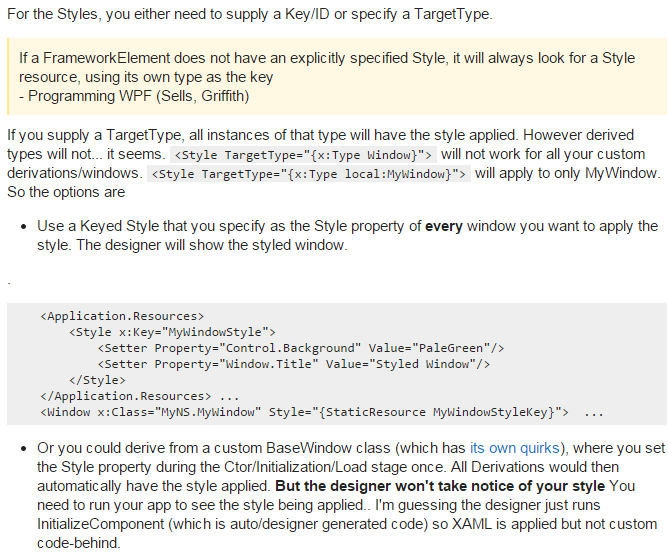
因为在换肤的过程中,需要动态加载Window的样式,所以用DynamicResource作绑定Style="{DynamicResource WindowStyle}"。
App.xaml
程序运行的时候,默认加载规则样式的皮肤。
     <Application.Resources>

         <ResourceDictionary>

             <ResourceDictionary.MergedDictionaries>

                 <ResourceDictionary Source="Dictionary\Skin.RegularStyle.xaml"></ResourceDictionary>

             </ResourceDictionary.MergedDictionaries>

         </ResourceDictionary>

     </Application.Resources>
后台代码
         /// <summary>

         /// MenuItem的执行方法

         /// </summary>

         /// <param name="parameter"></param>

         private void RelayMenuItemEvent(object parameter)

         {

             if (parameter.ToString() == RegularStyle)

             {

                 ChangeSkinResource(Skins[]);

             }

             else if (parameter.ToString() == RoundedCornerStyle)

             {

                 ChangeSkinResource(Skins[]);

             }

         }

         /// <summary>

         /// 更换皮肤资源

         /// </summary>

         /// <param name="skin"></param>

         private void ChangeSkinResource(ResourceDictionary skin)

         {

             if (Application.Current.Resources.MergedDictionaries[].Source.IsAbsoluteUri)

             {

                 if (Application.Current.Resources.MergedDictionaries[].Source.OriginalString != skin.Source.OriginalString)

                 {

                     Application.Current.Resources.MergedDictionaries[] = skin;

                 }

             }

             else

             {

                 if (Application.Current.Resources.MergedDictionaries[].Source.OriginalString.ToString('\\') != skin.Source.OriginalString.ToString('/'))

                 {

                     Application.Current.Resources.MergedDictionaries[] = skin;

                 }

             }

         }
运行的时候在MainWindow上右键选择皮肤样式,就可以换肤了。
源码下载
链接
WPF之换肤的更多相关文章
- WPF 实现换肤功能
将所有控件的基本样式汇集到一个资源字典中,构成界面的基本样式文件,然后进行不同颜色皮肤的定制. 即在新的皮肤资源字典文件中引入基本样式文件,然后使用资源继承,并且只设置控件的颜色属性等,形成一个皮肤文 ...
- WPF style 换肤
原文地址:http://www.cnblogs.com/DebugLZQ/p/3181040.html 原作者:DebugLZQ UI的风格一致性是应用程序应当关注的重要特性. 1.Creating ...
- 有点激动,WPF换肤搞定了!
一如既往没废话! wpf桌面应用开发都是window内引入很多个UserControl. 如果你有通过不同颜色来换肤的需求,那么下面我就将整个过程! 分2个步骤: 1.主窗体背景色替换: 2.同时界面 ...
- WPF中使用DynamicResource实现换肤
这篇将介绍使用DynamicResource实现动态的界面切换功能.熟悉WPF的园友应该已经猜到了实现方式,简而言之就是动态替换DataTemplate,ControlTemplate,Style等等 ...
- WPF换肤之八:创建3D浏览效果
原文:WPF换肤之八:创建3D浏览效果 上节中,我们展示了WPF中的异步以及界面线程交互的方式,使得应用程序的显示更加的流畅.这节我们主要讲解如何设计一个具有3D浏览效果的天气信息浏览器. 效果显示 ...
- WPF换肤之六:酷炫的时区浏览小精灵
原文:WPF换肤之六:酷炫的时区浏览小精灵 由于工作需要,经常要查看到不同地区的 当前时间,以前总是对照着时区表来进行加减运算,现在有了这个小工具以后,感觉省心了不少.下面是软件的截图: 效果图赏析 ...
- WPF换肤之七:异步
原文:WPF换肤之七:异步 在WinForm时代,相信大家都遇到过这种情形,如果在程序设计过程中遇到了耗时的操作,不使用异步会导致程序假死.当然,在WPF中,这种情况也是存在的,所以我们就需要寻找一种 ...
- WPF换肤之四:界面设计和代码设计分离
原文:WPF换肤之四:界面设计和代码设计分离 说起WPF来,除了总所周知的图形处理核心的变化外,和Winform比起来,还有一个巨大的变革,那就是真正意义上做到了界面设计和代码设计的分离.这样可以让美 ...
- WPF换肤之五:创建漂亮的窗体
原文:WPF换肤之五:创建漂亮的窗体 换肤效果 经过了前面四章的讲解,我们终于知道了如何拖拉窗体使之改变大小,也知道了如何处理鼠标事件,同时,也知道了如何利用更好的编写方式来编写一个方便实用和维护的换 ...
随机推荐
- 【uoj#139】[UER #4]被删除的黑白树 贪心
题目描述 给出一个 $n$ 个节点的树,$1$ 号点为根.现要将其中一些点染成黑色,使得每个叶子节点(不包括根节点)到根节点路径上的黑点数相同.求最多能够染多少个黑点. 题解 贪心 显然有结论:选择的 ...
- python 序列化 pickle shelve json configparser
1. 什么是序列化 我们把变量从内存中变成可存储或传输的过程称之为序列化. 序列化之后,就可以把序列化后的内容写入磁盘,或者通过网络传输到别的机器上. 反过来,把变量内容从序列化的对象重新读到内存里称 ...
- ADM pro破解百度云限速 ADM pro设置方法 ES文件管理器
ADM Pro打开ADM,[设置]–>[下载]–>[找下面的选项]:1.[User-Agent] –>选择[Custom]2.[Custom User-Agent]3.填写:netd ...
- [codeforces464D]World of Darkraft - 2 概率期望
D. World of Darkraft - 2 time limit per test 2 seconds memory limit per test 256 megabytes input sta ...
- Qt 事件处理机制
Qt 事件处理机制 因为这篇文章写得特别好,将Qt的事件处理机制能够阐述的清晰有条理,并且便于学习.于是就装载过来了(本文做了排版,并删减了一些冗余的东西,希望原主勿怪),以供学习之用. 简介 在Qt ...
- Hyperledger Fabric 实战(十二): Fabric 源码本地调试
借助开发网络调试 fabric 源码本地调试 准备工作 IDE Goland Go 1.9.7 fabric-samples 模块 chaincode-docker-devmode fabric 源码 ...
- SQL通用优化方案(where优化、索引优化、分页优化、事务优化、临时表优化)
SQL通用优化方案:1. 使用参数化查询:防止SQL注入,预编译SQL命令提高效率2. 去掉不必要的查询和搜索字段:其实在项目的实际应用中,很多查询条件是可有可无的,能从源头上避免的多余功能尽量砍掉, ...
- 【bzoj1029】【JSOI2007】建筑抢修
1029: [JSOI2007]建筑抢修 Time Limit: 4 Sec Memory Limit: 162 MBSubmit: 6417 Solved: 2883[Submit][Statu ...
- sloop公共程序之初始过程及启动
1:sloop_init() 初始化主要是初始化静态sloop_*** 结构体和填充struct sloop_data 结构体中的成员. //初始化静态存储区给sloop_***结构体 static ...
- socket编程 ------ sockaddr_in 和 sockaddr 的区别
struct sockaddr 和 struct sockaddr_in 这两个结构体用来处理网络通信的地址. // 以下是 IPv4 的定义 struct sockaddr { unsigned s ...