
[Python] wxPython 高防Windows10记事本 (end...)
1、开始
接触Python 也有一段时间了,o.o ,断断续续加起来没几天。
一般新学习一门新语言,除了必先输出一个 Hello World 外,都会以模拟 Windows 记事本来写一个结合自己想法的记事本小程序。
o.o ,玩了这么久是该写点什么。
2、构建菜单栏
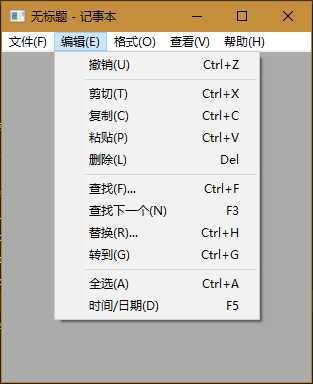
o.o ,浪了 浪了,仿着 记事本 构建了下菜单 ,还没绑定事件。
搭建了下 代码的整体框架方向,完成了菜单栏的布局,接下来就是绑定事件了。
效果图:
该阶段时滴代码:
 #coding:utf-8

 #acthor:Twobox

 import wx

 class Mywin(wx.Frame):

     def __init__(self, parent, title):

         super(Mywin, self).__init__(parent, title = title)

         self.InitUI()

     def InitUI(self):

         self.InitUIMenuBar()

         self.SetSize((400,600))

         self.Center()

         self.Show()

     def InitUIMenuBar(self):

         menuBar = wx.MenuBar()

         # 构造 文件 菜单

         fileMenu = wx.Menu()

         newItem = wx.MenuItem(fileMenu, id=wx.ID_NEW, text="新建(N)\tCtrl+N", kind=wx.ITEM_NORMAL)

         openItem = wx.MenuItem(fileMenu, id=wx.ID_OPEN, text="打开(O)...\tCtrl+O", kind=wx.ITEM_NORMAL)

         saveItem = wx.MenuItem(fileMenu, id=wx.ID_SAVE, text="保存(S)\tCtrl+S", kind=wx.ITEM_NORMAL)

         saveasItem = wx.MenuItem(fileMenu, id=wx.ID_SAVEAS, text="另存为(A)...", kind=wx.ITEM_NORMAL)

         fileMenu.AppendItem(newItem)

         fileMenu.AppendItem(openItem)

         fileMenu.AppendItem(saveItem)

         fileMenu.AppendItem(saveasItem)

         fileMenu.AppendSeparator()

         exitItem = wx.MenuItem(fileMenu, id=wx.ID_EXIT, text="退出(X)", kind=wx.ITEM_NORMAL)

         fileMenu.AppendItem(exitItem)

         menuBar.Append(fileMenu, title="文件(F)")

         # 构建 编辑 菜单

         deitMenu = wx.Menu()

         deitMenu.Append(id=21, item="撤销(U)\tCtrl+Z", kind=wx.ITEM_NORMAL)

         deitMenu.AppendSeparator()

         deitMenu.Append(id=wx.ID_CUT, item="剪切(T)\tCtrl+X", kind=wx.ITEM_NORMAL)

         deitMenu.Append(id=wx.ID_COPY, item="复制(C)\tCtrl+C", kind=wx.ITEM_NORMAL)

         deitMenu.Append(id=wx.ID_PASTE, item="粘贴(P)\tCtrl+V", kind=wx.ITEM_NORMAL)

         deitMenu.Append(id=wx.ID_DELETE, item="删除(L)\tDel", kind=wx.ITEM_NORMAL)

         deitMenu.AppendSeparator()

         deitMenu.Append(id=wx.ID_FIND, item="查找(F)...\tCtrl+F", kind=wx.ITEM_NORMAL)

         deitMenu.Append(id=27, item="查找下一个(N)\tF3")

         deitMenu.Append(id=wx.ID_REPLACE, item="替换(R)...\tCtrl+H")

         deitMenu.Append(id=29, item="转到(G)\tCtrl+G")

         deitMenu.AppendSeparator()

         deitMenu.Append(id=wx.ID_SELECTALL, item="全选(A)\tCtrl+A")

         deitMenu.Append(id=211, item="时间/日期(D)\tF5")

         menuBar.Append(deitMenu, title="编辑(E)")

         #构建 格式 菜单

         formatMenu = wx.Menu()

         formatMenu.Append(id = 31, item = "自动换行(W)", kind = wx.ITEM_CHECK)

         formatMenu.Append(id = 32, item = "字体(F)...")

         menuBar.Append(formatMenu, title = "格式(O)")

         #构建 查看 菜单

         seeMenu = wx.Menu()

         seeMenu.Append(id = 41, item = "状态栏(S)", kind = wx.ITEM_CHECK)

         menuBar.Append(seeMenu, title = "查看(V)")

         #构建 帮助 菜单

         helpMenu = wx.Menu()

         helpMenu.Append(id = wx.ID_HELP, item = "查看帮助(H)")

         helpMenu.Append(id = wx.ID_ABOUT, item = "关于记事本(A)")

         menuBar.Append(helpMenu, title = "帮助(H)")

         self.SetMenuBar(menuBar)

 def main():

     print("GO...")

     app = wx.App()

     Mywin(None, "无标题 - 记事本")

     app.MainLoop()

     exit(0)

 if __name__ == "__main__":

     main()
3、完成 编辑框与状态栏
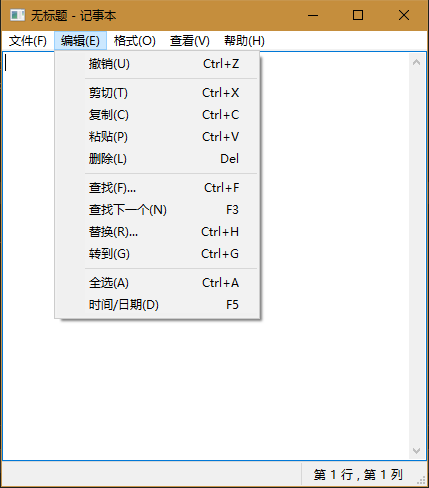
本还想把一些时间也完成一下,但一直在就纠结 (ˉ▽ˉ;)...
干脆这下把界面都完成以下 ,后面再一点一点完成事件算啦~~。
效果图:
该阶段时滴代码:
 #coding:utf-8

 #acthor:Twobox

 import wx

 class Mywin(wx.Frame):

     def __init__(self, parent, title):

         super(Mywin, self).__init__(parent, title = title)

         self.InitUI()

     def InitUI(self):

         self.initUIMenuBar()            # 初始化 菜单栏

         self.initUIStatusBar()          # 初始化 状态栏

         self.initUIMainWindow()         # 构建 窗口面板

         self.adjustmentWin()            # 调整 窗口框体参数

     def initUIMainWindow(self):

         panel = wx.Panel(self)

         vbox = wx.BoxSizer(wx.VERTICAL)

         self.textBox = wx.TextCtrl(panel, id = -1, style = wx.TE_MULTILINE)

         # self.textBox.Bind(wx.EVT_TEXT, self.eventTextCtrl)

         vbox.Add(self.textBox, proportion = 1, flag = wx.EXPAND|wx.ALL, border = 0)

         panel.SetSizer(vbox)

     def initUIStatusBar(self):

         # 实例化一个 状态栏 对象

         self.statusBar = wx.StatusBar(parent = self, id = -1)

         self.statusBar.SetFieldsCount(2)

         self.statusBar.SetStatusWidths([-3.9, -1])

         self.statusBar.SetStatusText("  第 1 行 , 第 1 列", 1)

         self.SetStatusBar(self.statusBar)

         self.statusBar.Show(True)

     def adjustmentWin(self):

         self.SetSize((400, 600))

         self.Center()

         self.Show()

     def initUIMenuBar(self):

         menuBar = wx.MenuBar()

         # 构造 文件 菜单

         fileMenu = wx.Menu()

         newItem = wx.MenuItem(fileMenu, id=wx.ID_NEW, text="新建(N)\tCtrl+N", kind=wx.ITEM_NORMAL)

         openItem = wx.MenuItem(fileMenu, id=wx.ID_OPEN, text="打开(O)...\tCtrl+O", kind=wx.ITEM_NORMAL)

         saveItem = wx.MenuItem(fileMenu, id=wx.ID_SAVE, text="保存(S)\tCtrl+S", kind=wx.ITEM_NORMAL)

         saveasItem = wx.MenuItem(fileMenu, id=wx.ID_SAVEAS, text="另存为(A)...", kind=wx.ITEM_NORMAL)

         fileMenu.AppendItem(newItem)

         fileMenu.AppendItem(openItem)

         fileMenu.AppendItem(saveItem)

         fileMenu.AppendItem(saveasItem)

         fileMenu.AppendSeparator()

         exitItem = wx.MenuItem(fileMenu, id=wx.ID_EXIT, text="退出(X)", kind=wx.ITEM_NORMAL)

         fileMenu.AppendItem(exitItem)

         menuBar.Append(fileMenu, title="文件(&F)")

         # 构建 编辑 菜单

         deitMenu = wx.Menu()

         deitMenu.Append(id=21, item="撤销(U)\tCtrl+Z", kind=wx.ITEM_NORMAL)

         deitMenu.AppendSeparator()

         deitMenu.Append(id=wx.ID_CUT, item="剪切(T)\tCtrl+X", kind=wx.ITEM_NORMAL)

         deitMenu.Append(id=wx.ID_COPY, item="复制(C)\tCtrl+C", kind=wx.ITEM_NORMAL)

         deitMenu.Append(id=wx.ID_PASTE, item="粘贴(P)\tCtrl+V", kind=wx.ITEM_NORMAL)

         deitMenu.Append(id=wx.ID_DELETE, item="删除(L)\tDel", kind=wx.ITEM_NORMAL)

         deitMenu.AppendSeparator()

         deitMenu.Append(id=wx.ID_FIND, item="查找(F)...\tCtrl+F", kind=wx.ITEM_NORMAL)

         deitMenu.Append(id=27, item="查找下一个(N)\tF3")

         deitMenu.Append(id=wx.ID_REPLACE, item="替换(R)...\tCtrl+H")

         deitMenu.Append(id=29, item="转到(G)\tCtrl+G")

         deitMenu.AppendSeparator()

         deitMenu.Append(id=wx.ID_SELECTALL, item="全选(A)\tCtrl+A")

         deitMenu.Append(id=211, item="时间/日期(D)\tF5")

         menuBar.Append(deitMenu, title="编辑(&E)")

         #构建 格式 菜单

         formatMenu = wx.Menu()

         formatMenu.Append(id = 31, item = "自动换行(W)", kind = wx.ITEM_CHECK)

         formatMenu.Append(id = 32, item = "字体(F)...")

         menuBar.Append(formatMenu, title = "格式(&O)")

         #构建 查看 菜单

         seeMenu = wx.Menu()

         seeMenu.Append(id = 41, item = "状态栏(&S)", kind = wx.ITEM_CHECK)

         menuBar.Append(seeMenu, title = "查看(&V)")

         #构建 帮助 菜单

         helpMenu = wx.Menu()

         helpMenu.Append(id = wx.ID_HELP, item = "查看帮助(H)")

         helpMenu.Append(id = wx.ID_ABOUT, item = "关于记事本(A)")

         menuBar.Append(helpMenu, title = "帮助(&H)")

         self.SetMenuBar(menuBar)

     # 以下是 绑定的事件

     # def eventTextCtrl(self, event):

         # print(self.textBox.Get)

 def main():

     print("GO...")

     app = wx.App()

     Mywin(None, "无标题 - 记事本")

     app.MainLoop()

     exit(0)

 if __name__ == "__main__":

     main()
4、完成了一小部分功能
1、完成 帮助菜单 下的 查看帮助项 与 关于记事本项
查看帮助项:为单击后跳转帮助页面,win10是跳转到微软官网,我就跳转到咱博客啦~
关于记事本项:显示 记事本与作者相关信息的一个 确定消息窗口。
2、检查框 确定是否显示 状态栏
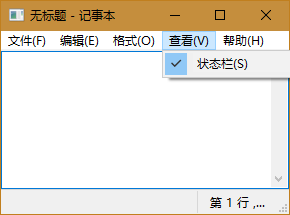
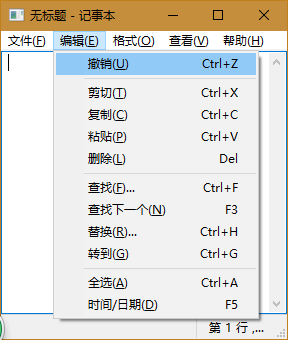
3、注册 菜单热键,即按下 Alt+字母下有下划线的字母,实现键盘点击
该阶段时滴代码:
 # encoding: utf-8

 # acthor: Twobox

 import wx

 import webbrowser

 class Mywin(wx.Frame):

     """Author: Twobox"""

     about = """

     作者:Twobox

     扣扣:200562421

     源码共享博客:http://www.cnblogs.com/Twobox/

     """

     def __init__(self, parent, title):

         super(Mywin, self).__init__(parent, title = title)

         self.InitUI()

     def InitUI(self):

         self.initUIMenuBar()            # 初始化 菜单栏

         self.initUIStatusBar()          # 初始化 状态栏

         self.initUIMainWindow()         # 构建 窗口面板

         self.adjustmentWin()            # 调整 窗口框体参数

     def initUIMainWindow(self):

         panel = wx.Panel(self)

         vbox = wx.BoxSizer(wx.VERTICAL)

         self.textBox = wx.TextCtrl(panel, id = -1, style = wx.TE_MULTILINE)

         # self.textBox.Bind(wx.EVT_TEXT, self.eventTextCtrl)

         vbox.Add(self.textBox, proportion = 1, flag = wx.EXPAND|wx.ALL, border = 0)

         panel.SetSizer(vbox)

     def initUIStatusBar(self):

         # 实例化一个 状态栏 对象

         self.statusBar = wx.StatusBar(parent = self, id = -1)

         self.statusBar.SetFieldsCount(2)

         self.statusBar.SetStatusWidths([-3.9, -1])

         self.statusBar.SetStatusText("  第 1 行 , 第 1 列", 1)

         self.SetStatusBar(self.statusBar)

         self.statusBar.Show(True)

     def adjustmentWin(self):

         self.SetSize((400, 600))

         self.Center()

         self.Show()

     def initUIMenuBar(self):

         menuBar = wx.MenuBar()

         # 构造 文件 菜单

         fileMenu = wx.Menu()

         newItem = wx.MenuItem(fileMenu, id=wx.ID_NEW, text="新建(&N)\tCtrl+N", kind=wx.ITEM_NORMAL)

         openItem = wx.MenuItem(fileMenu, id=wx.ID_OPEN, text="打开(&O)...\tCtrl+O", kind=wx.ITEM_NORMAL)

         saveItem = wx.MenuItem(fileMenu, id=wx.ID_SAVE, text="保存(&S)\tCtrl+S", kind=wx.ITEM_NORMAL)

         saveasItem = wx.MenuItem(fileMenu, id=wx.ID_SAVEAS, text="另存为(&A)...", kind=wx.ITEM_NORMAL)

         fileMenu.AppendItem(newItem)

         fileMenu.AppendItem(openItem)

         fileMenu.AppendItem(saveItem)

         fileMenu.AppendItem(saveasItem)

         fileMenu.AppendSeparator()

         exitItem = wx.MenuItem(fileMenu, id=wx.ID_EXIT, text="退出(&X)", kind=wx.ITEM_NORMAL)

         fileMenu.AppendItem(exitItem)

         menuBar.Append(fileMenu, title="文件(&F)")

         # 构建 编辑 菜单

         deitMenu = wx.Menu()

         deitMenu.Append(id=21, item="撤销(&U)\tCtrl+Z", kind=wx.ITEM_NORMAL)

         deitMenu.AppendSeparator()

         deitMenu.Append(id=wx.ID_CUT, item="剪切(&T)\tCtrl+X", kind=wx.ITEM_NORMAL)

         deitMenu.Append(id=wx.ID_COPY, item="复制(&C)\tCtrl+C", kind=wx.ITEM_NORMAL)

         deitMenu.Append(id=wx.ID_PASTE, item="粘贴(&P)\tCtrl+V", kind=wx.ITEM_NORMAL)

         deitMenu.Append(id=wx.ID_DELETE, item="删除(&L)\tDel", kind=wx.ITEM_NORMAL)

         deitMenu.AppendSeparator()

         deitMenu.Append(id=wx.ID_FIND, item="查找(&F)...\tCtrl+F", kind=wx.ITEM_NORMAL)

         deitMenu.Append(id=27, item="查找下一个(&N)\tF3")

         deitMenu.Append(id=wx.ID_REPLACE, item="替换(&R)...\tCtrl+H")

         deitMenu.Append(id=29, item="转到(&G)\tCtrl+G")

         deitMenu.AppendSeparator()

         deitMenu.Append(id=wx.ID_SELECTALL, item="全选(&A)\tCtrl+A")

         deitMenu.Append(id=211, item="时间/日期(&D)\tF5")

         menuBar.Append(deitMenu, title="编辑(&E)")

         #构建 格式 菜单

         formatMenu = wx.Menu()

         formatMenu.Append(id = 31, item = "自动换行(&W)", kind = wx.ITEM_CHECK)

         formatMenu.Append(id = 32, item = "字体(&F)...")

         menuBar.Append(formatMenu, title = "格式(&O)")

         #构建 查看 菜单

         seeMenu = wx.Menu()

         seeMenu.Append(id = 41, item = "状态栏(&S)", kind = wx.ITEM_CHECK).Check(True)     # 置为选中状态

         menuBar.Append(seeMenu, title = "查看(&V)")

         #构建 帮助 菜单

         helpMenu = wx.Menu()

         helpMenu.Append(id = wx.ID_HELP, item = "查看帮助(&H)")

         helpMenu.Append(id = wx.ID_ABOUT, item = "关于记事本(&A)")

         menuBar.Append(helpMenu, title = "帮助(&H)")

         menuBar.Bind(wx.EVT_MENU, self.eventMenuBar)

         self.SetMenuBar(menuBar)

     # 以下是 被绑定的事件

     def eventMenuBar(self, event):

         """传过来的 event 对象, 好像就是 发生事件的那个组件的对象,如果真是这样就灰常好理解了。"""

         id = event.GetId()

         if id == wx.ID_ABOUT:

             msgDialog = wx.MessageDialog(parent = None, message = self.about, caption = '关于"记事本"', style = wx.OK)

             msgDialog.ShowModal()

         elif id == wx.ID_HELP:

             url = 'http://www.cnblogs.com/Twobox/'

             webbrowser.open(url)

         elif id == wx.ID_EXIT:

             self.Close()

         elif id == 41:

             if event.IsChecked():

                 self.statusBar.Show(True)

                 self.SetSize((self.GetSize()[0], (self.GetSize()[1] + 1)))

             else:

                 self.statusBar.Show(False)

                 self.SetSize((self.GetSize()[0], (self.GetSize()[1] - 1)))

     def eventTextCtrl(self, event):

         print(event.GetString())

 def main():

     print("GO...")

     app = wx.App()

     Mywin(None, "无标题 - 记事本")

     app.MainLoop()

     exit(0)

 if __name__ == "__main__":

     main()
5、继续实现菜单栏中的相关功能
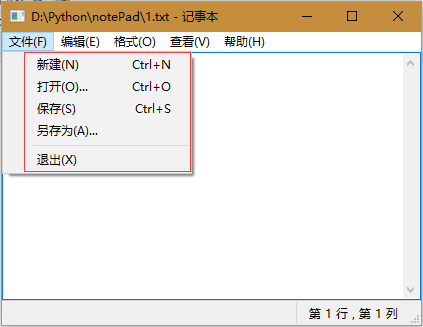
1、实现文件操作的全部功能
包括:新建、打开、保存、另存为、退出。
并且 支持 快捷键,例如 Ctrl + S 一键保存。
支持 打开新文件时 窗口标题改更为:文件名 + 记事本 的格式。
完善 相互间的逻辑关系 例如:
新建一个文本时:需要判断上一个文本是否保存,保存的话可以提示是否保存。
打开一个文本时也需要做上述的判断。
保存时:如果是新建的文本,弹出对话框选择路径保存,如果是打开文本,直接保存即可。
······
2、实现 编辑菜单 下的部分功能
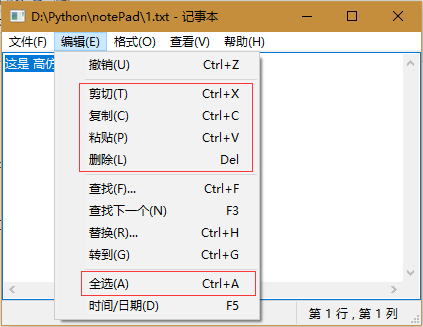
包括:剪切、复制、粘贴、删除、全选。
因为我们编辑的时候一般不是去点击菜单去使用这些功能。
所以 全部实现 快捷键操作 例如:
Ctrl + C:复制
Ctrl + V:粘贴
Ctrl + A:全选
·······
3、阶段 小结一下
大部分功能已经实现了。
这次的更新 实现了文本操作的几乎所有的基本操作,已经能够正常来使用了。
接下来就是 完善:
状态栏显示消息更新
编辑菜单下的查找相关功能
格式中的字体设置相关设置功能
完成这 3 个大方向后,这个 高仿 WIN10 记事本任务就基本结束啦。。。
往后就是 记事本的小细节的优化,即小小滴更新。
该阶段代码时滴代码:
 # encoding: utf-8

 # acthor: Twobox

 import wx

 import webbrowser

 class Mywin(wx.Frame):

     """Author: Twobox"""

     about = """

     作者:Twobox

     扣扣:200562421

     源码共享博客:http://www.cnblogs.com/Twobox/

     """

     def __init__(self, parent, title):

         super(Mywin, self).__init__(parent, title = title)

         self.textBoxIsChange = False

         self.fileIsOpen = False

         self.fileName = "无标题"

         self.filePath = ""

         self.wildcard = "文本文件 (*.txt)|*.txt"

         self.InitUI()

     def InitUI(self):

         self.initUIMenuBar()            # 初始化 菜单栏

         self.initUIStatusBar()          # 初始化 状态栏

         self.initUIMainWindow()         # 构建 窗口面板

         self.adjustmentWin()            # 调整 窗口框体参数

     def initUIMainWindow(self):

         panel = wx.Panel(self)

         vbox = wx.BoxSizer(wx.VERTICAL)

         self.textBox = wx.TextCtrl(panel, id = -1, style = wx.TE_MULTILINE)

         self.textBox.Bind(wx.EVT_TEXT, self.eventTextCtrl)

         vbox.Add(self.textBox, proportion = 1, flag = wx.EXPAND|wx.ALL, border = 0)

         panel.SetSizer(vbox)

     def initUIStatusBar(self):

         # 实例化一个 状态栏 对象

         self.statusBar = wx.StatusBar(parent = self, id = -1)

         self.statusBar.SetFieldsCount(2)

         self.statusBar.SetStatusWidths([-3.9, -1])

         self.statusBar.SetStatusText("  第 1 行 , 第 1 列", 1)

         self.SetStatusBar(self.statusBar)

         self.statusBar.Show(True)

     def adjustmentWin(self):

         self.SetTitle(self.fileName + " - 记事本")

         self.SetSize((400, 600))

         self.Center()

         self.Show()

     def initUIMenuBar(self):

         menuBar = wx.MenuBar()

         # 构造 文件 菜单

         fileMenu = wx.Menu()

         newItem = wx.MenuItem(fileMenu, id=wx.ID_NEW, text="新建(&N)\tCtrl+N", kind=wx.ITEM_NORMAL)

         openItem = wx.MenuItem(fileMenu, id=wx.ID_OPEN, text="打开(&O)...\tCtrl+O", kind=wx.ITEM_NORMAL)

         saveItem = wx.MenuItem(fileMenu, id=wx.ID_SAVE, text="保存(&S)\tCtrl+S", kind=wx.ITEM_NORMAL)

         saveasItem = wx.MenuItem(fileMenu, id=wx.ID_SAVEAS, text="另存为(&A)...", kind=wx.ITEM_NORMAL)

         fileMenu.AppendItem(newItem)

         fileMenu.AppendItem(openItem)

         fileMenu.AppendItem(saveItem)

         fileMenu.AppendItem(saveasItem)

         fileMenu.AppendSeparator()

         exitItem = wx.MenuItem(fileMenu, id=wx.ID_EXIT, text="退出(&X)", kind=wx.ITEM_NORMAL)

         fileMenu.AppendItem(exitItem)

         menuBar.Append(fileMenu, title="文件(&F)")

         # 构建 编辑 菜单

         deitMenu = wx.Menu()

         deitMenu.Append(id=21, item="撤销(&U)\tCtrl+Z", kind=wx.ITEM_NORMAL)

         deitMenu.AppendSeparator()

         deitMenu.Append(id=wx.ID_CUT, item="剪切(&T)\tCtrl+X", kind=wx.ITEM_NORMAL)

         deitMenu.Append(id=wx.ID_COPY, item="复制(&C)\tCtrl+C", kind=wx.ITEM_NORMAL)

         deitMenu.Append(id=wx.ID_PASTE, item="粘贴(&P)\tCtrl+V", kind=wx.ITEM_NORMAL)

         deitMenu.Append(id=wx.ID_DELETE, item="删除(&L)\tDel", kind=wx.ITEM_NORMAL)

         deitMenu.AppendSeparator()

         deitMenu.Append(id=wx.ID_FIND, item="查找(&F)...\tCtrl+F", kind=wx.ITEM_NORMAL)

         deitMenu.Append(id=27, item="查找下一个(&N)\tF3")

         deitMenu.Append(id=wx.ID_REPLACE, item="替换(&R)...\tCtrl+H")

         deitMenu.Append(id=29, item="转到(&G)\tCtrl+G")

         deitMenu.AppendSeparator()

         deitMenu.Append(id=wx.ID_SELECTALL, item="全选(&A)\tCtrl+A")

         deitMenu.Append(id=211, item="时间/日期(&D)\tF5")

         menuBar.Append(deitMenu, title="编辑(&E)")

         #构建 格式 菜单

         formatMenu = wx.Menu()

         formatMenu.Append(id = 31, item = "自动换行(&W)", kind = wx.ITEM_CHECK)

         formatMenu.Append(id = 32, item = "字体(&F)...")

         menuBar.Append(formatMenu, title = "格式(&O)")

         #构建 查看 菜单

         seeMenu = wx.Menu()

         seeMenu.Append(id = 41, item = "状态栏(&S)", kind = wx.ITEM_CHECK).Check(True)     # 置为选中状态

         menuBar.Append(seeMenu, title = "查看(&V)")

         #构建 帮助 菜单

         helpMenu = wx.Menu()

         helpMenu.Append(id = wx.ID_HELP, item = "查看帮助(&H)")

         helpMenu.Append(id = wx.ID_ABOUT, item = "关于记事本(&A)")

         menuBar.Append(helpMenu, title = "帮助(&H)")

         menuBar.Bind(wx.EVT_MENU, self.eventMenuBar)

         self.SetMenuBar(menuBar)

     # 以下是 被绑定的事件

     def eventMenuBar(self, event):

         """传过来的 event 对象, 好像就是 发生事件的那个组件的对象,如果真是这样就灰常好理解了。

             id == 31 目前尚有 BUG。

             id == ID_DELETE 未搞

             new\打开 文件的时候 未修改标题栏

         """

         id = event.GetId()

         if id == wx.ID_ABOUT:

             msgDialog = wx.MessageDialog(parent = None, message = self.about, caption = '关于"记事本"', style = wx.OK)

             msgDialog.ShowModal()

         elif id == wx.ID_HELP:

             url = 'http://www.cnblogs.com/Twobox/'

             webbrowser.open(url)

         elif id == wx.ID_EXIT: self.Close()

         elif id == 41:

             if event.IsChecked():

                 self.statusBar.Show(True)

                 self.SetSize((self.GetSize()[0], (self.GetSize()[1] + 1)))

             else:

                 self.statusBar.Show(False)

                 self.SetSize((self.GetSize()[0], (self.GetSize()[1] - 1)))

         elif id == 31:

             if not event.IsChecked():

                 self.textBox.SetWindowStyleFlag(style=wx.TE_MULTILINE | wx.HSCROLL)

                 self.statusBar.Show(True)

                 self.SetSize((self.GetSize()[0], (self.GetSize()[1] + 1)))

             else:

                 self.textBox.SetWindowStyleFlag(style=wx.TE_MULTILINE)

                 self.statusBar.Show(False)

                 self.SetSize((self.GetSize()[0], (self.GetSize()[1] - 1)))

         elif id == wx.ID_SELECTALL: self.textBox.SelectAll()

         elif id == wx.ID_CUT: self.textBox.Cut()

         elif id == wx.ID_COPY: self.textBox.Copy()

         elif id == wx.ID_PASTE: self.textBox.Paste()

         elif id == wx.ID_NEW:

             if self.textBoxIsChange:

                 if self.textBox.GetValue() == "" and self.fileIsOpen == False:

                     pass

                 else:

                     dlg = wx.MessageDialog(self, "是否将更改保存到 " + self.fileName + "?", "记事本", wx.CANCEL | wx.YES_NO)

                     answer = dlg.ShowModal()

                     if answer == wx.ID_OK:

                         self.saveFile()

                     elif answer == wx.ID_CANCEL:

                         return None

                     else:

                         pass

             self.fileIsOpen = False

             self.filePath = ""

             self.fileName = "无标题"

             self.textBox.SetValue("")

             self.textBoxIsChange = False

         elif id == wx.ID_SAVE: self.saveFile()

         elif id == wx.ID_OPEN:

             if self.textBoxIsChange:

                 dlg = wx.MessageDialog(self, "是否将更改保存到 " + self.fileName + "?", "记事本", wx.CANCEL | wx.YES_NO)

                 answer = dlg.ShowModal()

                 if answer == wx.ID_NO:

                     self.openFile()

                 elif answer == wx.ID_CANCEL:

                     pass

                 else:

                     self.saveFile()

             else:

                 self.openFile()

         elif id == wx.ID_SAVEAS:

             self.fileIsOpen = False

             if self.saveFile() == False:

                 self.fileIsOpen = True

     def eventTextCtrl(self, event):

         self.textBoxIsChange = True

     def saveFile(self):

         if not self.fileIsOpen:

             wildcard = self.wildcard

             dlg = wx.FileDialog(self, "保存", wildcard=wildcard, style=wx.FD_SAVE | wx.FD_OVERWRITE_PROMPT)

             if dlg.ShowModal() == wx.ID_OK:

                 filePath = dlg.GetPath()

             else:

                 return False

         else:

             filePath = self.filePath

         with open(filePath, "w") as f:

             f.write(self.textBox.GetValue())

             self.textBoxIsChange = False

         return True

     def openFile(self):

         wildcard = self.wildcard

         dlg = wx.FileDialog(self, "打开", style=wx.FD_OPEN, wildcard=wildcard)

         if dlg.ShowModal() == wx.ID_OK:

             filePath = dlg.GetPath()

             with open(filePath, "r") as f:

                 self.textBox.SetValue(f.read())

                 self.fileIsOpen = True

                 self.filePath = filePath

                 self.fileName = f.name

                 self.textBoxIsChange = False

                 self.changeTitle()

         else:

             pass

     def changeTitle(self):

         self.SetTitle(self.fileName + " - 记事本")

 def main():

     print("GO...")

     app = wx.App()

     Mywin(None, "")

     app.MainLoop()

     exit(0)

 if __name__ == "__main__":

     main()
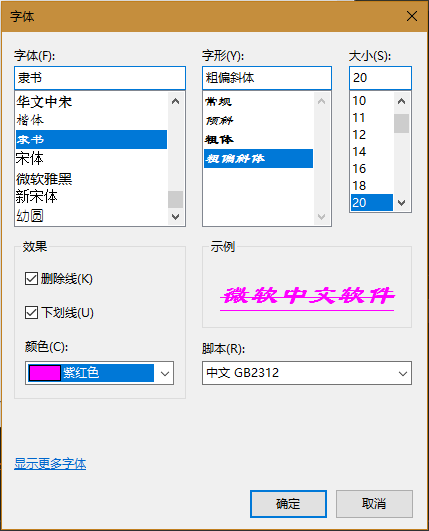
6、完成了 字体样式选择 与 字体颜色选择
·到了这里 防WIN10记事本 差不多到这里就要结束了。
还是有几个地方没有去完善了。
比如:
文本查找功能
状态栏中显示 当前光标的 位置
效果图:

本阶段代码:
 # encoding: utf-8

 # acthor: Twobox

 import wx

 import webbrowser

 class Mywin(wx.Frame):

     """Author: Twobox"""

     about = """

     作者:Twobox

     扣扣:200562421

     源码共享博客:http://www.cnblogs.com/Twobox/

     """

     def __init__(self, parent, title):

         super(Mywin, self).__init__(parent, title = title)

         self.textBoxIsChange = False

         self.fileIsOpen = False

         self.fileName = "无标题"

         self.filePath = ""

         self.wildcard = "文本文件 (*.txt)|*.txt"

         self.InitUI()

     def InitUI(self):

         self.initUIMenuBar()            # 初始化 菜单栏

         self.initUIStatusBar()          # 初始化 状态栏

         self.initUIMainWindow()         # 构建 窗口面板

         self.adjustmentWin()            # 调整 窗口框体参数

     def initUIMainWindow(self):

         panel = wx.Panel(self)

         vbox = wx.BoxSizer(wx.VERTICAL)

         self.textBox = wx.TextCtrl(panel, id = -1, style = wx.TE_MULTILINE)

         self.textBox.Bind(wx.EVT_TEXT, self.eventTextCtrl)

         vbox.Add(self.textBox, proportion = 1, flag = wx.EXPAND|wx.ALL, border = 0)

         panel.SetSizer(vbox)

     def initUIStatusBar(self):

         # 实例化一个 状态栏 对象

         self.statusBar = wx.StatusBar(parent = self, id = -1)

         self.statusBar.SetFieldsCount(2)

         self.statusBar.SetStatusWidths([-3.9, -1])

         self.statusBar.SetStatusText("  第 1 行 , 第 1 列", 1)

         self.SetStatusBar(self.statusBar)

         self.statusBar.Show(True)

     def adjustmentWin(self):

         self.SetTitle(self.fileName + " - 记事本")

         self.SetSize((400, 600))

         self.Center()

         self.Show()

     def initUIMenuBar(self):

         menuBar = wx.MenuBar()

         # 构造 文件 菜单

         fileMenu = wx.Menu()

         newItem = wx.MenuItem(fileMenu, id=wx.ID_NEW, text="新建(&N)\tCtrl+N", kind=wx.ITEM_NORMAL)

         openItem = wx.MenuItem(fileMenu, id=wx.ID_OPEN, text="打开(&O)...\tCtrl+O", kind=wx.ITEM_NORMAL)

         saveItem = wx.MenuItem(fileMenu, id=wx.ID_SAVE, text="保存(&S)\tCtrl+S", kind=wx.ITEM_NORMAL)

         saveasItem = wx.MenuItem(fileMenu, id=wx.ID_SAVEAS, text="另存为(&A)...", kind=wx.ITEM_NORMAL)

         fileMenu.AppendItem(newItem)

         fileMenu.AppendItem(openItem)

         fileMenu.AppendItem(saveItem)

         fileMenu.AppendItem(saveasItem)

         fileMenu.AppendSeparator()

         exitItem = wx.MenuItem(fileMenu, id=wx.ID_EXIT, text="退出(&X)", kind=wx.ITEM_NORMAL)

         fileMenu.AppendItem(exitItem)

         menuBar.Append(fileMenu, title="文件(&F)")

         # 构建 编辑 菜单

         deitMenu = wx.Menu()

         deitMenu.Append(id=21, item="撤销(&U)\tCtrl+Z", kind=wx.ITEM_NORMAL)

         deitMenu.AppendSeparator()

         deitMenu.Append(id=wx.ID_CUT, item="剪切(&T)\tCtrl+X", kind=wx.ITEM_NORMAL)

         deitMenu.Append(id=wx.ID_COPY, item="复制(&C)\tCtrl+C", kind=wx.ITEM_NORMAL)

         deitMenu.Append(id=wx.ID_PASTE, item="粘贴(&P)\tCtrl+V", kind=wx.ITEM_NORMAL)

         deitMenu.Append(id=wx.ID_DELETE, item="删除(&L)\tDel", kind=wx.ITEM_NORMAL)

         deitMenu.AppendSeparator()

         deitMenu.Append(id=wx.ID_FIND, item="查找(&F)...\tCtrl+F", kind=wx.ITEM_NORMAL)

         deitMenu.Append(id=27, item="查找下一个(&N)\tF3")

         deitMenu.Append(id=wx.ID_REPLACE, item="替换(&R)...\tCtrl+H")

         deitMenu.Append(id=29, item="转到(&G)\tCtrl+G")

         deitMenu.AppendSeparator()

         deitMenu.Append(id=wx.ID_SELECTALL, item="全选(&A)\tCtrl+A")

         deitMenu.Append(id=211, item="时间/日期(&D)\tF5")

         menuBar.Append(deitMenu, title="编辑(&E)")

         #构建 格式 菜单

         formatMenu = wx.Menu()

         formatMenu.Append(id = 31, item = "自动换行(&W)", kind = wx.ITEM_CHECK)

         formatMenu.Append(id = wx.ID_SELECT_FONT, item = "字体(&F)...")

         menuBar.Append(formatMenu, title = "格式(&O)")

         #构建 查看 菜单

         seeMenu = wx.Menu()

         seeMenu.Append(id = 41, item = "状态栏(&S)", kind = wx.ITEM_CHECK).Check(True)     # 置为选中状态

         menuBar.Append(seeMenu, title = "查看(&V)")

         #构建 帮助 菜单

         helpMenu = wx.Menu()

         helpMenu.Append(id = wx.ID_HELP, item = "查看帮助(&H)")

         helpMenu.Append(id = wx.ID_ABOUT, item = "关于记事本(&A)")

         menuBar.Append(helpMenu, title = "帮助(&H)")

         menuBar.Bind(wx.EVT_MENU, self.eventMenuBar)

         self.SetMenuBar(menuBar)

     # 以下是 被绑定的事件

     def eventMenuBar(self, event):

         """传过来的 event 对象, 好像就是 发生事件的那个组件的对象,如果真是这样就灰常好理解了。

             id == 31 目前尚有 BUG。

             id == ID_DELETE 未搞

             new\打开 文件的时候 未修改标题栏

         """

         id = event.GetId()

         if id == wx.ID_ABOUT:

             msgDialog = wx.MessageDialog(parent = None, message = self.about, caption = '关于"记事本"', style = wx.OK)

             msgDialog.ShowModal()

         elif id == wx.ID_HELP:

             url = 'http://www.cnblogs.com/Twobox/'

             webbrowser.open(url)

         elif id == wx.ID_EXIT: self.Close()

         elif id == 41:

             if event.IsChecked():

                 self.statusBar.Show(True)

                 self.SetSize((self.GetSize()[0], (self.GetSize()[1] + 1)))

             else:

                 self.statusBar.Show(False)

                 self.SetSize((self.GetSize()[0], (self.GetSize()[1] - 1)))

         elif id == 31:

             if not event.IsChecked():

                 self.textBox.SetWindowStyleFlag(style=wx.TE_MULTILINE | wx.HSCROLL)

                 self.statusBar.Show(True)

                 self.SetSize((self.GetSize()[0], (self.GetSize()[1] + 1)))

             else:

                 self.textBox.SetWindowStyleFlag(style=wx.TE_MULTILINE)

                 self.statusBar.Show(False)

                 self.SetSize((self.GetSize()[0], (self.GetSize()[1] - 1)))

         elif id == wx.ID_SELECTALL: self.textBox.SelectAll()

         elif id == wx.ID_CUT: self.textBox.Cut()

         elif id == wx.ID_COPY: self.textBox.Copy()

         elif id == wx.ID_PASTE: self.textBox.Paste()

         elif id == wx.ID_NEW:

             if self.textBoxIsChange:

                 if self.textBox.GetValue() == "" and self.fileIsOpen == False:

                     pass

                 else:

                     dlg = wx.MessageDialog(self, "是否将更改保存到 " + self.fileName + "?", "记事本", wx.CANCEL | wx.YES_NO)

                     answer = dlg.ShowModal()

                     if answer == wx.ID_OK:

                         self.saveFile()

                     elif answer == wx.ID_CANCEL:

                         return None

                     else:

                         pass

             self.fileIsOpen = False

             self.filePath = ""

             self.fileName = "无标题"

             self.textBox.SetValue("")

             self.textBoxIsChange = False

         elif id == wx.ID_SAVE: self.saveFile()

         elif id == wx.ID_OPEN:

             if self.textBoxIsChange:

                 dlg = wx.MessageDialog(self, "是否将更改保存到 " + self.fileName + "?", "记事本", wx.CANCEL | wx.YES_NO)

                 answer = dlg.ShowModal()

                 if answer == wx.ID_NO:

                     self.openFile()

                 elif answer == wx.ID_CANCEL:

                     pass

                 else:

                     self.saveFile()

             else:

                 self.openFile()

         elif id == wx.ID_SAVEAS:

             self.fileIsOpen = False

             if self.saveFile() == False:

                 self.fileIsOpen = True

         elif id == wx.ID_SELECT_FONT:

             dlg = wx.FontDialog(self, wx.FontData())

             if dlg.ShowModal() == wx.ID_OK:

                 data = dlg.GetFontData()

                 Font = data.GetChosenFont()

                 colour = data.GetColour()

                 self.textBox.SetFont(Font)

                 self.textBox.SetForegroundColour(colour)  # 设置字体颜色

                 # self.textBox.SetBackgroundColour(colour)  # 设置背景颜色

                 # self.textBox.SetOwnBackgroundColour(colour)  # 不是要清楚 目前看出来的效果是背景颜色

             dlg.Destroy()

     def eventTextCtrl(self, event):

         self.textBoxIsChange = True

     def saveFile(self):

         if not self.fileIsOpen:

             wildcard = self.wildcard

             dlg = wx.FileDialog(self, "保存", wildcard=wildcard, style=wx.FD_SAVE | wx.FD_OVERWRITE_PROMPT)

             if dlg.ShowModal() == wx.ID_OK:

                 filePath = dlg.GetPath()

             else:

                 return False

         else:

             filePath = self.filePath

         with open(filePath, "w") as f:

             f.write(self.textBox.GetValue())

             self.textBoxIsChange = False

         return True

     def openFile(self):

         wildcard = self.wildcard

         dlg = wx.FileDialog(self, "打开", style=wx.FD_OPEN, wildcard=wildcard)

         if dlg.ShowModal() == wx.ID_OK:

             filePath = dlg.GetPath()

             with open(filePath, "r") as f:

                 self.textBox.SetValue(f.read())

                 self.fileIsOpen = True

                 self.filePath = filePath

                 self.fileName = f.name

                 self.textBoxIsChange = False

                 self.changeTitle()

         else:

             pass

     def changeTitle(self):

         self.SetTitle(self.fileName + " - 记事本")

 def main():

     print("GO...")

     app = wx.App()

     Mywin(None, "")

     app.MainLoop()

     exit(0)

 if __name__ == "__main__":

     main()
7、
end...
2017-08-20 22:22:28 -> 2017-08-20 22:22:37 -> 2017-08-23 20:37:37 -> 2017-08-27 17:19:09 -> 2017-08-30 11:19:14
[Python] wxPython 高防Windows10记事本 (end...)的更多相关文章
- Python WxPython 的安装以及使用
WxPython 网址 学习网址 http://wiki.wxpython.org/How%20to%20Learn%20wxPython 安装网址 http://wiki.wxpython.org/ ...
- [Python] wxPython 基本控件 (转)
转自:http://www.cnblogs.com/wangjian8888/p/6028777.html 一.静态文本控件 wx.StaticText(parent, id, label, pos= ...
- [Python] wxPython 菜单栏控件学习总结(原创)
1.总结 1.大体创建过程 1.创建一个 菜单栏 : menuBar = wx.MenuBar() 相当于这个白色地方,没有File这个菜单 2.创建 菜单 : fileMenu = wx.Menu ...
- [Python] wxPython 编辑框组件学习总结 (原创)
1.总结 1.常用4种 编辑框 的构造 1.普通编辑框 单行输入的简单编辑框 (?为所在框的对象,同下) self.textBox = wx.TextCtrl(parent = ?) 2.密码编辑框 ...
- [Python] wxPython 状态栏组件、消息对话框组件 学习总结(原创)
1.状态栏组件 1.基本介绍 上图: 红框框内的就是状态栏. 他可以分成若干个区块,比如上者分为了两个区块,并且比例是固定的,创建时可以指定 每个区块都能够显示 信息,一般通过 绑定事件 实时更新 各 ...
- Python开发的简单记事本
---恢复内容开始--- 主要是利用python 自带的tkinter 库 程序的基于python3.0以上 ,各个平台都可以使用包括linux ,windows , ...
- python wxpython
pip install wxpython import wxapp = wx.App(False)frame = wx.Frame(None, wx.ID_ANY, "Hollo World ...
- Python面向对象编程 - 一个记事本程序范例(二)
给程序加上控制台菜单 menu.py import sys from notebook import Notebook, Note class Menu: '''Display a menu and ...
- Python面向对象编程 - 一个记事本程序范例(一)
notebook.py import datetime last_id = 0 class Note: '''Represent a note in the notebook. Match again ...
随机推荐
- Mybaits-plus实战(一)
1. Mybaits-plus实战(一) 1.1. 快速开始 1.1.1. 配置文件 # 扫描位置 mybatis-plus.mapper-locations=classpath:/mapper/*M ...
- python3 Flask -day1
window 10 python 3 安装flask 首先打开cmd命令执行窗口切换到Python安装目录的Script,输入pip出现以下页面 这里我们使用virtualenv虚拟开发环境 为什么 ...
- 如何通过免费开源ERP Odoo建立你的团队, 销售过程和目标
这种快速的一步一步的指南将引导您完成Odoo CRM, 帮助您轻松处理您的销售渠道, 时刻从线索到客户管理您的销售渠道. 配置 从 Odoo初始化后,生成你的数据库, 选择CRM 作为第一个app安装 ...
- pytest之收集用例规则与运行指定用例
前言 上篇文章相信大家已经了解了pytest在cmd下结合各种命令行参数如何运行测试用例,并输出我们想要看到的信息.那么今天会讲解一下pytest是如何收集我们写好的用例?我们又有哪些方式来运行单个用 ...
- OPPO X9007 升级到Android5.0 Color2.1(root版) 详细纪实
今天要做个测试,而测试APK刚好是要求最低5.0版本,正好手里有个老款手机OPPO X9007,而预装的系统是4.3,试了下虽然也能运行,但是主要功能不正常,毕竟人家APK最低要求摆在那. 反正这个手 ...
- equals方法和==的区别--用实例简单说明
首先我们创建一个类 public class People { private String name; private String address; public String getName() ...
- Python爬虫10-页面解析数据提取思路方法与简单正则应用
GitHub代码练习地址:正则1:https://github.com/Neo-ML/PythonPractice/blob/master/SpiderPrac15_RE1.py 正则2:match. ...
- PHP全栈学习笔记8
面向对象的基本概念,面向对象编程,oop,面向对象,面向对象的分析,面向对象的设计,面向对象的编程,什么是类. 类,属性和方法,类,对象,面向对象编程的三大特点.特点,封装性,继承性,多态性. 封装性 ...
- Markdown 语法文档
Markdown 语法文档 前言 Markdown 是一种轻量级标记语言,创始人为約翰・格魯伯(英语:John Gruber); 它允许人们 "使用易读易写的纯文本格式编写文档,然后转换成有 ...
- 死磕 java集合之LinkedHashSet源码分析
问题 (1)LinkedHashSet的底层使用什么存储元素? (2)LinkedHashSet与HashSet有什么不同? (3)LinkedHashSet是有序的吗? (4)LinkedHashS ...