
PyQt5的菜单栏、工具栏和状态栏
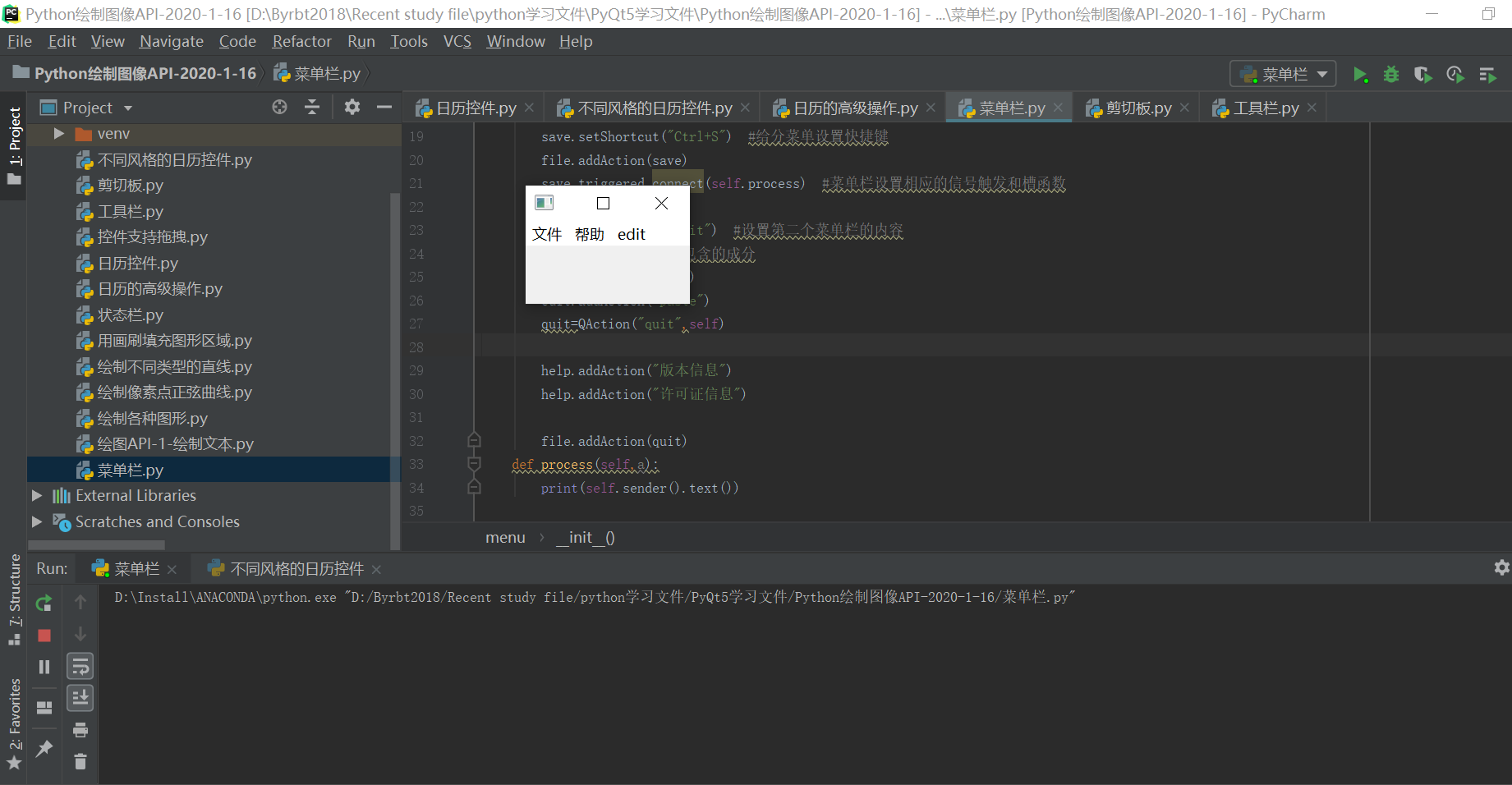
1、创建菜单栏
import sys, math
from PyQt5.QtWidgets import *
from PyQt5.QtGui import *
from PyQt5.QtCore import *

class menu(QMainWindow):
    def __init__(self):
        super(menu, self).__init__()
        bar=self.menuBar()  #获取菜单栏

        #添加顶层菜单
    file=bar.addMenu("文件")
        help=bar.addMenu("帮助")
        file.addAction("新建")

        #给顶层菜单添加相应的匹配分菜单
    save=QAction("保存",self)
    save.setShortcut("Ctrl+S")  #给分菜单设置快捷键
    file.addAction(save)
        save.triggered.connect(self.process)  #菜单栏设置相应的信号触发和槽函数

       edit=bar.addMenu("edit")  #设置第二个菜单栏的内容
        #设置第三层菜单栏的包含的成分
        edit.addAction("cut")
        edit.addAction("paste")
        quit=QAction("quit",self)

        help.addAction("版本信息")
        help.addAction("许可证信息")

        file.addAction(quit)
    def process(self,a):
       print(self.sender().text())

if __name__ == "__main__":
    app = QApplication(sys.argv)
    p = menu()
    p.show()
    sys.exit(app.exec_())
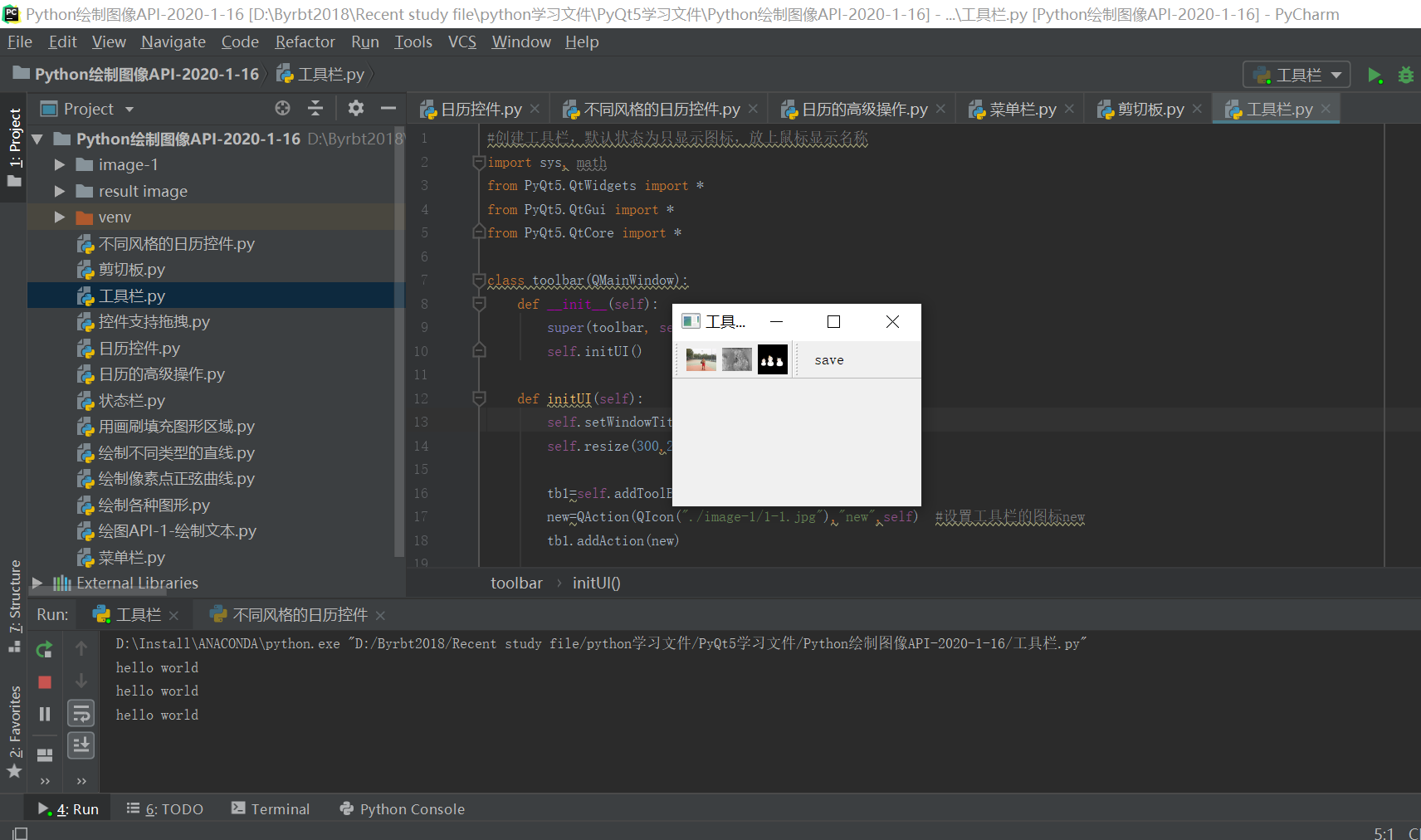
2、创建工具栏,默认状态为只显示图标,放上鼠标显示名称
import sys, math
from PyQt5.QtWidgets import *
from PyQt5.QtGui import *
from PyQt5.QtCore import *

class toolbar(QMainWindow):
    def __init__(self):
        super(toolbar, self).__init__()
        self.initUI()

    def initUI(self):
        self.setWindowTitle("工具栏")
        self.resize(300,200)

        tb1=self.addToolBar("File")  #定义一层工具栏
        new=QAction(QIcon("./image-1/1-1.jpg"),"new",self)  #设置工具栏的图标new
        tb1.addAction(new)

        open = QAction(QIcon("./image-1/1-2.jpg"), "open", self)  #设置工具栏的图标open
        tb1.addAction(open)
        open.triggered.connect(self.print1)    #工具栏的信号触发函数triggered

        save = QAction(QIcon("./image-1/1-3.png"), "save", self)  # 设置工具栏的图标save
        tb1.addAction(save)

        #添加第二个工具栏所包含的图标肯文本说明
        tb2=self.addToolBar("file1")
        save2 = QAction(QIcon("./image-1/1-3.png"), "save", self)  # 设置工具栏的图标save
        tb2.addAction(save2)

        #设置工具栏的显示格式
    tb2.setToolButtonStyle(Qt.ToolButtonTextUnderIcon) #图标肯功能说明文本混合,文本在下面
    tb2.setToolButtonStyle(Qt.ToolButtonTextOnly)

    def print1(self):
        print("hello world")

if __name__ == "__main__":
    app = QApplication(sys.argv)
    p = toolbar()
    p.show()
    sys.exit(app.exec_())
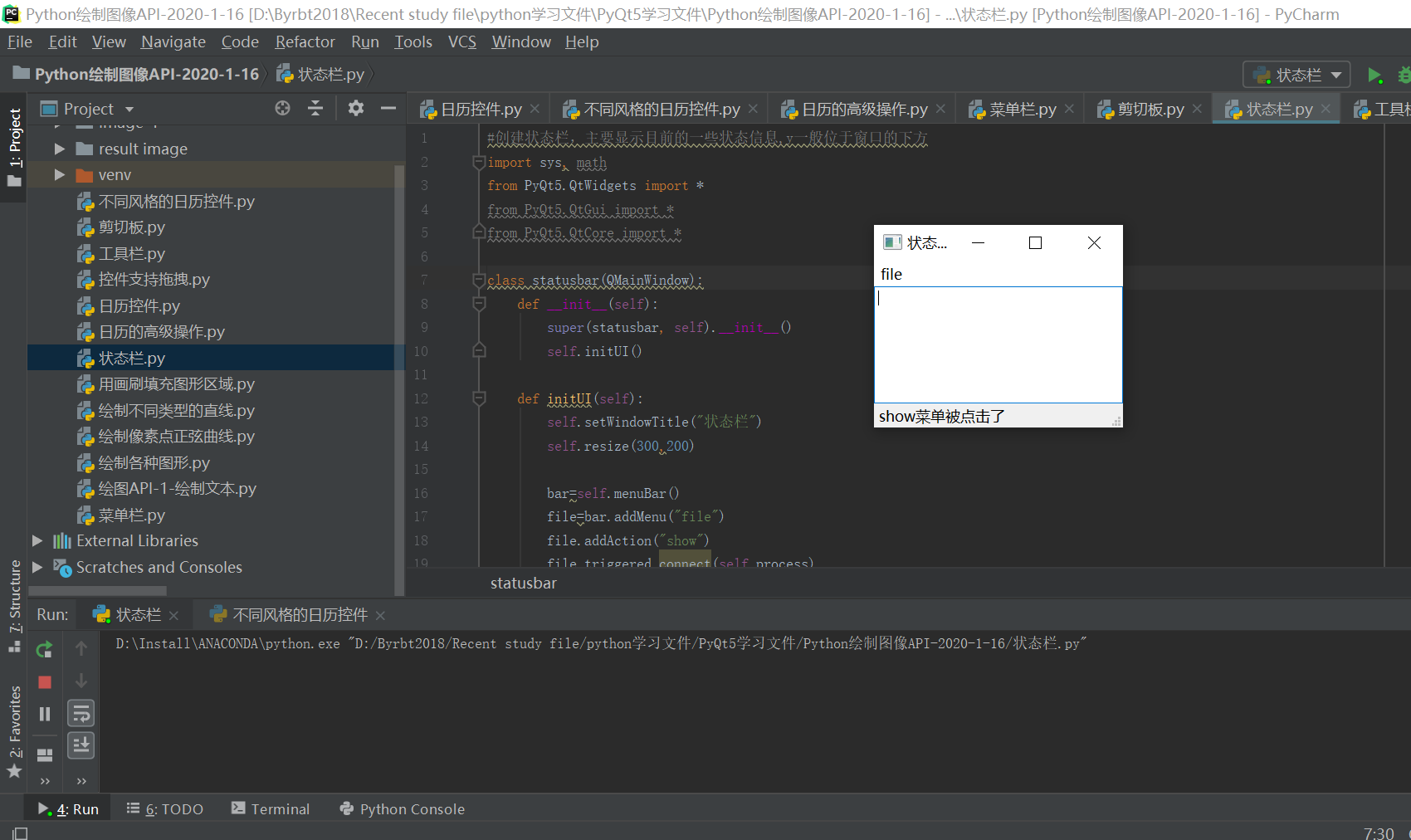
3、创建状态栏,主要显示目前的一些状态信息,y一般位于窗口的下方
import sys, math
from PyQt5.QtWidgets import *
from PyQt5.QtGui import *
from PyQt5.QtCore import *

class statusbar(QMainWindow):
    def __init__(self):
        super(statusbar, self).__init__()
        self.initUI()

    def initUI(self):
        self.setWindowTitle("状态栏")
        self.resize(300,200)

        bar=self.menuBar()
        file=bar.addMenu("file")
        file.addAction("show")
        file.triggered.connect(self.process)
        self.setCentralWidget(QTextEdit())
        self.statusbar=QStatusBar()   #定义一个新的状态栏
        self.setStatusBar(self.statusbar)   #设置窗口的状态栏

    def process(self,q):
        if q.text()=="show":
            self.statusbar.showMessage(q.text()+"菜单被点击了",5000)   #设置槽函数,状态栏显示信息
    def print1(self):
        print("hello world")
if __name__ == "__main__":
    app = QApplication(sys.argv)
    p =statusbar()
    p.show()
    sys.exit(app.exec_())
PyQt5的菜单栏、工具栏和状态栏的更多相关文章
- 三、PyQt5不同方法创建菜单栏、工具栏和状态栏
创建菜单栏.工具栏和状态栏可以直接通过代码实现,也可以通过Qt Designer中的属性编辑器等实现.通过两种方法的学习可以加深理解,更好的掌握PyQt5. 一.菜单栏与状态栏 状态栏的设置比较简单, ...
- Qt 学习之路 :菜单栏、工具栏和状态栏
在之前的<添加动作>一文中,我们已经了解了,Qt 将用户与界面进行交互的元素抽象为一种“动作”,使用QAction类表示.QAction可以添加到菜单上.工具栏上.期间,我们还详细介绍了一 ...
- Qt 学习之路 2(12):菜单栏、工具栏和状态栏
Home / Qt 学习之路 2 / Qt 学习之路 2(12):菜单栏.工具栏和状态栏 Qt 学习之路 2(12):菜单栏.工具栏和状态栏 豆子 2012年9月10日 Qt 学习之路 2 2 ...
- 【Qt开发】菜单栏,工具栏和状态栏
概述 菜单栏,工具栏,状态栏应用中经常见到,下图解释一目了然,实际开发中 两种方式来实现,一种是使用纯代码QMenuBar,QToolBar,QStatusBar来设计开发,另一种使用Qt Desig ...
- Robot Framework--02 菜单栏&工具栏
转自:http://blog.csdn.net/tulituqi/article/details/7584795 我把RIDE的界面大致分了四个区域:菜单栏.工具栏.案例及资源区.工作区,如下图 菜单 ...
- PyQt5+Eric6开发的一个使用菜单栏、工具栏和状态栏的示例
前言 在做一个数据分析的桌面端程序遇到一些问题,这里简单整理下,分享出来供使用者参考. 1.网上查使用PyQt5工具栏的示例,发现很多只是一个简单的退出功能,如果有几个按钮如何处理?如何区分点击的究竟 ...
- pyside 添加菜单栏,窗口状态栏,工具栏
这三个放到一起,个人认为比较有可比性. 另外该写的解释我都记到注释里面了 话不多说,show me the code 菜单栏, # ubuntu16.04触发关联事件不成功,应该是ubantu的全局窗 ...
- PyQt4 菜单栏 + 工具栏 + 状态栏 + 中心部件 生成一个文本编辑部件示例
我们将创建一个菜单栏.一个工具栏.一个状态栏和一个中心部件. #!/usr/bin/python # -*- coding:utf-8 -*- import sys from PyQt4 import ...
- Qt——菜单栏、工具栏、状态栏
1.菜单栏 菜单栏的意义是将可点击触发最终事件的集中在一起,所以菜单栏中是QAction 添加菜单栏是QMainWindow的行为 QMenubar *menubar = this->addMe ...
随机推荐
- Java初识与配置环境
Java初识 Java简介 Java是一门面向对象的程序设计语言.功能强大并且简单易用,极好的实现了面向对象理论.允许程序以类似人类的思维方式进行复杂的编程. Java具有简单性.面向对象.分布式.健 ...
- eli和字符串 (牛客假期训练)
链接:https://ac.nowcoder.com/acm/contest/3002/G来源:牛客网 时间限制:C/C++ 2秒,其他语言4秒 空间限制:C/C++ 262144K,其他语言5242 ...
- 使用Samba实现文件共享:Windows和Linux之间
1.概述: 1987 年,微软公司和英特尔公司共同制定了 SMB(Server Messages Block,服务器消息 块)协议,旨在解决局域网内的文件或打印机等资源的共享问题,这也使得在多个主机之 ...
- 每天进步一点点------Allegro 怎样把铺铜显示关掉,但是走线要显示?
[背景] 铺铜是PCB布线的末尾环节,在PCB设计后期审查中,我们会检查走线的规则,但是铺铜后,不容易看见走线的效果,这时我们需要关闭铺铜显示,但是走线任然要显示. [解决方法] 执行Setup-&g ...
- FIR滤波器工作原理(算法)以及verilog算法实现(包含与IIR的一些对比)
滤波器在2017年IC前端的笔试中,出现频率十分的高.不论今后是否会涉及,还是要记住一些会比较好.接下来就将从这四个方面来讲解,FIR数字滤波器的工作原理(算法)与verilog实现. ·什么是FIR ...
- hdu 6214 Smallest Minimum Cut(最小割的最少边数)
题目大意是给一张网络,网络可能存在不同边集的最小割,求出拥有最少边集的最小割,最少的边是多少条? 思路:题目很好理解,就是找一个边集最少的最小割,一个方法是在建图的时候把边的容量处理成C *(E+1 ...
- Vue中引入静态JS文件(爬坑)
前言(背景介绍) 开发的项目需要与Threejs的3D项目结合在一起,需要静态引入,jquery.js,stats.js,three.js,ThreeBSP.js等静态文件.开发环境是iview-ad ...
- C#中如何将字符串或者字符串数组写入文本文件
using System; using System.Collections.Generic; using System.Linq; using System.Text; using System.T ...
- C++11 新特性学习
在Linux下编译C++11 #include<typeinfo> int main() { auto a=; cout<<typeid(a).name()<<en ...
- jsoup学习待续
1.Jsoup简介 Jsoup是一个java html解析器.它是一个用于解析HTML文档的java库.Jsoup提供api来从URL或HTML文件中提取和操作数据.它使用DOM,CSS和类似 Jqu ...