
【Mac + Appium + Python3.6学习(四)】之常用的IOS自动化测试API总结
环境:
- Appium:1.9.1
- Appium-desktop:1.7.1
- Xcode:10.0
- IOS:iPhone5S(10.3.3)
- Mac:10.13.6
①获取手机屏幕size:长、宽
《Appium Appium 1.9 版本 BUG:使用 get_window_size () 方法报错》
解决办法:
# 修改路径

......\...python3.6.1-path\Lib\site-packages\selenium\webdriver\remote\remote_connection.py

# 300行

# 原代码

Command.W3C_GET_WINDOW_SIZE:

                ('GET', '/session/$sessionId/window/size'),

# 替换为

Command.W3C_GET_WINDOW_SIZE:

               ('GET','/session/$sessionId/window/$windowHandle/size'),
解决size报错之后:
# 获取手机屏幕长和宽

self.size = self.d.get_window_size()

# 获取宽度一半

self.half_Width = self.size['width']/2

# 获取长度一半

self.half_Width = self.size['height']/2
②滑动方法:
参考:《Appium 急急急:Appium1.5.3 有没有针对 iOS 屏幕滑动的新方法,swipe 坐标滑动已经不支持了,求 Python 语言新解决方法》
    def do_swipe(self,x1,y1,x2,y2):

        '''

        # 滑动方法

        :return:

        '''

        self.d.execute_script("mobile: dragFromToForDuration",

                              {"fromX": x1, "fromY": y1, "toX": x2, "toY": y2, "duration": 0.5})
②-1:上、下、左、右,滚动方法:
driver.execute_script('mobile:scroll', {'direction': '参数'}) # 参数:down,up,right,left
②-2:另外,如果想模拟滑动轨迹,如手势解锁,可以这样(先make一下:TouchAction)
# 只供参考,但是不适用于python

final TouchAction gesture = new TouchAction(driver).press(startX, stratY)

     .moveTo(startX, stratY + height)

     .moveTo(startX, stratY + height + height)

     .moveTo(startX + width, stratY + height + height).release();

 gesture.perform();
③多个相同元素定位:
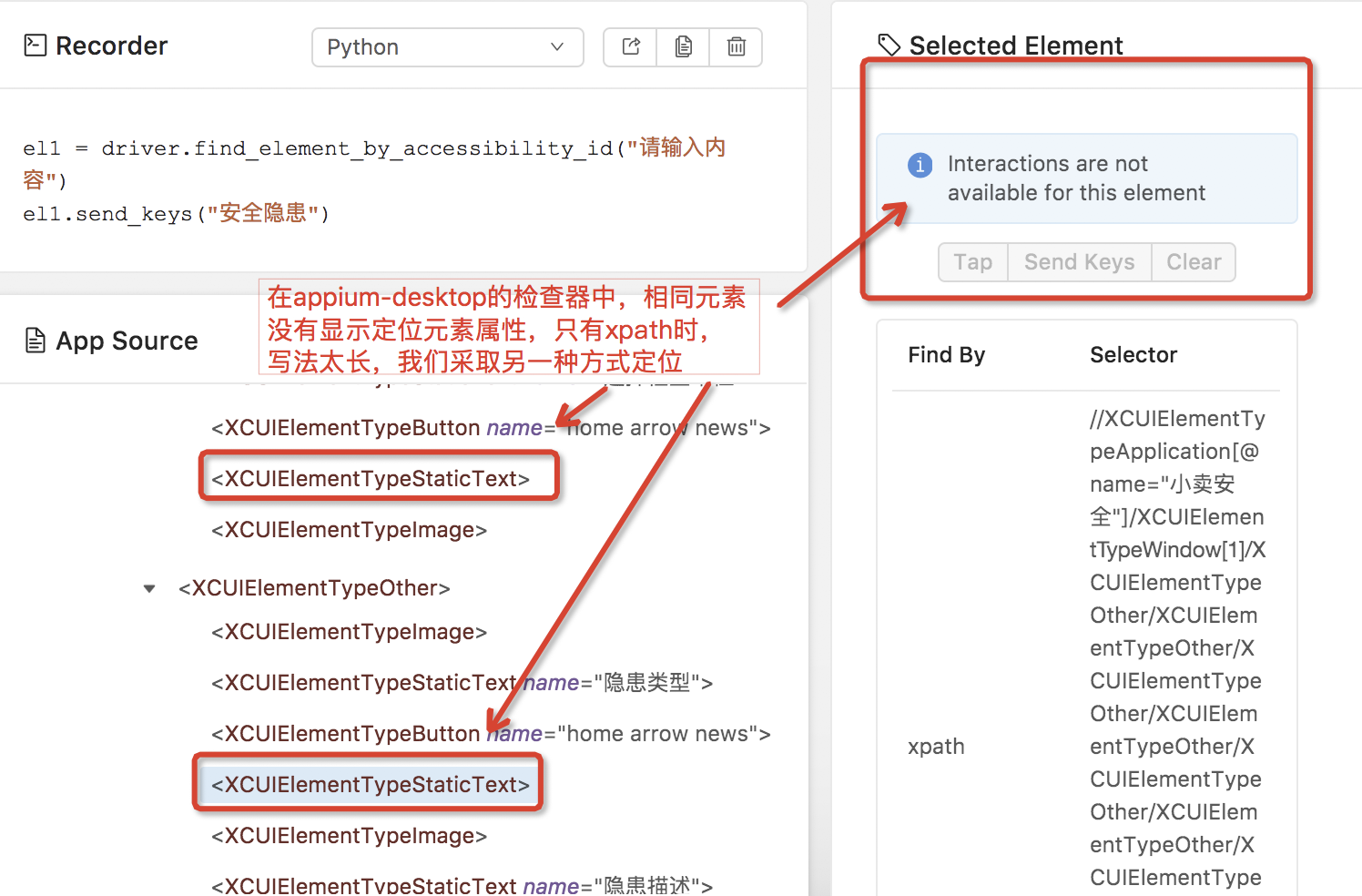
打开地址:http://localhost:8100/inspector
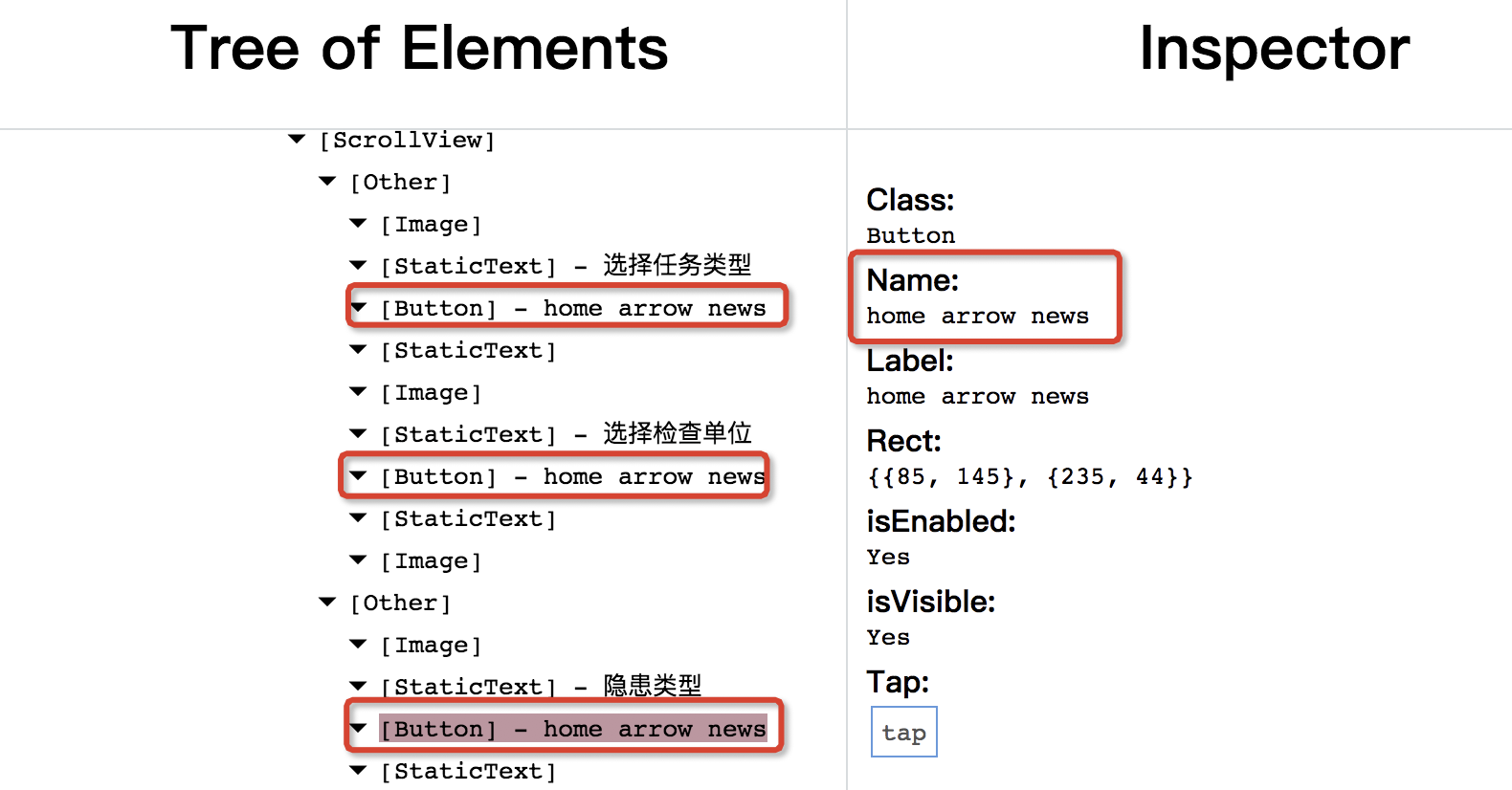
如图这里会定位出多个相同元素的信息,如果那个appium-desktop定位不出元素,我们就采取这种方式获取属性定位。
既然找到元素属性了,那如何写代码定位呢?如下:
# 点击第一个相同元素

self.d.find_elements_by_name("home arrow news")[0].click()

# 点击第二个相同元素

self.d.find_elements_by_name("home arrow news")[1].click()

# 点击第三个相同元素

self.d.find_elements_by_name("home arrow news")[2].click()
只需要加上【index】角标即可。
④隐藏弹出的输入法,因为怎么试都不行,后来采取的定位背景元素,点击背景,这样就可以间接关闭输入法。
⑤判断可不可以点击元素:
参考:《Selenium2+python自动化36-判断元素存在》
    def isExist(self,i):

        '''

        # 判断可不可以点击元素

        :param i:

        :return:

        '''

        try:

            print("已选择:[%s]" % i)

            self.d.find_element_by_name(i).click()

            return True

        except:

            return False
⑤-1判断元素存不存在:
exist = self.d.find_element_by_name(i).is_enabled()

print(exist)

# True/False
⑥常用定位元素方法:
# class_name定位

self.d.find_element(By.CLASS_NAME,"XCUIElementTypeTextField")

# accessibility_id定位

self.d.find_element_by_accessibility_id("login_bg_top")

# name定位

self.d.find_element_by_name("home btn newtask")

# xpath定位

self.d.find_element_by_xpath('//XCUIElementTypeStaticText[@name="xxx"]')

# 还有其他的等等定位详情参考附录的文章
⑦点击元素
self.d.find_element_by_name("home btn newtask").click()
⑧输入值
self.d.find_element_by_accessibility_id("请输入内容").send_keys("xxx")
⑨断言
# 获取元素的值进行断言

text = self.d.find_element_by_accessibility_id("xxx").text

print(text)

self.assertEqual(text,"xxx","显示不对!")
附录:
其他appium-IOS自动化API写法参考如下:
《Appium Appium Python API 中文版 By-HZJ》
【Mac + Appium + Python3.6学习(四)】之常用的IOS自动化测试API总结的更多相关文章
- 【Mac + Appium + Python3.6学习(三)】之IOS自动化测试环境配置
在做这一节之前先配置我的另一篇文章所需要安装的前提准备条件:<[Mac + Appium学习(一)]之安装Appium环境前提准备> 一.安装IOS自动化测试环境 配置环境: Appium ...
- 【Mac + Appium + Python3.6学习(五)】之常用的Android自动化测试API总结
Github测试样例地址:https://github.com/appium-boneyard/sample-code/tree/master/sample-code/examples ①定位text ...
- 【Mac + Appium + Python3.6学习(二)】之Android自动化测试,appium-desktop配置和简易自动化测试脚本
上一篇文章介绍安装appium测试环境,这一片研究介绍如何测试Android自动化. 上一篇地址:<[Mac + Appium学习(一)]之安装Appium环境> 这一篇参考:<Ma ...
- 【Mac + Appium + Python3.6学习(六)】之安装Android模拟器(Genymotion)并运行模拟器进行自动化
环境: MacOS:10.13.6 Virtualbox:5.2.22 Genymotion:genymotion-2.12.2 本文Virtualbox.Genymotion下载地址: 链接:htt ...
- python3.4学习笔记(十) 常用操作符,条件分支和循环实例
python3.4学习笔记(十) 常用操作符,条件分支和循环实例 #Pyhon常用操作符 c = d = 10 d /= 8 #3.x真正的除法 print(d) #1.25 c //= 8 #用两个 ...
- python3.4学习笔记(六) 常用快捷键使用技巧,持续更新
python3.4学习笔记(六) 常用快捷键使用技巧,持续更新 安装IDLE后鼠标右键点击*.py 文件,可以看到Edit with IDLE 选择这个可以直接打开编辑器.IDLE默认不能显示行号,使 ...
- Android JNI学习(四)——JNI的常用方法的中文API
本系列文章如下: Android JNI(一)——NDK与JNI基础 Android JNI学习(二)——实战JNI之“hello world” Android JNI学习(三)——Java与Nati ...
- Python3.5 学习四
装饰器 定义:本质是函数,装饰其他函数,即为其他函数添加附加功能的 原则: 1 不能修改被装饰函数的源代码 2 不能改变被装饰函数的调用方式(对于被装饰函数来说完全透明,不会受影响) 实现装饰器功能的 ...
- Linux学习(四)-Linux常用命令
1.运行级别类 1.1运行级别说明: 0:关机 1:单用户[可用于找回丢失密码] 2:多用户状态没有网络服务 3:多用户状态有网络服务 4:系统未使用保留给用户 5:图形界面 6:系统重启 常用运行级 ...
随机推荐
- ESP8266学习笔记6:ESP8266规范wifi连接操作
一.前言 我整理了从2015年至今关于ESP8266的学习笔记,梳理出来了开发环境.基础功能.进阶学习三大部分.方便自己和他人.可点此查看,欢迎交流. 之前在笔记4<ESP8266的SmartC ...
- HDU-2665-Kth number(划分树)
Problem Description Give you a sequence and ask you the kth big number of a inteval. Input The fir ...
- maven install时报错Failed to execute goal org.apache.maven.plugins:maven-surefire-plugin:2.12.4:test
事故现场: 解决办法: 一是命令行, mvn clean package -Dmaven.test.skip=true 二是写入pom文件, <plugin> <groupId> ...
- Win7如何关闭 打开文件-安全警告
如图所示,运行一个EXE程序就会弹出提示,很麻烦. 在运行对话框中输入gpedit.msc打开组策略编辑器.定位到用户配置--管理模板--windows组件--附件管理器 点中等危险文件类型抱含列 ...
- Android File类 根据官方文档理解
File有四个构造函数 public File(File dir,String name) 参数为File和String,File制定构造的新的File对象的路径 ...
- phpMyAdmim和Yii 连接Mysql报错。
故障: 之前phpMyAdmim和Yii连接Mysql都好着的.某天,同一时候出现例如以下报错: 1.linux下phpMyAdmin 出现 "缺少 mysqli 扩展,请检查 PHP 配置 ...
- 转载:Linux下执行SVN命令时提示错误:Valid UTF-8 data
在Linux下执行svn add *时出现如下错误: svn: Valid UTF-8 data(hex: 4b)followed by invalid UTF-8 sequence(hex: ...
- DevExpress SpinEdit控件使用实例——删除ASPxSpinEdit右边的上下小箭头SpinButtons-ShowIncrementButtons
使用ASPxSpinEdit来添加数字类型的输入框: 默认情况下, SpinEdit通过点击右边的上下箭头来加减number,下面的代码是去掉上下箭头,内容居中显示,并将边框颜色置为白色: <d ...
- C# 共享内存(转)
以下是一个C#操作内存的一个类,只要将下面的类添加到相应的项目中,该项目就可以对内存进行直接操作! using System.Runtime.InteropServices; //添加如下命名空 ...
- Android之常用功能代码
透明导航栏 if(Build.VERSION.SDK_INT >= Build.VERSION_CODES.KITKAT) { getWindow().addFlags(WindowManage ...