
mongodb的安装、配置、常见问题
一、MongoDB下载
- mongodb可以在官网找到下载链接,找到合适的版本进行下载。下载地址->https://www.mongodb.com/download-center?jmp=nav#enterprise
mongodb Windows系统各个64位版本下载地址:http://dl.mongodb.org/dl/win32/x86_64

下载的msi安装包,我下载的是企业版的。
二、MongoDB安装
1、运行下载好的安装程序,进行Mongodb的安装:
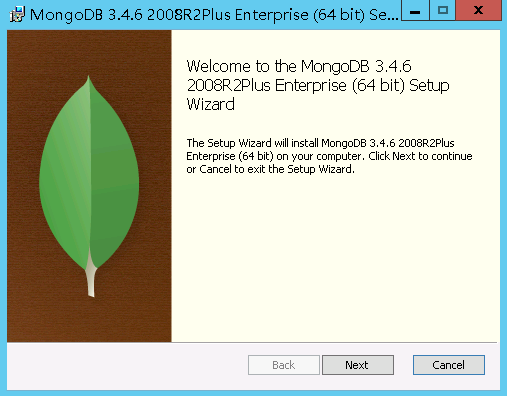
根据安装向导进行步骤安装,知道最后安装成功!
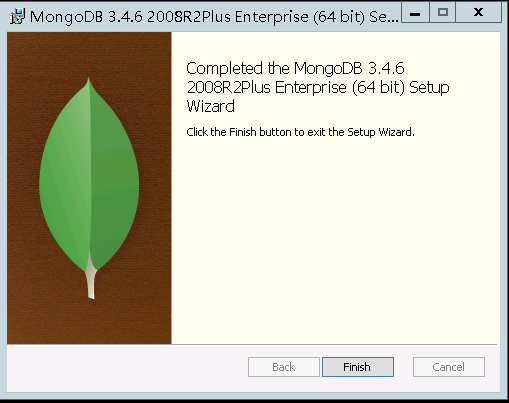
2、安装完成后,提示重新启动
3、系统重启后,安装完成
三、MongoDB运行
1、安装成功后,我们进行MongoDB的运行
进入安装目录下,建文件夹data和log分别进行存放数据和log日志文件。
创建一个mongo.conf配置文件

配置文件里的内容写:(路径写自己的实际目录)
dbpath=D:\work\node\mongodb\data #数据库路径

logpath=D:\work\node\mongodb\data\log\MongoDB.log #日志输出文件路径

logappend=true #错误日志采用追加模式

journal=true #启用日志文件,默认启用

quiet=true #这个选项可以过滤掉一些无用的日志信息,若需要调试使用请设置为false

port=27017 #端口号 默认为27017
在logs文件夹里建一个log日志文件:

一开始空的即可,不需要写内容。
2、然后我们切换到安装目录的bin目录下,找到mongod.exe
执行下列命令启动MongoDB
mongod --config "D:\work\node\mongodb\data\mongo.conf"
执行成功后,在浏览器打开地址 http://127.0.0.1:27017/
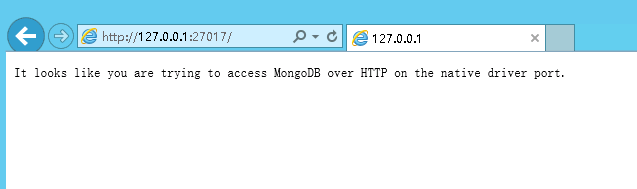
出现如上界面,说明安装成功!
3、创建并启动MongoDB服务
如果我们每次都手动启动服务的话,是比较麻烦的,因此我们进行注入windows服务的方式启动MongoDB
执行下列代码:
mongod --config "E:\Program Files\MongoDB\mongo.conf" --install --serviceName "MongoDB"

net start MongoDB

可见服务启动成功!
当然也是可以卸载服务的:
mongod.exe --remove --serviceName "MongoDB"
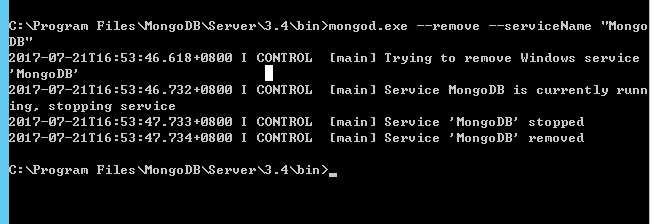
启动的参数我们可以写的更具体一些:
下列展示MongoDB的启动参数说明:
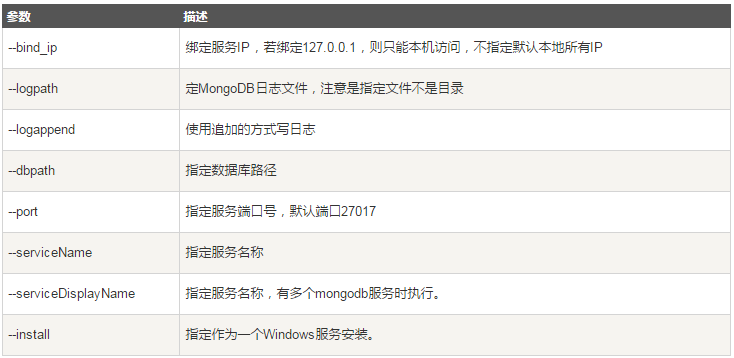
因此,我们可以自定义服务的启动:
mongod.exe --logpath "E:\Program Files\MongoDB\logs\mongo.log" --logappend --dbpath "E:\Program Files\MongoDB\data" --port 27017 --serviceName "MongoDB" --serviceDisplayName "MongoDB" --install
至此,我们的MongoDB的服务启动已经介绍完成!
三、MongoDB可视化工具
MongoDB的可视化工具有诸多选择
- Robo 3T 下载地址-> https://robomongo.org/
- mangoVUE
mongoVUE 连接MongoDB3.2不能正常显示collection的问题
引擎的原因,只要降到2.X版本就可以显示了

3.x默认是wiredTiger 引擎,2.x默认是mmapv1 引擎

打开MongoDB服务器,打开管理软件连接到服务器,此时如果数据库是默认条件下打开的,那么MongoVUE的collection列表是没法检测到,也没法新建的。这是因为MongoDB 3.2之后默认启动的是wiredTiger引擎,这个引擎和之前的引擎不同,而管理软件匹配的还是之前的引擎,所以无法使用。

此时要重新启动MongoDB服务器。启动命令是: mongod –storageEngine mmapv1 –dbpath XXXXX, 其中XXXXX是你的数据库存储路径。这样启动之后,再使用MongoVUE连接数据库服务器就可以了。
mongodb的安装、配置、常见问题的更多相关文章
- MongoDB的安装配置、基本操作及Perl操作MongoDB
MongoDB的安装配置.基本操作及Perl操作MongoDB http://www.myhack58.com/Article/60/63/2014/42353.htm
- Linux环境下NodeJS和MongoDB的安装配置
一.NodeJS的安装配置 #进入安装目录cd /usr/local/ #删除原有安装rm -rf noderm -rf node-v0.10.29-linux-x64 #解压压缩包tar -zxv ...
- MongoDB下载+安装+配置+错误解决方法
下载 官网下载: https://www.mongodb.com/download-center/community Server=>Download 安装 下载完成后安装 建议下载根目录(下过 ...
- MongoDB(二)——安装配置了解
前边介绍了MongoDB的大概理论知识,这篇来对MongoDB进行一下安装使用,支持安装在windows和linux上,当然了很多其它情况下我们是安装在linux上,由于毕竟server用linux的 ...
- MongoDB Linux 安装配置 后台运行
介绍安装的文档很多,可以参考这篇: http://www.mkyong.com/mongodb/how-to-install-mongodb-on-mac-os-x/ 安装完后你可能会碰到的2个问题. ...
- 【转】hive简介安装 配置常见问题和例子
原文来自: http://blog.csdn.net/zhumin726/article/details/8027802 1 HIVE概述 Hive是基于Hadoop的一个数据仓库工具,可以将结构化 ...
- 【转】 hive简介,安装 配置常见问题和例子
原文来自: http://blog.csdn.net/zhumin726/article/details/8027802 1 HIVE概述 Hive是基于Hadoop的一个数据仓库工具,可以将结构化 ...
- mongodb window安装配置
下载mongodb安装包 1. https://www.mongodb.org/dl/win32/x86_64-2008plus-ssl?_ga=2.233271640.711265466.15193 ...
- PHP MongoDB 扩展安装配置
近日对MongoDB比较感兴趣,在linux下部署了一套LAMP,想把MongoDB加进来,下面进入正题: 1.确保安装好LAMP环境,假设php安装目录:/usr/local/php5 2.下载ht ...
- MongoDB的安装配置
1,下载: http://www.mongodb.org/downloads 2.4.5版:http://www.mongodb.org/dr/fastdl.mongodb.org/linux/mon ...
随机推荐
- UITableView加载几种不同的cell
@import url(http://i.cnblogs.com/Load.ashx?type=style&file=SyntaxHighlighter.css);@import url(/c ...
- Codeforces Round #360 (Div. 2)——C. NP-Hard Problem(BFS染色判二分图)
C. NP-Hard Problem time limit per test 2 seconds memory limit per test 256 megabytes input standard ...
- 刷题总结——随机图(ssoi)
题目: 随机图 (random.cpp/c/pas) [问题描述] BG 为了造数据,随机生成了一张�个点的无向图.他把顶点标号为1~�. 根据BG 的随机算法,对于一个点对�, �(1 ≤ � &l ...
- yum update 出错解决办法
卸载掉yum和python 于是我卸载了python和yum,觉得自己重新安装python和yum. 步骤1:卸载python rpm -qa|grep python|xargs rpm -e --a ...
- 将一个list均分成n个list
/** * 将一个list均分成n个list,主要通过偏移量来实现的 * @param source * @return */ public <T> List<List<T&g ...
- NVMe与SCM结合将赋予存储介质的能力
转自:SCM是什么鬼,NVMe与其结合将赋予存储介质哪些能力? 全SSD闪存阵列在企业级存储得到广泛应用,相比传统机械硬盘,它的延迟.性能和可靠性都有了显著提高.许多早期开发商抓住其闪存技术优势的机遇 ...
- Nastya Studies Informatics
Nastya Studies Informatics time limit per test 1 second memory limit per test 256 megabytes in ...
- 树状数组求第K大(From CLJ)
; <<log2[n];p;p>>=) if(a[ret+p]<=kth) kth-=a[ret+=p]; return ret;
- Codeforces983D. Arkady and Rectangles
$n \leq 100000$个矩形,一个一个覆盖在坐标系上,每个颜色都不一样,问最后能看到几种颜色. 由于后面的颜色可以覆盖前面的颜色,可以把颜色与时间联系上,第$i$个矩形颜色$i$来把时间维变成 ...
- iOS开发中16进制颜色(html颜色值)字符串转为UIColor
//16进制颜色(html颜色值)字符串转为UIColor +(UIColor *) hexStringToColor: (NSString *) stringToConvert { NSString ...