
Linux虚拟机下安装Oracle 11G教程图文解说
1.安装环境
操作系统:Red hat 6.5
内存:内存最低要求256M (使用:grep MemTotal /proc/meminfo 命令查看)
交换空间:SWAP交换空间大小根据内存大小决定(使用:grep SwapTotal /proc/meminfo 命令查看)
硬盘空间:不低于20G,/tmp文件空闲不低于400M,软件安装目录空间最好不低于5G (使用:df -h命令查看)
2.安装过程
1).添加用户组和用户,并给用户设置密码
|
1
2
3
4
5
6
7
8
9
|
[root@redhat ~]# groupadd oinstall[root@redhat ~]# groupadd dba[root@redhat ~]# useradd -g oinstall -G dba oracle[root@redhat ~]# passwd oracleChanging password for user oracle.New UNIX password:BAD PASSWORD: it is based on a dictionary wordRetype new UNIX password:passwd: all authentication tokens updated successfully. |
2).创建安装目录,分配用户组与权限
|
1
2
3
4
|
[root@redhat ~]# mkdir -p /u01/app/oracle/product[root@redhat ~]#mkdir /u01/app/oradata[root@redhat ~]#chown -R oracle:oinstall /u01[root@redhat ~]#chmod -R 755 /u01 |
3).上传oracle 11g安装包并解压
|
1
2
|
[root@redhat u01]#unzip linux.x64_11gR2_database_1of2.zip[root@redhat u01]#unzip linux.x64_11gR2_database_2of2.zip |
4).在/etc目录下创建一个名为oraInst.loc的文件并修改权限
[root@redhat etc]#vi oraInst.loc
在文件中插入以下内容:
|
1
2
|
inventory_loc=/u01/app/oracle/oraInventoryinst_group=oinstall |
保存后,修改权限:
|
1
2
|
[root@redhat etc]# chown oracle:oinstall oraInst.loc[root@redhat etc]# chmod 664 oraInst.loc |
5).修改系统参数
[root@redhat etc]#vi /etc/sysctl.conf
加入以下代码(将原来的kernel.shmmax和kernel.shmall这两行参数注释):
|
1
2
3
4
5
6
7
8
9
10
11
|
fs.file-max = 6815744fs.aio-max-nr = 1048576kernel.shmall = 2097152kernel.shmmax = 2147483648kernel.shmmni = 4096kernel.sem = 250 32000 100 128net.ipv4.ip_local_port_range = 9000 65500net.core.rmem_default = 4194304net.core.rmem_max = 4194304net.core.wmem_default = 262144net.core.wmem_max = 1048576 |
执行sysctl -p 使设置生效
[root@redhat etc]#vi /etc/security/limits.conf
在结尾处添加以下内容:
|
1
2
3
4
5
|
oracle soft nproc 2047oracle hard nproc 16384oracle soft nofile 1024oracle hard nofile 65536[root@redhat etc]# vi /etc/pam.d/login |
在结尾处添加以下内容:
|
1
2
|
session required /lib/security/pam_limits.sosession required pam_limits.so |
6).修改环境变量
[root@redhat etc]# vi /etc/profile
在结尾处添加以下内容:
|
1
2
3
4
5
6
7
8
9
|
if [ $USER = "oracle" ]; thenif [ $SHELL = "/bin/ksh" ]; thenulimit -p 16384ulimit -n 65536elseulimit -u 16384 -n 65536fiumask 022fi |
使用source /etc/profile 使设置生效。
切换到oracle用户
|
1
2
|
[oracle@redhat ~]# cd/home/oracle[oracle@redhat ~]#vi .bash_profile |
在文件下面插入如下内容:
|
1
2
3
4
5
6
7
|
export ORACLE_BASE=/u01/app/oracleexport ORACLE_HOME=$ORACLE_BASE/product/11.2.0/db_1export ORACLE_SID=bpasexport PATH=$ORACLE_HOME/bin:$PATHexport LANG=en_US.UTF-8export LD_LIBRARY_PATH=$ORACLE_HOME/lib:/lib:/usr/libexport CLASSPATH=$ORACLE_HOME/jre:$ORACLE_HOME/jlib:$ORACLE_HOME/rdbms/jlib |
使用source .bash_profile 使修改生效
7).开始安装
我用的是图形化傻瓜安装方式,这样操作起来简单直观
root用户下:
[root@redhat ~]# xhost +
切换到oracle用户:
|
1
2
3
4
|
[root@redhat ~]# su - oracle[root@redhat ~]#export DISPLAY=你的ip:0.0(示例:export DISPLAY=192.168.1.1:0.0)[root@redhat ~]#cd /u01/database[root@redhat database]#./runInstaller |
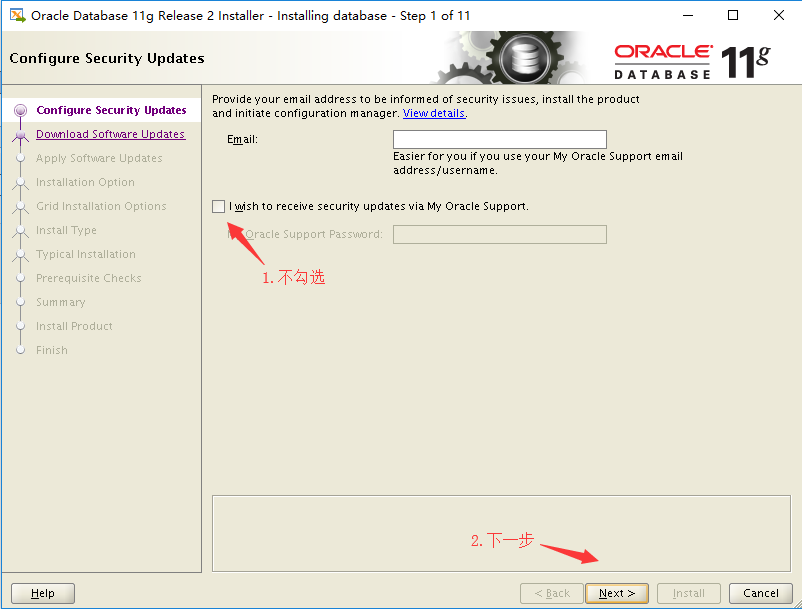
图形化安装第一步:取消推送,点next

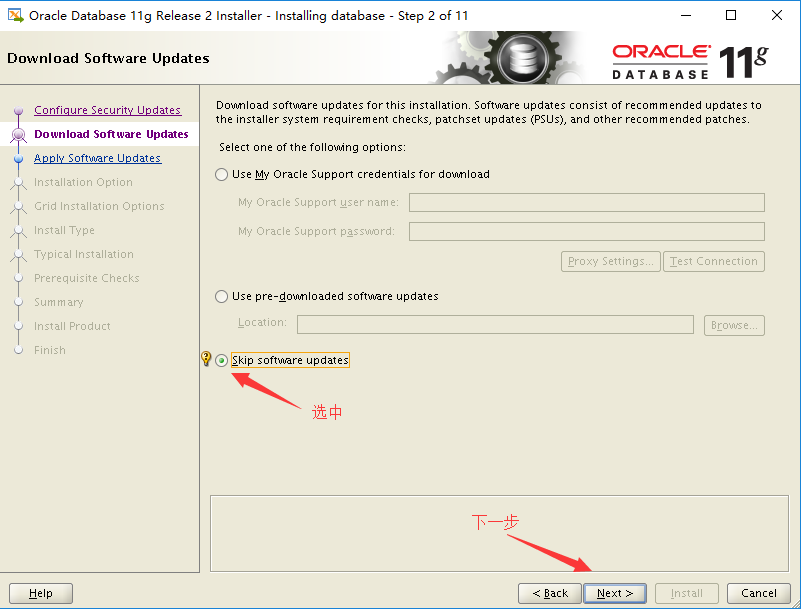
第二步,跳过软件更新,点next:
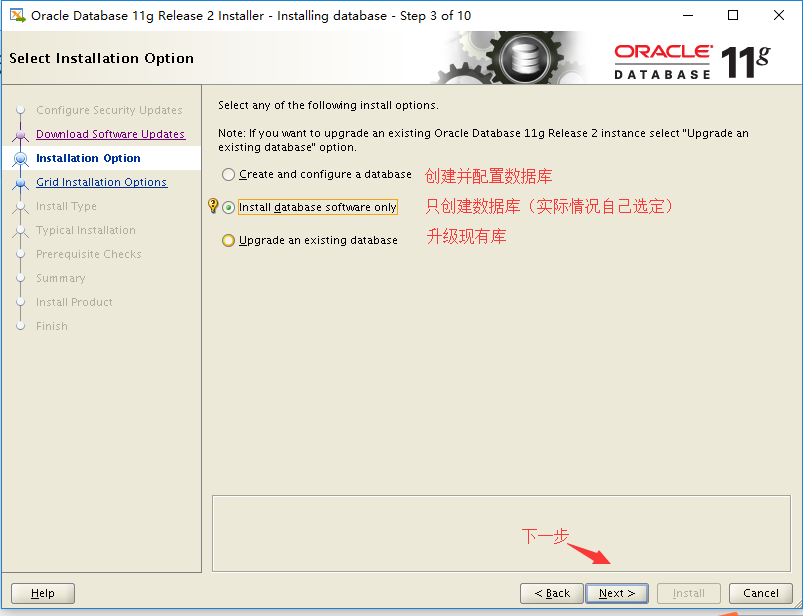
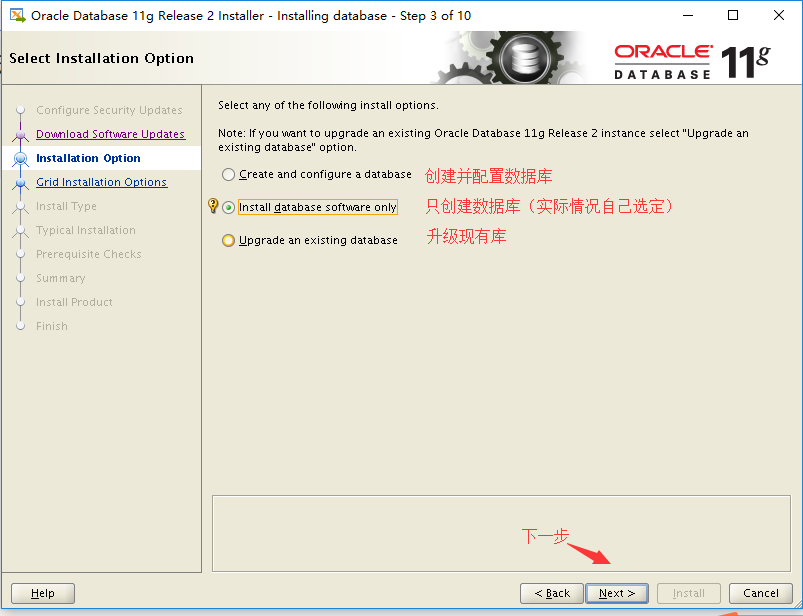
第三步,创建数据库:
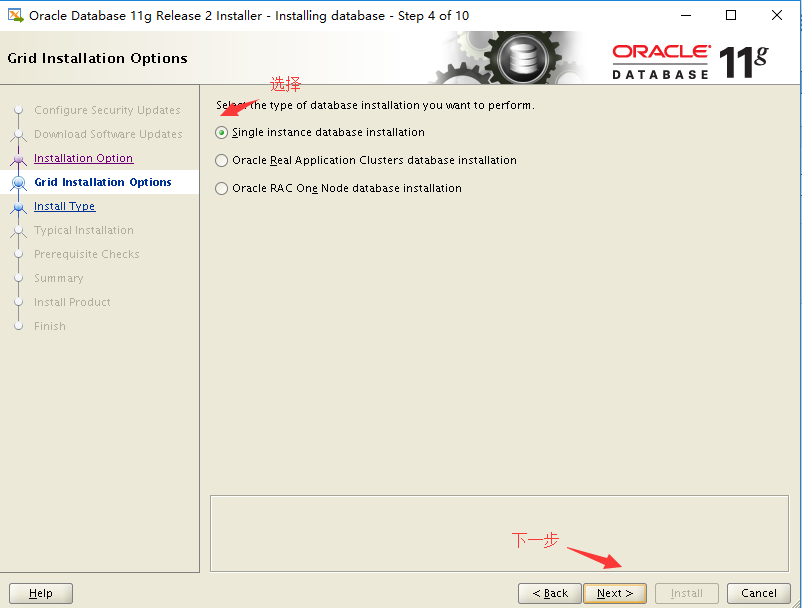
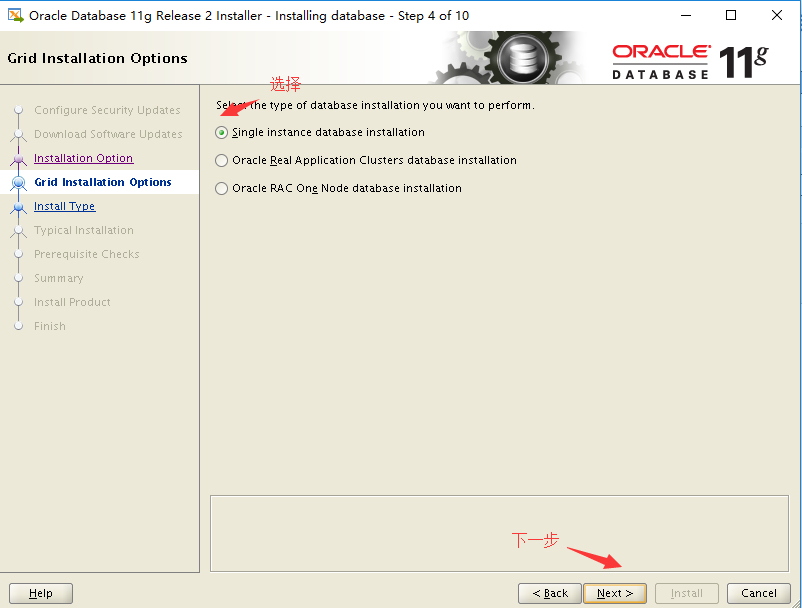
第四步,选择数据库安装类型:
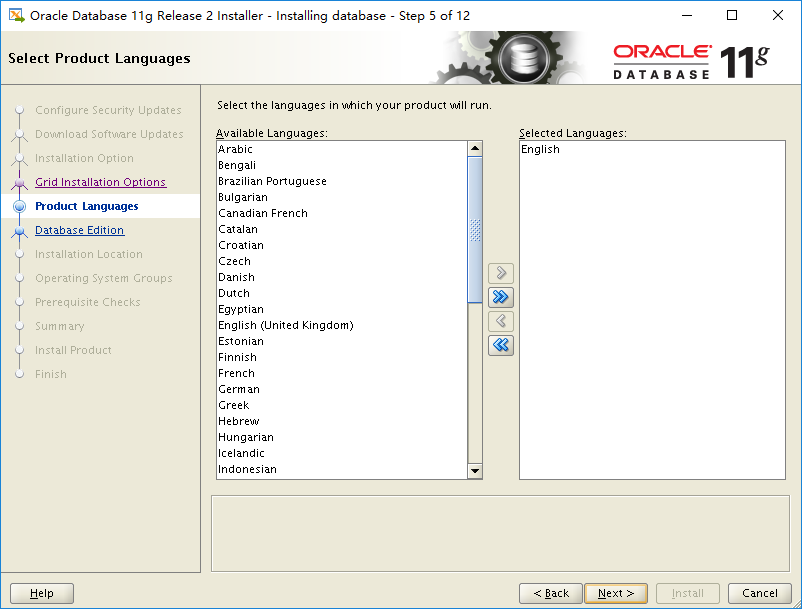
第五步,默认选项,下一步:
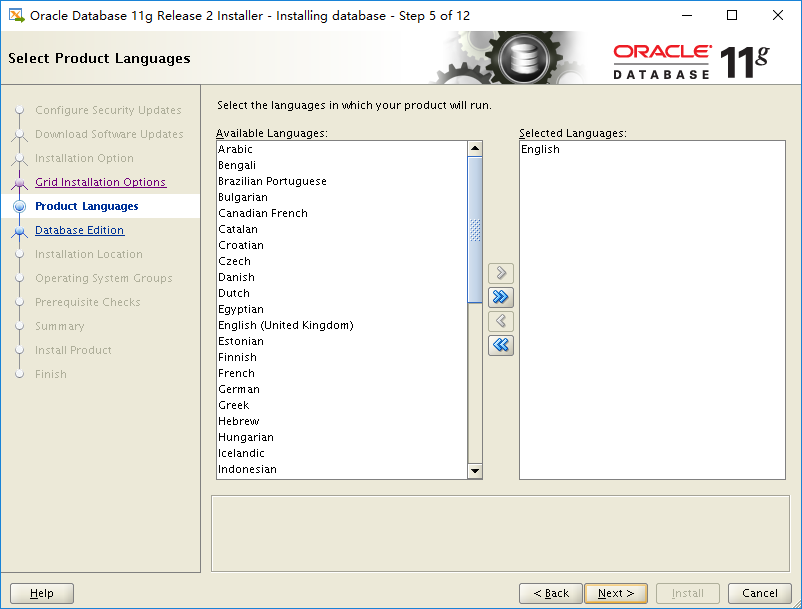
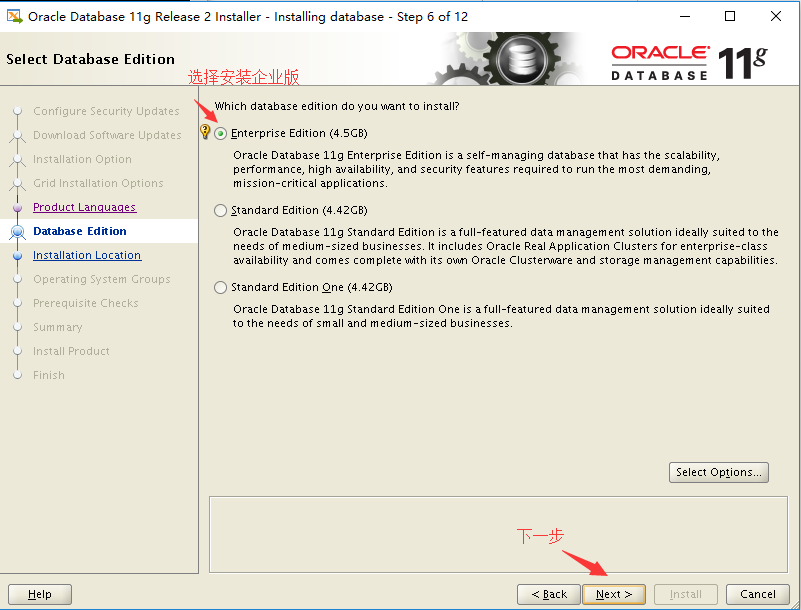
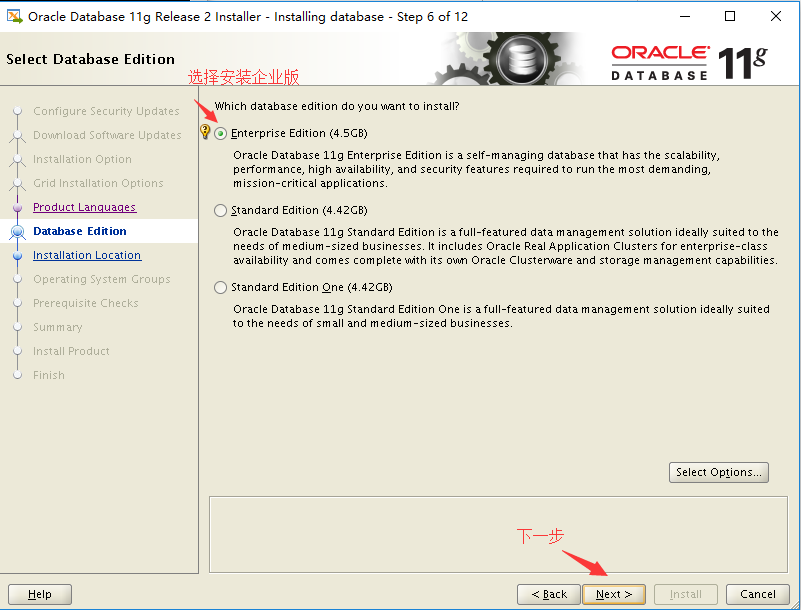
第六步,选择安装版本:
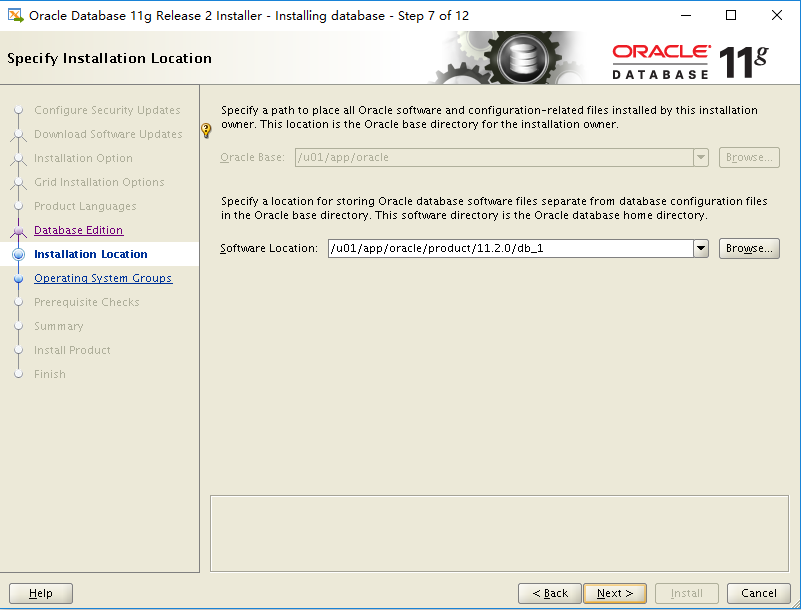
第七步,默认选项:
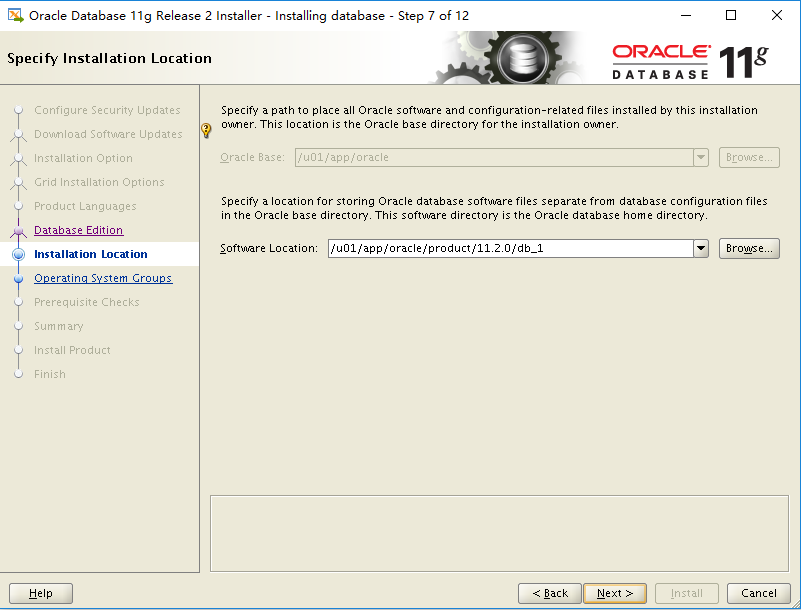
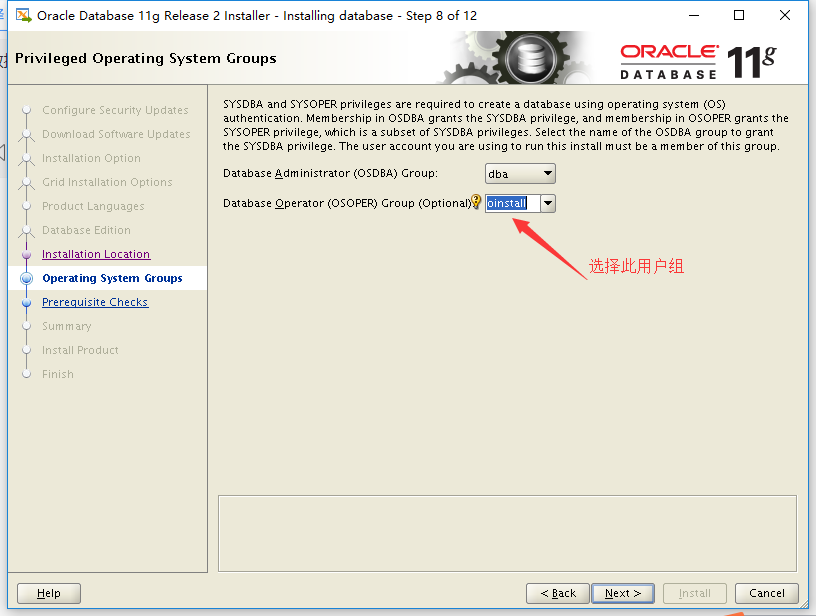
第八步,选择用户组,下一步:

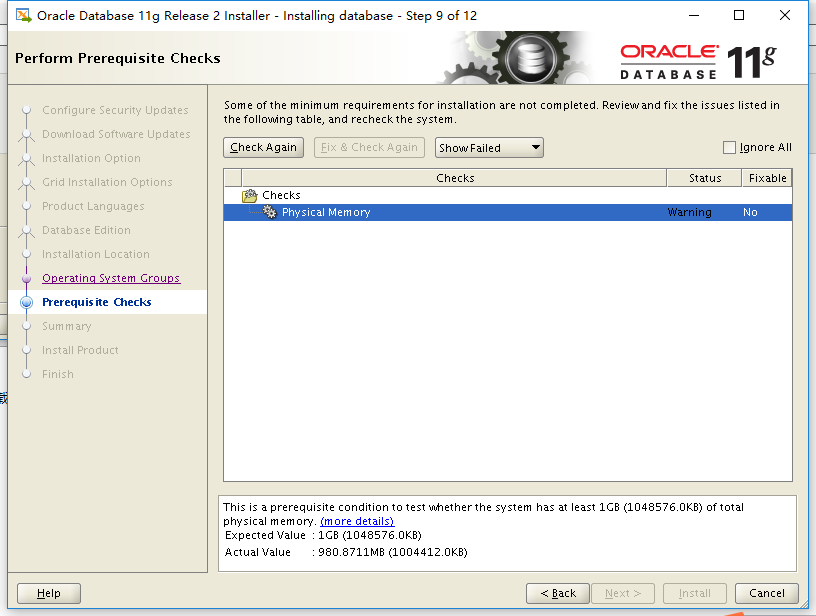
第九步,检查依赖:
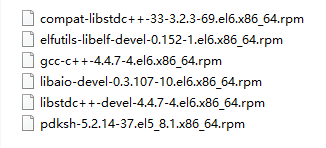
由于我的本地环境提前安装好了rpm安装包,下面是redhat6.5环境下需要安装的软件包(可以在你的镜像文件下找到,不用去下载):

安装完之后,点击check again重新检查下,看看还有没有问题:

第十步,点击安装:
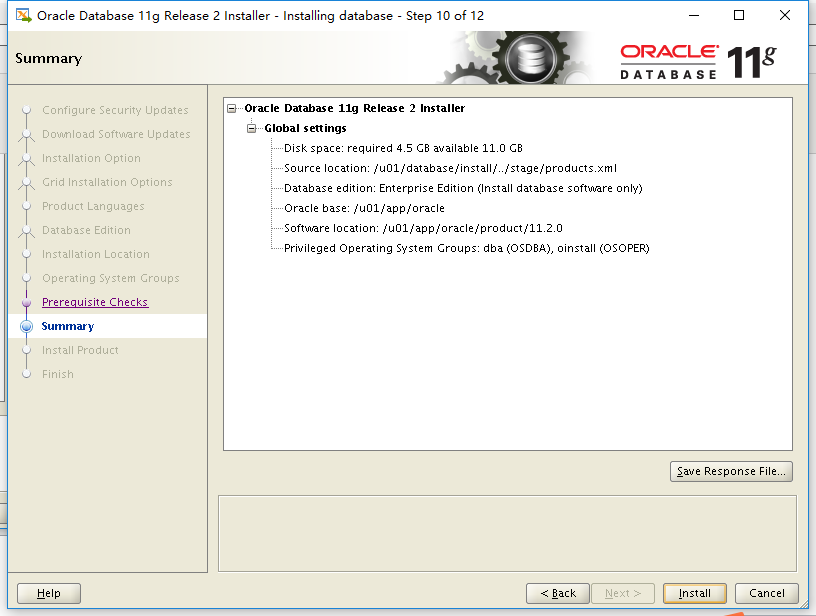

等待安装完成:
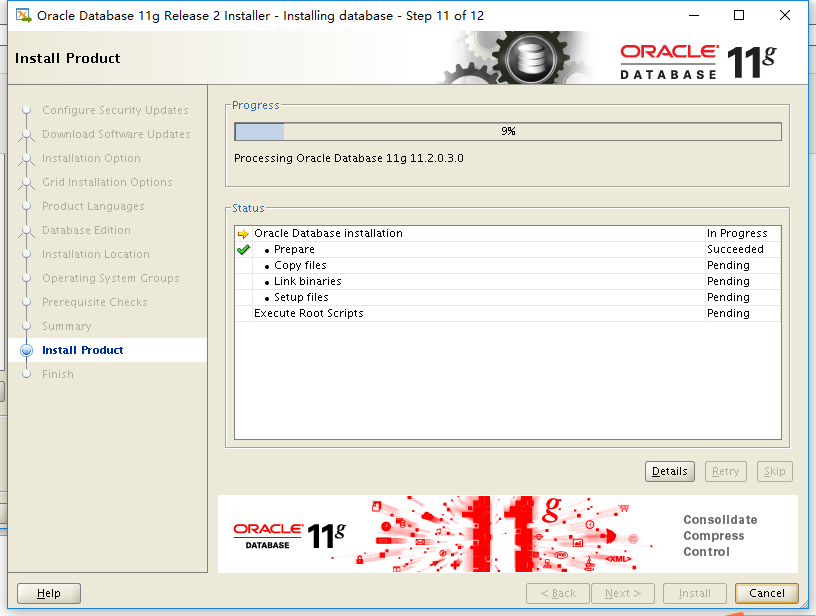
安装过程中会提示以下内容:

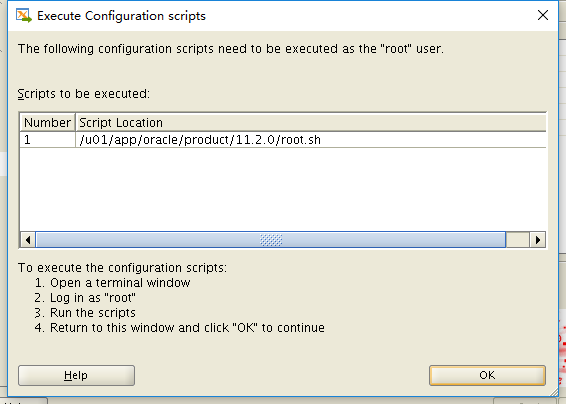
按照它的提示步骤完成操作:
|
1
2
3
|
[oracle@redhat ~]# su root[oracle@redhat ~]# cd /u01/app/oracle/product/11.2.0[oracle@redhat ~]# ./root.sh |
然后点击ok。
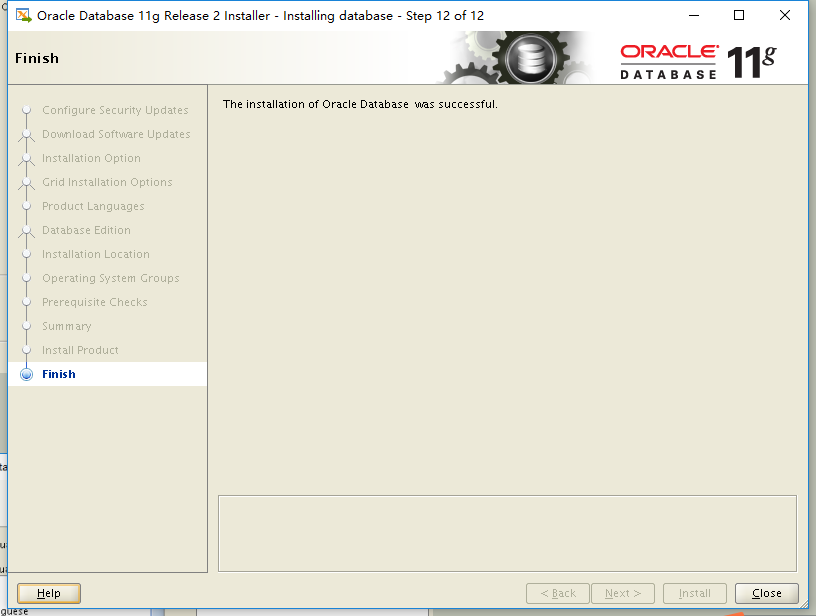

到此步已经完成oracle 11g的安装。
Linux虚拟机下安装Oracle 11G教程图文解说的更多相关文章
- Linux虚拟机下安装Oracle 11G教程
1.安装环境 操作系统:Red hat 6.5 内存:内存最低要求256M (使用:grep MemTotal /proc/meminfo 命令查看) 交换空间:SWAP交换空间大小根据内存大小决定( ...
- rhel5.5 linux系统下安装Oracle 11g
一.配置环境变量1.我将环境变量配置写成了一个脚本,将这个脚本copy到一个新建的linux系统.(脚本是本人原创,前2篇文章里有,感兴趣的朋友可以去看看) 2.进入脚本所在的目录. 3.执行脚本,需 ...
- Redhat Linux 下安装Oracle 11g R2
能够下载:http://download.csdn.net/detail/ykh554541184/8086647文档方便查阅 官方文档:http://docs.oracle.com/cd/E1188 ...
- Windows10下安装Oracle 11g 64位的详细步骤
直接附上我整理后的Word版<Windows10下安装Oracle 11g 64位的详细步骤>下载地址,提取码:9vak. 参考文献: 1.Win10 64位系统下安装Oracle11g详 ...
- CentOS 6.5下安装Oracle 11g(转)
最近开始学习CentOS使用,做些记录. 参考文献:Cent OS 6_5(x86_64)下安装Oracle 11g 一.硬件要求 1.内存&swap Minimum:1 GB of RAM ...
- (静默安装)Cent OS 6_5(x86_64)下安装Oracle 11g
Cent OS 6_5(x86_64)下安装Oracle 11g 1 硬件要求 1.1 内存 & swap 物理内存不少于1G 硬盘可以空间不少于5G swap分区空间不少于2G Mini ...
- Windows 下安装 Oracle 12c 教程
原文 Windows 下安装 Oracle 12c 教程 申明:本文原作者:Jmq 本文给大家带来的是 Oracle 12C 的安装教程. 1.准备 1.1 下载 Oracle 12c 安装程序 ...
- 在Windows10系统下安装Oracle 11g数据库
在Windows10系统下安装Oracle 11g数据库 https://blog.csdn.net/wei1992_6/article/details/60054727
- Oracle Linux 6.3下安装Oracle 11g R2(11.2.0.3)
本文主要描写叙述了在Oracle Linux 6.3下安装Oracle 11gR2(11.2.0.3).从Oracle 11g開始,Oracle官方站点不再提供其Patch的下载链接,须要使用Meat ...
随机推荐
- Java实现 蓝桥杯VIP 算法提高 分苹果
算法提高 分苹果 时间限制:1.0s 内存限制:256.0MB 问题描述 小朋友排成一排,老师给他们分苹果. 小朋友从左到右标号1-N.有M个老师,每次第i个老师会给第Li个到第Ri个,一共Ri-Li ...
- java实现第七届蓝桥杯方格填数
方格填数 题目描述 如下的10个格子 +--+--+--+ | | | | +--+--+--+--+ | | | | | +--+--+--+--+ | | | | +--+--+--+ (如果显示 ...
- 彻底搞懂 etcd 系列文章(一):初识 etcd
0 专辑概述 etcd 是云原生架构中重要的基础组件,由 CNCF 孵化托管.etcd 在微服务和 Kubernates 集群中不仅可以作为服务注册与发现,还可以作为 key-value 存储的中间件 ...
- STL中的string
string常用函数 1.构造函数 string(const char *s); //用c字符串s初始化 string(int n,char c); //用n个字符c初始化 string类还支持默认构 ...
- 利用mitmproxy实现抖音Cookie,设备ID获取(一)
先讲解一下思路,是利用mitmproxy代理https协议,从而判定抖音个人信息接口,在个人信息接口的返回体接收时将用户信息数据,以及Header头(主要是Cookie),Query体(包含设备ID) ...
- vscode 修改标签栏样式为换行全部展示
目前vscode的标签栏是滚动式的,选择查看都不是很方便,于是想要搞成andriod studio那种换行全部展示的标签栏. 因为vscode是electron写的,因此修改css就可以实现. 修改方 ...
- 521.最长特殊序列 I
2020-05-14 最长特殊序列 I 给你两个字符串,请你从这两个字符串中找出最长的特殊序列. 「最长特殊序列」定义如下:该序列为某字符串独有的最长子序列(即不能是其他字符串的子序列). 子序列 可 ...
- 使用Java代码配置MyBatis Generator
使用MyBatis Generator生成器时,有时候没办法使用xml型的配置文件,比如将Maven项目设置成pom打包方式(<packaging>pom</packaging> ...
- (十三)exec-maven-plugin配置及使用
原文链接:https://www.cnblogs.com/lianshan/p/7358966.html 背景: 如果你想在项maven生命周期内,运行一段java代码,或者一段独立的程序,或者说我们 ...
- Spring Cloud 系列之 Dubbo RPC 通信
Dubbo 介绍 官网:http://dubbo.apache.org/zh-cn/ Github:https://github.com/apache/dubbo 2018 年 2 月 15 日,阿里 ...