
[ ceph ] CEPH 部署完整版(CentOS 7 + luminous)
1. 前言
拜读了 胖哥的(el7+jewel)完整部署 受益匪浅,目前 CEPH 已经更新到 M 版本,配置方面或多或少都有了变动,本博文就做一个 ceph luminous 版本完整的配置安装。
提示:本文使用了大量的 ansible 命令,需有基础的 ansible 相关知识。
2. 环境介绍
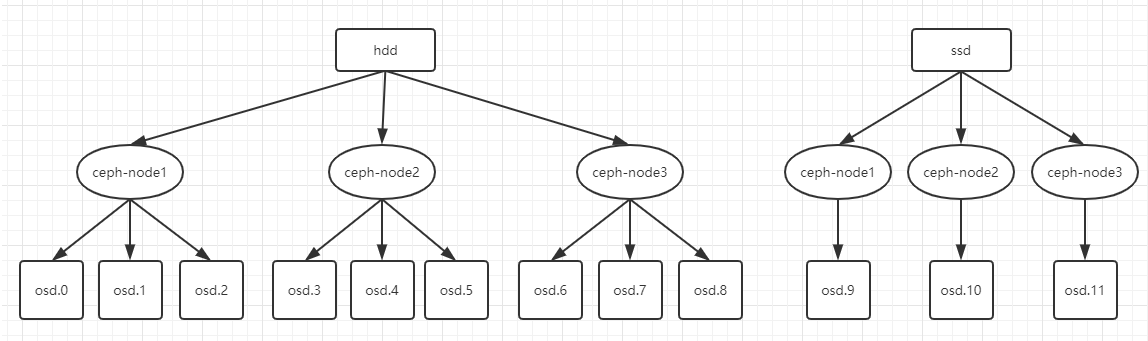
主机配置
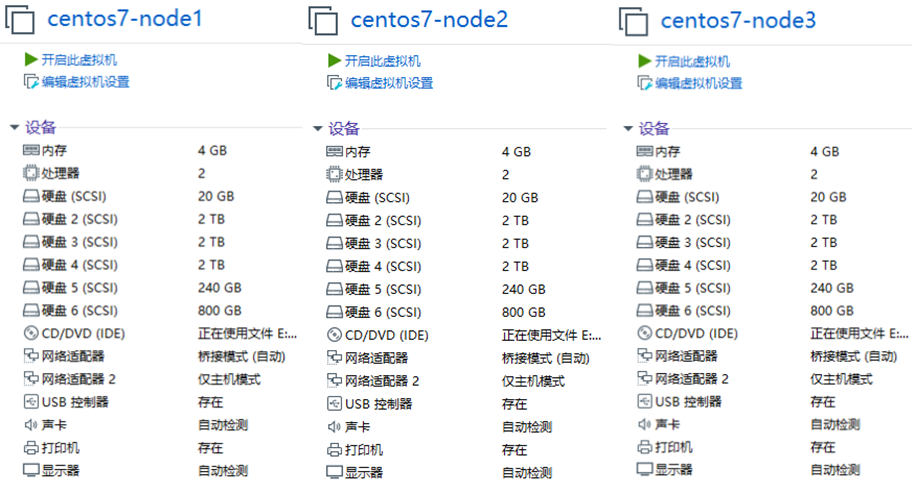
3 台装有 CentOS 7 的主机,每台主机有 5 块磁盘(虚拟机磁盘要大于30G),本次使用的是 Vmware Wrokstation ,创建虚拟机及安装操作系统不再描述。
每台主机配备 3 个 2T 硬盘,1 个 240G 硬盘 及 一个 800G 硬盘,其中 240G 硬盘假装是一个SSD,用来存储 RocksDB 的 block.wal 和 block.db 而 800G 的硬盘用作 OSD 的 SSD 。
每台主机配备两张网卡,网卡1 - 连接公网, 网卡2 - 集群网络,禁止访问外网。
网卡1网络:192.168.118.0/24

网卡2网络:192.168.61.0/24
3. 系统详细信息及集群配置介绍
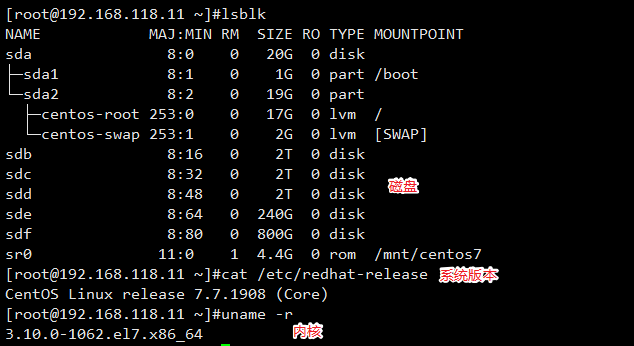
集群介绍
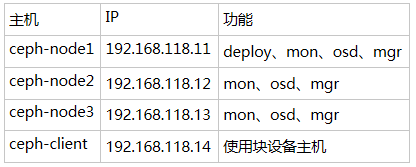
4. 系统初始化
分为以下几个步骤:
(1)修改主机名并设置 ssh 互信访问;
(2)升级系统内核、关闭 Selinux 和 firewalld、修改系统文件句柄;
(3)配置 ntp 服务
修改主机名及设置ssh互信
修改主机名:

#hostnamectl set-hostname ceph-node1

#hostnamectl set-hostname ceph-node2

#hostnamectl set-hostname ceph-node3

#hostnamectl set-hostname ceph-client

#cat /etc/hosts

127.0.0.1   localhost localhost.localdomain localhost4 localhost4.localdomain4

::1         localhost localhost.localdomain localhost6 localhost6.localdomain6

# 将如下内容添加到 /etc/hosts, 每台主机都需要添加

192.168.118.11  ceph-node1

192.168.118.12  ceph-node2

192.168.118.13  ceph-node3

192.168.118.14  ceph-client

在 ceph-deploy主机上设置互信访问:

[root@ceph-node1 ~]# ssh-keygen -t rsa -P ''  # 一路回车

[root@ceph-node1 ~]# ssh-copy-id ceph-node1

[root@ceph-node1 ~]# ssh-copy-id ceph-node2

[root@ceph-node1 ~]# ssh-copy-id ceph-node3

配置 yum 并安装 ansible

#mkdir /tmp/bak ; mv /etc/yum.repos.d/* /tmp/bak   -- 此命令在每台主机上执行,避免产生多余的yum配置文件

下载 163 镜像yum

#wget -O /etc/yum.repos.d/CentOS7-Base-163.repo http://mirrors.163.com/.help/CentOS7-Base-163.repo

安装 ansible

#yum install ansible -y

将ceph 主机添加到ansible群组ceph里

[root@ceph-node1 ~]# cat /etc/ansible/hosts

[ceph]

ceph-node1 ansible_ssh_user=root

ceph-node2 ansible_ssh_user=root

ceph-node3 ansible_ssh_user=root

测试:

[root@ceph-node1 ~]# ansible ceph -m ping

ceph-node1 | SUCCESS => {

    "changed": false,

    "ping": "pong"

}

ceph-node3 | SUCCESS => {

    "changed": false,

    "ping": "pong"

}

ceph-node2 | SUCCESS => {

    "changed": false,

    "ping": "pong"

}

拷贝 hosts 文件到每台主机

[root@ceph-node1 ~]# ansible ceph -m copy -a 'src=/etc/hosts dest=/etc/'
注意:每台主机要修改对应的主机名
192.168.118.11  ceph-node1

192.168.118.12  ceph-node2

192.168.118.13  ceph-node3
升级系统内核、关闭 Selinux 和 firewalld、修改系统文件句柄
修改yum配置文件:

[root@ceph-node1 ~]# ansible ceph -m get_url -a 'url=http://mirrors.163.com/.help/CentOS7-Base-163.repo dest=/etc/yum.repos.d/'

升级系统程序包:

[root@ceph-node1 ~]# ansible ceph -m yum -a 'name=* state=latest'

升级内核:

ansible ceph -m shell -a 'rpm -ivhU http://www.elrepo.org/elrepo-release-7.0-3.el7.elrepo.noarch.rpm'

安装 kernel-lt(长期维护版本)

[root@ceph-node1 ~]# ansible ceph -m yum -a 'name=kernel-lt enablerepo="elrepo-kernel"'

查看当前系统内核包:

[root@ceph-node1 ~]# ansible ceph -m shell -a 'rpm -qa | egrep kernel'

 [WARNING]: Consider using yum, dnf or zypper module rather than running rpm

ceph-node3 | SUCCESS | rc=0 >>

kernel-3.10.0-1062.el7.x86_64

kernel-3.10.0-1062.4.3.el7.x86_64

kernel-tools-3.10.0-1062.4.3.el7.x86_64

kernel-lt-4.4.204-1.el7.elrepo.x86_64

kernel-tools-libs-3.10.0-1062.4.3.el7.x86_64

kernel-headers-3.10.0-1062.4.3.el7.x86_64

ceph-node2 | SUCCESS | rc=0 >>

kernel-3.10.0-1062.el7.x86_64

kernel-3.10.0-1062.4.3.el7.x86_64

kernel-tools-3.10.0-1062.4.3.el7.x86_64

kernel-lt-4.4.204-1.el7.elrepo.x86_64

kernel-tools-libs-3.10.0-1062.4.3.el7.x86_64

kernel-headers-3.10.0-1062.4.3.el7.x86_64

ceph-node1 | SUCCESS | rc=0 >>

kernel-3.10.0-1062.el7.x86_64

kernel-tools-3.10.0-1062.4.3.el7.x86_64

kernel-lt-4.4.204-1.el7.elrepo.x86_64

kernel-tools-libs-3.10.0-1062.4.3.el7.x86_64

kernel-3.10.0-1062.4.3.el7.x86_64

kernel-headers-3.10.0-1062.4.3.el7.x86_64
内核包安装成功,安装的包就是:kernel-lt-4.4.204-1.el7.elrepo.x86_64
修改grub 启动为最新的内核
[root@ceph-node1 ~]# ansible ceph -m replace -a 'path=/etc/default/grub regexp="saved" replace=0'

[root@ceph-node1 ~]# ansible ceph -m shell -a 'grub2-mkconfig -o /boot/grub2/grub.cfg'
在重启之前记得修改 selinux 和 firewalld
[root@ceph-node1 ~]# ansible ceph -m selinux -a 'conf=/etc/selinux/config state=disabled'

[root@ceph-node1 ~]# ansible ceph  -m systemd -a 'name=firewalld enabled=no'

设置最大文件句柄:

[root@ceph-node1 ~]# ansible ceph -m lineinfile -a 'dest=/etc/security/limits.conf line="* \

soft nproc 65535\n* hard nproc 65535\n* soft nofile 65535\n* hard nofile 65535"'

设置开启执行:

[root@ceph-node1 ~]# ansible ceph -m lineinfile -a 'dest=/etc/rc.local line="ulimit -SHn 65535"'

[root@ceph-node1 ~]# ansible ceph -m file -a 'path=/etc/rc.d/rc.local mode=0744'

重启主机:

[root@ceph-node1 ~]# ansible ceph -m shell -a 'reboot -f'
最后,配置 NTP服务
[root@ceph-node1 ~]# ansible ceph -m yum -a 'name=ntp state=latest'

[root@ceph-node1 ~]# ansible ceph -m shell -a  'sed -i "/^server/d" /etc/ntp.conf'

[root@ceph-node1 ~]# ansible ceph -m lineinfile -a 'dest=/etc/ntp.conf line="server tiger.sina.com.cn\nserver ntp1.aliyun.com"'

[root@ceph-node1 ~]# ansible ceph -m systemd -a 'name=ntpd state=started'

查看是否配置成功

[root@ceph-node1 ~]# ansible ceph -m shell -a 'ntpq -p'
OK,初始化工作总算是完成了,上面应用了大量的 ansible 来实现,避免重复的操作。接下来还会用到 ansible
再次强调下 ceph 的架构:
240G SSD:用于3个2T SATA 和 800G SSD 的 block.wal 和 block.db

800G SSD:用作OSD,三台机器共 3个构成 ssd-pool

2T SATA:用作 OSD,三台机器共9个构成 sata-pool
磁盘分区
将 240 G 的盘分为 8 个分区,分别作为 block.wal 和 block.data 如果是在生成环境,这里建议使用 RAID 1 组一个冗余,然后在分区。假如 240G 已经是使用 RAID 1 组成的逻辑磁盘。
[root@ceph-node1 ~]# ansible ceph -m shell -a 'parted /dev/sde mklabel gpt'

[root@ceph-node1 ~]# ansible ceph -m shell -a 'parted /dev/sde mkpart primary 2048s 12%'

[root@ceph-node1 ~]# ansible ceph -m shell -a 'parted /dev/sde mkpart primary 12% 24%'

[root@ceph-node1 ~]# ansible ceph -m shell -a 'parted /dev/sde mkpart primary 24% 36%'

[root@ceph-node1 ~]# ansible ceph -m shell -a 'parted /dev/sde mkpart primary 36% 48%'

[root@ceph-node1 ~]# ansible ceph -m shell -a 'parted /dev/sde mkpart primary 48% 60%'

[root@ceph-node1 ~]# ansible ceph -m shell -a 'parted /dev/sde mkpart primary 60% 72%'

[root@ceph-node1 ~]# ansible ceph -m shell -a 'parted /dev/sde mkpart primary 72% 84%'

[root@ceph-node1 ~]# ansible ceph -m shell -a 'parted /dev/sde mkpart primary 84% 100%'

[root@ceph-node1 ~]# lsblk

NAME            MAJ:MIN RM  SIZE RO TYPE MOUNTPOINT

sda               8:0    0   20G  0 disk

├─sda1            8:1    0    1G  0 part /boot

└─sda2            8:2    0   19G  0 part

  ├─centos-root 253:0    0   17G  0 lvm  /

  └─centos-swap 253:1    0    2G  0 lvm  [SWAP]

sdb               8:16   0    2T  0 disk

sdc               8:32   0    2T  0 disk

sdd               8:48   0    2T  0 disk

sde               8:64   0  240G  0 disk

├─sde1            8:65   0 28.8G  0 part

├─sde2            8:66   0 28.8G  0 part

├─sde3            8:67   0 28.8G  0 part

├─sde4            8:68   0 28.8G  0 part

├─sde5            8:69   0 28.8G  0 part

├─sde6            8:70   0 28.8G  0 part

├─sde7            8:71   0 28.8G  0 part

└─sde8            8:72   0 38.4G  0 part

sdf               8:80   0  800G  0 disk

sr0              11:0    1  4.4G  0 rom  /mnt/centos7
分区成功。
在 luminous 版本中,是用 ceph-volume 管理 OSD ,官方也推荐使用 lvm 管理磁盘。设置 LVM
设置 OSD 的 LVM
VGS

[root@ceph-node1 ~]# ansible ceph -m shell -a 'vgcreate datavg1 /dev/sdb'

[root@ceph-node1 ~]# ansible ceph -m shell -a 'vgcreate datavg2 /dev/sdc'

[root@ceph-node1 ~]# ansible ceph -m shell -a 'vgcreate datavg3 /dev/sdd'

[root@ceph-node1 ~]# ansible ceph -m shell -a 'vgcreate datavg4 /dev/sdf'

LVS

ansible ceph -m shell -a 'lvcreate -n datalv1 -l 100%Free datavg1'

ansible ceph -m shell -a 'lvcreate -n datalv2 -l 100%Free datavg2'

ansible ceph -m shell -a 'lvcreate -n datalv3 -l 100%Free datavg3'

ansible ceph -m shell -a 'lvcreate -n datalv4 -l 100%Free datavg4'
设置 wal/db 的 LVM
VGS - wal

[root@ceph-node1 ~]# ansible ceph -m shell -a 'vgcreate block_wal_vg1 /dev/sde1'

[root@ceph-node1 ~]# ansible ceph -m shell -a 'vgcreate block_wal_vg2 /dev/sde2'

[root@ceph-node1 ~]# ansible ceph -m shell -a 'vgcreate block_wal_vg3 /dev/sde3'

[root@ceph-node1 ~]# ansible ceph -m shell -a 'vgcreate block_wal_vg4 /dev/sde4'

VGS - db

[root@ceph-node1 ~]# ansible ceph -m shell -a 'vgcreate block_db_vg1 /dev/sde5'

[root@ceph-node1 ~]# ansible ceph -m shell -a 'vgcreate block_db_vg2 /dev/sde6'

[root@ceph-node1 ~]# ansible ceph -m shell -a 'vgcreate block_db_vg3 /dev/sde7'

[root@ceph-node1 ~]# ansible ceph -m shell -a 'vgcreate block_db_vg4 /dev/sde8'

LVS - wal

[root@ceph-node1 ~]# ansible ceph -m shell -a 'lvcreate -n wallv1 -l 100%Free block_wal_vg1'

[root@ceph-node1 ~]# ansible ceph -m shell -a 'lvcreate -n wallv2 -l 100%Free block_wal_vg2'

[root@ceph-node1 ~]# ansible ceph -m shell -a 'lvcreate -n wallv3 -l 100%Free block_wal_vg3'

[root@ceph-node1 ~]# ansible ceph -m shell -a 'lvcreate -n wallv4 -l 100%Free block_wal_vg4'

LVS - db

[root@ceph-node1 ~]# ansible ceph -m shell -a 'lvcreate -n dblv1 -l 100%Free block_db_vg1'

[root@ceph-node1 ~]# ansible ceph -m shell -a 'lvcreate -n dblv2 -l 100%Free block_db_vg2'

[root@ceph-node1 ~]# ansible ceph -m shell -a 'lvcreate -n dblv3 -l 100%Free block_db_vg3'

[root@ceph-node1 ~]# ansible ceph -m shell -a 'lvcreate -n dblv4 -l 100%Free block_db_vg4'

[root@ceph-node1 ~]# lsblk

NAME                     MAJ:MIN RM  SIZE RO TYPE MOUNTPOINT

sda                        8:0    0   20G  0 disk

├─sda1                     8:1    0    1G  0 part /boot

└─sda2                     8:2    0   19G  0 part

  ├─centos-root          253:0    0   17G  0 lvm  /

  └─centos-swap          253:1    0    2G  0 lvm  [SWAP]

sdb                        8:16   0    2T  0 disk

└─datavg1-datalv1        253:2    0    2T  0 lvm

sdc                        8:32   0    2T  0 disk

└─datavg2-datalv2        253:3    0    2T  0 lvm

sdd                        8:48   0    2T  0 disk

└─datavg3-datalv3        253:4    0    2T  0 lvm

sde                        8:64   0  240G  0 disk

├─sde1                     8:65   0 28.8G  0 part

│ └─block_wal_vg1-wallv1 253:6    0 28.8G  0 lvm

├─sde2                     8:66   0 28.8G  0 part

│ └─block_wal_vg2-wallv2 253:7    0 28.8G  0 lvm

├─sde3                     8:67   0 28.8G  0 part

│ └─block_wal_vg3-wallv3 253:8    0 28.8G  0 lvm

├─sde4                     8:68   0 28.8G  0 part

│ └─block_wal_vg4-wallv4 253:9    0 28.8G  0 lvm

├─sde5                     8:69   0 28.8G  0 part

│ └─block_db_vg1-dblv1   253:10   0 28.8G  0 lvm

├─sde6                     8:70   0 28.8G  0 part

│ └─block_db_vg2-dblv2   253:11   0 28.8G  0 lvm

├─sde7                     8:71   0 28.8G  0 part

│ └─block_db_vg3-dblv3   253:12   0 28.8G  0 lvm

└─sde8                     8:72   0 38.4G  0 part

  └─block_db_vg4-dblv4   253:13   0 38.4G  0 lvm

sdf                        8:80   0  800G  0 disk

└─datavg4-datalv4        253:5    0  800G  0 lvm

sr0                       11:0    1  4.4G  0 rom  /mnt/centos7
LVM 设置完成。
5. 部署 Ceph
首先要配置 yum 源,使用国内的yum 源会快很快,地址:http://mirrors.163.com/ceph/rpm-luminous/
[root@ceph-node1 ~]# cat /etc/yum.repos.d/ceph.repo

[ceph]

name = ceph

gpgcheck = 0

baseurl = http://mirrors.163.com/ceph/rpm-luminous/el7/x86_64/

[ceph-deploy]

name = ceph-deploy

gpgcheck = 0

baseurl = https://download.ceph.com/rpm-luminous/el7/noarch/

[root@ceph-node1 ~]# yum repolist

将 ceph.repo 拷贝到另外两个节点

[root@ceph-node1 ~]# ansible ceph -m copy -a 'src=/etc/yum.repos.d/ceph.repo dest=/etc/yum.repos.d/' -l ceph-node2,ceph-node3

每个节点都需要安装 ceph

[root@ceph-node1 ~]# ansible ceph -m yum -a 'name=ceph,ceph-radosgw state=latest'
注意:如果是虚拟机做测试,建议此处创建 快照。
6. 部署 Ceph-deploy
回顾下部署结构:

ceph-deploy 需要部署到 ceph-node1 节点就好。
[root@ceph-node1 ~]# yum install ceph-deploy -y

[root@ceph-node1 ~]# ceph-deploy --version

2.0.1

[root@ceph-node1 ~]# ceph -v

ceph version 12.2.12 (1436006594665279fe734b4c15d7e08c13ebd777) luminous (stable)
准备工作完全完成,接下来就开始创建集群。
7. 创建集群
新建 mycluster目录,所有操作的在此目录中执行,这样生成的文件都在此目录中
[root@ceph-node1 ~]# mkdir mycluster

[root@ceph-node1 ~]# cd mycluster/

[root@ceph-node1 mycluster]# ceph-deploy new ceph-node1 ceph-node2 ceph-node3 \

--public-network=192.168.118.0/24 --cluster-network=192.168.61.0/24

[root@ceph-node1 mycluster]# ceph-deploy new ceph-node1 ceph-node2 ceph-node3 --public-network=192.168.118.0/24 --cluster-network=192.168.61.0/24

执行完上面的命令后,mycluster 目录中会生成三个文件:

[root@ceph-node1 mycluster]# ls

ceph.conf  ceph.log  ceph.mon.keyring

开始部署 Monitor

[root@ceph-node1 mycluster]# ceph-deploy mon create-initial

将配置文件及密钥拷贝到其他 monitor 节点

[root@ceph-node1 mycluster]# ceph-deploy admin ceph-node1 ceph-node2 ceph-node3

执行完毕以后,可通过 ceph -s 查看集群状态:

[root@ceph-node1 mycluster]# ceph -s

  cluster:

    id:     6770a64a-b474-409c-bdf1-85a47397ad6e

    health: HEALTH_OK

  services:

    mon: 3 daemons, quorum ceph-node1,ceph-node2,ceph-node3

    mgr: no daemons active

    osd: 0 osds: 0 up, 0 in

  data:

    pools:   0 pools, 0 pgs

    objects: 0 objects, 0B

    usage:   0B used, 0B / 0B avail

    pgs:
出现如上信息,表明集群配置成功。
8. 部署 OSD
部署OSD ,block.wal 和 block.db 对应关系
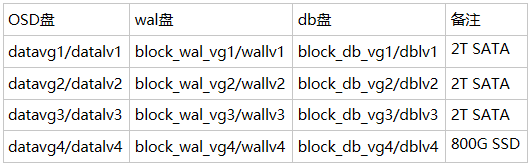
需要部署两组 OSD 一组为 SATA 另一组为 SSD,首先创建 SATA组:
#sata

ceph-deploy osd create ceph-node1 --bluestore --block-wal block_wal_vg1/wallv1 --block-db block_db_vg1/dblv1 --data datavg1/datalv1

ceph-deploy osd create ceph-node1 --bluestore --block-wal block_wal_vg2/wallv2 --block-db block_db_vg2/dblv2 --data datavg2/datalv2

ceph-deploy osd create ceph-node1 --bluestore --block-wal block_wal_vg3/wallv3 --block-db block_db_vg3/dblv3 --data datavg3/datalv3

ceph-deploy osd create ceph-node2 --bluestore --block-wal block_wal_vg1/wallv1 --block-db block_db_vg1/dblv1 --data datavg1/datalv1

ceph-deploy osd create ceph-node2 --bluestore --block-wal block_wal_vg2/wallv2 --block-db block_db_vg2/dblv2 --data datavg2/datalv2

ceph-deploy osd create ceph-node2 --bluestore --block-wal block_wal_vg3/wallv3 --block-db block_db_vg3/dblv3 --data datavg3/datalv3

ceph-deploy osd create ceph-node3 --bluestore --block-wal block_wal_vg1/wallv1 --block-db block_db_vg1/dblv1 --data datavg1/datalv1

ceph-deploy osd create ceph-node3 --bluestore --block-wal block_wal_vg2/wallv2 --block-db block_db_vg2/dblv2 --data datavg2/datalv2

ceph-deploy osd create ceph-node3 --bluestore --block-wal block_wal_vg3/wallv3 --block-db block_db_vg3/dblv3 --data datavg3/datalv3

#ssd

ceph-deploy osd create ceph-node1 --bluestore --block-wal block_wal_vg4/wallv4 --block-db block_db_vg4/dblv4 --data datavg4/datalv4

ceph-deploy osd create ceph-node2 --bluestore --block-wal block_wal_vg4/wallv4 --block-db block_db_vg4/dblv4 --data datavg4/datalv4

ceph-deploy osd create ceph-node3 --bluestore --block-wal block_wal_vg4/wallv4 --block-db block_db_vg4/dblv4 --data datavg4/datalv4
提醒:建议一条一条执行,如果有问题能及时发现解决。
执行完毕,查看:
[root@ceph-node1 mycluster]#  ceph osd tree

ID CLASS WEIGHT   TYPE NAME           STATUS REWEIGHT PRI-AFF

-1       20.34357 root default

-3        6.78119     host ceph-node1

 0   hdd  2.00000         osd.0           up  1.00000 1.00000

 1   hdd  2.00000         osd.1           up  1.00000 1.00000

 2   hdd  2.00000         osd.2           up  1.00000 1.00000

 9   hdd  0.78119         osd.9           up  1.00000 1.00000

-5        6.78119     host ceph-node2

 3   hdd  2.00000         osd.3           up  1.00000 1.00000

 4   hdd  2.00000         osd.4           up  1.00000 1.00000

 5   hdd  2.00000         osd.5           up  1.00000 1.00000

10   hdd  0.78119         osd.10          up  1.00000 1.00000

-7        6.78119     host ceph-node3

 6   hdd  2.00000         osd.6           up  1.00000 1.00000

 7   hdd  2.00000         osd.7           up  1.00000 1.00000

 8   hdd  2.00000         osd.8           up  1.00000 1.00000

11   hdd  0.78119         osd.11          up  1.00000 1.00000
所有 OSD 都添加成功。检测下 ceph 集群的健康状态
[root@ceph-node1 ~]# ceph -s

  cluster:

    id:     fe899ca1-b3c0-46f6-aa4a-42591760860f

    health: HEALTH_WARN

            no active mgr

            clock skew detected on mon.ceph-node2, mon.ceph-node3

  services:

    mon: 3 daemons, quorum ceph-node1,ceph-node2,ceph-node3

    mgr: no daemons active

    osd: 12 osds: 12 up, 12 in

  data:

    pools:   0 pools, 0 pgs

    objects: 0 objects, 0B

    usage:   0B used, 0B / 0B avail

    pgs:
提示:no active mgr 这个 manager 是在 J 版本以后加入的,此时需要开启这个功能模块:
[root@ceph-node1 ~]# cd mycluster/

[root@ceph-node1 mycluster]# ceph-deploy mgr create ceph-node1 ceph-node2 ceph-node3
注意:只要是牵扯到要执行 ceph-deploy 都需要进入到 mycluster 否则会报错。
再次查看集群健康
[root@ceph-node1 mycluster]# ceph -s

  cluster:

    id:     fe899ca1-b3c0-46f6-aa4a-42591760860f

    health: HEALTH_WARN

            clock skew detected on mon.ceph-node3

  services:

    mon: 3 daemons, quorum ceph-node1,ceph-node2,ceph-node3

    mgr: ceph-node1(active), standbys: ceph-node3, ceph-node2

    osd: 12 osds: 12 up, 12 in

  data:

    pools:   0 pools, 0 pgs

    objects: 0 objects, 0B

    usage:   12.1GiB used, 20.3TiB / 20.3TiB avail

    pgs:
clock skew detected 时钟偏移问题可以通过修改配置文件实现,也就是加大群集节点的时间偏移量,避免告警信息:
[root@ceph-node1 ~]# cd mycluster/

[root@ceph-node1 mycluster]# vim ceph.conf

# 最后两行追加内容

...

mon clock drift allowed = 2

mon clock drift warn backoff = 30

# 将配置文件推送到集群的各个节点

[root@ceph-node1 mycluster]# ceph-deploy --overwrite-conf config push ceph-node{1..3}

# 重启服务

[root@ceph-node1 mycluster]# ansible ceph -m systemd -a 'name=ceph-mon.target state=restarted'

# 告警消除

[root@ceph-node1 mycluster]# ceph -s

  cluster:

    id:     fe899ca1-b3c0-46f6-aa4a-42591760860f

    health: HEALTH_OK

  services:

    mon: 3 daemons, quorum ceph-node1,ceph-node2,ceph-node3

    mgr: ceph-node1(active), standbys: ceph-node3, ceph-node2

    osd: 12 osds: 12 up, 12 in

  data:

    pools:   0 pools, 0 pgs

    objects: 0 objects, 0B

    usage:   12.1GiB used, 20.3TiB / 20.3TiB avail

    pgs:
接下来就需要对 OSD 进行分组,在分组之前,需要介绍一个新功能。
Ceph 从 L 版本开始新增了一个功能叫 crush class,又被称为 磁盘智能分组。因为这个功能就是根据磁盘类型自动进行属性关联,然后进行分类减少了很多人为的操作。在这个功能之前,如果需要对ssd和hdd进行分组的时候,需要大量的修改 crushmap,然后绑定不同的存储池到不同的 crush树上面,而这个功能简化了这种逻辑。
配置 crush class
默认情况下,所有 osd 都会 class 的类型是 hdd:
[root@ceph-node1 mycluster]# ceph osd crush class ls

[

    "hdd"

]
查看当前OSD
[root@ceph-node1 mycluster]# ceph osd tree

ID CLASS WEIGHT   TYPE NAME           STATUS REWEIGHT PRI-AFF

-1       20.34357 root default

-3        6.78119     host ceph-node1

0   hdd  2.00000         osd.0           up  1.00000 1.00000

1   hdd  2.00000         osd.1           up  1.00000 1.00000

2   hdd  2.00000         osd.2           up  1.00000 1.00000

9   hdd  0.78119         osd.9           up  1.00000 1.00000

-5        6.78119     host ceph-node2

3   hdd  2.00000         osd.3           up  1.00000 1.00000

4   hdd  2.00000         osd.4           up  1.00000 1.00000

5   hdd  2.00000         osd.5           up  1.00000 1.00000

10   hdd  0.78119         osd.10          up  1.00000 1.00000

-7        6.78119     host ceph-node3

6   hdd  2.00000         osd.6           up  1.00000 1.00000

7   hdd  2.00000         osd.7           up  1.00000 1.00000

8   hdd  2.00000         osd.8           up  1.00000 1.00000

11   hdd  0.78119         osd.11          up  1.00000 1.00000
可以看到,当前有3个节点,每个节点上有4个OSD,根据之前的分组,一组为 SATA 另一组为 SSD ,而且根据上面创建 OSD 的顺序,可以做以下总结:

既然默认都为 hdd组,那SATA就不用在创建了,osd9-11 创建为 ssd 组即可。首先,需要将 osd9-11 从 hdd 组中去除掉:
[root@ceph-node1 mycluster]# for i in {9..11};do ceph osd crush rm-device-class osd.$i;done

done removing class of osd(s): 9

done removing class of osd(s): 10

done removing class of osd(s): 11
查看 osd
[root@ceph-node1 mycluster]# ceph osd tree

ID CLASS WEIGHT   TYPE NAME           STATUS REWEIGHT PRI-AFF

-1       20.34357 root default

-3        6.78119     host ceph-node1

9        0.78119         osd.9           up  1.00000 1.00000

0   hdd  2.00000         osd.0           up  1.00000 1.00000

1   hdd  2.00000         osd.1           up  1.00000 1.00000

2   hdd  2.00000         osd.2           up  1.00000 1.00000

-5        6.78119     host ceph-node2

10        0.78119         osd.10          up  1.00000 1.00000

3   hdd  2.00000         osd.3           up  1.00000 1.00000

4   hdd  2.00000         osd.4           up  1.00000 1.00000

5   hdd  2.00000         osd.5           up  1.00000 1.00000

-7        6.78119     host ceph-node3

11        0.78119         osd.11          up  1.00000 1.00000

6   hdd  2.00000         osd.6           up  1.00000 1.00000

7   hdd  2.00000         osd.7           up  1.00000 1.00000

8   hdd  2.00000         osd.8           up  1.00000 1.00000
可以看到 osd9-11 class 列已经没有 hdd 标识了。此时就可以通过命令将osd9-11添加到 ssd 组了,如下:
# 将 osd9-11添加到 ssd 组

[root@ceph-node1 mycluster]# for i in {9..11}; do ceph osd crush set-device-class ssd osd.$i;done

set osd(s) 9 to class 'ssd'

set osd(s) 10 to class 'ssd'

set osd(s) 11 to class 'ssd'

# 查看 osd

[root@ceph-node1 mycluster]# ceph osd tree

ID CLASS WEIGHT   TYPE NAME           STATUS REWEIGHT PRI-AFF

-1       20.34357 root default

-3        6.78119     host ceph-node1

 0   hdd  2.00000         osd.0           up  1.00000 1.00000

 1   hdd  2.00000         osd.1           up  1.00000 1.00000

 2   hdd  2.00000         osd.2           up  1.00000 1.00000

 9   ssd  0.78119         osd.9           up  1.00000 1.00000

-5        6.78119     host ceph-node2

 3   hdd  2.00000         osd.3           up  1.00000 1.00000

 4   hdd  2.00000         osd.4           up  1.00000 1.00000

 5   hdd  2.00000         osd.5           up  1.00000 1.00000

10   ssd  0.78119         osd.10          up  1.00000 1.00000

-7        6.78119     host ceph-node3

 6   hdd  2.00000         osd.6           up  1.00000 1.00000

 7   hdd  2.00000         osd.7           up  1.00000 1.00000

 8   hdd  2.00000         osd.8           up  1.00000 1.00000

11   ssd  0.78119         osd.11          up  1.00000 1.00000

# 查看 class

[root@ceph-node1 mycluster]# ceph osd crush class ls

[

    "hdd",

    "ssd"

]
可以发现 osd9-11 的 class 列都变为 ssd,查看 crush class 也多出一个 ssd 的组,接下来就需要创建ssd 的规则
创建基于 ssd 的 class rule
创建一个 class rule,取名为 root-ssd,使用 ssd的osd:
[root@ceph-node1 mycluster]# ceph osd crush rule create-replicated root_ssd default host ssd

# 查看创建的 rule

[root@ceph-node1 mycluster]# ceph osd crush rule ls

replicated_rule

root_ssd
通过以下操作可以查看详细的 crushmap信息:
[root@ceph-node1 mycluster]# ceph osd getcrushmap -o /tmp/crushmap

32

[root@ceph-node1 mycluster]# crushtool -d /tmp/crushmap -o /tmp/crushmap.txt

[root@ceph-node1 mycluster]# cat /tmp/crushmap.txt

# begin crush map

tunable choose_local_tries 0

tunable choose_local_fallback_tries 0

tunable choose_total_tries 50

tunable chooseleaf_descend_once 1

tunable chooseleaf_vary_r 1

tunable chooseleaf_stable 1

tunable straw_calc_version 1

tunable allowed_bucket_algs 54

# devices

device 0 osd.0 class hdd

device 1 osd.1 class hdd

device 2 osd.2 class hdd

device 3 osd.3 class hdd

device 4 osd.4 class hdd

device 5 osd.5 class hdd

device 6 osd.6 class hdd

device 7 osd.7 class hdd

device 8 osd.8 class hdd

device 9 osd.9 class ssd

device 10 osd.10 class ssd

device 11 osd.11 class ssd

# types

type 0 osd

type 1 host

type 2 chassis

type 3 rack

type 4 row

type 5 pdu

type 6 pod

type 7 room

type 8 datacenter

type 9 region

type 10 root

# buckets

host ceph-node1 {

    id -3       # do not change unnecessarily

    id -4 class hdd     # do not change unnecessarily

    id -9 class ssd     # do not change unnecessarily

    # weight 6.781

    alg straw2

    hash 0  # rjenkins1

    item osd.0 weight 2.000

    item osd.1 weight 2.000

    item osd.2 weight 2.000

    item osd.9 weight 0.781

}

host ceph-node2 {

    id -5       # do not change unnecessarily

    id -6 class hdd     # do not change unnecessarily

    id -10 class ssd        # do not change unnecessarily

    # weight 6.781

    alg straw2

    hash 0  # rjenkins1

    item osd.3 weight 2.000

    item osd.4 weight 2.000

    item osd.5 weight 2.000

    item osd.10 weight 0.781

}

host ceph-node3 {

    id -7       # do not change unnecessarily

    id -8 class hdd     # do not change unnecessarily

    id -11 class ssd        # do not change unnecessarily

    # weight 6.781

    alg straw2

    hash 0  # rjenkins1

    item osd.6 weight 2.000

    item osd.7 weight 2.000

    item osd.8 weight 2.000

    item osd.11 weight 0.781

}

root default {

    id -1       # do not change unnecessarily

    id -2 class hdd     # do not change unnecessarily

    id -12 class ssd        # do not change unnecessarily

    # weight 20.344

    alg straw2

    hash 0  # rjenkins1

    item ceph-node1 weight 6.781

    item ceph-node2 weight 6.781

    item ceph-node3 weight 6.781

}

# rules

rule replicated_rule {

    id 0

    type replicated

    min_size 1

    max_size 10

    step take default

    step chooseleaf firstn 0 type host

    step emit

}

rule root_ssd {

    id 1

    type replicated

    min_size 1

    max_size 10

    step take default class ssd

    step chooseleaf firstn 0 type host

    step emit

}

# end crush map
到此为止,使用智能分组的功能,实现了 SATA 和 SSD 的分离。
测试 ssd分组
将 osd9-11 作为 ssd分组使用,来测试下是否真的将数据存入了 osd9-11
(1)创建一个基于root_ssd 规则的存储池
# 查看当前的 rule

[root@ceph-node1 mycluster]# ceph osd crush rule ls

replicated_rule

root_ssd

# 通过 root_ssd 创建

[root@ceph-node1 mycluster]# ceph osd pool create ssd_test 64 64 root_ssd

pool 'ssd_test' created
(2)测试基于ssd的池
# 创建测试文件

[root@ceph-node1 mycluster]# echo 'test' > test.txt

# 将测试文件以对象名test 写入到 ssd_test 池

[root@ceph-node1 mycluster]# rados -p ssd_test put test test.txt

[root@ceph-node1 mycluster]# rados -p ssd_test ls

test

# 查看ssd_test 中对象名为 test 的文件分布在 OSD 的位置

[root@ceph-node1 mycluster]# ceph osd map ssd_test test

osdmap e63 pool 'ssd_test' (1) object 'test' -> pg 1.40e8aab5 (1.35) -> up ([10,11,9], p10) acting ([10,11,9], p10)
可以看到,文件 test.txt 存储在 osd9-11 中,符合预期设定。
9. 总结
本文也算是把 CentOS 7 结合 Ceph L版本的配置完整的走了一边,可用于生产环境的部署。后续会记录一些运维中遇到的操作。
[ ceph ] CEPH 部署完整版(CentOS 7 + luminous)的更多相关文章
- 开源实践分享:Ceph bluestore部署实践
https://blog.51cto.com/99cloud/2119884 Ceph bluestore部署 首先为大家分享Ceph bluestore具体该如何部署,使用环境如下• 单节点• Ce ...
- OpenStack Newton版本Ceph集成部署记录
2017年2月,OpenStack Ocata版本正式release,就此记录上一版本 Newton 结合Ceph Jewel版的部署实践.宿主机操作系统为CentOS 7.2 . 初级版: 192. ...
- 二十八. Ceph概述 部署Ceph集群 Ceph块存储
client :192.168.4.10 node1 :192.168.4.11 ndoe2 :192.168.4.12 node3 :192.168.4.13 1.实验环境 准备四台KVM虚 ...
- Ceph自动化部署----Ceph-ansible
目录 Ceph自动化部署----Ceph-ansible 一.前言--Ceph的几种不同的部署方式 二.使用Ceph-ansible部署Ceph Ceph自动化部署----Ceph-ansible 一 ...
- ceph安装部署
环境准备 测试环境是4台虚拟机,所有机器都是刚刚安装好系统(minimal),只配置完网卡和主机名的centos7.7,每个osd增加一块磁盘,/dev/sdb ceph-admin ---- adm ...
- CentOS 6.5以上版本安装mysql 5.7 完整版教程(修订版)
转载自:https://codeday.me/collect/20170524/21861.html 1: 检测系统是否自带安装mysql # yum list installed | grep my ...
- SUSE Ceph 快速部署 - Storage6
学习 SUSE Storage 系列文章 (1)SUSE Storage6 实验环境搭建详细步骤 - Win10 + VMware WorkStation (2)SUSE Linux Enterpri ...
- Ceph分布式存储部署过程
前言: 环境介绍:此次部署系统为Cenots 7 MON.OSD 10.110.180.112 Admin MON.OSD 10.110.180.113 Node1 MON.OSD 10.110.18 ...
- 007 Ceph手动部署单节点
前面已经介绍了Ceph的自动部署,本次介绍一下关于手动部署Ceph节点操作 一.环境准备 一台虚拟机部署单节点Ceph集群 IP:172.25.250.14 内核: Red Hat Enterpris ...
随机推荐
- 用于Python扩展包的非官方Windows二进制文件
https://www.lfd.uci.edu/~gohlke/pythonlibs/ Index by date: peewee aiohttp indexed_gzip pygit2 pymatg ...
- Vuex之辅助函数
mapState.mapGetters.mapActions 如果我们不喜欢这种在页面上使用“this.$stroe.state.count”和“this.$store.dispatch('funNa ...
- discuz添加标签聚合页
discuz使用视频教程前段时间把discuz原本的标签聚合页修改了一下,原本的标签聚合页只显示100条最新的标签,把它修改成了所有标签都显示,并加上分页. 修改方法: 1.修改/source/mod ...
- python应用-输入三个数,输出其最大值
""" 输入三个数,输出其最大值 Author:罗万财 Date:2017-7-6 """ a=int(input('a=')) b=int ...
- SQL盲注学习-时间型
本次对时间型盲注进行学习,还是的使用sqli-labs环境. 首先看一下时间型盲注需要用到的: 1.if()函数 if(a,b,c) 如果a为真则执行b,否则执行c.如图,由于1=1为真所以执行第 ...
- Java实现PV操作 | 读者与写者(在三种情况下进行讨论)
注 :本文应结合[天勤笔记]进行学习. 1.读者优先 设置rmutex信号量来对readcount变量进行互斥访问.mutex信号量对写者与读者进行同步. static syn rmutex=new ...
- 同余方程组(EXCRT)(luogu4777)
#include<cstdio> #include<algorithm> #define ll long long using namespace std; ll k; ll ...
- 洛谷/SPOJ SP3267 题解
若想要深入学习主席树,传送门. Description: 给定数列 \(\{a_n\}\) ,求闭区间 \([l,r]\) 的互异的个数. Method: 扫描序列建立可持续化线段树,若此元素是第一次 ...
- MinHook库的使用 64位下,过滤LoadLibraryExW
目录 一丶简介 1.minHook库的下载以及安装. 二丶使用MinHook库,过滤LoadLibraryExW 2.1编写X64测试程序. 2.2使用MinHook库 2.3完整HOOK代码 Min ...
- linux高性能服务器编程 (二) --IP协议详解
第二章 IP协议详解 什么是IP协议:IP 协议是TCP/IP协议族的动力,它为上层提供了无状态.无连接.不可靠的服务. IP 头部信息:头部信息会出现在每一个IP数据报上,便于记录IP通信的源端IP ...