
myeclipse配置springmvc教程
之前一直是使用Eclipse创建Web项目,用IDEA和MyEclipse的创建SpringMVC项目的时候时不时会遇到一些问题,这里把这个过程记录一下,希望能帮助到那些有需要的朋友。我是用的是MyEclipse2017 CI 3,相近版本应该都差不多。至于其他版本找到类似操作即可。
1.新建web项目
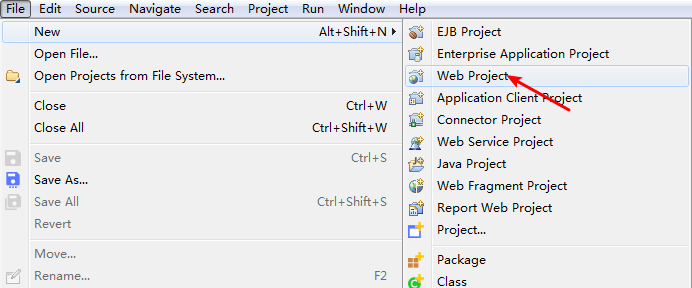

然后点击finish完成web项目创建。
2.安装Spring框架
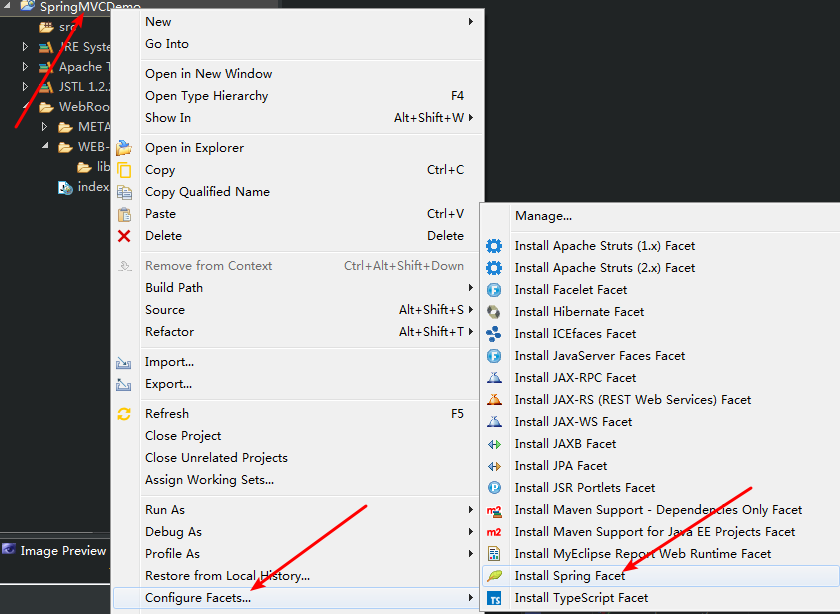
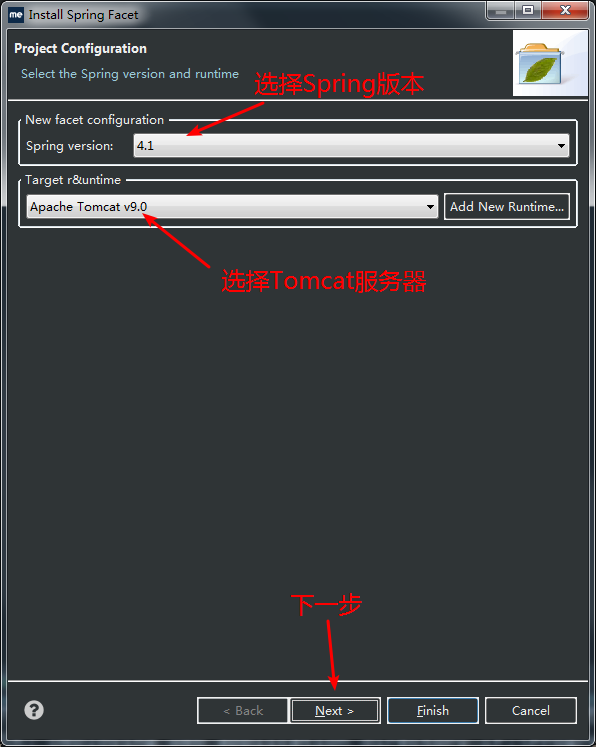
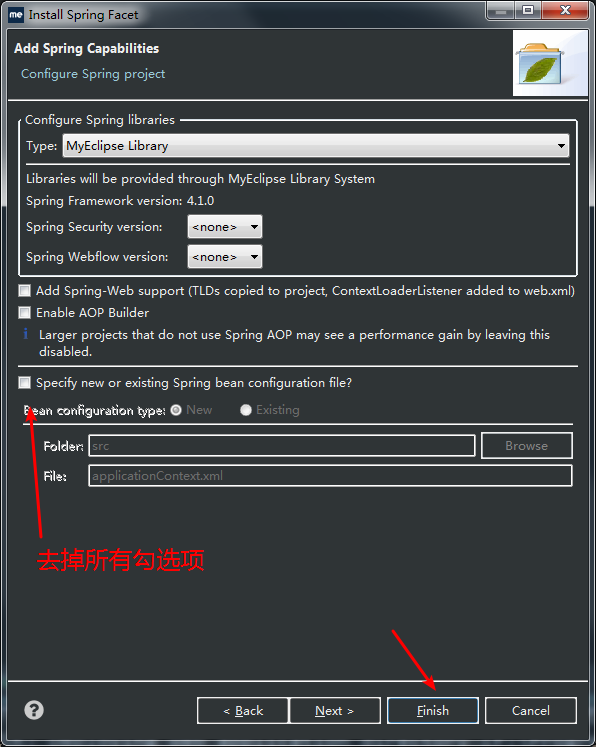
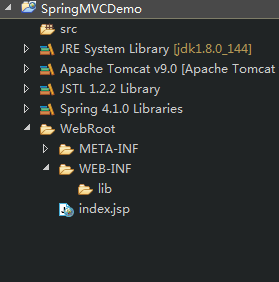
此时,项目结构如图:
3.创建xml文件
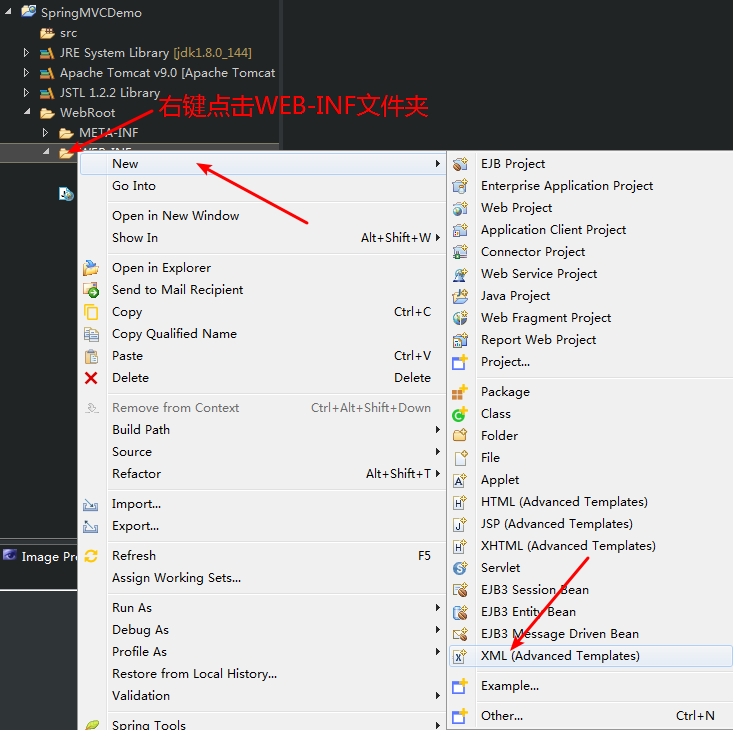
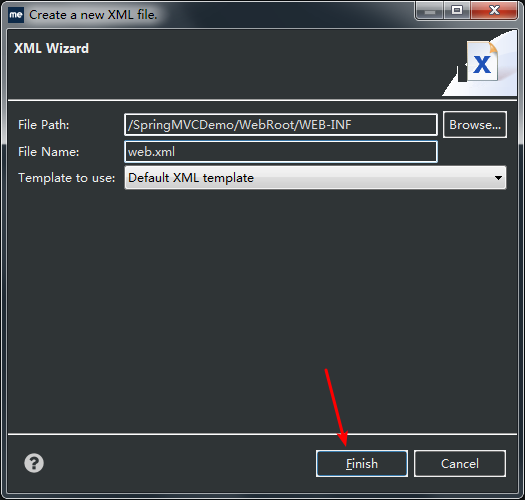
内容如下:

<?xml version="1.0" encoding="UTF-8"?>

<web-app version="3.0"

    xmlns="http://java.sun.com/xml/ns/javaee"

    xmlns:xsi="http://www.w3.org/2001/XMLSchema-instance"

    xsi:schemaLocation="http://java.sun.com/xml/ns/javaee

    http://java.sun.com/xml/ns/javaee/web-app_3_0.xsd">

    <!-- 配置SpringMVC -->

    <servlet>

        <servlet-name>dispatcher</servlet-name>

        <servlet-class>org.springframework.web.servlet.DispatcherServlet</servlet-class>

        <init-param>

            <param-name>contextConfigLocation</param-name>

            <param-value>classpath:dispatcher-servlet.xml</param-value>

        </init-param>

    </servlet>

    <servlet-mapping>

        <servlet-name>dispatcher</servlet-name>

        <!-- 监听所有请求 -->

        <url-pattern>/</url-pattern>

    </servlet-mapping>

</web-app>
然后在src目录下创建名为 dispatcher-servlet.xml (与上面指定的文件名要一致)的文件。
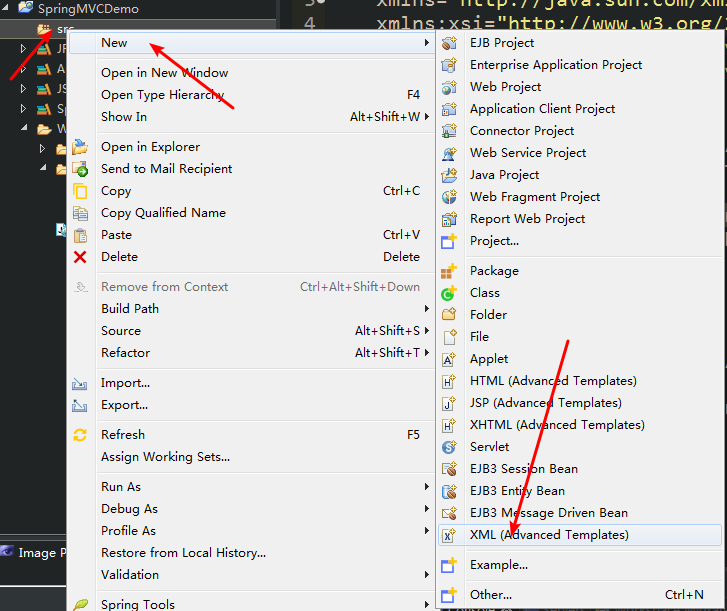

内容如下:
<?xml version="1.0" encoding="UTF-8"?>

<beans xmlns="http://www.springframework.org/schema/beans"

    xmlns:xsi="http://www.w3.org/2001/XMLSchema-instance"

    xmlns:context="http://www.springframework.org/schema/context"

    xmlns:mvc="http://www.springframework.org/schema/mvc"

    xsi:schemaLocation="http://www.springframework.org/schema/beans http://www.springframework.org/schema/beans/spring-beans.xsd

        http://www.springframework.org/schema/context http://www.springframework.org/schema/context/spring-context-4.1.xsd

        http://www.springframework.org/schema/mvc http://www.springframework.org/schema/mvc/spring-mvc-4.1.xsd">

       <!-- 定义要扫描 controller的包 -->

       <context:component-scan base-package="com.frank.springmvc.controller" />

       <mvc:default-servlet-handler />

       <!-- 启动注解驱动 SpringMVC 功能 -->

       <mvc:annotation-driven />

       <!-- 配置视图解析器解析路径 -->

       <bean class="org.springframework.web.servlet.view.InternalResourceViewResolver" id="internalResourceViewResolver">

              <!-- 定义视图存放路径 -->

              <property name="prefix" value="/WEB-INF/jsp/" />

              <!-- 定义视图后缀 -->

              <property name="suffix" value=".jsp" />

       </bean>

</beans>
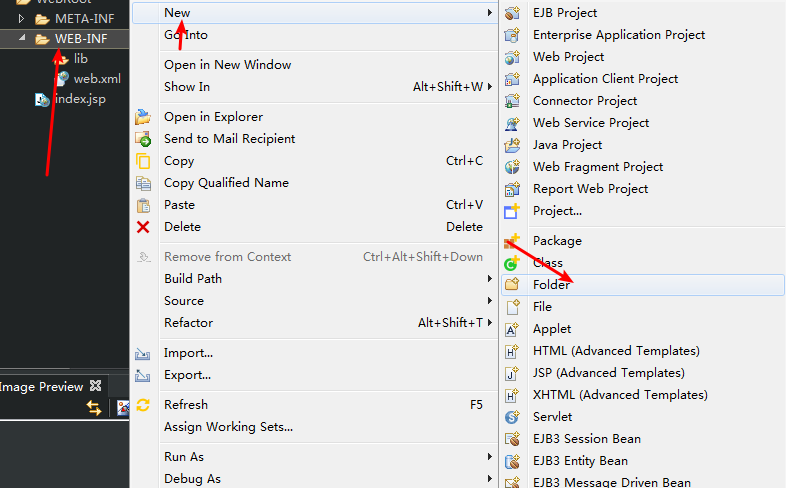
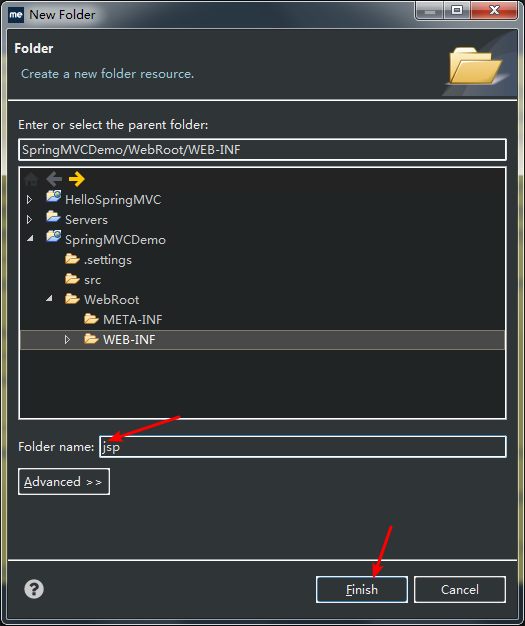
然后在WEB-INF目录下创建一个名为jsp的文件夹。
4.定义控制器
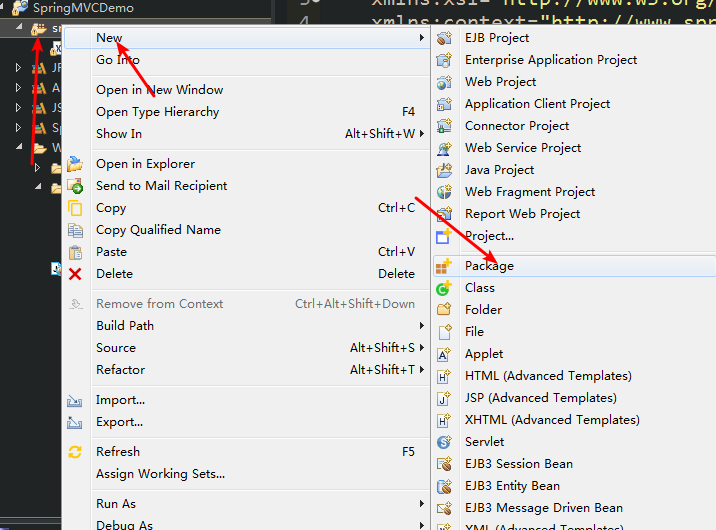
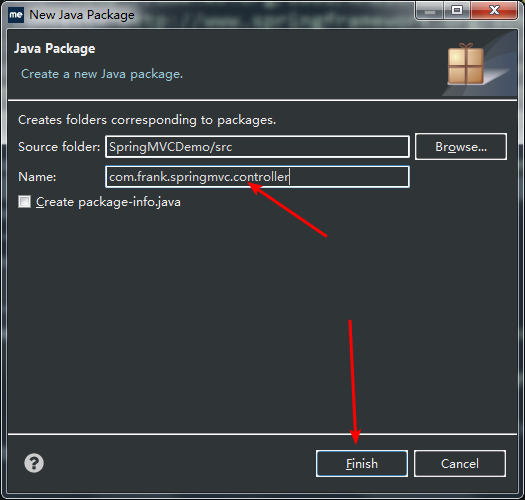
新建一个包com.frank.springmvc.controller(跟dispatcher-servlet.xml中指定的包名要一致)
然后在包下创建一个controller类,取名为HelloSpringMVC
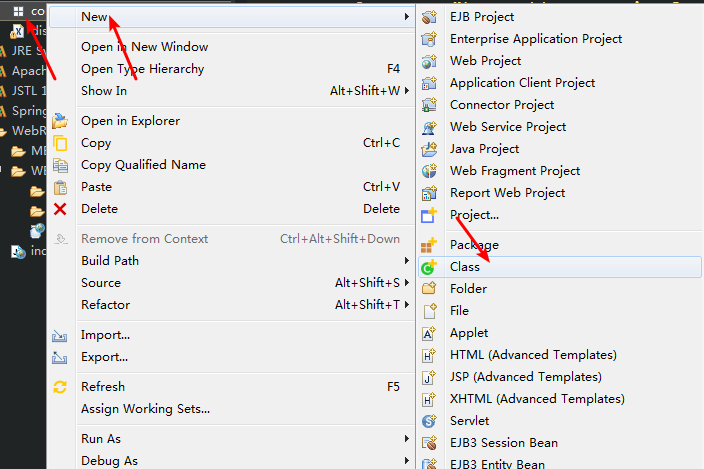
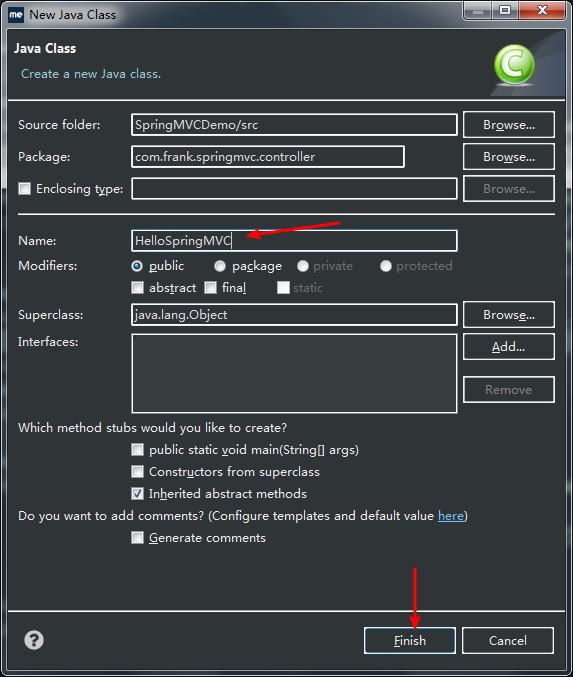
代码如下:
这样,就会将对/HelloSpringMVC/hello路径的请求转向/WEB-INF/jsp/hello.jsp文件
5.创建jsp文件
在jsp文件夹下创建hello.jsp文件
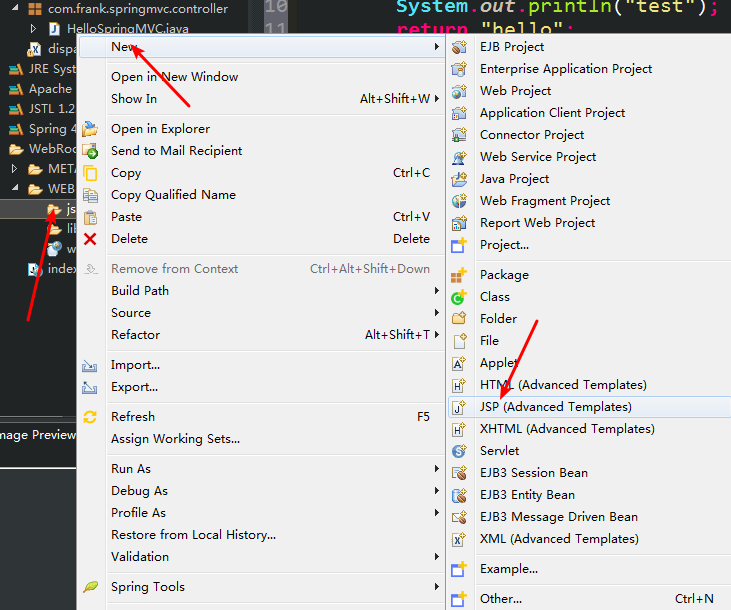
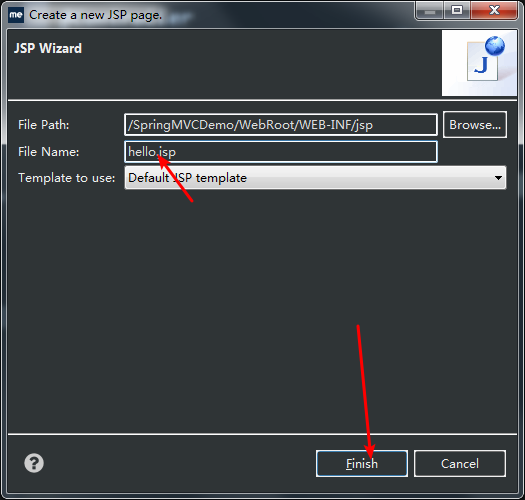
hello.jsp中会有一些代码,这里只是尽快建立SpringMVC运行项目,无需修改。
6.部署项目到Tomcat服务器
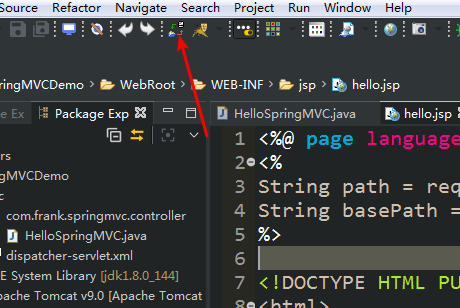
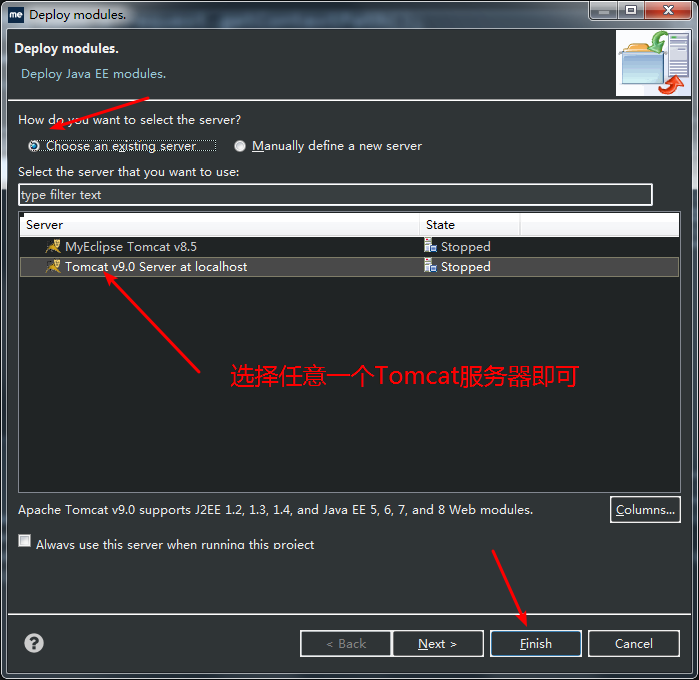
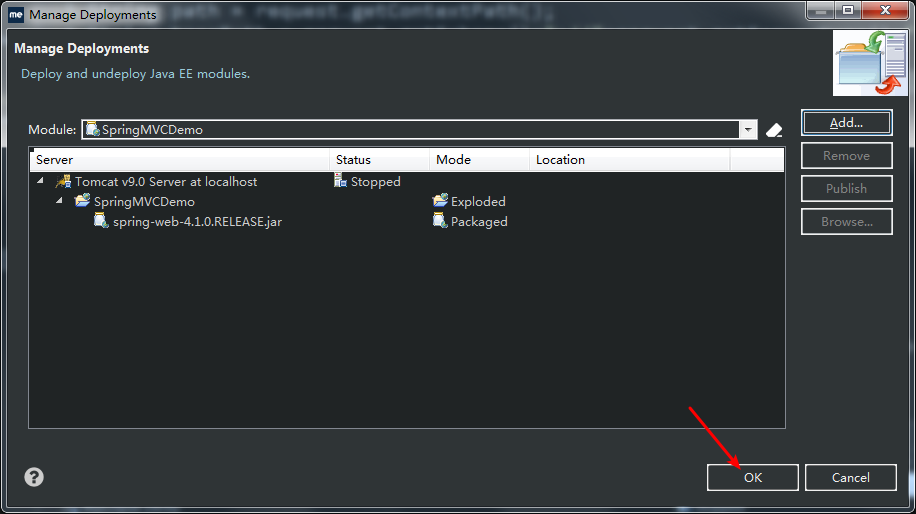
然后启动服务器。
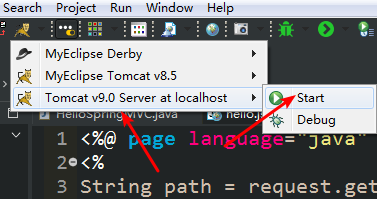
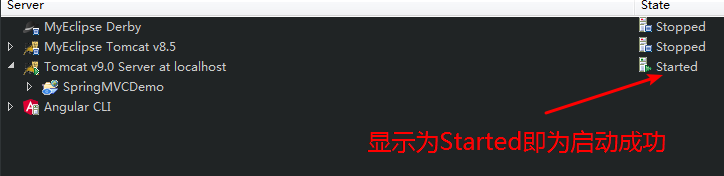
在浏览器中输入:localhost:8080/SpringMVCDemo/hello
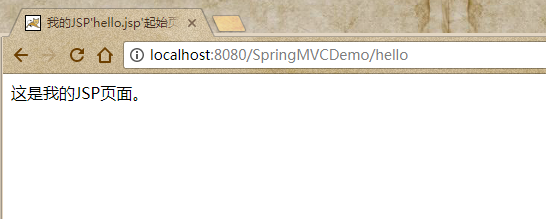

如果显示正常说明我们的项目部署成功。
文章转自之前一直是使用Eclipse创建Web项目,用IDEA和MyEclipse的创建SpringMVC项目的时候时不时会遇到一些问题,这里把这个过程记录一下,希望能帮助到那些有需要的朋友。我是用的是MyEclipse2017 CI 3,相近版本应该都差不多。至于其他版本找到类似操作即可。
1.新建web项目
然后点击finish完成web项目创建。
2.安装Spring框架
此时,项目结构如图:
3.创建xml文件
内容如下:
<?xml version="1.0" encoding="UTF-8"?>

<web-app version="3.0"

    xmlns="http://java.sun.com/xml/ns/javaee"

    xmlns:xsi="http://www.w3.org/2001/XMLSchema-instance"

    xsi:schemaLocation="http://java.sun.com/xml/ns/javaee

    http://java.sun.com/xml/ns/javaee/web-app_3_0.xsd">

    <!-- 配置SpringMVC -->

    <servlet>

        <servlet-name>dispatcher</servlet-name>

        <servlet-class>org.springframework.web.servlet.DispatcherServlet</servlet-class>

        <init-param>

            <param-name>contextConfigLocation</param-name>

            <param-value>classpath:dispatcher-servlet.xml</param-value>

        </init-param>

    </servlet>

    <servlet-mapping>

        <servlet-name>dispatcher</servlet-name>

        <!-- 监听所有请求 -->

        <url-pattern>/</url-pattern>

    </servlet-mapping>

</web-app>
然后在src目录下创建名为 dispatcher-servlet.xml (与上面指定的文件名要一致)的文件。
内容如下:
<?xml version="1.0" encoding="UTF-8"?>

<beans xmlns="http://www.springframework.org/schema/beans"

    xmlns:xsi="http://www.w3.org/2001/XMLSchema-instance"

    xmlns:context="http://www.springframework.org/schema/context"

    xmlns:mvc="http://www.springframework.org/schema/mvc"

    xsi:schemaLocation="http://www.springframework.org/schema/beans http://www.springframework.org/schema/beans/spring-beans.xsd

        http://www.springframework.org/schema/context http://www.springframework.org/schema/context/spring-context-4.1.xsd

        http://www.springframework.org/schema/mvc http://www.springframework.org/schema/mvc/spring-mvc-4.1.xsd">

       <!-- 定义要扫描 controller的包 -->

       <context:component-scan base-package="com.frank.springmvc.controller" />

       <mvc:default-servlet-handler />

       <!-- 启动注解驱动 SpringMVC 功能 -->

       <mvc:annotation-driven />

       <!-- 配置视图解析器解析路径 -->

       <bean class="org.springframework.web.servlet.view.InternalResourceViewResolver" id="internalResourceViewResolver">

              <!-- 定义视图存放路径 -->

              <property name="prefix" value="/WEB-INF/jsp/" />

              <!-- 定义视图后缀 -->

              <property name="suffix" value=".jsp" />

       </bean>

</beans>
然后在WEB-INF目录下创建一个名为jsp的文件夹。
4.定义控制器
新建一个包com.frank.springmvc.controller(跟dispatcher-servlet.xml中指定的包名要一致)
然后在包下创建一个controller类,取名为HelloSpringMVC
代码如下:
这样,就会将对/HelloSpringMVC/hello路径的请求转向/WEB-INF/jsp/hello.jsp文件
5.创建jsp文件
在jsp文件夹下创建hello.jsp文件
hello.jsp中会有一些代码,这里只是尽快建立SpringMVC运行项目,无需修改。
6.部署项目到Tomcat服务器
然后启动服务器。
在浏览器中输入:localhost:8080/SpringMVCDemo/hello
如果显示正常说明我们的项目部署成功。
文章转载:https://www.cnblogs.com/mfrank/p/7898752.html
之前一直是使用Eclipse创建Web项目,用IDEA和MyEclipse的创建SpringMVC项目的时候时不时会遇到一些问题,这里把这个过程记录一下,希望能帮助到那些有需要的朋友。我是用的是MyEclipse2017 CI 3,相近版本应该都差不多。至于其他版本找到类似操作即可。
1.新建web项目
然后点击finish完成web项目创建。
2.安装Spring框架
此时,项目结构如图:
3.创建xml文件
内容如下:
<?xml version="1.0" encoding="UTF-8"?>

<web-app version="3.0"

    xmlns="http://java.sun.com/xml/ns/javaee"

    xmlns:xsi="http://www.w3.org/2001/XMLSchema-instance"

    xsi:schemaLocation="http://java.sun.com/xml/ns/javaee

    http://java.sun.com/xml/ns/javaee/web-app_3_0.xsd">

    <!-- 配置SpringMVC -->

    <servlet>

        <servlet-name>dispatcher</servlet-name>

        <servlet-class>org.springframework.web.servlet.DispatcherServlet</servlet-class>

        <init-param>

            <param-name>contextConfigLocation</param-name>

            <param-value>classpath:dispatcher-servlet.xml</param-value>

        </init-param>

    </servlet>

    <servlet-mapping>

        <servlet-name>dispatcher</servlet-name>

        <!-- 监听所有请求 -->

        <url-pattern>/</url-pattern>

    </servlet-mapping>

</web-app>
然后在src目录下创建名为 dispatcher-servlet.xml (与上面指定的文件名要一致)的文件。
内容如下:
<?xml version="1.0" encoding="UTF-8"?>

<beans xmlns="http://www.springframework.org/schema/beans"

    xmlns:xsi="http://www.w3.org/2001/XMLSchema-instance"

    xmlns:context="http://www.springframework.org/schema/context"

    xmlns:mvc="http://www.springframework.org/schema/mvc"

    xsi:schemaLocation="http://www.springframework.org/schema/beans http://www.springframework.org/schema/beans/spring-beans.xsd

        http://www.springframework.org/schema/context http://www.springframework.org/schema/context/spring-context-4.1.xsd

        http://www.springframework.org/schema/mvc http://www.springframework.org/schema/mvc/spring-mvc-4.1.xsd">

       <!-- 定义要扫描 controller的包 -->

       <context:component-scan base-package="com.frank.springmvc.controller" />

       <mvc:default-servlet-handler />

       <!-- 启动注解驱动 SpringMVC 功能 -->

       <mvc:annotation-driven />

       <!-- 配置视图解析器解析路径 -->

       <bean class="org.springframework.web.servlet.view.InternalResourceViewResolver" id="internalResourceViewResolver">

              <!-- 定义视图存放路径 -->

              <property name="prefix" value="/WEB-INF/jsp/" />

              <!-- 定义视图后缀 -->

              <property name="suffix" value=".jsp" />

       </bean>

</beans>
然后在WEB-INF目录下创建一个名为jsp的文件夹。
4.定义控制器
新建一个包com.frank.springmvc.controller(跟dispatcher-servlet.xml中指定的包名要一致)
然后在包下创建一个controller类,取名为HelloSpringMVC
代码如下:
这样,就会将对/HelloSpringMVC/hello路径的请求转向/WEB-INF/jsp/hello.jsp文件
5.创建jsp文件
在jsp文件夹下创建hello.jsp文件
hello.jsp中会有一些代码,这里只是尽快建立SpringMVC运行项目,无需修改。
6.部署项目到Tomcat服务器
然后启动服务器。
在浏览器中输入:localhost:8080/SpringMVCDemo/hello
如果显示正常说明我们的项目部署成功。
myeclipse配置springmvc教程的更多相关文章
- 【SpringMVC】使用Myeclipse创建SpringMVC项目【超详细教程】
之前一直是使用Eclipse创建Web项目,用IDEA和MyEclipse的创建SpringMVC项目的时候时不时会遇到一些问题,这里把这个过程记录一下,希望能帮助到那些有需要的朋友.我是用的是MyE ...
- Myeclipse详细使用教程
Myeclipse详细使用教程.. /*+Shift+Enter(生成多行注释) /**+Shift+Enter(生成文档注释)-----------------问题:在编辑jsp的时候,如果光标移动 ...
- SpringMVC教程3
SpringMVC教程2 一.文件上传 1.引入相关jar包 maven坐标 <!-- fileUpload 解析上传的文件用到的jar --> <dependency> &l ...
- SpringMVC教程4
SpringMVC教程3 一.数据回写 数据回写:在做数据更新的时候服务端查询的数据自动填充到表单中. 1.1默认方式 通过前面讲解的 Map Mode ModelMap绑定数据 @RequestMa ...
- SpringMVC教程1
一.SpringMVC介绍 1.MVC介绍 ==模型-视图-控制器(MVC== 是一个众所周知的以设计界面应用程序为基础的设计模式.它主要通过分离模型.视图及控制器在应用程序中的角色将业务逻辑从界面中 ...
- SpringMVC教程2
接上篇文章-SpringMVC教程1 五.基本操作 1.响应请求的方式 1.1ModeAndView /** * 查询方法 * @return */ @RequestMapping("/qu ...
- myEclipse 2014 破解教程
因为经常在不同电脑里安装配置下载myEclipse,所以干脆记录下来,一直找度娘也是很麻烦的. 此教程仅对myEclipse2014 有效. 破解工具:https://pan.baidu.com/s/ ...
- Java系列教程-SpringMVC教程
SpringMVC教程 1.SpringMVC概述 1.回顾MVC 1.什么是MVC MVC是模型(Model).视图(View).控制器(Controller)的简写,是一种软件设计规范. 是将业务 ...
- SpringMVC教程--Idea中使用Maven创建SpringMVC项目
1.新建项目 参照idea教程中的创建maven项目https://www.cnblogs.com/daxiang2008/p/9061653.html 2.POM中加入依赖包 (1)指定版本 (2) ...
随机推荐
- linq,skip(),take实现分页
using (AdventureWorks2012Entities db = new AdventureWorks2012Entities()) { int num = (from stu in db ...
- pyqt5学习
详细设计追函数报告生成 界面大致如下: 部分UI代码: #!/usr/bin/env python3.7 # -*- coding:utf-8 -*- # Author: Lancer 2019-09 ...
- 使用CefSharp前端后台交换
原文:使用CefSharp在.NET中嵌入Google kernel 使用CefSharp可以在.NET轻松的嵌入Html,不用担心WPF与Winform 控件与它的兼容性问题,CefSharp大部分 ...
- React + Ts 实现三子棋小游戏
在这里阅读效果更佳 还记得当年和同桌在草稿纸上下三子棋的时光吗 今天我们就用代码来重温一下年少(假设你有react基础,没有也行,只要你会三大框架的任意一种,上手react不难) 游戏规则 双方各执一 ...
- WPF 枚举使用
1.model class JX_Unit { public enum SumUnit { KW = 1, L = 2, Kt = 3, } } 2.viewModel public string w ...
- 处理 JS中 undefined 的 7 个技巧
摘要: JS的大部分报错都是undefined... 作者:前端小智 原文:处理 JS中 undefined 的 7 个技巧 Fundebug经授权转载,版权归原作者所有. 大约8年前,当原作者开始学 ...
- Python实现MQTT接收订阅数据
一.背景 目前MQTT的标准组织官网:http://www.mqtt.org,里面列出了很多支持的软件相关资源. 一个轻量级的MQTT服务器是:http://www.mosquitto.org,可以运 ...
- java中方法的重载和覆盖分别要满足的条件
1.重载:遵循“两同三不同” 两同:同一个类中的同名方法 三不同:形参的类型,个数,顺序不同 特别提醒: 返回值不同构不能方法重载 形参名称不同构不成方法重载 2.覆盖(重写)的要求 子类方法的名称, ...
- 剖析linux内核中的宏---------container_of
#define container_of(ptr, type, member) ({ \ const typeof(((type *)0)->member) * __mptr = (ptr); ...
- 如何去掉任务栏的IE搜索栏
在IE图标的位置单击鼠标右键,选择退出.