
pyqt5学习
详细设计追函数报告生成
界面大致如下:
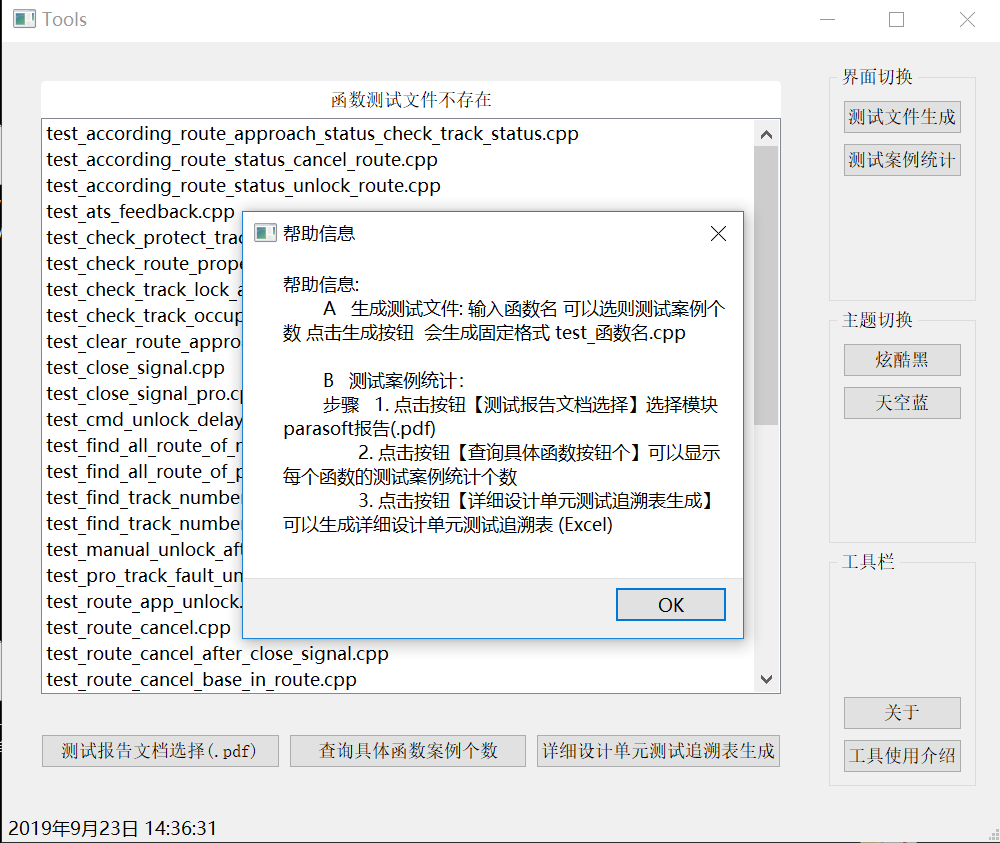

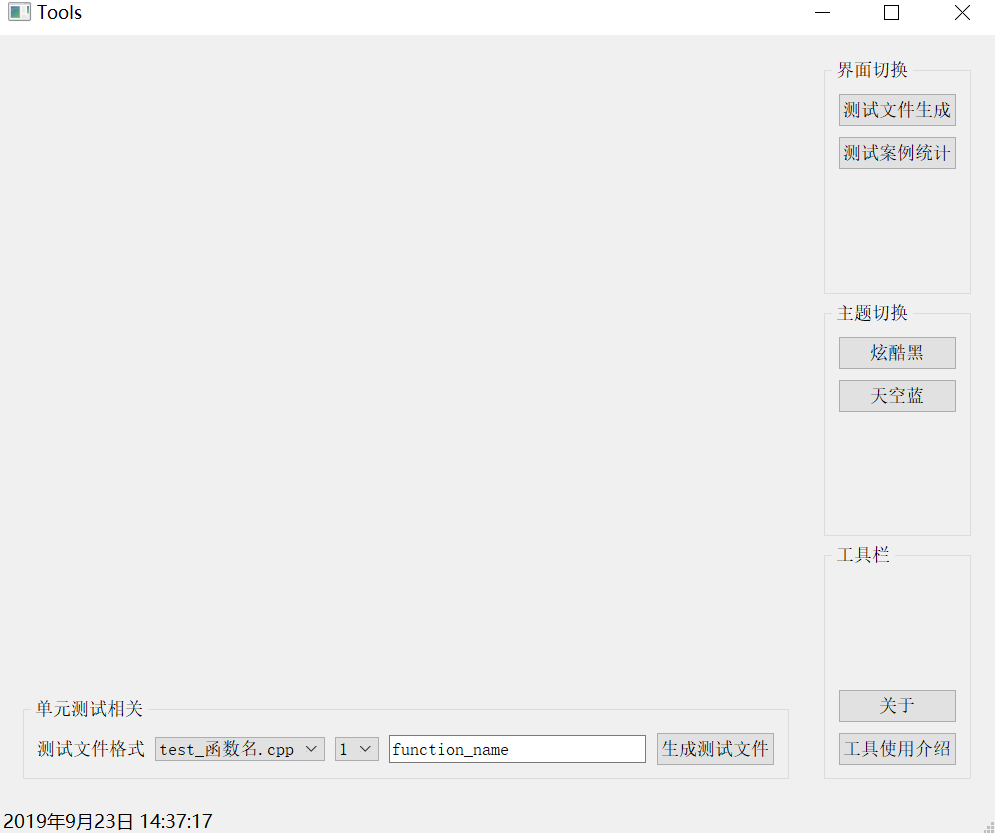
部分UI代码:
#!/usr/bin/env python3.7

# -*- coding:utf-8 -*-

# Author: Lancer  2019-09-19 19:52:40

import  os,sys,re,psutil,copy

from PyQt5 import QtCore, QtGui, QtWidgets

from PyQt5.QtWidgets import *

from  count_testcase   import *

from  create_testfile  import *

__Version__ = "V0.0.1"

__Author__  = "Lancer"

__Modifytime__ = ""

class  MainWidows(QMainWindow):

    def  __init__(self, parent=None):

        super(MainWidows,self).__init__(parent)

        self.desktop = QApplication.desktop()

        self.screenRect = self.desktop.screenGeometry()

        self.height = self.screenRect.height()

        self.width = self.screenRect.width()

        self.resize(1000,800)

        self.setWindowTitle("Tools")

        # 整体布局

        self.basewidget = QFrame(self)

        self.workspace_layout =  QVBoxLayout()

        self.workspace_frame =  QFrame(self.basewidget)

        #self.workspace_frame.setStyleSheet("QFrame{border: 1px solid #000000}")

        self.show_choice = QGroupBox()

        self.show_choice.setTitle("界面切换")

        self.theme_choice = QGroupBox()

        self.theme_choice.setTitle("主题切换")

        self.tools_choice = QGroupBox()

        self.tools_choice.setTitle("工具栏")

        self.workspace_layout.addWidget(self.show_choice)

        self.workspace_layout.addWidget(self.theme_choice)

        self.workspace_layout.addWidget(self.tools_choice)

        self.show_layout  = QVBoxLayout()

        self.totestcase_btn = QPushButton("测试文件生成")

        self.tocase_count_btn = QPushButton("测试案例统计")

        self.show_layout.addWidget(self.totestcase_btn)

        self.show_layout.addWidget(self.tocase_count_btn)

        self.show_layout.addStretch(1)  #弹簧   空白填充的感觉

        self.show_choice.setLayout(self.show_layout)

        self.black_css = QPushButton("炫酷黑")

        self.blue_css = QPushButton("天空蓝")

        self.css_layout = QVBoxLayout()

        self.css_layout.addWidget(self.black_css)

        self.css_layout.addWidget(self.blue_css)

        self.css_layout.addStretch(1)

        self.theme_choice.setLayout(self.css_layout)

        self.about_btn = QPushButton("关于")

        self.help_btn  = QPushButton("工具使用介绍")

        self.other_layout = QVBoxLayout()

        self.other_layout.addStretch(1)

        self.other_layout.addWidget(self.about_btn)

        self.other_layout.addWidget(self.help_btn)

        self.tools_choice.setLayout(self.other_layout)

        #添加工作面板

        self.stackedWidget = QStackedWidget()

        self.createcasewidget = CreateTestFile(self.basewidget)

        self.countcasewidget  = CountTestCase(self.basewidget)

        self.stackedWidget.addWidget(self.createcasewidget)

        self.stackedWidget.addWidget(self.countcasewidget)

        self.workspace_frame.setLayout(self.workspace_layout)

        self.main_layout = QHBoxLayout()

        self.main_layout.addWidget(self.stackedWidget)

        self.main_layout.addWidget(self.workspace_frame)

        self.main_layout.setStretchFactor(self.workspace_frame, 1)  #设置布局比例

        self.main_layout.setStretchFactor(self.stackedWidget, 9 )

        self.basewidget.setLayout(self.main_layout)

        self.setCentralWidget(self.basewidget)

        #状态栏

        self.datetime = QtCore.QDateTime.currentDateTime()

        self.statusbar =  self.statusBar().showMessage(self.datetime.toString(QtCore.Qt.DefaultLocaleLongDate))

        #定时器

        self.timer = QtCore.QTimer(self) #初始化一个定时器

        self.timer.timeout.connect(self.app_loop)

        self.timer.start(1000) #设置计时间隔并启动

        #信号槽

        self.totestcase_btn.clicked.connect(self.set_workwidget_01)

        self.tocase_count_btn.clicked.connect(self.set_workwidget_02)

        self.about_btn.clicked.connect(self.about_tools)

        self.help_btn.clicked.connect(self.help_ui)

        self.stackedWidget.setCurrentIndex(1)

    def set_workwidget_01(self):

        self.stackedWidget.setCurrentIndex(0)

    def set_workwidget_02(self):

        self.stackedWidget.setCurrentIndex(1)

    def about_tools(self):

        QMessageBox.about(self,"关于","版本号:%s \n作者:%s \n发布时间:%s   \n"%(__Version__,__Author__ , __Modifytime__ ))

    def help_ui(self):

        help_str = """\

        A   生成测试文件: 输入函数名 可以选则测试案例个数 点击生成按钮  会生成固定格式 test_函数名.cpp  \n

        B   测试案例统计:

        步骤   1. 点击按钮【测试报告文档选择】选择模块parasoft报告(.pdf)

               2. 点击按钮【查询具体函数按钮个】可以显示每个函数的测试案例统计个数

               3. 点击按钮【详细设计单元测试追溯表生成】 可以生成详细设计单元测试追溯表 (Excel)

        """

        QMessageBox.about(self,"帮助信息","帮助信息:\n%s "%(help_str))

    def app_loop(self):

        self.datetime = QtCore.QDateTime.currentDateTime()

        self.statusbar =  self.statusBar().showMessage(self.datetime.toString(QtCore.Qt.DefaultLocaleLongDate))

if __name__ == "__main__":

    app  = QApplication(sys.argv)

    demo = MainWidows()

    demo.show()

    sys.exit(app.exec_())
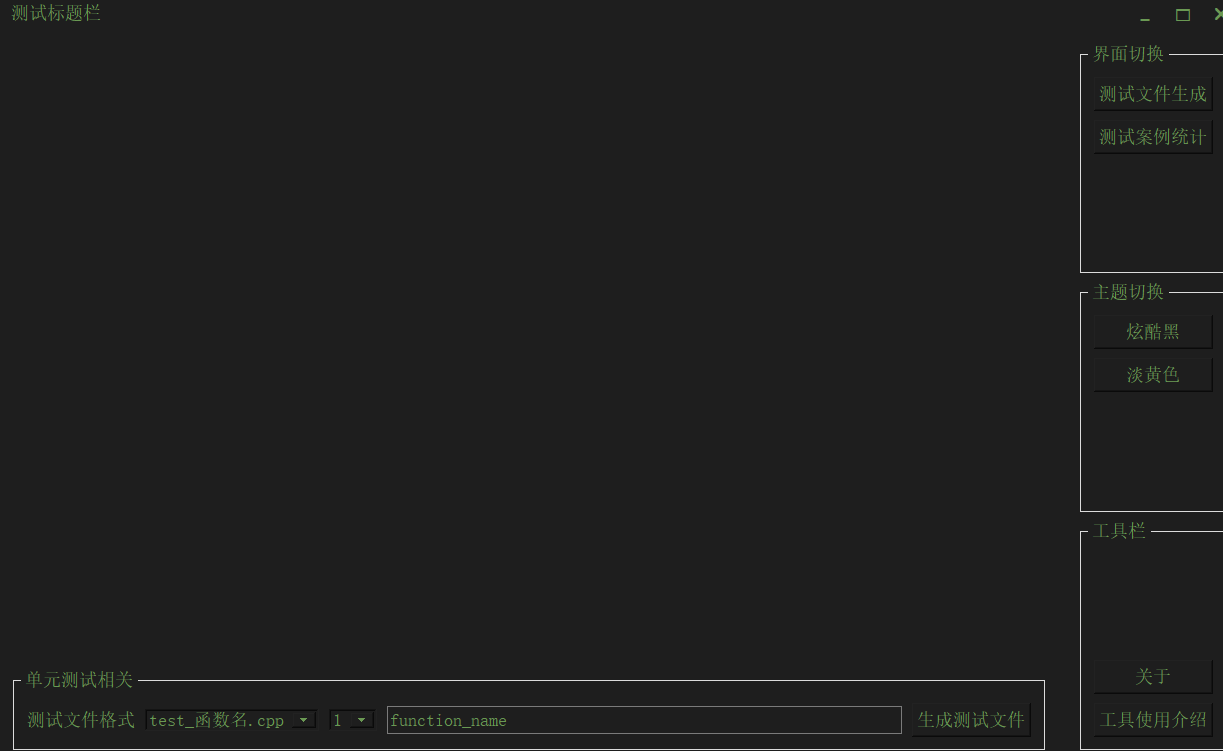
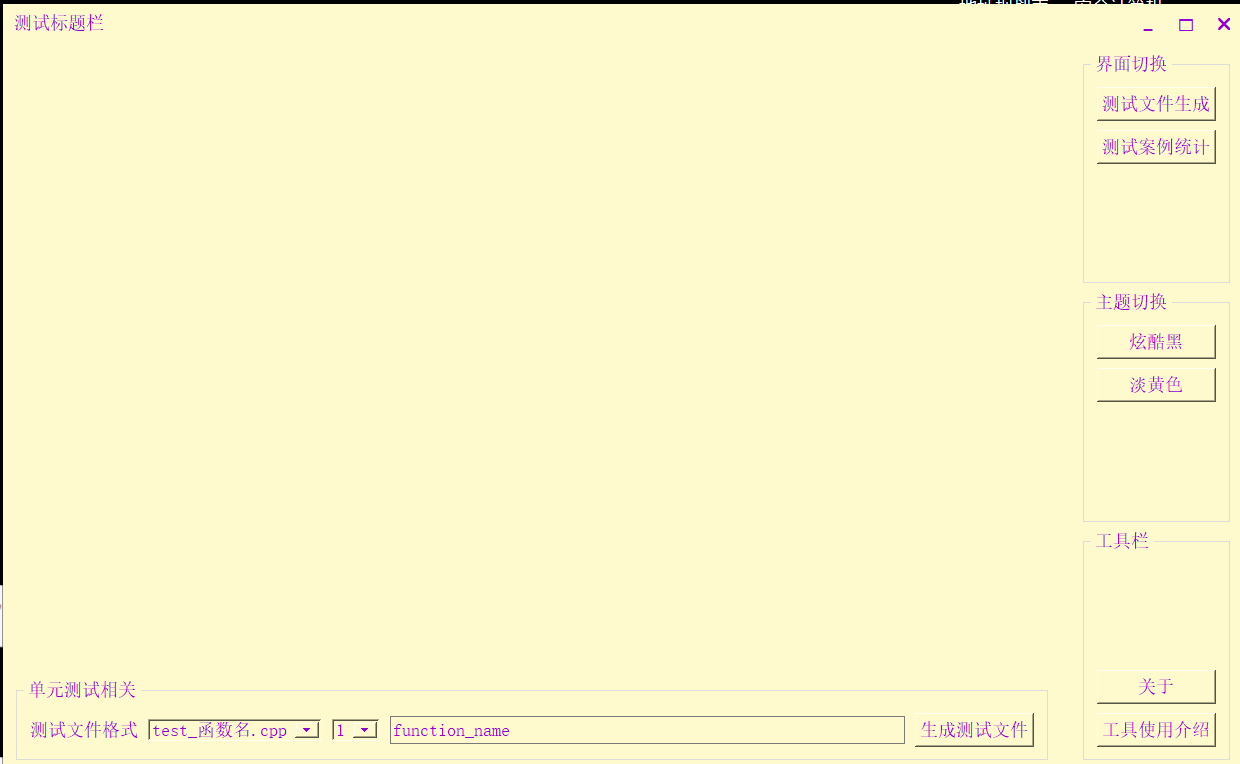
加了CSS效果:

效果2:
pyqt5学习的更多相关文章
- PyQt5学习笔记-从主窗体打开一个子窗体
PyQt5学习笔记-从主窗体打开一个子窗体 软件环境: Eric6+Python3.5+PyQt5 试验目标: 1.点击菜单项Open,打开一个子窗体 2.点击按钮Open,打开一个子窗体 主窗体设计 ...
- Pyqt5学习笔记(一)
Python已有的GUI框架: Tkinter(python内嵌的GUI环境,使用TCL实现,易学易用,方便简单创GUI自带无需安装,适用于Unix.Windows和Mac系统组,在Tk8.0的后续版 ...
- Pyqt5学习系列
最近在学习Pyqt5做界面,找到了一个非常棒的博主的学习系列 在此记录下来: http://blog.csdn.net/zhulove86/article/category/6381941
- PyQt5学习笔记----标准文件打开保存框QFileDialog
单个文件打开 QFileDialog.getOpenFileName()多个文件打开 QFileDialog.getOpenFileNames() 文件夹选取 QFileDialog.getE ...
- PYQT5学习笔记之各模块介绍
Qtwidgets模块包含创造经典桌面风格的用户界面提供了一套UI元素的类 Qtwidegts下还有以下常用对象,所以一般使用Qtwidegts时会使用面向对象式编程 QApplication: ap ...
- PyQt5学习笔记14----初识pyqt多线程操作
转载:翻滚吧挨踢男 首先来看一个例子: # coding=utf-8 __author__ = 'a359680405' from PyQt5.QtCore import * from PyQt5.Q ...
- Python pyQt4/PyQt5 学习笔记4(事件和信号)
信号 & 槽 import sys from PyQt5.QtCore import Qt from PyQt5.QtWidgets import (QWidget,QLCDNumber,QS ...
- Python pyQt4/PyQt5 学习笔记3(绝对对位,盒布局,网格布局)
本节研究布局管理的内容. (一)绝对对位 import sys from PyQt4 import QtGui class Example(QtGui.QWidget): def __init__( ...
- Python pyQt4/pyQt5 学习笔记2(状态栏、菜单栏和工具栏)
例子:状态栏.菜单栏和工具栏 import sys from PyQt4 import QtGui class Example(QtGui.QMainWindow): def __init__(sel ...
- Python pyQt4/pyQt5 学习笔记1(空白窗口,按钮,控件事件,控件提示,窗体显示到屏幕中间,messagebox)
PyQt4是用来编写有图形界面程序(GUI applications)的一个工具包.PyQt4作为一个Python模块来使用,它有440个类和超过6000种函数和方法.同时它也是一个可以在几乎所有主流 ...
随机推荐
- PDF怎么转换为CAD文件?这两种方法你的会
在日常的办公中,我们最常见的文件格式就是PDF格式的,因为PDF文件的安全性是比较高的,可以防止不小心触碰到键盘修改文件内容,而且PDF文件便于进行文件的传输.但是有时候也需要将PDF转换成CAD,那 ...
- vue学习笔记(二): 添加 element ui 插件
一.加载 ui element vue add element 加载过程及成功结果如下 > vue add element>
- async/await简单使用
function process(i) { var p = new Promise(function(resolve,reject){ setTimeout(function(){ console.l ...
- TypeScript 学习笔记(一)
TypeScript: 1.是 JavaScript 的一个超集,支持 ES6 标准 2.由微软开发的自由和开源的编程语言 3.设计目标是开发大型应用,它可编译成纯 JavaScript,编译出来的 ...
- Spring,SpringMvc,MyBatis用到的设计模式
1.MyBatis: 首先看MyBatis执行流程: (1)首先,SqlSessionFactoryBuilder 去读取 mybatis 的配置文件,然后 build 一个 DefaultSqlSe ...
- MVC 、MTV 模式
著名的MVC模式:所谓MVC就是把web应用分为模型(M),控制器(C),视图(V)三层:他们之间以一种插件似的,松耦合的方式连接在一起. 模型负责业务对象与数据库的对象(ORM),视图负责与用户的交 ...
- 七,专著研读(Logistic回归)
七,专著研读(Logistic回归) 分类:k-近邻算法,决策树,朴素贝叶斯,Logistic回归,支持向量机,AdaBoost算法. 运用 k-近邻算法,使用距离计算来实现分类 决策树,构建直观的树 ...
- keras 学习笔记(二) ——— data_generator
data_generator 每次输出一个batch,基于keras.utils.Sequence Base object for fitting to a sequence of data, suc ...
- JAVA的addAll方法
List和collections工具类都有这个方法!
- C 函数与指针(function & pointer)
C 函数与指针(function & pointer) /* * function.c * 函数在C中的使用 * */ #include <stdio.h> int noswap( ...