
tkinter学习笔记_04
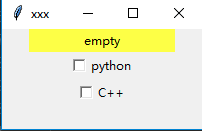
8、勾选项 checkbutton
import tkinter as tk

root = tk.Tk()

root.title("xxx")

root.geometry('200x100')

# 提示框

l = tk.Label(root, bg='yellow', width=20, text='empty')  # textvariable 文本变量值

l.pack()

# 勾选框

def print_selection():  # Checkbutton不能传值的

    if (var1.get() == 1) & (var2.get() == 0):

        l.config(text='I love only Python')

    elif (var1.get() == 0) & (var2.get() == 1):

        l.config(text='I love only C++')

    elif (var1.get() == 0) & (var2.get() == 0):

        l.config(text='I love only either')

    else:

        l.config(text='I love both')

var1 = tk.IntVar()  # 整数的值

var2 = tk.IntVar()  # 整数的值

cl = tk.Checkbutton(root, text='python', variable=var1, onvalue=1, offvalue=0,

                    command=print_selection)  # 选定它onvalue 就是1, 不选择就是offvalue就是0

cl2 = tk.Checkbutton(root, text='C++', variable=var2, onvalue=1, offvalue=0,

                    command=print_selection)

cl.pack()

cl2.pack()

root.mainloop()
9、画布 canvas
import tkinter as tk

root = tk.Tk()

root.title("xxx")

root.geometry('800x600')

# 画布  bg背景色

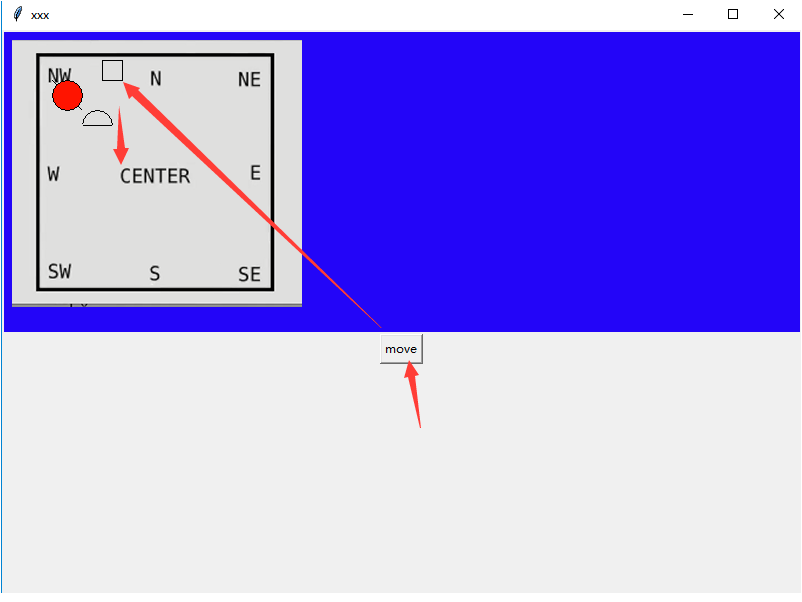
canvas = tk.Canvas(root, bg='blue', height=300, width=800)  # height高 width宽

# 右上角添加图片

aa = "C:/Users/bj0204/Desktop/TIM图片20180507183242.png"

image_file = tk.PhotoImage(file=aa)

image = canvas.create_image(10,10, anchor='nw', image=image_file)  # anchor 方向

# 画斜线

x0,y0,x1,y1 = 50,50,80,80

line = canvas.create_line(x0,y0,x1,y1)

# 圆形

oval = canvas.create_oval(x0,y0,x1,y1, fill='red')

# 扇形

arc = canvas.create_arc(x0+30,y0+30,x1+30,y1+30, start=0, extent=180)

# 长方形

rect = canvas.create_rectangle(100,30,100+20,30+20)

canvas.pack()

def moveit():

    canvas.move(rect, 0 , 2)  # 长方形,从x不动,y方向往下移动

b = tk.Button(root, text='move', command=moveit).pack()

root.mainloop()
tkinter学习笔记_04的更多相关文章
- Python:GUI之tkinter学习笔记1控件的介绍及使用
相关内容: tkinter的使用 1.模块的导入 2.使用 3.控件介绍 Tk Button Label Frame Toplevel Menu Menubutton Canvas Entry Mes ...
- Python Tkinter学习笔记
介绍 入门实例 显示一个窗口,窗口里面有一个标签,显示文字 import tkinter as tk # 一个顶层窗口的实例(Top Level),也称为根窗口 app = tk.Tk() # 设置窗 ...
- Python:GUI之tkinter学习笔记之messagebox、filedialog
相关内容: messagebox 介绍 使用 filedialog 介绍 使用 首发时间:2018-03-04 22:18 messagebox: 介绍:messagebox是tkinter中的消息框 ...
- Python:GUI之tkinter学习笔记3事件绑定
相关内容: command bind protocol 首发时间:2018-03-04 19:26 command: command是控件中的一个参数,如果使得command=函数,那么点击控件的时候 ...
- Python:GUI之tkinter学习笔记2界面布局显示
相关内容: pack 介绍 常用参数 使用情况 常用函数 grid 介绍 常用参数 使用情况 常用函数 place 介绍 常用参数 使用情况 常用函数 首发时间:2018-03-04 14:20 pa ...
- node学习笔记_04 express相册
学习node用express框架做了一个相册展示及上传功能: 1.没有连接服务器,这里全部是操作文件夹 2.安装上传文件的依赖formidable,npm install --save formida ...
- Python学习笔记_04:Django框架简介
目录 1 什么是Django? 2 Django框架的开发环境搭建 3 Django操作MySql数据库简介 4 功能强大的Django管理工具应用 1 什么是Django? Django是应用于We ...
- tkinter学习笔记_03
6.单选框 Radiobutton import tkinter as tk root = tk.Tk() root.title("xxx") root.geometry('2 ...
- tkinter学习笔记_06
12.弹窗 messagebox import tkinter as tk from tkinter import messagebox root = tk.Tk() root.title(" ...
随机推荐
- 选择排序python实现
选择排序(Selection sort)是一种简单直观的排序算法.它的工作原理是每一次从待排序的数据元素中选出最小(或最大)的一个元素,存放在序列的起始位置,直到全部待排序的数据元素排完.注意每次查找 ...
- 一个100%Go语言的Web-Term-SSH 堡垒机项目
SSH-Fortress 1. What does it do? Make your cluster servers be more safe by expose your SSH connectio ...
- C++ 类型转换符区别分析
转载自:https://blog.csdn.net/legalhighhigh/article/details/87459995 1.static_cast用于将参数转换为指定类型.需要注意的是,进行 ...
- React中父子组件传值
一.首先我们先来看父组件向子组件传值 1.1 我们要明白父组件 --> 子组件 是通过props这个属性来传值的 我们来看父组件的代码 import React from 'react'; im ...
- koa art-template模板引擎的使用
art-template 模板引擎介绍 art-template 是一个简约.超快的模板引擎. 它采用作用域预声明的技术来优化模板渲染速度,从而获得接近 JavaScript 极限的运行 性能,并且同 ...
- 20189220 余超《Linux内核原理与分析》第三周作业
操作系统如何工作的 第二章的基础知识 计算机的三大法宝:存储程序计算机,函数调用堆栈机制,中断. 堆栈:堆栈是C语言程序运行时必须使用的几率函数条用路径和参数存储的空间,具体作用分为:记录函数条用的框 ...
- __gcd-最大公约数
__gcd-最大公约数 最大公约数(greatest common divisor,简写为gcd:或highest common factor,简写为hcf) __gcd(x,y)是algorithm ...
- 网易云音乐MP3外链地址
网易云音乐MP3外链地址下载方法很简单的方法: 下载公式:http://music.163.com/song/media/outer/url?id=ID数字.mp3 把上面红色部分(ID数字)换成 ...
- 接口测试中模拟post四种请求数据
https://www.jianshu.com/p/3b6d7aa2043a 一.背景介绍 在日常的接口测试工作中,模拟接口请求通常有两种方法,fiddler模拟和HttpClient模拟. Fidd ...
- JQuery selector form input
var inputPhoneInFormActivity = $("form#formtab input[name='phone']"); if(inputPhoneInFormA ...