
GUI的最终选择 Tkinter(六):Canvas组件
Canvas组件,是一个可以让你任性的组件,一个可以让你随心所欲地绘制界面的组件。Canvas是一个通用的组件,它通常用于显示和编辑图形,可以用它来绘制直线,圆形,多边形,甚至是绘制其他组件。
在Canvas组件上绘制对象,可以用creat_xxx()方法(xxxvia表示对象类型,例如直线line,矩形rectangle和文本text等)。
 from tkinter import *

 root = Tk()

 w = Canvas(root,width=,height=)

 w.pack()

 w.create_line(,,,,fill="yellow")

 w.create_line(,,,,fill="red",dash=(,))

 w.create_rectangle(,,,,fill="blue")

 mainloop()
执行结果:
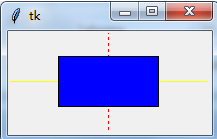
注意,添加到画布上的对象会一直保留着。如果希望修改他们,可以使用coords(),itemconfig()和move()方法来医用画布上的对象,或者用delete()方法来删除。
 from tkinter import *

 root = Tk()

 w = Canvas(root,width=,height=)

 w.pack()

 line1 = w.create_line(,,,,fill="yellow")

 line2 =w.create_line(,,,,fill="red",dash=(,))

 rect = w.create_rectangle(,,,,fill="blue")

 w.coords(line1,,,,)

 w.itemconfig(rect,fill="red")

 w.delete(line2)

 Button(root,text="delete all",command=(lambda x=ALL:w.delete(x))).pack()

 mainloop()
执行结果:
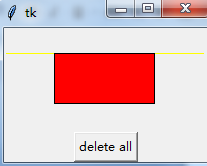
还可以在Canvas上显示文本,使用create_text()方法:
 from tkinter import *

 root = Tk()

 w = Canvas(root,width=,height=)

 w.pack()

 line1 = w.create_line(,,,,fill="yellow",width=)

 line2 = w.create_line(,,,,fill="yellow",width=)

 rect1 = w.create_rectangle(,,,,fill="yellow")

 rect2 = w.create_rectangle(,,,,fill="blue")

 text = w.create_text(,,text="python3")

 Button(root,text="delete all",command=(lambda x=ALL:w.delete(x))).pack()

 mainloop()
执行结果:
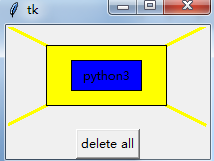
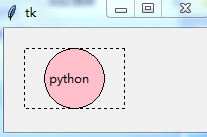
使用create_oval()方法绘制椭圆形(或圆形),参数是指定一个限定矩形(Tkinter会自动在这个矩形中绘制一个椭圆)
 from tkinter import *

 root = Tk()

 w = Canvas(root,width=,height=)

 w.pack()

 w.create_rectangle(,,,,dash=(,))

 w.create_oval(,,,,fill="pink")

 w.create_text(,,text="python")

 mainloop()
执行结果:
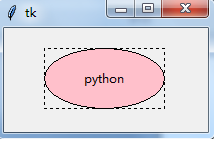
而绘制圆形就是把限定矩形设置为正方形即可。
 from tkinter import *

 root = Tk()

 w = Canvas(root,width=,height=)

 w.pack()

 w.create_rectangle(,,,,dash=(,))

 w.create_oval(,,,,fill="pink")

 w.create_text(,,text="python")

 mainloop()
执行结果:
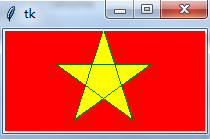
如果想绘制多边形,可以使用create_polygon()方法。来看画一个五角星,因为五角星不是三角函数,所以需要计算位图,确定角度和
 from tkinter import *

 import math as m

 root = Tk()

 w = Canvas(root,width=,height=,background="red")

 w.pack()

 center_x =

 center_y =

 r =

 points = [

     #左上点

     center_x - int(r*m.sin(*m.pi/)),

     center_y - int(r*m.cos(*m.pi/)),

     #右下点

     center_x + int(r*m.sin(*m.pi/)),

     center_y - int(r*m.cos(*m.pi/)),

     #左上点

     center_x - int(r*m.sin(m.pi/)),

     center_y + int(r*m.cos(m.pi/)),

     #顶点

     center_x,

     center_y-r,

     #右下点

     center_x + int(r*m.sin(m.pi/)),

     center_y + int(r*m.cos(m.pi/))

 ]

 w.create_polygon(points,outline="green",fill="yellow")

 mainloop()
执行结果:
下面来看一个,像windows画图工具那样的画板,可以随心所欲的画
先上代码
 from tkinter import *

 import math as m

 root = Tk()

 w = Canvas(root,width=,height=)

 w.pack()

 def paint(event):

     x1,y1 = (event.x-),(event.y-)

     x2,y2 = (event.x+),(event.y+)

     w.create_oval(x1,y1,x2,y2,fill="red")

 w.bind("<B1 - Motion>",paint)

 Label(root,text="按住鼠标拖动").pack(side=BOTTOM)

 mainloop()
执行结果:

来分析下,其实这个的实现原理很简单,就是获取用户拖动鼠标的坐标,然后每个坐标对应绘制一个点上去就可以了,但是Tkinter没提供点的方法
所以我们就可以通过绘制一个超小的椭圆或者圆形来表示“点”,通过响应”鼠标拖动”事件,在鼠标拖动的同时,获取鼠标的实时位置,并绘制超小的圆形。
除了以上关于画布的知识点外,还有一些知识点,做个汇总:
1、Canvas组件支持的对象
-arc(弧形、炫或扇形)

-bitmap(内建的位图文件或XBM格式的文件)

-image(BitmapImage或PhotoImage的实例对象)

-line(线)

-oval(圆形或椭圆形)

-polygon(多边形)

-rectangle(矩形)

-text(文本)

-window(组件)
2、坐标系
由于画布可能比窗口大(带有滚动条的Canvas组件)

-窗口坐标系---以窗口的左上角为坐标原点

-窗口坐标系---以画布的左上角为坐标原点
3、画布对象显示的顺序
Canvas组件中创建的画布对象都会被列入显示列表中,越接近背景的画布对象位于显示列表的越下方
4、指定画布对象
Canvas组件提供几种发放可以指定画布对象:

-Item handles

-Tags

-ALL

-CURRENT

-Item handles:事实上是一个用于指定某个画布对象的整型数字(在画布组件上创建一个画布对象的时候,Tkinter将认为Canvas组件中独一无二的整型值,然后各种Canvas方法可以通过这个值来操纵画布对象。)

-Tags:是附件在画布对象上的标签,Tags由普通的非空白字符串组成。一个画布对象可以和多个Tags相关联,一个Tags也可用于描述多个画布对象。然而,与Text组件不同,没有指定画布对象的Tags不能实际绑定和配置样式,也就是说,Canvas组件的Tags是仅为画布对象所拥有的。

Canvas组件预定义两个Tags:ALL和CURRENT

-ALL或(all)表示Canvas组件中的所有画布对象。

-CURRENT(或current):表示鼠标指针下的画布对象。
GUI的最终选择 Tkinter(六):Canvas组件的更多相关文章
- GUI的最终选择 Tkinter(五):Text用法
Text组件 绘制单行文本使用Label组件,多行选使用Listbox,输入框使用Entry,按钮使用Button组件,还有Radiobutton和Checkbutton组件用于提供单选或多选的情况, ...
- GUI的最终选择 Tkinter(四):Entry、Listbox、Scrollbar和Scale组件
Entry组件 Entry组件就是平时所说的输入框.输入框是程序员用到的最多的一个程序,例如在输入账号和密码的时候需要提供两个输入框,用于接收密码的输入框还会有星号将实际输入的内容隐藏起来. Tkin ...
- GUI的最终选择 Tkinter(七):菜单Menu组件、Menubutton组件、OptionMenu组件
Menu组件 今天说的Menu组件就是一些菜单组件,开始点点点... Tkinter提供了一个Menu组件,可以实现顶级菜单,下拉菜单和弹出菜单.由于底层是代码实现和优化的,所以不太建议通过按钮和其他 ...
- GUI的最终选择 Tkinter(三):Checkbutton组件和Radiobutton组件、LabelFrame组件
Checkbutton组件 Checkbutton组件就是常见的多选按钮,而Radiobutton则是单选按钮 from tkinter import * root = Tk() v = IntVar ...
- GUI的最终选择 Tkinter(二):Label和Button组件
Label组件 Lable组件是用于界面上输出描述的标签,例如提示用户“您下载的电影含有未成年人限制内容,请满18岁以后点击观看!”,先来上结果图: 在来看下它的代码: from tkinter im ...
- GUI的最终选择 Tkinter(八):Message组件、Spinbox组件、PanedWindow组件、Toplevel组件
Message组件 Message(消息)组件是Label组件的变体,用于显示多行文本消息,Message组件能够自动执行,并调整文本的尺寸使其适应给定的尺寸. from tkinter import ...
- GUI的最终选择Tkinter模块初级篇
一.Tkinter模块的基本使用 1)实例化窗口程序 import tkinter as tk app = tk.Tk() app.title("FishC Demo") app. ...
- Python之GUI的最终选择(Tkinter)
首先,Tkinter是Python默认的GUI库,想IDLE就是用Tkinter设计出来的,因此直接导入Tkinter模块就可以啦 1 import tkinter (1)Tkinter初体验: 1 ...
- GUI的最终选择 Tkinter(一):Tkinter最初体验
EasyGui就是一个简单的文字交互界面模块,从今天开始来开始学习Tkinter Tkinter是Python标准的Gui库,它实际是建立在Tk技术上的,Tk最初是为Tcl(一门工具名语言)所涉及的, ...
随机推荐
- listen 66
Frog Species Found in Big Apple Scientists discover new species all the time—on the order of 15,000 ...
- 《c# 实现p2p文件分享与传输系统》 二、 设计 - 续(NAT穿透)
c#实现P2P文件分享与传输系统 二.设计 - 续(NAT穿透) 首先要抱歉,因为这些日子较忙,没有写文章,这个系列拖了很久,现在开始继续. 上一篇文章介绍了p2p系统Tracker Server和 ...
- 一个节点rac+单节点dg网络配置(listener.ora与tnsnames.ora)
环境说明: 实验环境是 一个节点的 rac + 单机dg (主备全部用asm存储) tnsnames.ora 文件 (oracle用户) node 1 : node1-> pwd / ...
- POJ1144(割点入门题)
Network Time Limit: 1000MS Memory Limit: 10000K Total Submissions: 11378 Accepted: 5285 Descript ...
- SpringMVC之四:渲染Web视图
理解视图解析 在前面的例子中,我们看到控制器返回的都是一个逻辑视图的名称,然后把这个逻辑视图名称交给view resolver,然后返回渲染后的 html 页面给 client. 将控制器中请求处理的 ...
- ICU 是一种说不出的痛啊
USE [Nursing] GO /****** Object: StoredProcedure [dbo].[P_GetICUVitualSign] Script Date: 05/21/2015 ...
- jvm虚拟机androidy移植-编译篇
有这个必要吗?都过时的东西了,android上的Dalvik效率不够高吗,不够逼格吗? 是的但有总东西是不是我们这些码农能决定的,领导和项目需求才是你要关心的,毕竟工作要向领导汇报,项目要去挣钱钱,但 ...
- [poj1811]Prime Test(Pollard-Rho大整数分解)
问题描述:素性测试兼质因子分解 解题关键:pollard-rho质因数分解,在RSA的破译中也起到了很大的作用 期望复杂度:$O({n^{\frac{1}{4}}})$ #include<cst ...
- C# 32位程序在64位系统下运行中解决重定向问题
在64位的Windows操作系统中,为了兼容32位程序的运行,64位的Windows操作系统采用重定向机制.目的是为了能让32位程序在64位的操作系统不仅能操作关键文件文夹和关键的注册表并且又要避免与 ...
- iview组件select之默认展示label,并传空value做方法入参
要求: 默认查询操作日期在当日的数据:(打开页面时默认选中时间.全部) 后台约定:选定“全部”这个条件,传的值是空"" 综上:使用select选择框的v-model绑定数据,使用: ...