
对Xcode菜单选项的详细探索(干货)
本文调研Xcode的版本是 7.1,基本是探索了菜单的每一个按钮。虽然从xcode4一直用到了xcode7,但是一般都只是用了一些基础的功能,说来也惭愧。在一次偶然的机遇突然发现了“显示调用层级”的选项才知道菜单了的按钮并不都是没有用,而是很有用只是你不知道罢了。 本想这种东西仔细总结了也不一定有价值还耽误时间,但是两个想法最终还是驱动了我仔细弄完,一是xcode7.1才刚更新没多久,这个时效性还行(xcode每年菜单变化都不小);二是这种文章属于干货性质,自己有时在大项目中不确定或者害怕一下点错了的时候可以来回看一下,并且其他博友也可以查询。
下面划了删除线的选项是太基础的选项可以忽略,标红的选项是需要注意的。
如果你不是在董铂然博客园看到本文请点击查看原文。
File: |
|
|
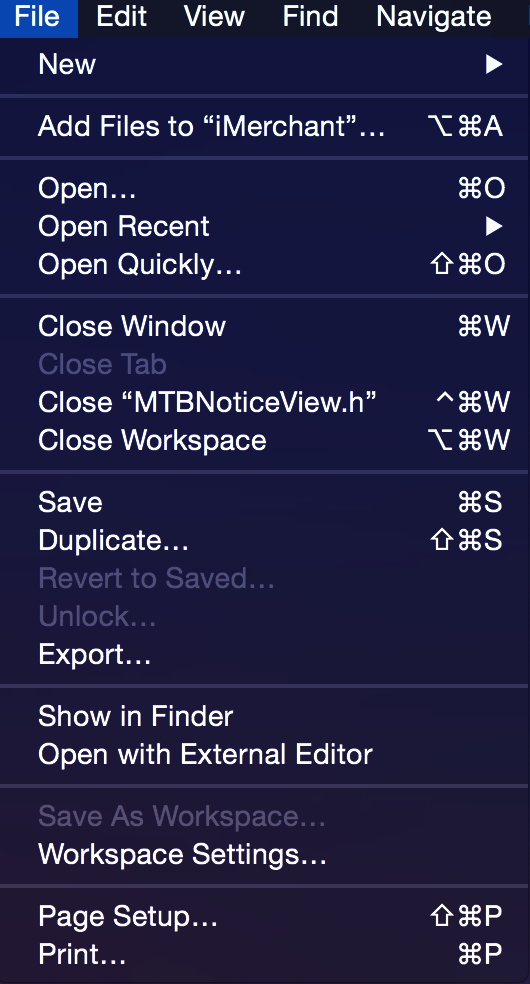
New : 可以新建tap,窗口,新文件,playground,workspace,target等等。 Add Files to XX: 为这个项目中引入文件 Open :打开文件 Open Recent :打开最近的打开的项目或者工作组 Open Quickly :通过搜索文件名快速打开一个文件 Close :这几个选项的都是关闭操作。 Save :保存 Duplicate:复制 Revert to Saved:将此文件的修改直接回退到上次保存时 Unlock :要对第三方库或系统文件进行修改时解锁 Show in Finder :在Finder 中展示 Open with External Editor :使用外部编辑器打开 Save As Workspace: 另存为工作组 Page Setup :页面设置,为打印而生 Print… :用打印机打印当前文件 |
|
Edit: |
|
|
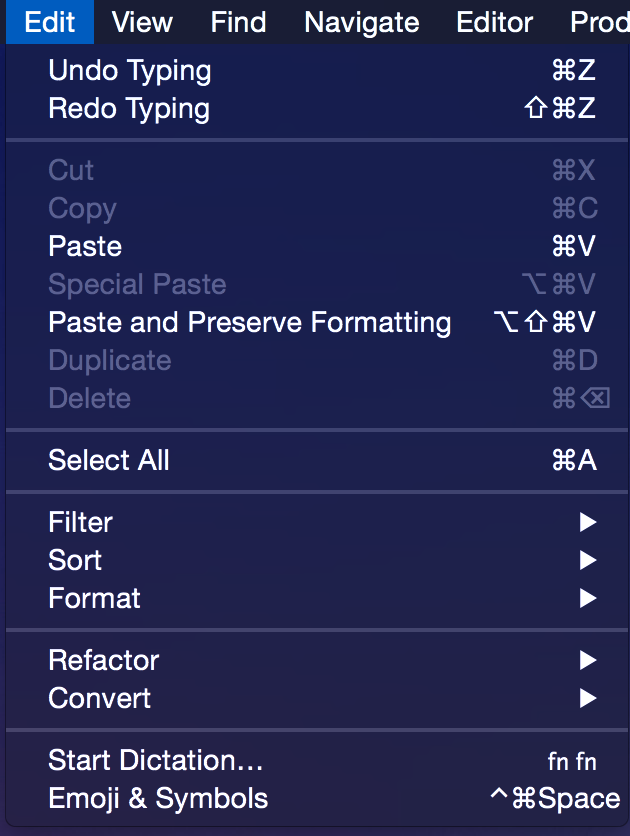
Undo: 撤销 Redo :反撤销 Cut :剪切 Copy :拷贝 Paste :粘贴 Special Paste :特殊粘贴 ?? Paste and Preserve formatter :粘贴并匹配样式 Duplicate :复制 Delete :删除 Select All :全选 Filter : 筛选,可以选择在导航栏中筛选和在库中筛选 Sort:排序 (还不知道怎么用) Format :格式 Font :可以打开字体和颜色的设置框,可以copy样式。 Text :可以设置编码的页面左右对齐,显示顶部标尺。 Spelling and Grammar :拼写提示和语法提示。 Substitutions:会出来个仪表盘,提供微操。 Transformations :可以将英文转成全大写,全小写,首字母大写。 Speech :开始说话结束说话。 Refactor: 重构 Rename 重命名 Extract 提取 Create Superclass 创建超类 Move Up 上移 Move Down 下移 Convert:转换成ARC,swift等 Encapsulate 封装 Start Dictation: 开始听写 Emoji & symbols:emoji表情和特殊符号 |
|
View: |
|
|
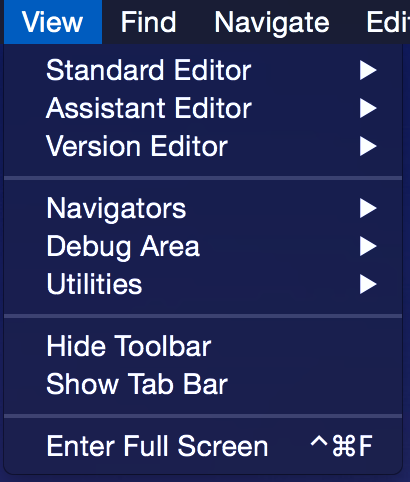
Standard Editor :标准模块 Assistant Editor :助理模块 Version Editor: 版本模块 Navigators:里面包含了xcode左边8个导航模块的切换。 Debug Area:中下部的调试框和打印输出框。 Untilities: xcode右边的上面两个选项和下面的四个选项。 Show File Inspector:显示文件检查 Show Quick Help Inspector:显示快速帮助 File Template Library 文件模板库 Code Snippet Library 代码片段库 Object Library 对象库 Media Library 媒体库 Hide Utilities 隐藏实体工具 Hide Toolbar 隐藏工具栏(XCode顶部) Hide Tab Bar 隐藏标签栏(用了cmd+T出来的tab切换) Enter Full Screen:全屏 |
|
Find: |
|
|
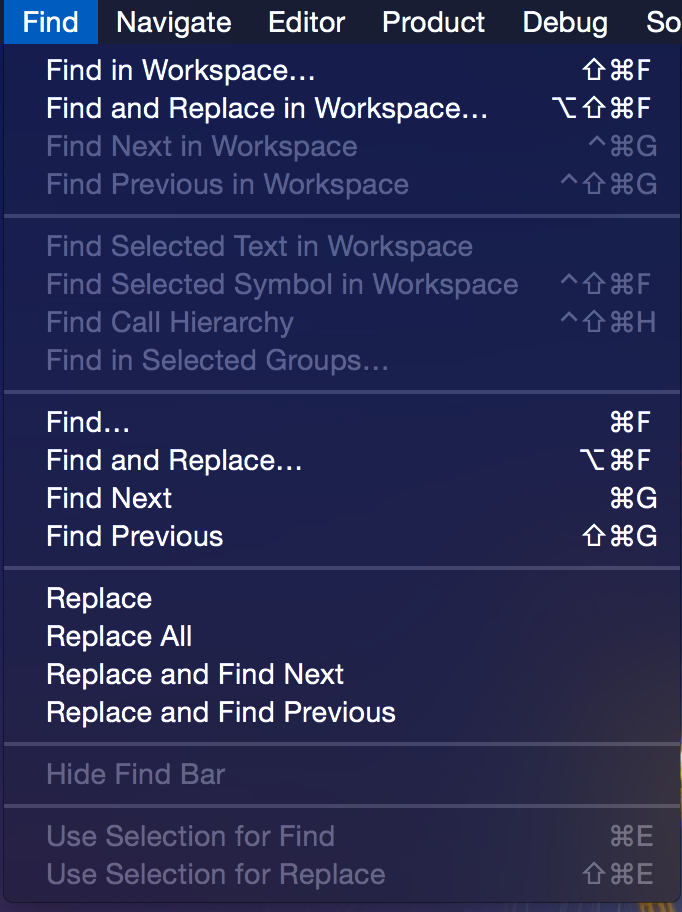
Find in Workspace… 在工作组中查找 Find and Replace in Workspace… 在工作组中查找和替换 ... 上面4个是在哪地方查找或替换,中间4个是在你几个选中的文件或组中查找, 再下面4个是查找或替换,然后是替换。 Find Call Hierarchy:查找到调用层级。 Hide Find Bar:隐藏查找栏 Use Selection for Find :使用选择的地方去查找 Use Selection for Replace:使用选择的地方去替换 |
|
Navigate: |
|
|
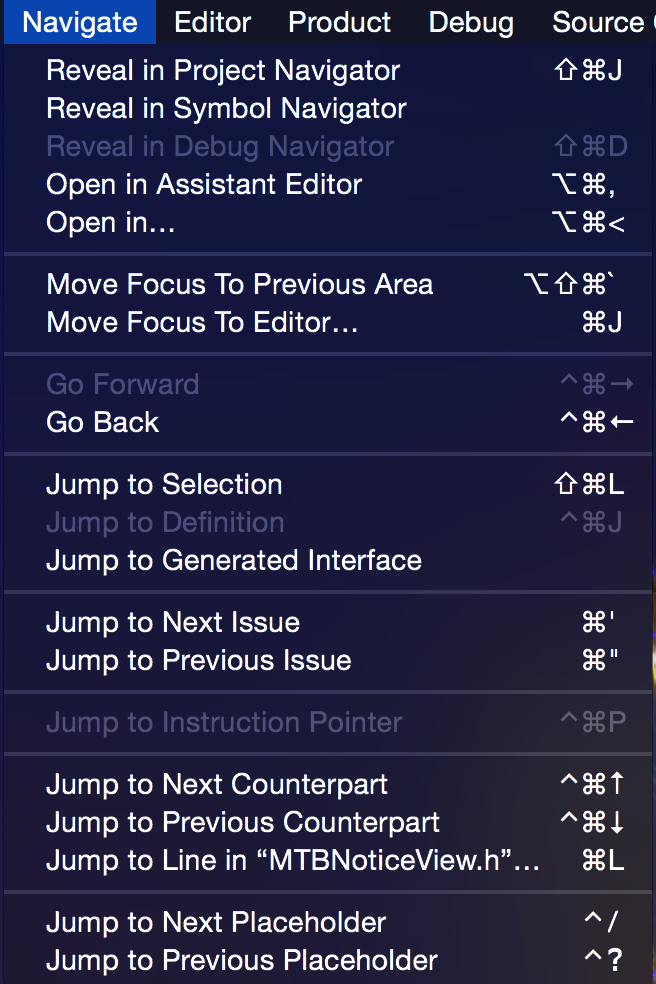
Reveal in Project Navigator :在项目导航中揭示出此文件 Reveal in Symbol Navigator :在符号导航中揭示出某方法 Open in Assistant Editor:用分屏助理打开 Open in .. 你想怎么打开 Move Focus To Next Area 将焦点移动到下一个区域 Move Focus To Editor 将焦点移动到编辑器 Go Forward 前进,相当于两个手指左划右划 Go back 后退 Jump to Selection 跳转到选择 Jump to Definition 跳转到定义 Jump to OriginalSource 跳到源文件 Jump to Next Issue 跳转到下一个问题 Jump to Previous Issue 跳转到上一个问题 Jump to Next Counterpart :?? Jump to Previous Counterpart : ?? Jump to Line in xxx.m :跳到这个文件的第几行。 Jump to Next Placeholder :?? Jump to Previous Placeholder:?? |
|
Editor:(选中文件状态下) |
|
|
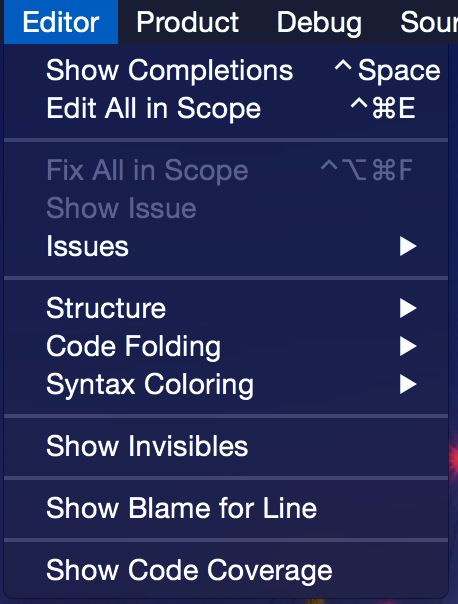
Show Completions : 显示自动补全 Edit All in Scope: 在当前文件全文修改选中的一个变量或单词 Fix All in Scope: 在当前文件自动处理他能解决的error,相当于点 Show issue: 展示错误和隐藏错误,相当于点左边的按钮 Issues: 可以控制展示全部错误警告,还是仅仅展示警告。 Structure: 构造 Balance Delimiter:直接选中光标所在的整个大括号 Re-Indent : 将格式缩进整理一下 这里还有四个,分别是往前或往后移一个tab,往上往下移一行 Code Folding: 提供各种折叠和取消折叠 Focus Follow Selection:高亮聚焦你光标所在的模块 Syntax Coloring: 设置各个语法的高亮配色 Show Invisibles: 显示所有隐藏的东西,比如空格。 Show Blame for Line: 显示选中的行的修改者和log。 Show Code Coverage: 展示代码的覆盖范围 |
|
Editor:(选中xib状态下) |
|
|
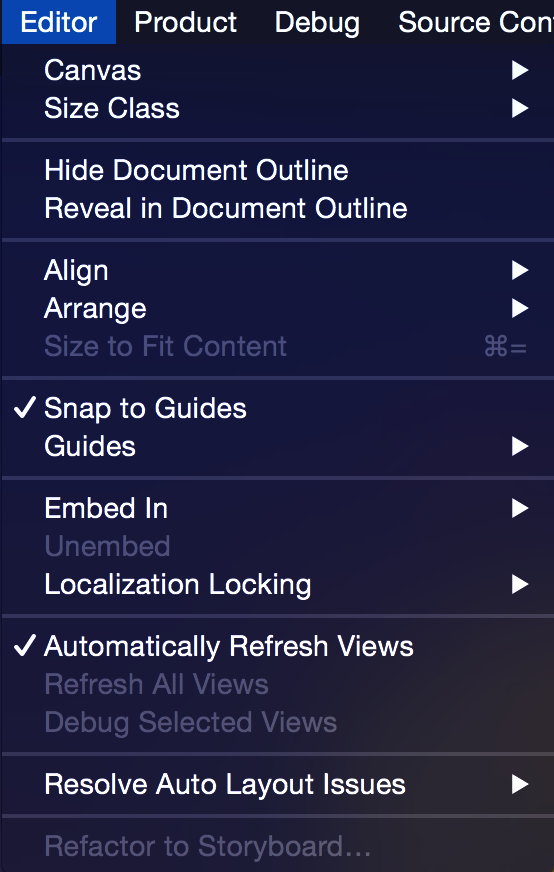
Canvas 画布 Show Selection Highlights: 显示选中控件的高亮 Show Resize Knobs:显示约束旁边的小方块 Show Constraints :显示约束 Show Involved Views For Selected Constraints:显示约束涉及到的视图 Show Layout Rectangles 布局矩形 Size Class: 屏幕布局相关,相当于点xib下面的按钮 Show Bounds Rectangles 显示边界矩形 Hide Document Outline:隐藏或显示左边的层级图 Reveal in Document Outline:在左边的层级图中揭示出来 Align 对准 Align Left Edges 左边缘对齐 Align Right Edges 右边缘对齐 Align Top Edges 顶部边缘对齐 Align Bottom Edges 底部边缘对齐 Align Horizontal Centers 横向中心对齐 Align Vertical Centers 竖向中心对齐 Align Baselines 基线对齐 Align Horizontal Center In Container 对齐容器中的水平中心 Align Vertical Center In Container 对齐容器中的垂直中心 Arrange : 可以上移下移或移到背景等 Embed : 嵌入,可以嵌nav,tabbar,scrollView Unembed 解除嵌入 Size to Fit :大小以适合 Snap to Guides:让引导线具有吸附功能,让控件靠近就自动对齐 Guides:设置引导标尺线 Add Horizontal Guide : 添加横向标尺线 Add Vertical Guide : 添加垂直标尺线 Automatically Refresh Views:自动刷新视图 Refresh All Views:刷新所有视图 Debug Selected Views:调试选中的视图? Resolve Auto Layout issues:解决自动布局的问题,类似于点 Refactor to Storyboard:把VC重构成SB? |
|
Product: |
|
|
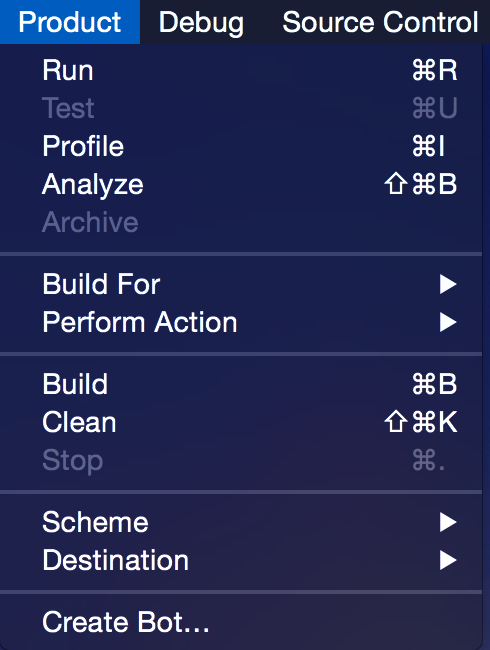
Run:运行 Test:?? Profile:打开instrument之类的 Analyze:进行代码分析,可以检测一些不规范的OC语法 Archive:归档 Build for:和上面的功能相似。 Perform Action:?? Build:编译 Clean:清一下之前编译的缓存 Stop:停止 |
|
Debug: |
|
|
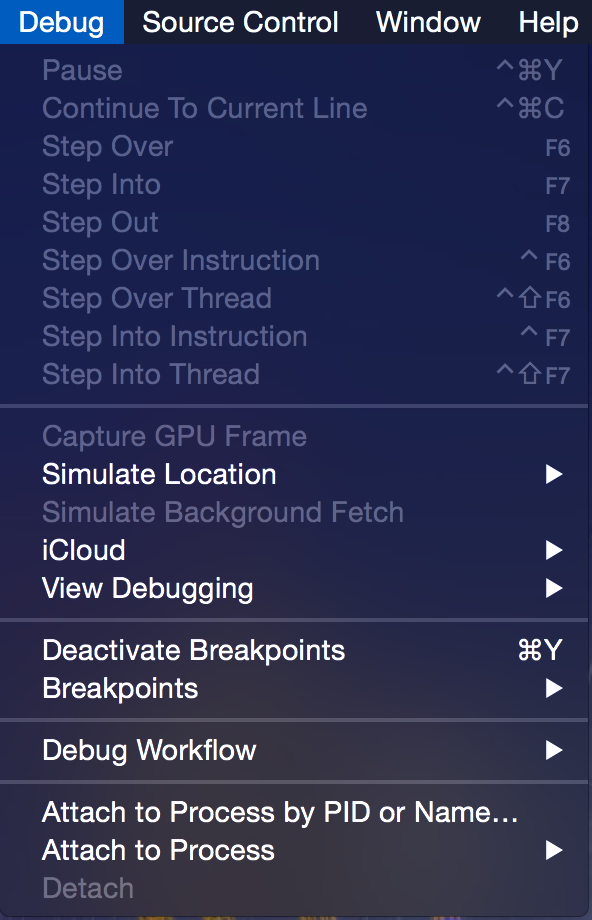
Pause : 暂停 会 切换成继续 Continue to Current Line:走到你光标选中的这行 Step Over : 跨越 Step Into :步入 Step Out :走出 Step Over Instruction: 跨过指示 Step Over Thread :单步执行在线程 Step Into Instruction :步入指示 Step Into Thread :单步执行线程 Capture GPU Frame: 捕获GPU位置 Simulate Location: 模拟模拟器的位置 Simulate Background Fetch: 让模拟器去后台 iCloud: 苹果云相关 View Debugging: 关于视图的调试 Take Screenshot of Active Device:截图 Capture View Hierarchy: 用3D图 来捕获视图层次 Show View Frame: 在模拟器上显示各个控件的尺寸大小 Show Alignment Rectangles: 显示对齐矩形 Show View Drawing: 显示查看绘图 Show Responsive Scrolling Status: 显示响应滚动状态 Deactivate Breakpoints 停用中断点。 Breakpoints: 相当于左下角的加号,增加各种断点。 Debug Workflow:可以显示内存和清除打印等操作。 Always Show Disassembly: 这要是勾上就只显示堆栈信息不看代码 Attach to Process by PID or Name: 设置权限id或name Attach to Progress: 附加到进程 Detach: 跳过所有的断点 |
|
Source Control: |
|
|
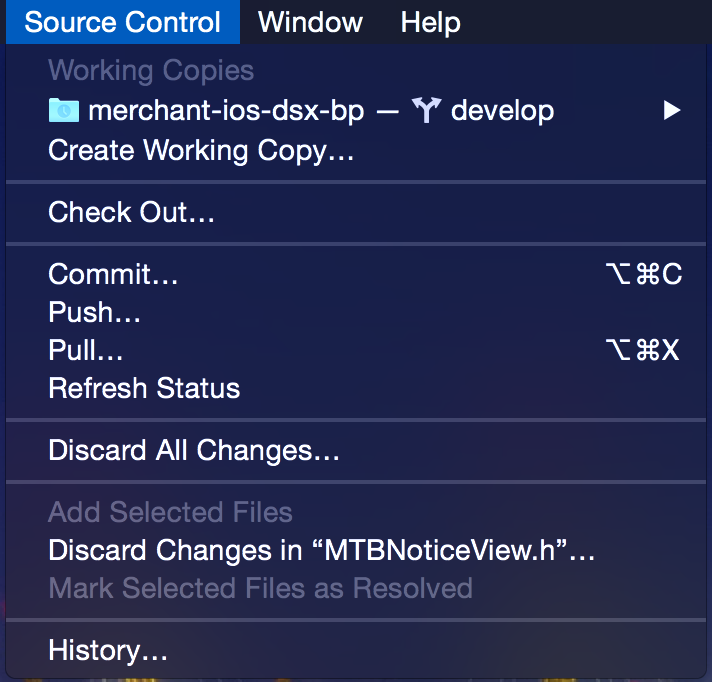
第一行是分支管理,可以创建分支合并分支,配置分支的源等等。 Create Working Copy:项目中如果有地方是引用的那就copy一下。 Checkout:可以选择切换分支。 Commit :提交 Push : 上传代码 Pull :拉代码 Refresh Status:刷新状态 Discard Changes :放弃所有修改。 Add Selected Files : 将选中的这些问号文件add一下。 Discard Changes in selected Files : 将选中的这些文件放弃修改。 Mark Selected Files as Resolved: 相当于合并或rebase过程中的解决。 History:可以看当前分支的log历史。 |
|
Window: |
|
|
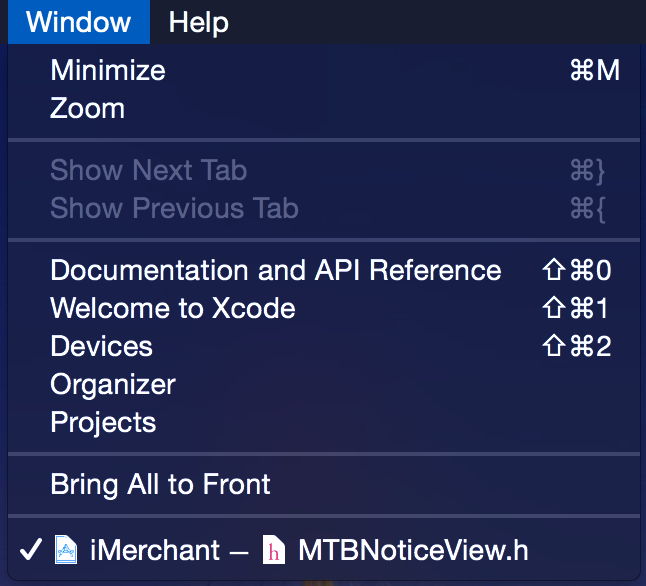
Minimize: 最小化 Zoom:相当于windows的“还原” Show next tab: 如果你有两个tab的话这个就是切换tab Show previous tab: 同上 Documentation and API Reference:打开xcode文档 welcome to xcode: 来到开始页面 Device:硬件,能看到MAC ,模拟器和手机 Organizer:打开可以看到Archives 和 Crashes Project:查看最近项目,也可以在这里删除Derived Data Bring all to Front:把所有xcode打开的都置顶。 |
|
Help: |
|
|
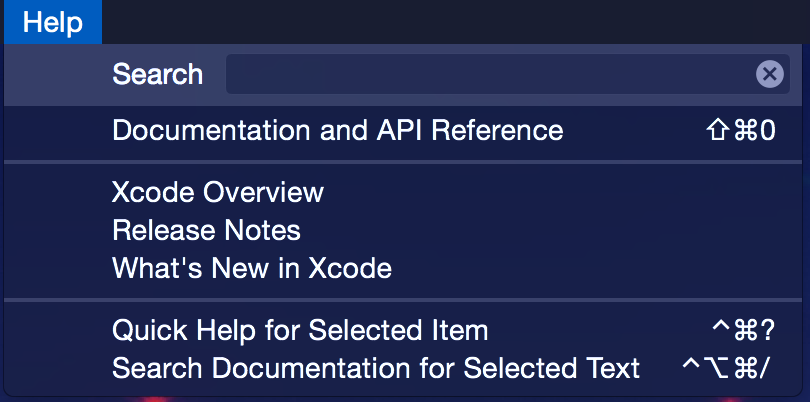
Search : 在目录中搜索功能。 Documentation and API Reference:打开xcode文档 Xcode OverView:打开xcode综述 Release Notes:打开xcode各版本更新迭代的log。 What's New in Xcode:有什么新特性 Quick help for selected Item:快速帮助,相当于按着option点。 Search Documentation for Selected Text:详细帮助,直接在文档里找到这个。 |
|
|
如果你不是在董铂然博客园看到本文请点击查看原文。 转载需注明出处。 |



对Xcode菜单选项的详细探索(干货)的更多相关文章
- 【转】对 Xcode 菜单选项的详细探索(干货)
http://www.cocoachina.com/ios/20151204/14480.html 本文调研Xcode的版本是 7.1,基本是探索了菜单的每一个按钮.虽然从xcode4一直用到了xco ...
- 对 Xcode 菜单选项的详细探索(干货)
http://www.cocoachina.com/ios/20151204/14480.html
- 对 Xcode 菜单选项的详细探索(转)
转自 http://www.cnblogs.com/dsxniubility/p/4983614.html 本文调研Xcode的版本是 7.1,基本是探索了菜单的每一个按钮.虽然从xcode4一直用到 ...
- 对Xcode菜单选项的详细探索(来自董铂然的微博http://www.cnblogs.com/dsxniubility/p/4983614.html)
本文调研Xcode的版本是 7.1,基本是探索了菜单的每一个按钮.虽然从xcode4一直用到了xcode7,但是一般都只是用了一些基础的功能,说来也惭愧.在一次偶然的机遇突然发现了“显示调用层级”的选 ...
- 点击菜单选项,右侧主体区新增子界面(Tab)的实现
今天是2019年小年后一天,还有三天回家过年. 今天记录一下一种前端页面的效果的实现,这种效果很常见,一般用于网站后台系统的前端页面.一般后台系统会分为顶部导航栏,左边的菜单栏和右边的主体区.有一种效 ...
- 用jQuery做一个三级菜单,鼠标移动到二级菜单的选项上,然后再迅速离开后,当鼠标再移动到该一级菜单或其他二级菜单选项,三级菜单也会显示。
用jQuery做一个三级菜单,鼠标移动到二级菜单的选项上,然后再迅速离开后,当鼠标再移动到该一级菜单或其他二级菜单选项,三级菜单也会显示. 原因:在为一个元素绑定hover事件之后,用户把光标移入元素 ...
- Highcharts选项配置详细说明文档(zz)
http://www.helloweba.com/view-blog-156.html Highcharts提供大量的选项配置参数,您可以轻松定制符合用户要求的图表,目前官网只提供英文版的开发配置说明 ...
- ecshop用户中心菜单选项显示内容标签
ecshop用户中心菜单选项有了,那肯定需要给相应的菜单选项添加内容,下面我们主要来讲下调用内容的标签,你也可以先访问一下用户中心菜单选项修改. 用户中心页面的内容分布在两个模板文件中:user_cl ...
- python开发_tkinter_菜单选项中英文切换_菜单选项不可用操作_博主推荐
我使用的python版本为:3.3.2 如果你对python中tkinter模块的菜单操作不是很了解,你可以看看: python开发_tkinter_窗口控件_自己制作的Python IDEL_博主推 ...
随机推荐
- 最简明的JavaScript闭包解释
最简明的JavaScript闭包解释 JavaScript是这几年最火的编程语言之一,从前端到服务器端,再到脚本,好像没有一个地方没有JavaScript的身影.这个世界上任何的一种事物的存在必然有其 ...
- 一个java页游服务器框架
一.前言 此游戏服务器架构是一个单服的形式,也就是说所有游戏逻辑在一个工程里,没有区分登陆服务器.战斗服务器.世界服务器等.此架构已成功应用在了多款页游服务器 .在此框架中没有实现相关业务逻辑,只有简 ...
- Pig 实现关键词匹配
1. 问题描述 收集日志avro数据中有两个Map字段appInstall.appUse分别表示已安装的app.正在使用的app,且key值为app的名称,value值为app使用信息.现在要得到一份 ...
- Java - 容器详解
一.ArrayList 长度可变数组,类似于c++ STL中的vector. 元素以线性方式连续存储,内部允许存放重复元素. 允许对元素进行随机的快速访问,但是向ArrayList中插入和删除元素的速 ...
- 优化Angular应用的性能
MVVM框架的性能,其实就取决于几个因素: 监控的个数 数据变更检测与绑定的方式 索引的性能 数据的大小 数据的结构 我们要优化Angular项目的性能,也需要从这几个方面入手. 1. 减少监控值的个 ...
- HoverTree.Model.ArticleSelect类的作用
ArticleSelect类在命名空间HoverTree.Model中可以认为是文章查询条件类,用于存放查询文章时的条件,例如HvtId就是文章的id.HvtIsShow就是文章的显示属性,当为-1是 ...
- linq 实现动态 orderby
class Pet { public string Name{get;set;} public int Age{get;set;} } void Main() { Pet[] pets = { }, ...
- iTextSharp快速使用指南
前言 最近公司一直使用iText开发PDF报表,使用一段时间之后发现iText这个类库虽然是庞大无比,但作为程序猿我们不需要知道所有的类和方法,我们只需要知道如何使用即可. 所以这篇文章就是告诉大家如 ...
- EntityFramework中几种更改数据的方式
首先声明个实体类,该实体类是EntityFrameWork自动生成的,对应数据表Test结构如下 public partial class Test { public int Id{ get; set ...
- Android录音应用
首先是xml布局文件: <LinearLayout xmlns:android="http://schemas.android.com/apk/res/android" xm ...