
javascript动画系列第一篇——模拟拖拽
前面的话
从本文开始,介绍javascript动画系列。javascript本身是具有原生拖放功能的,但是由于兼容性问题,以及功能实现的方式,用的不是很广泛。javascript动画广泛使用的还是模拟拖拽。本文将详细介绍该内容
原理介绍
模拟拖拽最终效果和在桌面上移动文件夹的效果类似
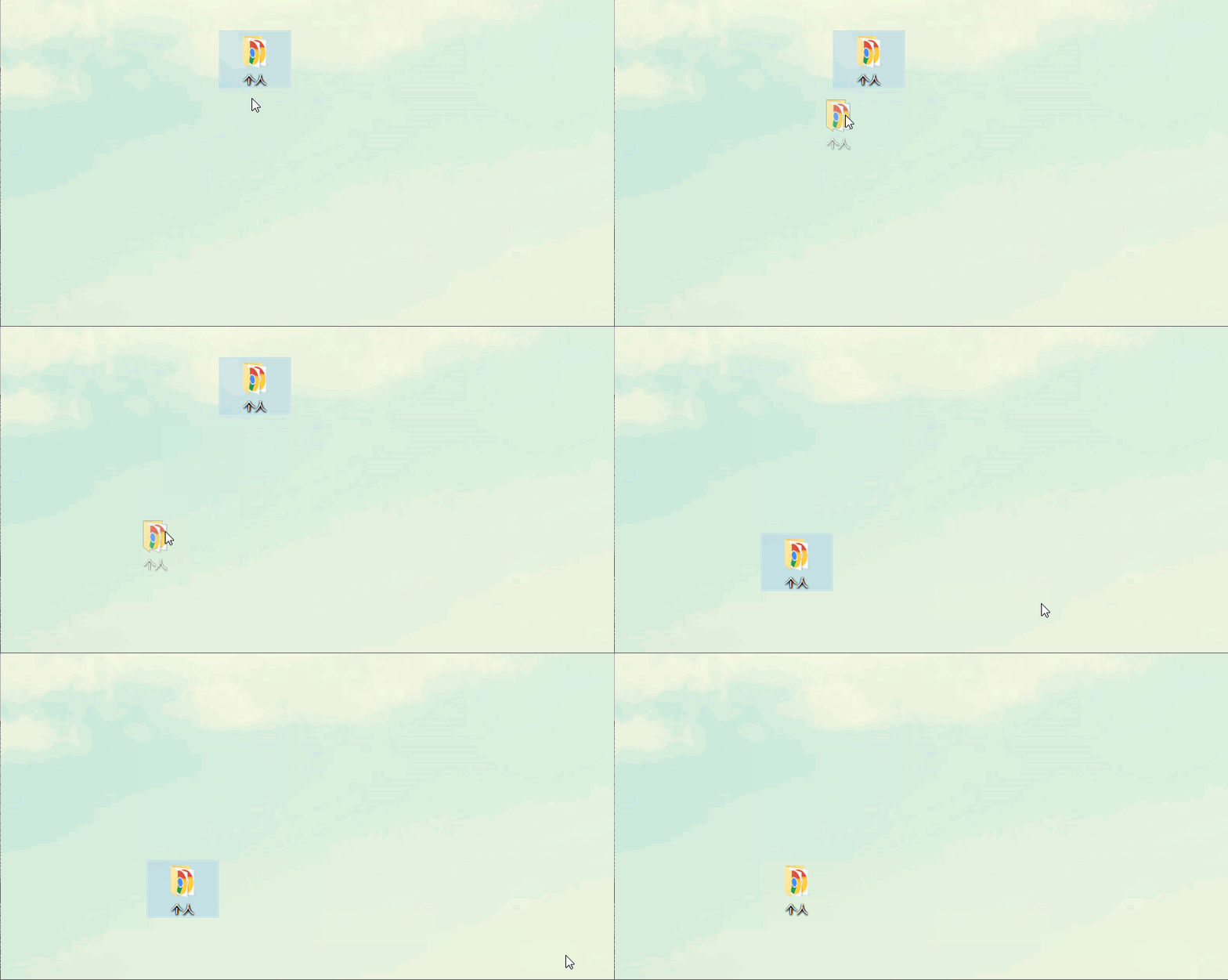
鼠标按下时,拖拽开始。鼠标移动时,被拖拽元素跟着鼠标一起移动。鼠标抬起时,拖拽结束
所以,拖拽的重点是确定被拖拽元素是如何移动的
假设,鼠标按下时,鼠标对象的clientX和clientY分别为x1和y1。元素距离视口左上角x轴和y轴分别为x0和y0
鼠标移动的某一时刻,clientX和clientY分别为x2和y2
所以,元素移动的x轴和y轴距离分别为x2-x1和y2-y1
元素移动后,元素距离视口左上角x轴和y轴的位置分别为
    X = x0 + (x2-x1)

    Y = y0 + (y2-y1)
代码实现
将上面的原理用代码实现如下
鼠标按下时,初始态的x0和y0分别用offsetLeft和offsetTop表示
鼠标移动时,瞬时态的x和y分别赋值为定位后元素的left和top
<div id="test" style="height:100px;width:100px;background:pink;position:absolute;top:0;left:0;"></div>

<script>

test.onmousedown = function(e){

    e = e || event;

    //获取元素距离定位父级的x轴及y轴距离

    var x0 = this.offsetLeft;

    var y0 = this.offsetTop;

    //获取此时鼠标距离视口左上角的x轴及y轴距离

    var x1 = e.clientX;

    var y1 = e.clientY;

    test.onmousemove = function(e){

        e = e || event;

        //获取此时鼠标距离视口左上角的x轴及y轴距离

        x2 = e.clientX;

        y2 = e.clientY;

        //计算此时元素应该距离视口左上角的x轴及y轴距离

        var X = x0 + (x2 - x1);

        var Y = y0 + (y2 - y1);

        //将X和Y的值赋给left和top,使元素移动到相应位置

        test.style.left = X + 'px';

        test.style.top = Y + 'px';

    }

    test.onmouseup = function(e){

        //当鼠标抬起时,拖拽结束,则将onmousemove赋值为null即可

        test.onmousemove = null;

    }

}

</script>
【另一种实现】
由于使用上面的DOM0级事件处理程序时,将只能绑定一个函数,将不利于扩展。所以,将其改写为DOM2级事件处理程序及IE事件处理程序的兼容写法
<div id="test" style="height:100px;width:100px;background:pink;position:absolute;top:0;left:0;"></div>

<script>

function addEvent(target,type,handler){

    if(target.addEventListener){

        target.addEventListener(type,handler,false);

    }else{

        target.attachEvent('on'+type,function(event){

            return handler.call(target,event);

        });

    }

}

(function(){

    var x0,y0,x1,y1,isMoving;

    var ele = document.getElementById('test');

var mousedownHandler = function(e){

    e = e || event;

    //获取元素距离定位父级的x轴及y轴距离

    x0 = this.offsetLeft;

    y0 = this.offsetTop;

    //获取此时鼠标距离视口左上角的x轴及y轴距离

    x1 = e.clientX;

    y1 = e.clientY;

    //按下鼠标时,表示正在运动

    isMoving = true;

}

var mousemoveHandler = function(e){

    //如果没有触发down事件,而直接触发move事件,则函数直接返回

    if(!isMoving){

        return;

    }

    e = e || event;

    //获取此时鼠标距离视口左上角的x轴及y轴距离

    var x2 = e.clientX;

    var y2 = e.clientY;

    //计算此时元素应该距离视口左上角的x轴及y轴距离

    var X = x0 + (x2 - x1);

    var Y = y0 + (y2 - y1);

    //将X和Y的值赋给left和top,使元素移动到相应位置

    ele.style.left = X + 'px';

    ele.style.top = Y + 'px';

}

var mouseupHandler = function(e){

    //鼠标抬起时,表示停止运动

    isMoving = false;

}

addEvent(ele,'mousedown',mousedownHandler);

addEvent(ele,'mousemove',mousemoveHandler)

addEvent(ele,'mouseup',mouseupHandler)

})();

</script>
代码优化
使用上面的代码时,会出现一个问题。当鼠标拖动的太快,比mousemove事件的触发间隔还要快时,鼠标就会从元素上离开。这样就停止了元素的拖拽过程
此时,如果把mousemove和mouseup事件都加在document上时,即可解决
<div id="test" style="height:100px;width:100px;background:pink;position:absolute;top:0;left:0;"></div>

<script>

function addEvent(target,type,handler){

    if(target.addEventListener){

        target.addEventListener(type,handler,false);

    }else{

        target.attachEvent('on'+type,function(event){

            return handler.call(target,event);

        });

    }

}

(function(){

    var x0,y0,x1,y1,isMoving;

    var ele = document.getElementById('test');

var mousedownHandler = function(e){

    e = e || event;

    //获取元素距离定位父级的x轴及y轴距离

    x0 = this.offsetLeft;

    y0 = this.offsetTop;

    //获取此时鼠标距离视口左上角的x轴及y轴距离

    x1 = e.clientX;

    y1 = e.clientY;

    //按下鼠标时,表示正在运动

    isMoving = true;

}

var mousemoveHandler = function(e){

    //如果没有触发down事件,而直接触发move事件,则函数直接返回

    if(!isMoving){

        return;

    }

    e = e || event;

    //获取此时鼠标距离视口左上角的x轴及y轴距离

    var x2 = e.clientX;

    var y2 = e.clientY;

    //计算此时元素应该距离视口左上角的x轴及y轴距离

    var X = x0 + (x2 - x1);

    var Y = y0 + (y2 - y1);

    //将X和Y的值赋给left和top,使元素移动到相应位置

    ele.style.left = X + 'px';

    ele.style.top = Y + 'px';

}

var mouseupHandler = function(e){

    //鼠标抬起时,表示停止运动

    isMoving = false;

}

addEvent(ele,'mousedown',mousedownHandler);

addEvent(ele,'mousemove',mousemoveHandler)

addEvent(ele,'mouseup',mouseupHandler)

})();

</script>
拖拽冲突
由于文字和图片默认支持原生拖放,如果将原生拖放和模拟拖拽掺杂在一起,将造成与预想效果不符的情况
如果拖放的元素内容存在文字,且文字被选中会触发文字的原生拖放效果
在文字上面双击鼠标,即可选中文字,再移动鼠标时,会触发文字的原生拖放效果,如下所示
只要在mousedown事件阻止浏览器的默认行为即可
<div id="test" style="height:100px;width:100px;background:pink;position:absolute;top:0;left:0;">测试文字</div>

<script>

function addEvent(target,type,handler){

    if(target.addEventListener){

        target.addEventListener(type,handler,false);

    }else{

        target.attachEvent('on'+type,function(event){

            return handler.call(target,event);

        });

    }

}

(function(){

    var x0,y0,x1,y1,isMoving;

    var ele = document.getElementById('test');

var mousedownHandler = function(e){

    e = e || event;

    //获取元素距离定位父级的x轴及y轴距离

    x0 = this.offsetLeft;

    y0 = this.offsetTop;

    //获取此时鼠标距离视口左上角的x轴及y轴距离

    x1 = e.clientX;

    y1 = e.clientY;

    //按下鼠标时,表示正在运动

    isMoving = true;

}

var mousemoveHandler = function(e){

    //如果没有触发down事件,而直接触发move事件,则函数直接返回

    if(!isMoving){

        return;

    }

    e = e || event;

    //获取此时鼠标距离视口左上角的x轴及y轴距离

    var x2 = e.clientX;

    var y2 = e.clientY;

    //计算此时元素应该距离视口左上角的x轴及y轴距离

    var X = x0 + (x2 - x1);

    var Y = y0 + (y2 - y1);

    //将X和Y的值赋给left和top,使元素移动到相应位置

    ele.style.left = X + 'px';

    ele.style.top = Y + 'px';

}

var mouseupHandler = function(e){

    //鼠标抬起时,表示停止运动

    isMoving = false;

}

var preventDefaultHandler = function(e){

    e = e || event;

    if(e.preventDefault){

        e.preventDefault();

    }else{

        e.returnValue = false;

    }

}

addEvent(ele,'mousedown',mousedownHandler);

addEvent(ele,'mousedown',preventDefaultHandler);

addEvent(document,'mousemove',mousemoveHandler)

addEvent(document,'mouseup',mouseupHandler)

})();

</script>
IE兼容
以上代码在IE8-浏览器中仍然无法阻止默认行为。此时,为了实现IE兼容,需要使用全局捕获setCapture()和释放捕获releaseCapture()
首先,先看一下全局捕获的效果
下面代码中,开启全局捕获之后,页面中的所有点击效果,都相当于针对按钮一的点击效果。释放捕获后,效果消失
[注意]IE浏览器完全支持全局捕获;chrome不支持,使用全局捕获会报错;firefox不报错,但静默失败
<button id="btn1">按钮一</button>

<button id="btn2">开启按钮一的全局捕获</button>

<script>

btn1.onclick = function(){

    alert(1);

}

btn2.onclick = function(){

    if(btn1.setCapture){

        if(btn2.innerHTML.charAt(0) == '开'){

            btn1.setCapture();

            btn2.innerHTML = '关闭按钮一的全局捕获';

        }else{

            btn1.releaseCapture();

            btn2.innerHTML = '开启按钮一的全局捕获';

        }

    }

}

</script>
通过在IE浏览器设置全局捕获来达到取消文字原生拖放的默认行为
<div id="test" style="height: 100px;width: 100px;background:pink;position:absolute;top:0;left:0;">测试文字</div>

<script>

function addEvent(target,type,handler){

    if(target.addEventListener){

        target.addEventListener(type,handler,false);

    }else{

        target.attachEvent('on'+type,function(event){

            return handler.call(target,event);

        });

    }

}

(function(){

    var x0,y0,x1,y1,isMoving;

    var ele = document.getElementById('test');

var mousedownHandler = function(e){

    e = e || event;

    //获取元素距离定位父级的x轴及y轴距离

    x0 = this.offsetLeft;

    y0 = this.offsetTop;

    //获取此时鼠标距离视口左上角的x轴及y轴距离

    x1 = e.clientX;

    y1 = e.clientY;

    //按下鼠标时,表示正在运动

    isMoving = true;

}

var mousemoveHandler = function(e){

    //如果没有触发down事件,而直接触发move事件,则函数直接返回

    if(!isMoving){

        return;

    }

    e = e || event;

    //获取此时鼠标距离视口左上角的x轴及y轴距离

    var x2 = e.clientX;

    var y2 = e.clientY;

    //计算此时元素应该距离视口左上角的x轴及y轴距离

    var X = x0 + (x2 - x1);

    var Y = y0 + (y2 - y1);

    //将X和Y的值赋给left和top,使元素移动到相应位置

    ele.style.left = X + 'px';

    ele.style.top = Y + 'px';

}

var mouseupHandler = function(e){

    //鼠标抬起时,表示停止运动

    isMoving = false;

    //释放全局捕获

    if(ele.releaseCapture){

        ele.releaseCapture();

    }

}

var preventDefaultHandler = function(e){

    e = e || event;

    if(e.preventDefault){

        e.preventDefault();

    }else{

        e.returnValue = false;

    }

    //IE8-浏览器阻止默认行为

    if(ele.setCapture){

        ele.setCapture();

    }

}

addEvent(ele,'mousedown',mousedownHandler);

addEvent(ele,'mousedown',preventDefaultHandler);

addEvent(document,'mousemove',mousemoveHandler)

addEvent(document,'mouseup',mouseupHandler)

})();

</script>
javascript动画系列第一篇——模拟拖拽的更多相关文章
- 深入理解javascript函数系列第一篇——函数概述
× 目录 [1]定义 [2]返回值 [3]调用 前面的话 函数对任何一门语言来说都是一个核心的概念.通过函数可以封装任意多条语句,而且可以在任何地方.任何时候调用执行.在javascript里,函数即 ...
- 深入理解javascript函数系列第一篇
前面的话 函数对任何一门语言来说都是核心的概念.通过函数可以封装任意多条语句,而且可以在任何地方.任何时候调用执行.在javascript里,函数即对象,程序可以随意操控它们.函数可以嵌套在其他函数中 ...
- javascript运动系列第一篇——匀速运动
× 目录 [1]简单运动 [2]定时器管理 [3]分享到效果[4]移入移出[5]运动函数[6]透明度[7]多值[8]多物体[9]回调[10]函数完善[11]最终函数 前面的话 除了拖拽以外,运动也是j ...
- 深入理解javascript对象系列第一篇——初识对象
× 目录 [1]定义 [2]创建 [3]组成[4]引用[5]方法 前面的话 javascript中的难点是函数.对象和继承,前面已经介绍过函数系列.从本系列开始介绍对象部分,本文是该系列的第一篇——初 ...
- 深入理解javascript作用域系列第一篇——内部原理
× 目录 [1]编译 [2]执行 [3]查询[4]嵌套[5]异常[6]原理 前面的话 javascript拥有一套设计良好的规则来存储变量,并且之后可以方便地找到这些变量,这套规则被称为作用域.作用域 ...
- 深入理解javascript作用域系列第一篇
前面的话 javascript拥有一套设计良好的规则来存储变量,并且之后可以方便地找到这些变量,这套规则被称为作用域.作用域貌似简单,实则复杂,由于作用域与this机制非常容易混淆,使得理解作用域的原 ...
- javascript动画系列第二篇——磁性吸附
× 目录 [1]范围限定 [2]拖拽范围 [3]磁性吸附 前面的话 上一篇,我们介绍了元素拖拽的实现.但在实际应用中,常常需要为拖拽的元素限定范围.而通过限定范围,再增加一些辅助的措施,就可以实现磁性 ...
- javascript面向对象系列第一篇——构造函数和原型对象
× 目录 [1]构造函数 [2]原型对象 [3]总结 前面的话 一般地,javascript使用构造函数和原型对象来进行面向对象编程,它们的表现与其他面向对象编程语言中的类相似又不同.本文将详细介绍如 ...
- JavaScript动画-模拟拖拽
模拟拖拽的原理: x1等于div.offsetLeft y1等于div.offsetTop x2等于ev.clientX(ev表示event事件) y2等于ev.clientY 当我们在方块上按下鼠标 ...
随机推荐
- boosting、adaboost
1.boosting Boosting方法是一种用来提高弱分类算法准确度的方法,这种方法通过构造一个预测函数系列,然后以一定的方式将他们组合成一个预测函数.他是一种框架算法,主要是通过对样本集的操作获 ...
- CSS HTML元素布局及Display属性
本篇文章主要介绍HTML的内联元素.块级元素的分类与布局,以及dispaly属性对布局的影响. 目录 1. HTML 元素分类:介绍内联元素.块级元素的分类. 2. HTML 元素布局:介绍内联元素. ...
- .NET平台开源项目速览(14)最快的对象映射组件Tiny Mapper
好久没有写文章,工作甚忙,但每日还是关注.NET领域的开源项目.五一休息,放松了一下之后,今天就给大家介绍一个轻量级的对象映射工具Tiny Mapper:号称是.NET平台最快的对象映射组件.那就一起 ...
- javascript运动系列第一篇——匀速运动
× 目录 [1]简单运动 [2]定时器管理 [3]分享到效果[4]移入移出[5]运动函数[6]透明度[7]多值[8]多物体[9]回调[10]函数完善[11]最终函数 前面的话 除了拖拽以外,运动也是j ...
- C#使用Aspose.Cells导出Excel简单实现
首先,需要添加引用Aspose.Cells.dll,官网下载地址:http://downloads.aspose.com/cells/net 将DataTable导出Xlsx格式的文件下载(网页输出) ...
- git添加GitHub远程库
已经在本地创建了一个Git仓库后,又想在GitHub创建一个Git仓库,并且让这两个仓库进行远程同步,这样,GitHub上的仓库既可以作为备份,又可以让其他人通过该仓库来协作 首先,登陆GitHub, ...
- SQL中字符串拼接
1. 概述 在SQL语句中经常需要进行字符串拼接,以sqlserver,oracle,mysql三种数据库为例,因为这三种数据库具有代表性. sqlserver: select '123'+'456' ...
- windows charles response 乱码解决办法
使用windows 版本的charles来做代理,发现服务端返回的response会出现中文乱码的情况, 查看软件设置,遗憾的是并没有关于编码的选项. 好在charles windows版本安装目录下 ...
- [转]nopCommerce Widgets and How to Create One
本文转自:https://dzone.com/articles/what-are-nopcommerce-widgets-and-how-to-create-one A widget is a sta ...
- [每日Linux]Linux下xsell和xftp的使用
实验缘由: 1.xsell在Linux下的作用就是远程登录的一个界面,也就是实现访问在Windows下访问Linux服务器的功能.之前在数据挖掘实验中因为自己电脑的内存不够,曾经使用过实验室的服务器跑 ...