
UWP使用TreeView
这个帖子本来是不想写的,但是感觉网上类似的也没有,对于小白可能有点用,于是想着还是写一下吧。
写之前想说下,UWP其实并没有死掉,对于win10来说,以后的新设备肯定是支持UWP的,而且微软一直在完善win10所以做dotnet的同学可以偶尔玩玩UWP,像我就是,技术不咋地,但偶尔还会玩玩。
言归正传,这个treeview控件之前在1809前的版本是没有的,而且大家都唱衰uwp所以用uwp的人也很少,以至于这个控件也很少有人用。
我用这个控件主要是用来作为目录选项用的,我开发了一个第三方的Zaker这个资讯app,这个app算是我练手项目吧。
大家商店搜索zaker,带uwp的应该就是我的了。我就不放链接了,下面是图片。
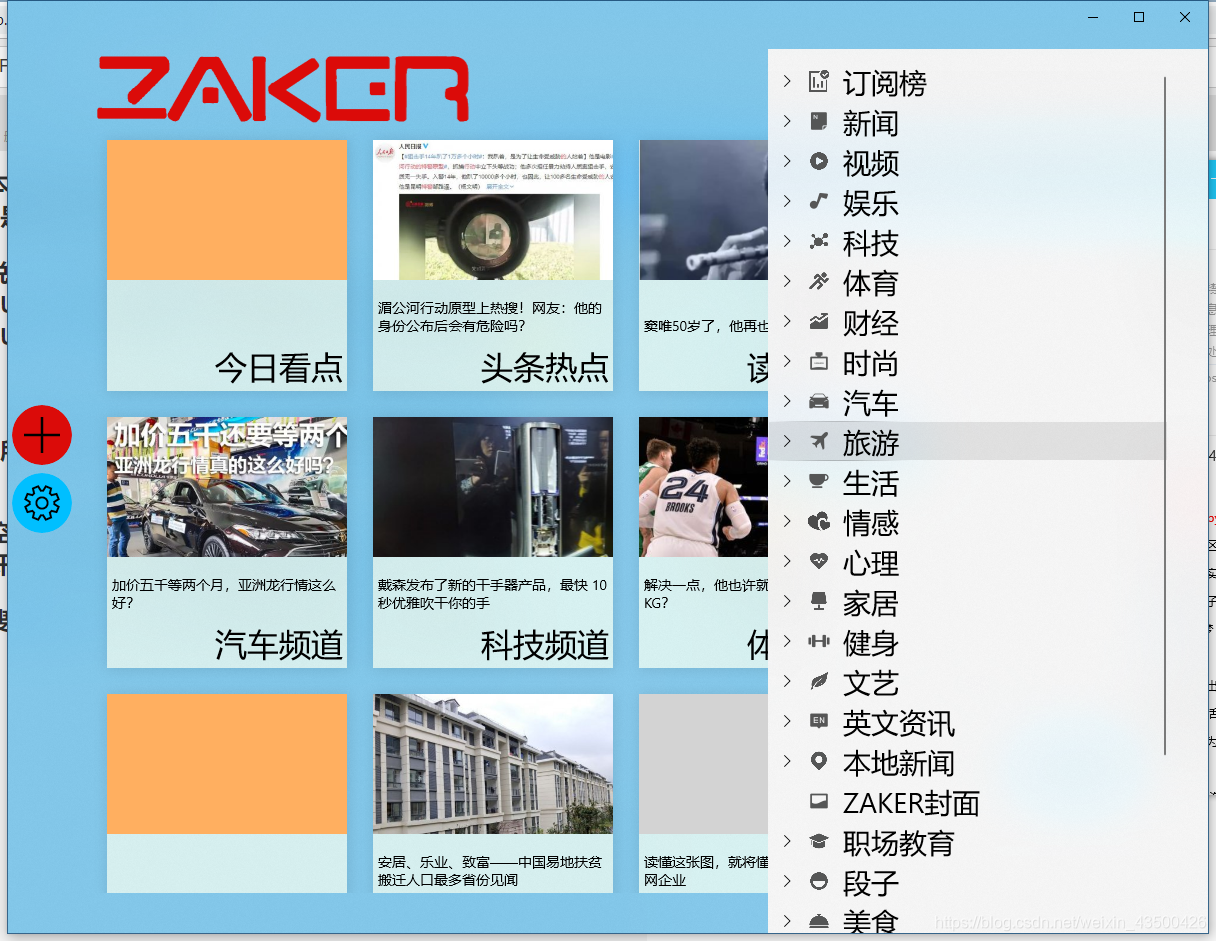
最有边的就是treeview,大家感觉怎么样呢?
好了,首先我们要新建个UWP项目,空白的就行。新建完我们就需要安装一个库了。这个是Microsoft.UI.Xaml这个库是微软开源的winui,从名字能看出,Microsoft.UI.Xaml和Windows.UI.Xaml很像,是的,微软打算将UWP的UI和运行时分开维护,这样Winui也可以快速迭代了。
这个是WinUI源码的地址
下面是项目的结构图。
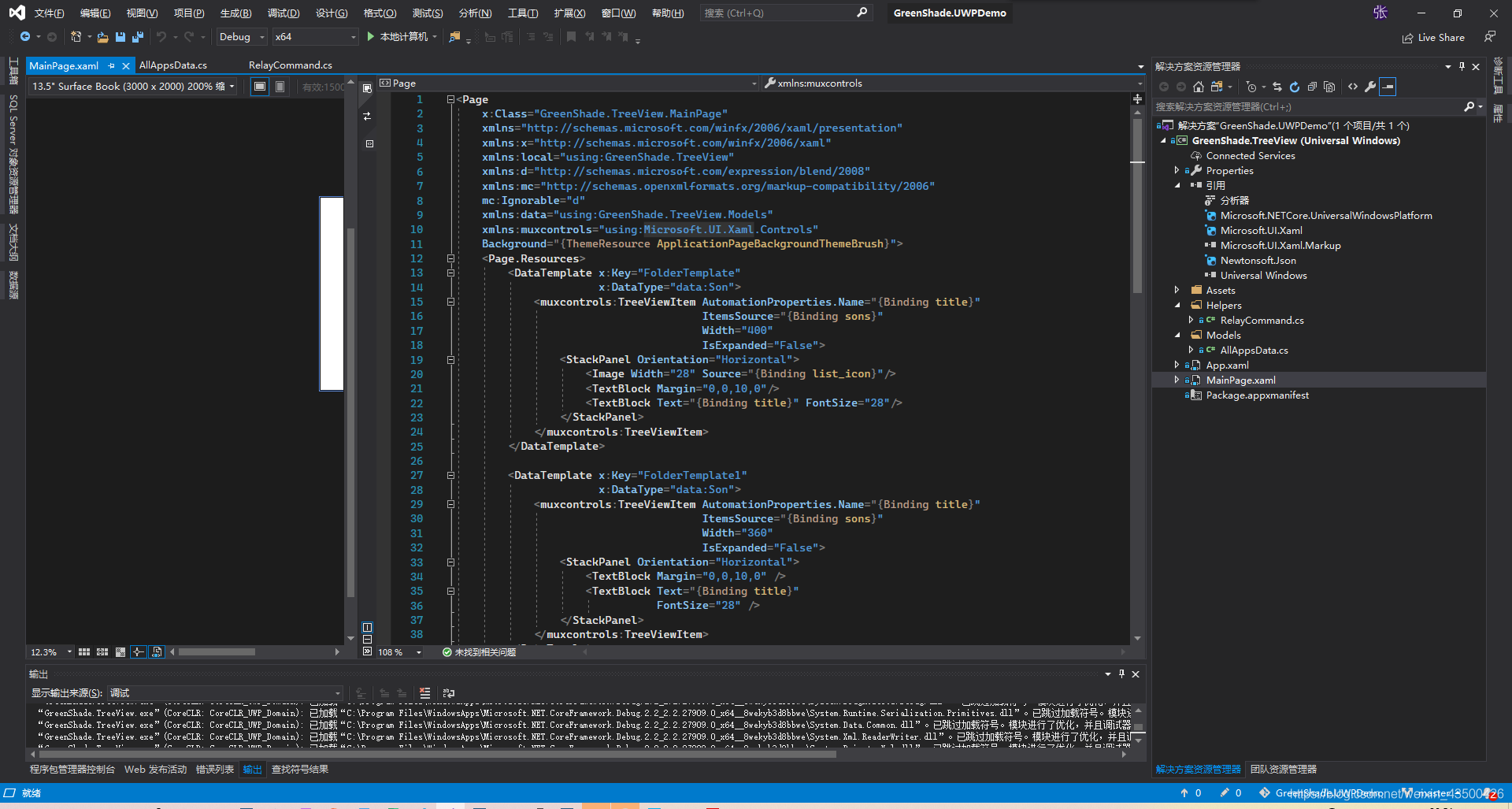
很简单的一个demo,我们要在mainpage准备一个Treeview控件,和三个数据模板,用来匹配treeview的不同级别的样式,比如一级的时候有图片和文字,而里面的没有图片只有文字。
在page的.resources里添加数据模板和模板选择器。
 <Page.Resources>

        <DataTemplate x:Key="FolderTemplate"

                      x:DataType="data:Son">

            <muxcontrols:TreeViewItem AutomationProperties.Name="{Binding title}"

                                      ItemsSource="{Binding sons}"

                                      Width="400"

                                      IsExpanded="False">

                <StackPanel Orientation="Horizontal">

                    <Image Width="28" Source="{Binding list_icon}"/>

                    <TextBlock Margin="0,0,10,0"/>

                    <TextBlock Text="{Binding title}" FontSize="28"/>

                </StackPanel>

            </muxcontrols:TreeViewItem>

        </DataTemplate>

        <DataTemplate x:Key="FolderTemplate1"

                      x:DataType="data:Son">

            <muxcontrols:TreeViewItem AutomationProperties.Name="{Binding title}"

                                      ItemsSource="{Binding sons}"

                                      Width="360"

                                      IsExpanded="False">

                <StackPanel Orientation="Horizontal">

                    <TextBlock Margin="0,0,10,0" />

                    <TextBlock Text="{Binding title}"

                               FontSize="28" />

                </StackPanel>

            </muxcontrols:TreeViewItem>

        </DataTemplate>

        <DataTemplate x:Key="FileTemplate"

                     x:DataType="data:Son">

            <muxcontrols:TreeViewItem AutomationProperties.Name="{Binding title}"

                                      Width="320"

                                  IsExpanded="False">

                <Grid>

                    <Grid.ColumnDefinitions>

                        <ColumnDefinition Width="80"/>

                        <ColumnDefinition  Width="auto"/>

                    </Grid.ColumnDefinitions>

                    <StackPanel Orientation="Horizontal"

                                Width="320"

                                Grid.Column="1">

                        <TextBlock Margin="0,0,10,0" />

                        <TextBlock Text="{Binding title}"

                                   FontSize="24" />

                    </StackPanel>

                    <Button   Command="{Binding SwitchThemeCommand }"

                              CommandParameter="{Binding}"

                              HorizontalAlignment="Right"

                              Grid.Column="0"

                              Background="Transparent"

                              CornerRadius="4"

                              Content="{x:Bind BtnText,Mode=TwoWay}" />

                </Grid>

            </muxcontrols:TreeViewItem>

        </DataTemplate>

        <local:ExplorerItemTemplateSelector

            x:Key="ExplorerItemTemplateSelector"

            FolderTemplate="{StaticResource FolderTemplate}"

            FileTemplate="{StaticResource FileTemplate}"

            FolderTemplate1="{StaticResource FolderTemplate1}" />

    </Page.Resources>
还有一个模板选择器 这个模板选择器,大家如果有做过wpf应该能知道,我也没有深入了解,简单里的理解 就是一个类,然后根本数据本身的结构返回不同的模板,这样可以根据数据进行适当的展示。
  public class ExplorerItemTemplateSelector : DataTemplateSelector

    {

        public DataTemplate FolderTemplate { get; set; }

        public DataTemplate FolderTemplate1 { get; set; }

        public DataTemplate FileTemplate { get; set; }

        protected override DataTemplate SelectTemplateCore(object item)

        {

            var explorerItem = (Son)item;

            //var explorerItem = explorer.Content as Son;

            if (!string.IsNullOrEmpty(explorerItem.list_icon))

            {

                return FolderTemplate;

            }

            else if (string.IsNullOrEmpty(explorerItem.list_icon) && explorerItem.sons != null && explorerItem.sons.Count > 0)

            {

                return FolderTemplate1;

            }

            else

            {

                return FileTemplate;

            }

            // return FolderTemplate;

            // return explorerItem.sons!=null ? FolderTemplate : FileTemplate;

        }

    }
准备好了数据模板,就差这个treeview本尊了,下面上代码:
 <Grid>

        <muxcontrols:TreeView Name="TreeView1"

                              Margin="0,12,0,0"

                              Width="800"

                              HorizontalAlignment="Center"

                              VerticalAlignment="Top"

                              SelectionMode="None"

                              ItemTemplateSelector="{StaticResource ExplorerItemTemplateSelector}"

                              >

        </muxcontrols:TreeView>

    </Grid>
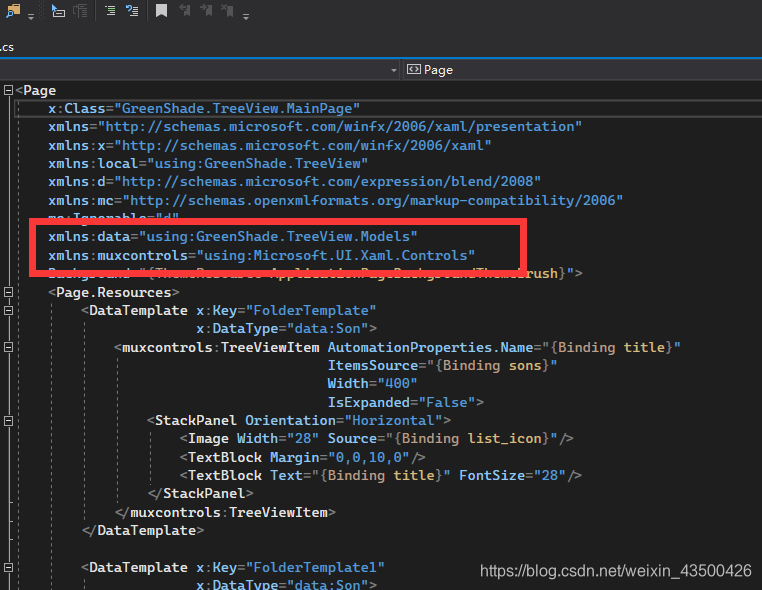
有的同学肯定会疑惑这个muxcontrols是个什么玩意,其实就一个引入命名空间的表示,下面里就能看出来。

大家看了上面的动图,可能会有疑问,这个已订阅的ui更新是怎么实现的,然后这个事件是怎么触发的,大家在数据模板里,应该能看到一个绑定的指令。
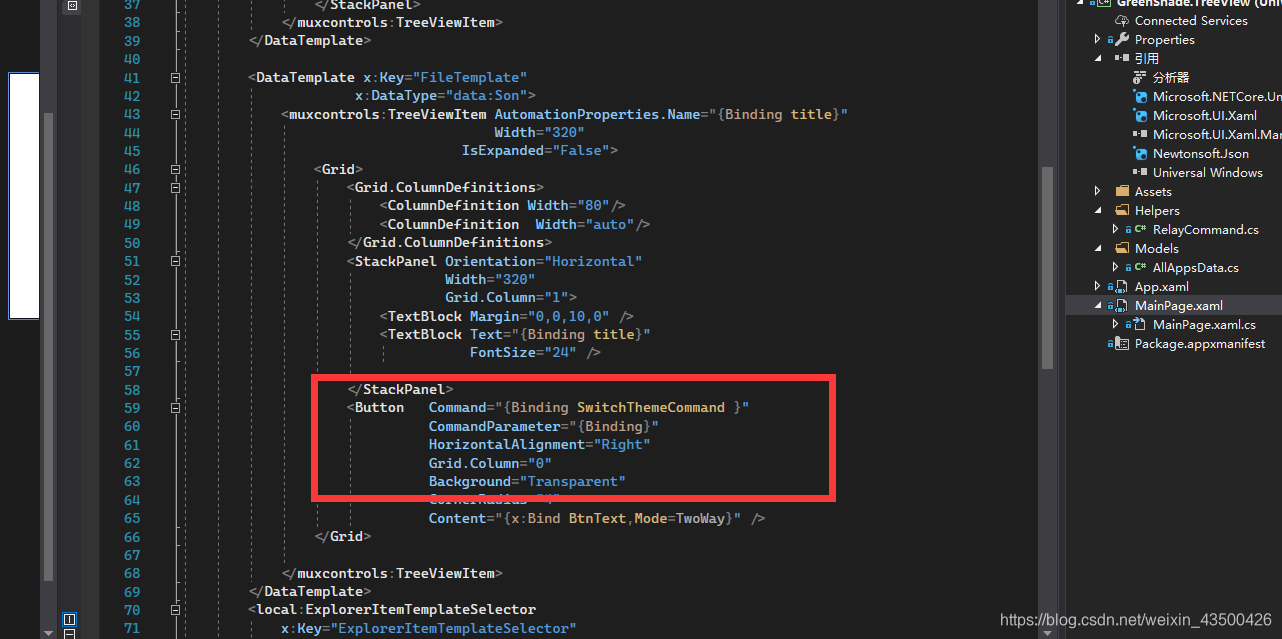
在后台的属性里有个继承了INotifyPropertyChanged的类,在里面有个指令绑定,大家看代码
  private ICommand _switchThemeCommand;

        public ICommand SwitchThemeCommand

        {

            get

            {

                if (_switchThemeCommand == null)

                {

                    _switchThemeCommand = new RelayCommand<Son>(

                        (param) =>

                        {

                            var par = param as Son;

                            IsAdded = !IsAdded;

                            if (isAdded == true)

                            {

                            }

                            else

                            {

                            }

                            BtnText = "已添加o";

                            // ElementTheme = param;

                            //  await ThemeSelectorService.SetThemeAsync(param);

                        });

                }

                return _switchThemeCommand;

            }

        }
大家可以在这里面处理一些逻辑,具体的大家可以搜搜这个按钮绑定指令的用法。
treeview商店有个官方的app是展示demo
Xaml-Controls-Gallery是app的名字如图是演示

这个是这个项目的源码地址,是微软维护的
帖子写到这就算是结束了,最后的最后当然是上我的demo的源码地址了。
这个是我的demo代码,写的有点丑大家将就下
UWP使用TreeView的更多相关文章
- [UWP]浅谈按钮设计
一时兴起想谈谈UWP按钮的设计. 按钮是UI中最重要的元素之一,可能也是用得最多的交互元素.好的按钮设计可以有效提高用户体验,构造让人眼前一亮的UI.而且按钮通常不会影响布局,小小的按钮无论怎么改也不 ...
- [UWP]新控件ColorPicker
1. 前言 Fall Creators Update中提供了一个新得ColorPicker控件,解决了以前选择颜色只能用Combo Box的窘境. 2. 一个简单的例子 <ColorPicker ...
- UWP 律师查询 MVVM
APP简介 律师查询是基于聚合数据的律师查询接口做的,这个接口目前处于停用状态,但是,由于我是之前申请的,所以,还可以用,应该是无法再申请了. 效果图 开发 一.HttpHelper 既然是请求接口的 ...
- 领域驱动和MVVM应用于UWP开发的一些思考
领域驱动和MVVM应用于UWP开发的一些思考 0x00 起因 有段时间没写博客了,其实最近本来是根据梳理的MSDN上的资料(UWP开发目录整理)有条不紊的进行UWP学习的.学习中有了心得体会或遇到了问 ...
- UWP中实现自定义标题栏
UWP中实现自定义标题栏 0x00 起因 在UWP开发中,有时候我们希望实现自定义标题栏,例如在标题栏中加入搜索框.按钮之类的控件.搜了下资料居然在一个日文网站找到了一篇介绍这个主题的文章: http ...
- UWP中新加的数据绑定方式x:Bind分析总结
UWP中新加的数据绑定方式x:Bind分析总结 0x00 UWP中的x:Bind 由之前有过WPF开发经验,所以在学习UWP的时候直接省略了XAML.数据绑定等几个看着十分眼熟的主题.学习过程中倒是也 ...
- MVVM框架从WPF移植到UWP遇到的问题和解决方法
MVVM框架从WPF移植到UWP遇到的问题和解决方法 0x00 起因 这几天开始学习UWP了,之前有WPF经验,所以总体感觉还可以,看了一些基础概念和主题,写了几个测试程序,突然想起来了前一段时间在W ...
- UWP学习目录整理
UWP学习目录整理 0x00 可以忽略的废话 10月6号靠着半听半猜和文字直播的补充看完了微软的秋季新品发布会,信仰充值成功,对UWP的开发十分感兴趣,打算后面找时间学习一下.谁想到学习的欲望越来越强 ...
- UWP开发必备:常用数据列表控件汇总比较
今天是想通过实例将UWP开发常用的数据列表做汇总比较,作为以后项目开发参考.UWP开发必备知识点总结请参照[UWP开发必备以及常用知识点总结]. 本次主要讨论以下控件: GridView:用于显示数据 ...
随机推荐
- 微信小程序简单个人信息表单页面
wxml部分:这里引用的icon小图标可以自主更换 <view> <view class="titleCss"> <text class=" ...
- Mybatis书写
Mybatis设置主键和自增 方法1: <insert id="insert" parameterType="Person" useGeneratedKe ...
- [20190530]oracle Audit文件管理.txt
[20190530]oracle Audit文件管理.txt --//昨天听课,讲一些oracle相关安全的问题,对方提到audit file的管理,应该引入OS audit,这样目的是仅仅root查 ...
- vscode使用formate格式化less遇到的坑
就是这个家伙 我的代码 @input-padding-y : 8px;@input-padding-x : 12px; @input-padding-y-lg : @input-padding-y + ...
- flask接收跨域请求
ajax发送数据类型为json即可 接受数据详见下文 https://www.cnblogs.com/anxminise/p/9814326.html
- 03-flex-wrap是否换行
flex-wrap:运用到父元素上 结合 display: flex; flex-wrap: wrap; 换行 flex-wrap: nowrap; 不换行 #main { width: 300px ...
- 2. Vue - 初始
一.vue简单介绍 1. vue定义 vue是一套用于构建用户界面的渐进式框架.vue被设计为可自底向上逐层应用,vue的核心只关注视图层:vue的特点是数据驱动视图,可直接修改数据,不用再手动编 ...
- selenium环境搭建:
环境搭建 基于python3和selenium3做自动化测试,俗话说:工欲善其事必先利其器:没有金刚钻就不揽那瓷器活,磨刀不误砍柴工,因此你必须会搭建基本的开发环境,掌握python基本的语法和一个I ...
- Linux添加组播
sudo route add -net 224.1.1.0 netmask 255.255.255.0 dev ens33
- Wwise音频解决方案概述
Wwise(Wave Works Interactive Sound Engine,Wwise基础知识,wiki)是Audiokinetic公司提供的跨平台游戏音频解决方案,有着高效完整工作流和工具链 ...