
大爽Python入门教程 0-4 安装Pycharm
大爽Python入门公开课教案
点击查看教程总目录
安装重量级IDE——Pycharm
一 下载
下面步骤1,2中网络卡顿的朋友,
请直接前往步骤3来下载。
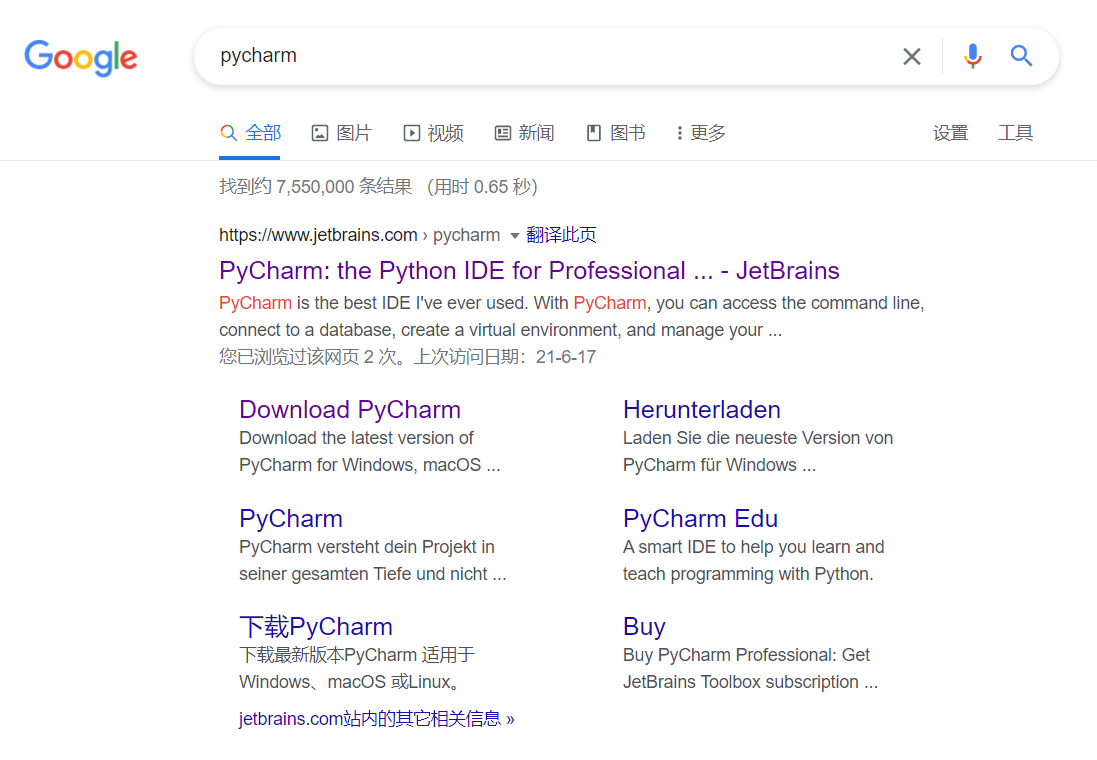
- 使用搜索引擎搜索Pycharm,
打开搜索到的Pycharm官网
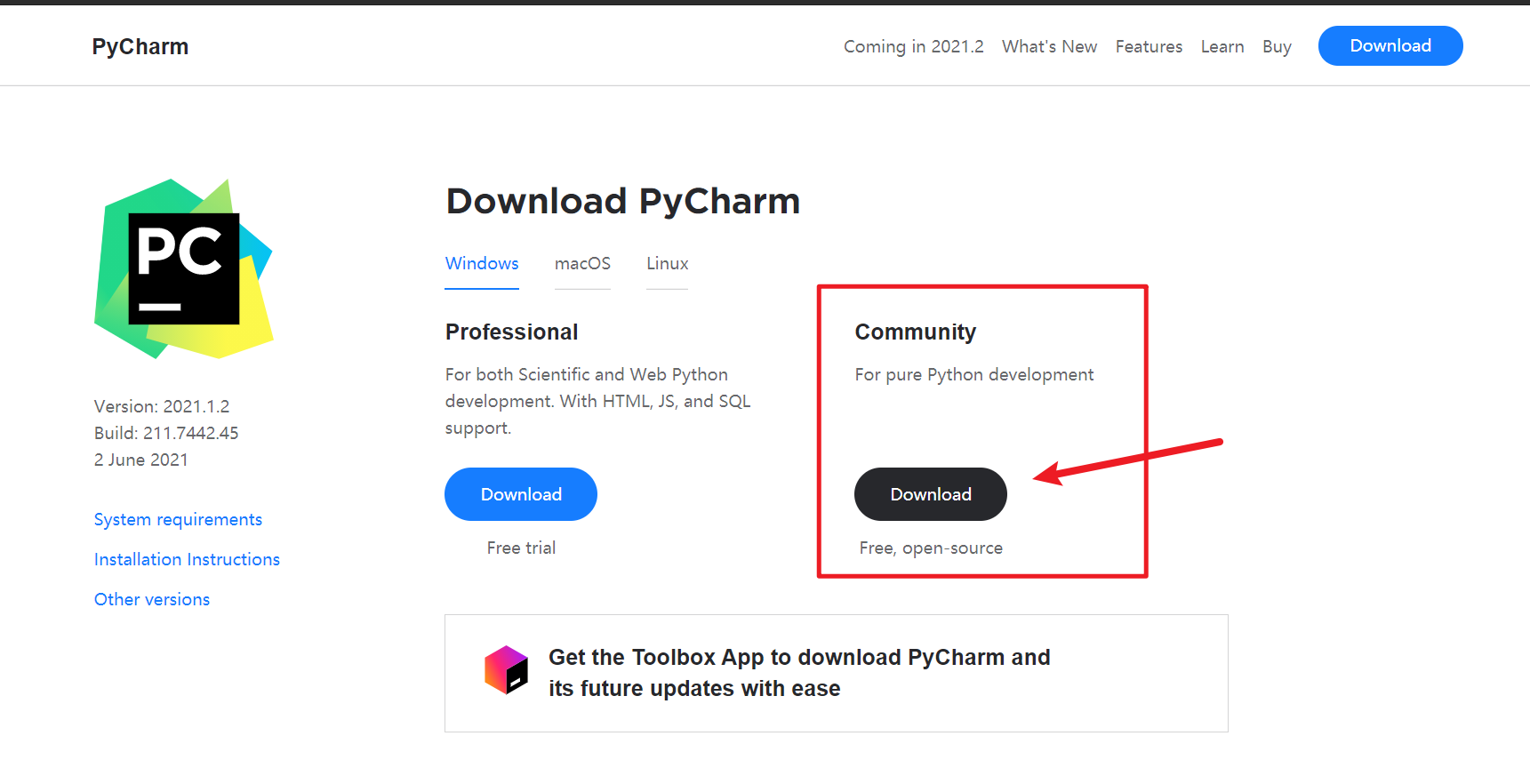
- 在Pycharm官网,点击右侧的蓝色Download按钮,进入下载页面。
Atom官网会自动检查你的系统,自动选择适合你系统的下载页面。
选择下载页面的Community版本下载,这个是社区版,也就是免费版。(左侧的Professional专业版是收费的)
- 从官网粘贴的下载地址。
点击即可使用浏览器开始下载,如果觉得浏览器下载太慢,推荐复制链接到迅雷下载。
Windows: https://download.jetbrains.8686c.com/python/pycharm-community-2021.1.2.exe
macOS: https://download.jetbrains.8686c.com/python/pycharm-community-2021.1.2.dmg
二 安装
windows 安装
- 打开下载到的pycharm-community-2021.1.2.exe
- 在安装程序欢迎页面,点击Next
- 在安装程序Choose Install Location页面,点击Next。
(如果你不愿意用默认安装地址,也可以自定义后点击Next) - 在安装程序Installation Options页面,勾选Create Desktop Shortcut下面的64-bit launcher(如果是32位电脑可能就是32-bit launcher),点击Next。
- 在安装程序Choose Start Menu Folder页面,点击Install
- 等待安装
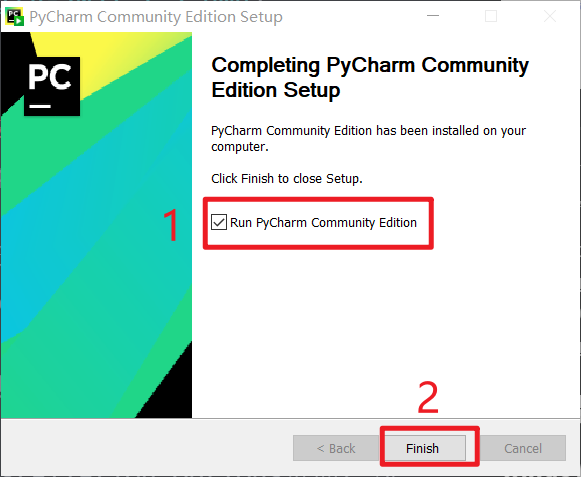
- 安装完成后,勾选Run Pycharm Community Edition,点击Finish,即可启动Pycharm
mac 安装
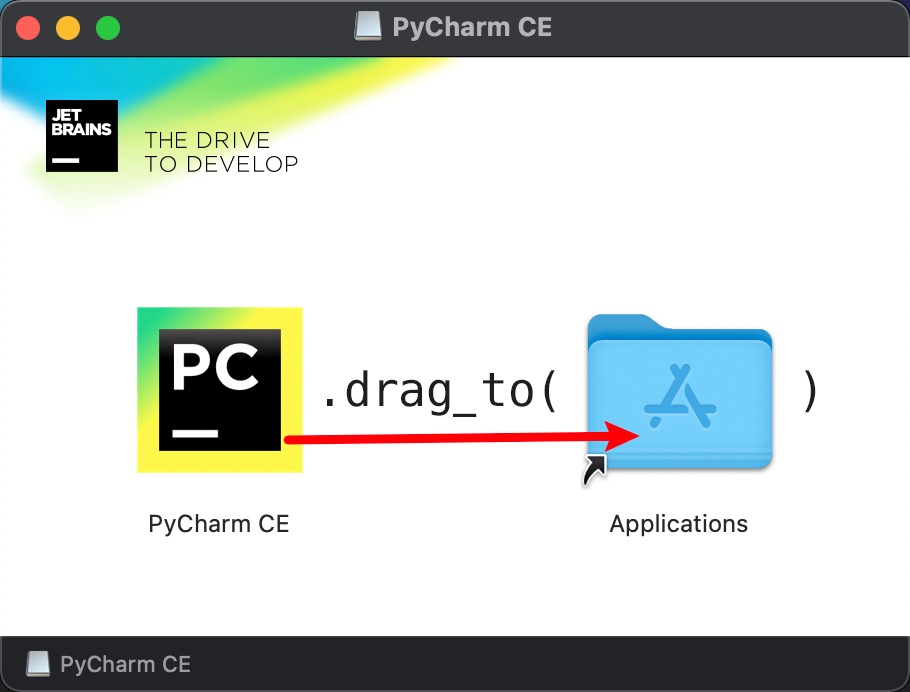
打开下载到的pycharm-community-2021.1.2.dmg
如图界面,把左边的Pycharm CE拖拽到Applications后,关闭界面
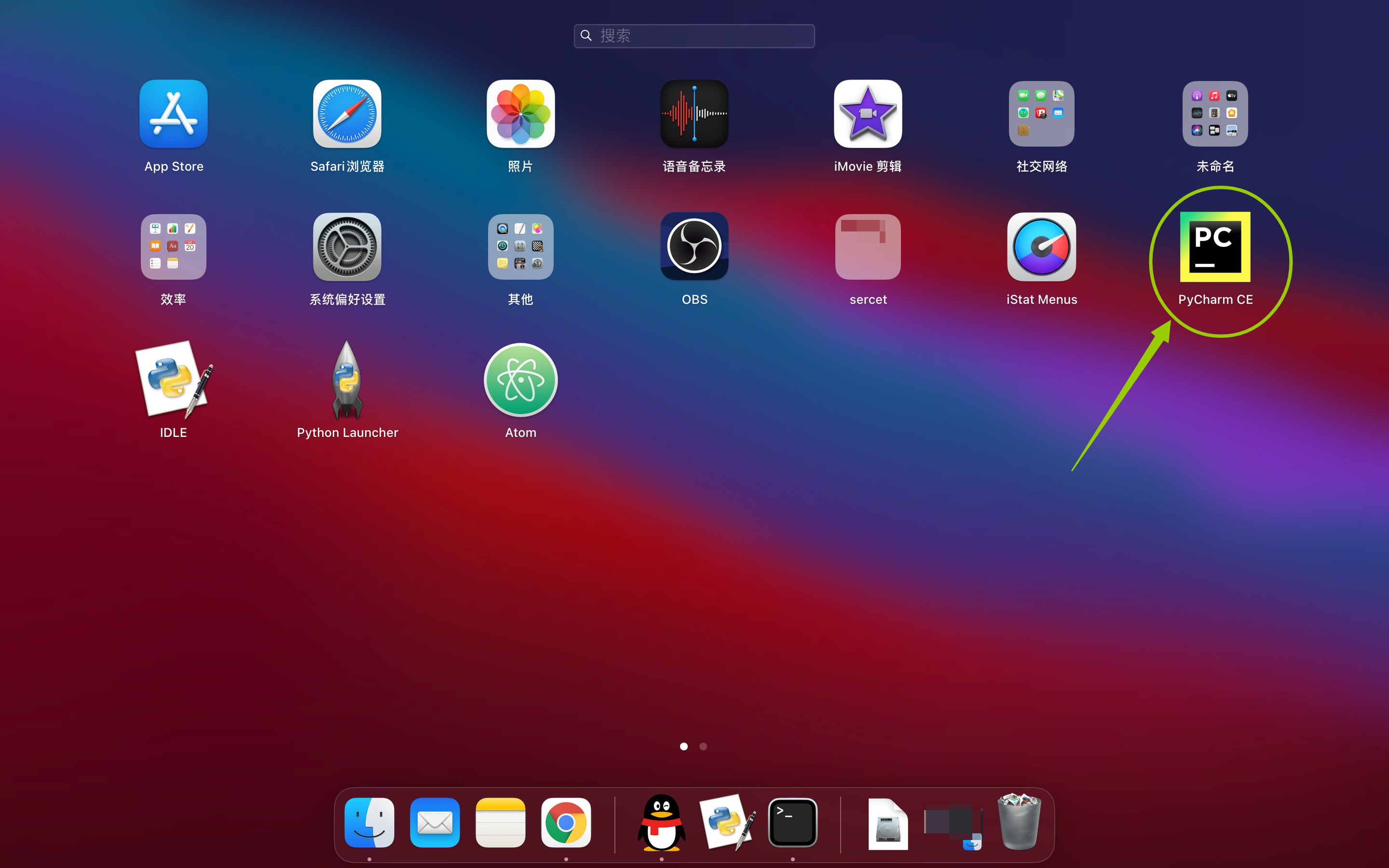
- 安装完成,可以在启动台找到pycharm CE,点击打开
(首次打开会弹框询问,确认打开就行)。
三 首次配置
首次启动设置
首次启动Pycharm,会弹框提醒你进行一些初始的设置。(如果没有看到这些界面则跳过对应步骤往后看)
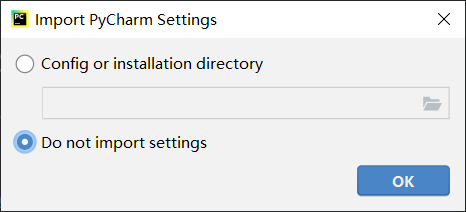
- 如果出现Import Pycharm Settings页面,勾选Do not import settings,点击OK
- 看到Welcome to Pycharm页面,就代表首次启动好了。在这个页面,点击Projects->New Project
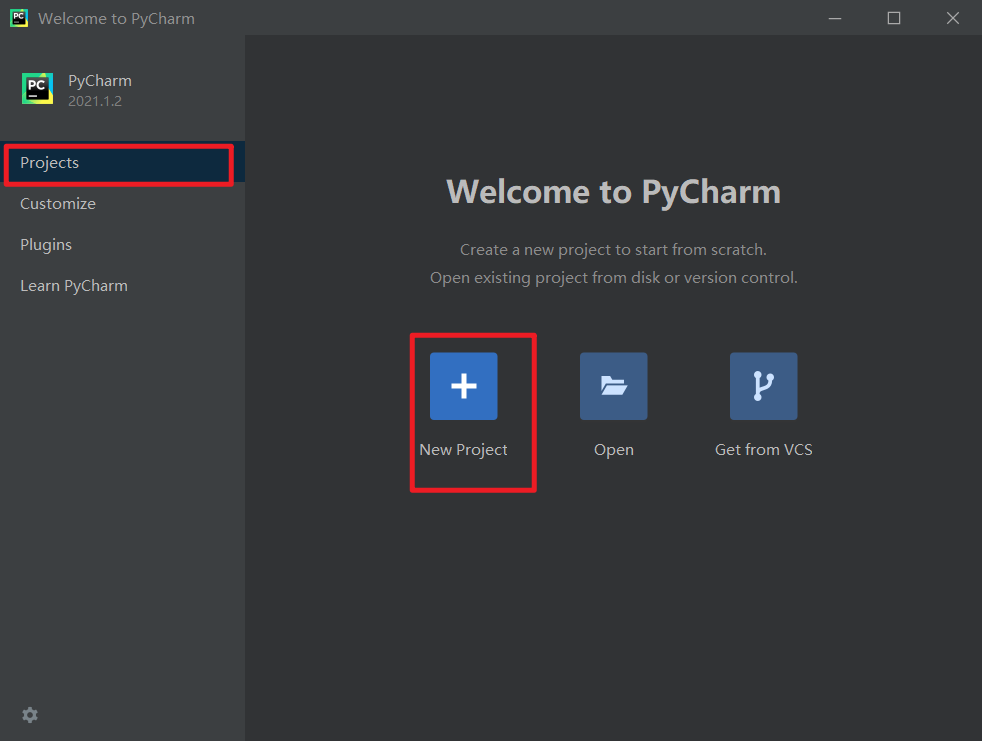
接下来就要进行新建项目的设置
首次新建项目
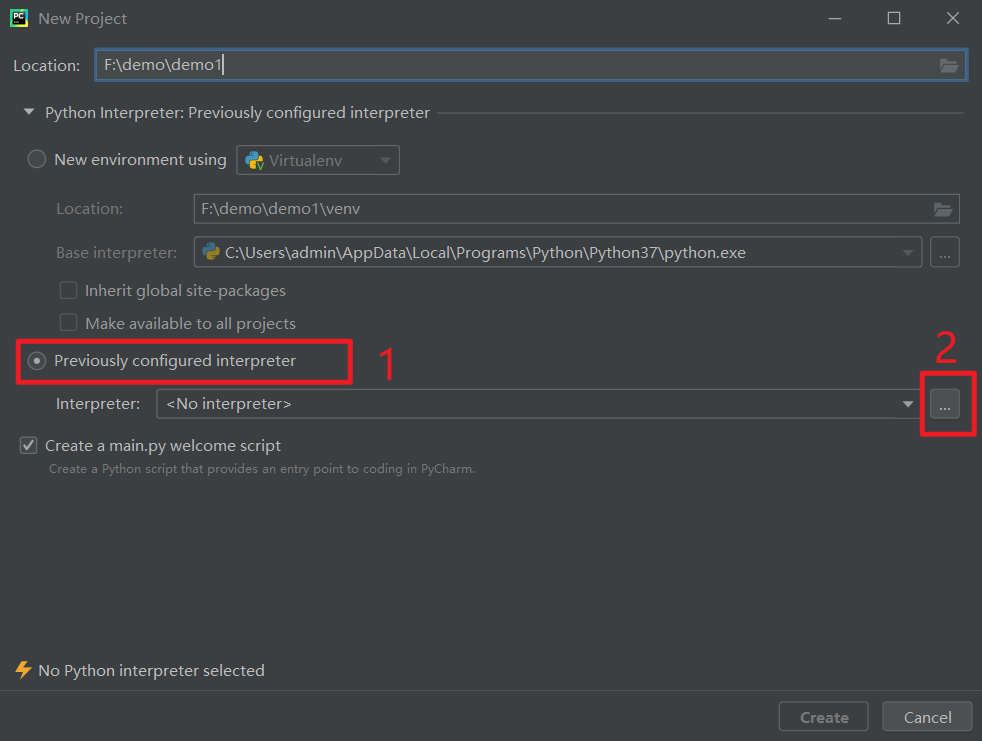
- 在New Project页面,先选择一个自己项目地址,可以输入地址(左红框),也可以挑选一个文件夹作为项目地址(右红框)。
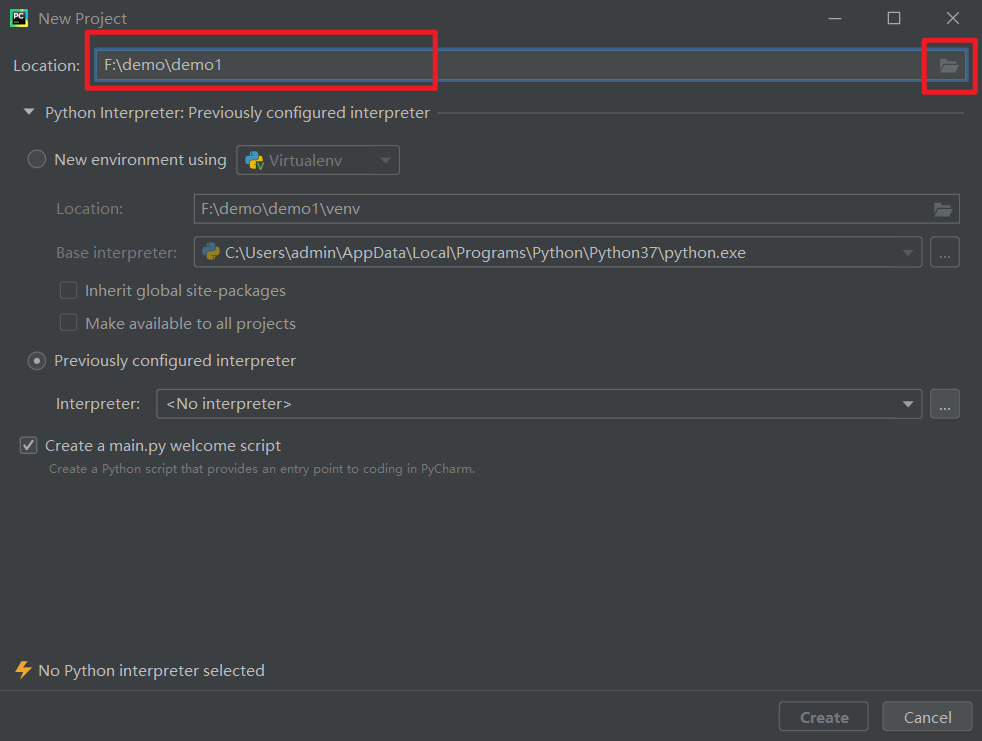
- 在New Project页面,勾选Previously configured interpreter, 再点击右侧的小图标(如下图)
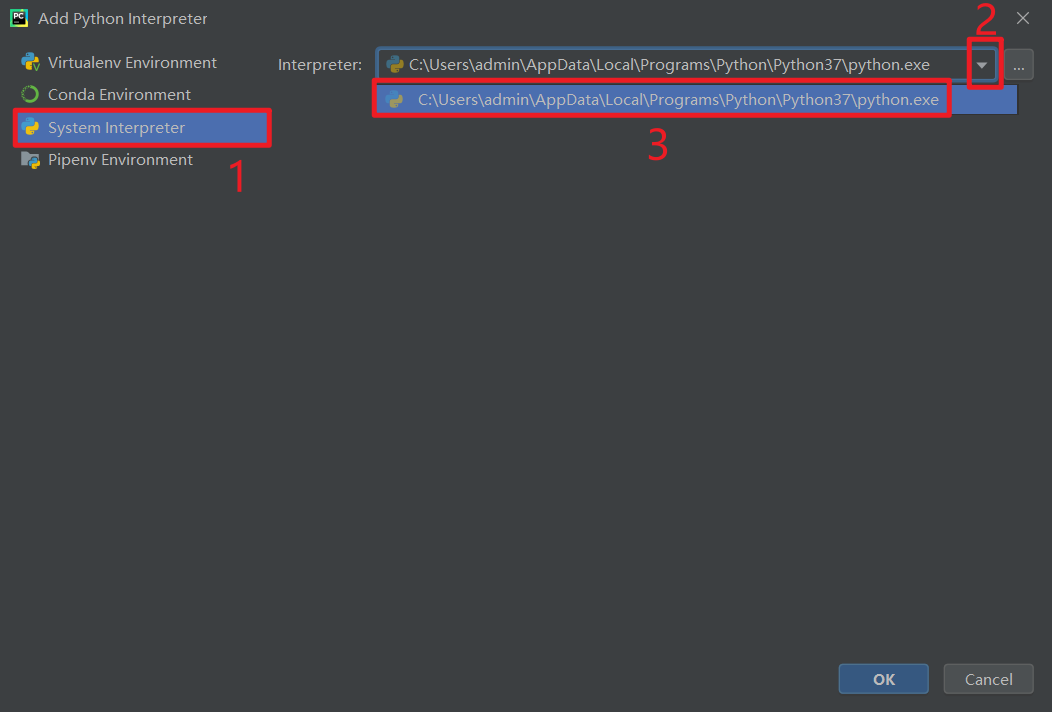
- 在弹出的Add Python Interpreter页面,
选择System Interpreter,
点击右侧面板中Interpreter输入框后面的下拉框,
选择我们安装的3.7版本对应的python37。
点击右下角的OK。
- 回到了New Project页面,此时点击Create就好。
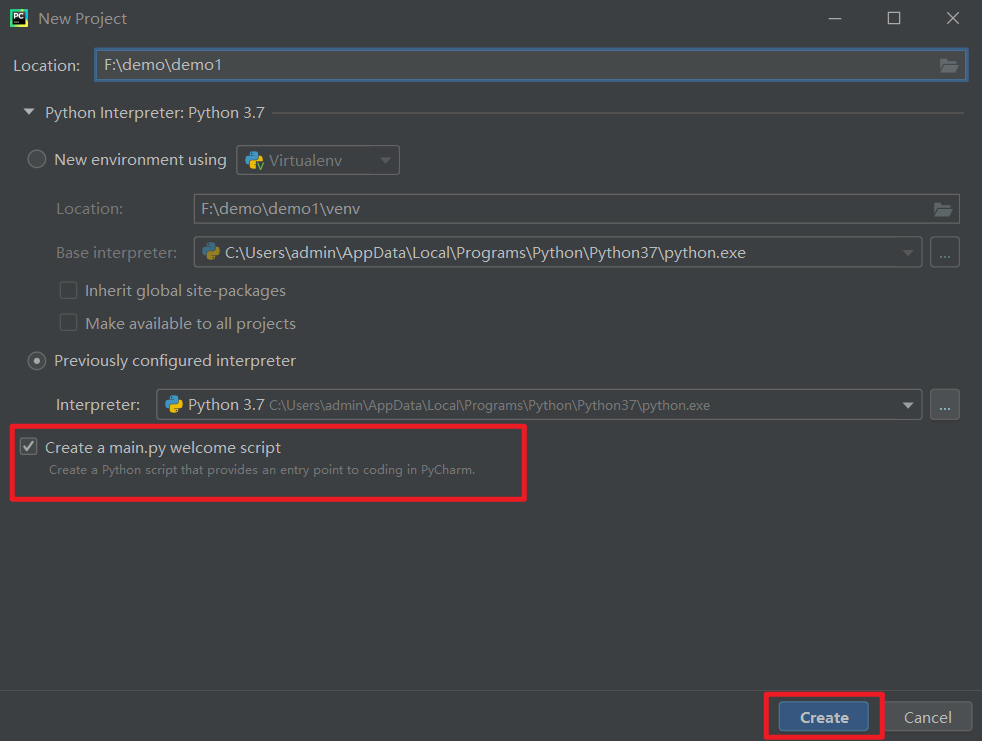
补充,该页面下面还有个Create a main.py welcome script的勾选框,
首次创建项目可以勾选,
以后自己创建项目建议不勾选。
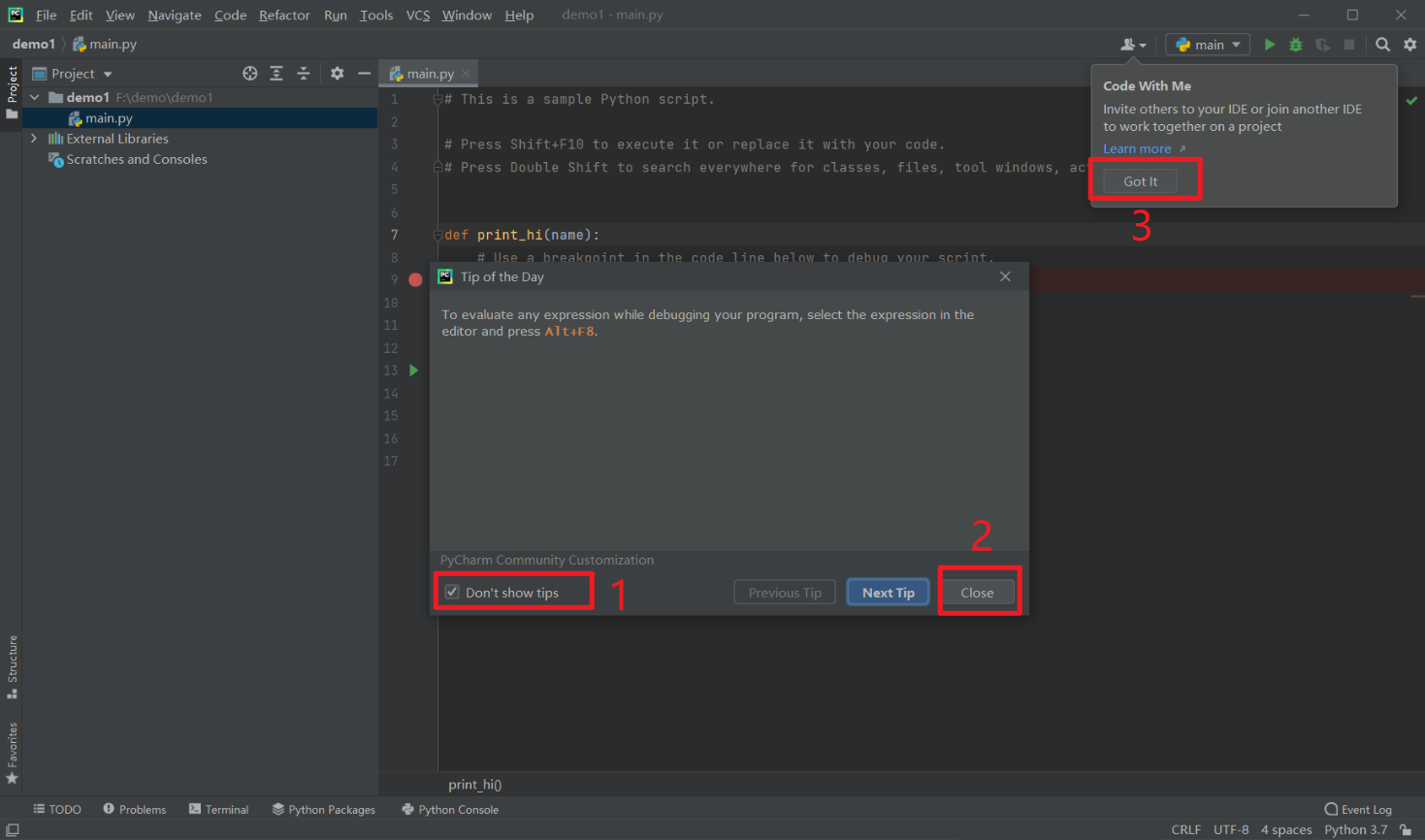
- 首次进入Pycharm,关闭不必要的弹窗,
Tip of the Day页面勾选Don't show tips, 点击close
右上的Code with Me面板点击Got it。
运行项目代码
接下来我们就可以运行项目了。
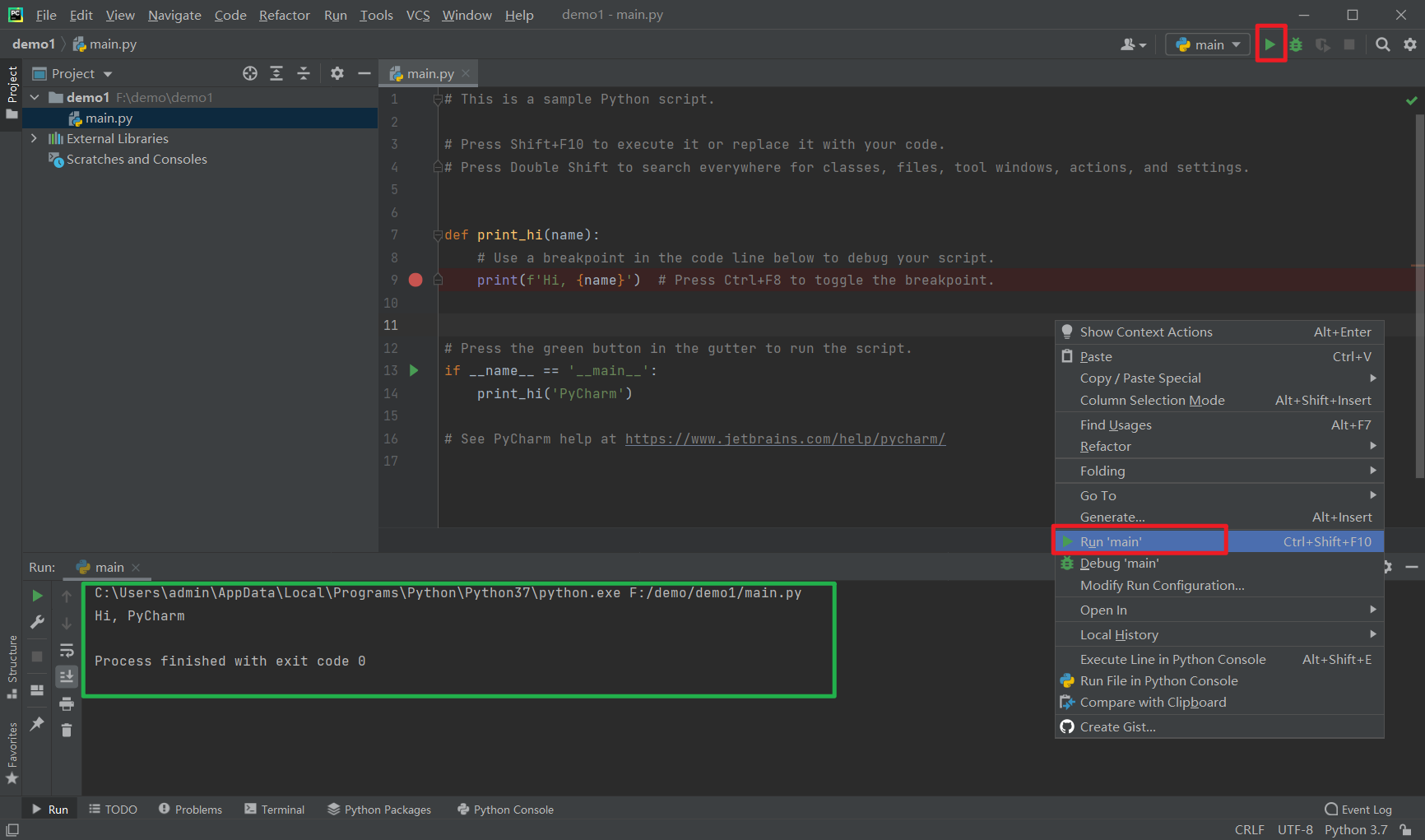
运行方法有两种
或者在代码中,鼠标右键->Run 'mian'
(Run 后面显示的就是当前代码的文件名,运行哪个文件,就会显示那个文件的名字)点击右上角的绿色三角形(此时运行的是绿色三角形左边选择的运行设置)
运行后会在下面出现Run面板,展示输出。
整体如下图
四 通用设置
基础设置
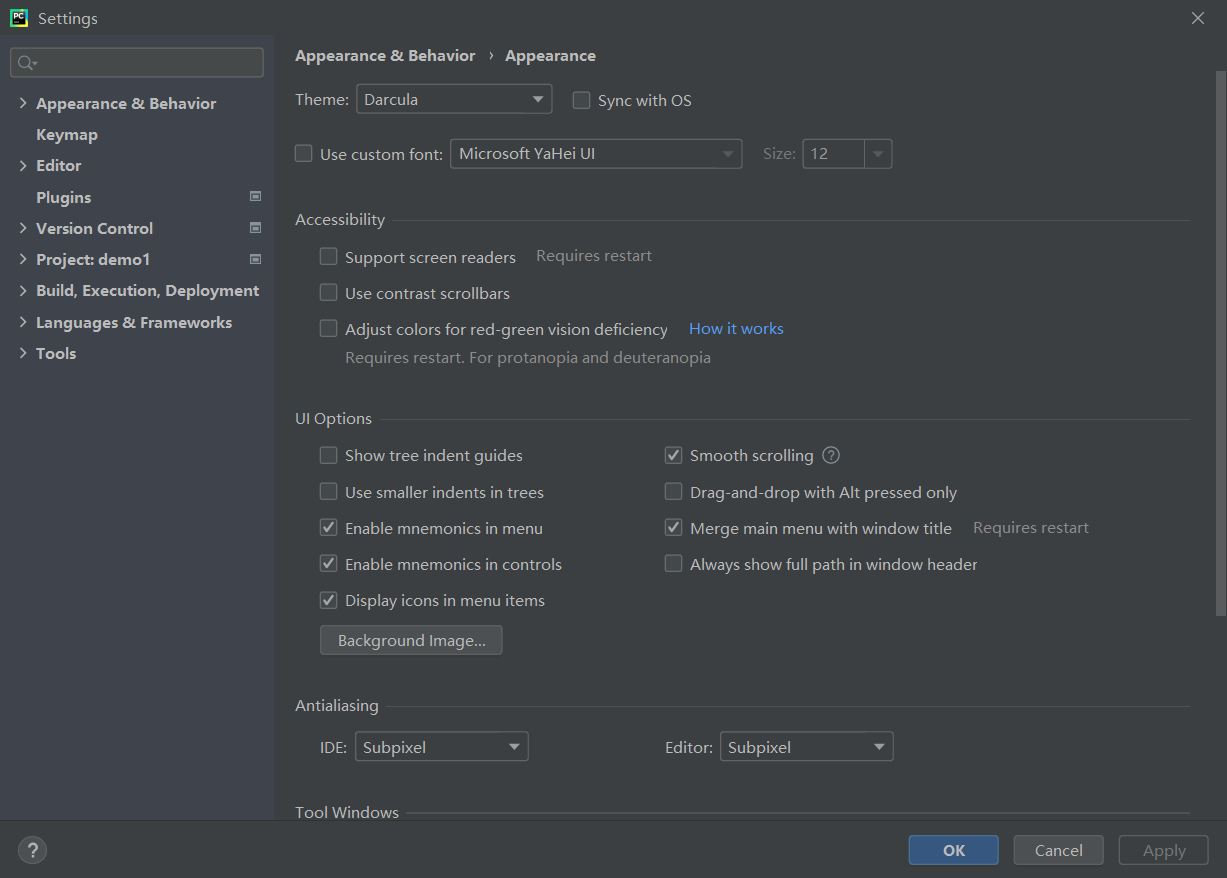
- 打开设置面板。
windows 是点击菜单栏File->settings。
mac 是点击菜单Pycharm-Perferences
打开后设置面板如下图
- 在设置面板,点击Editor->General,勾选Change font size with Ctrl+Mouse Wheel。
如下图
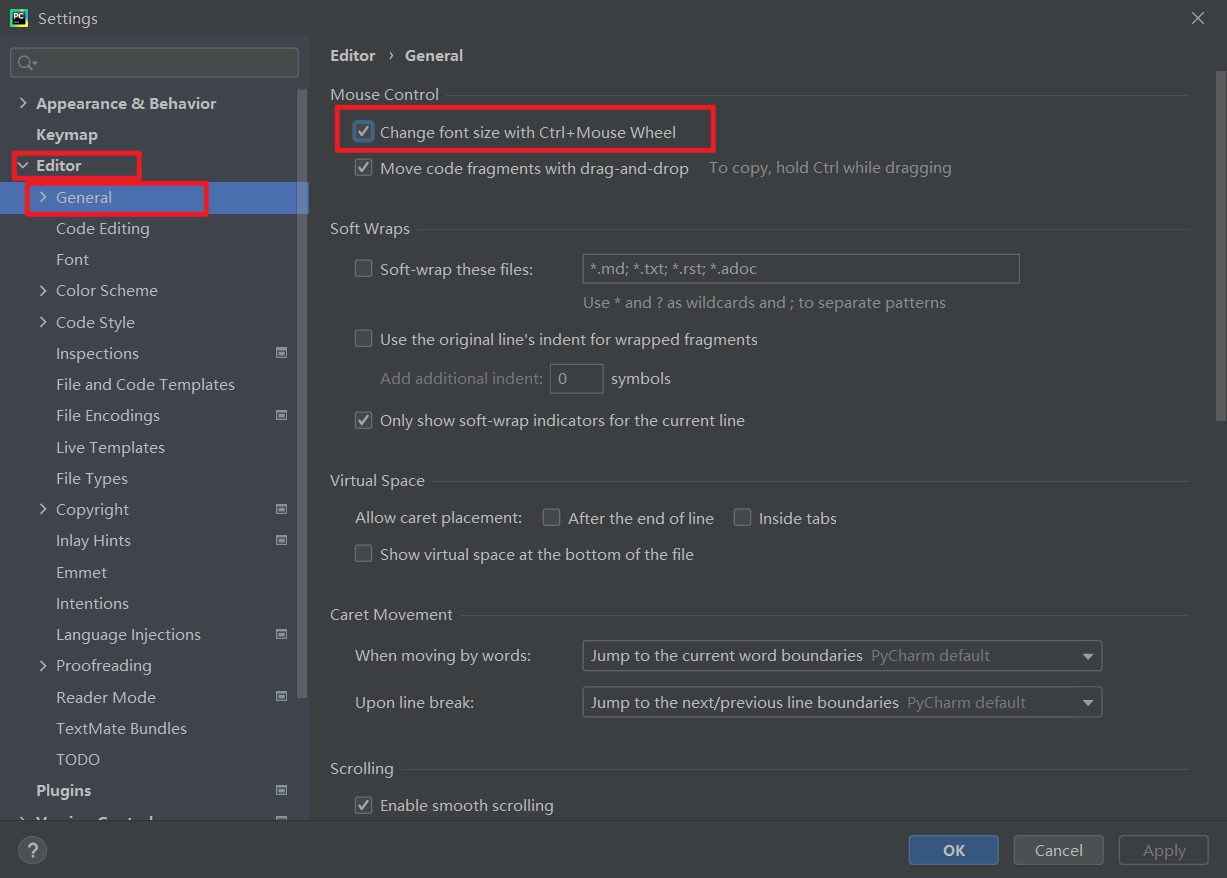
该设置可以让我们通过Ctrl+鼠标滚轮,调整代码大小。
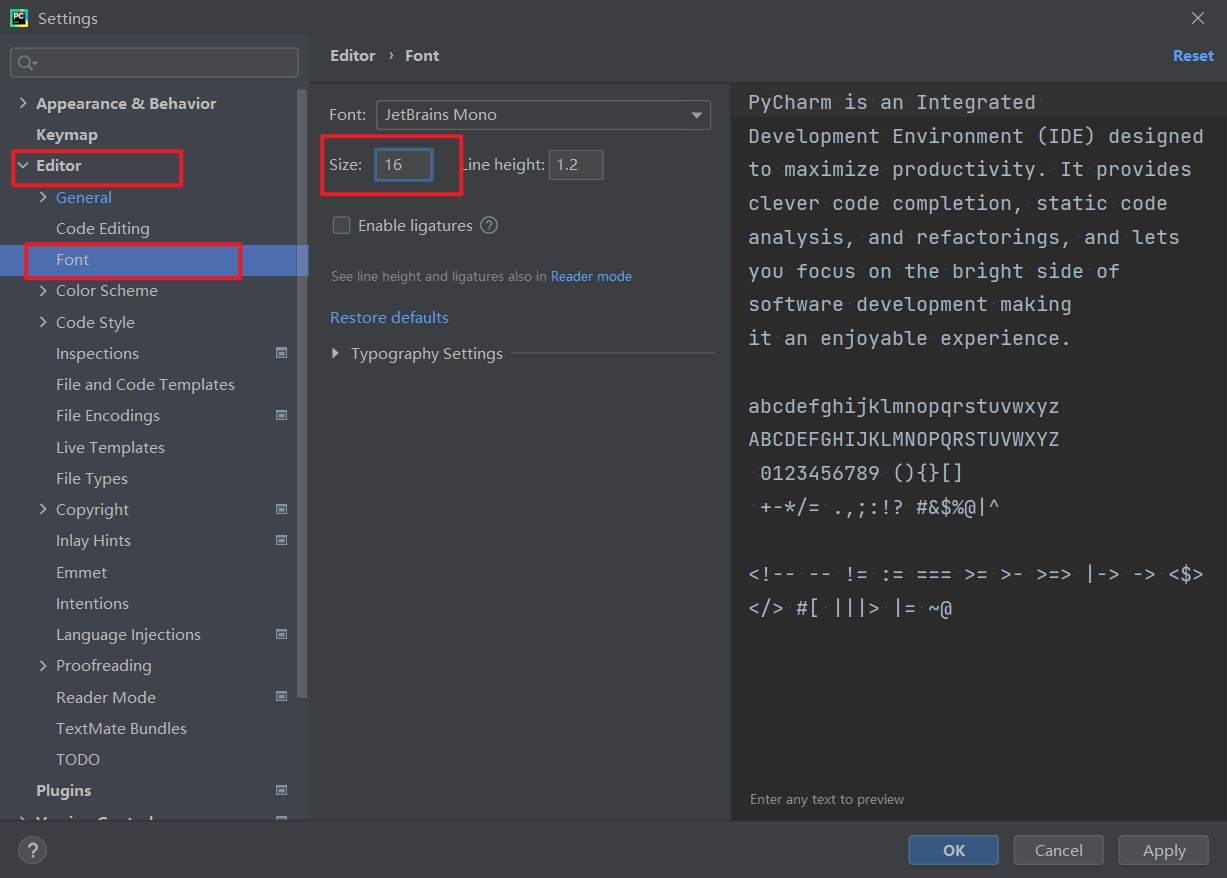
- 设置代码字体大小
在设置面板,点击Editor->Font,
设置右边的Size为你喜欢的大小(个人选择16)。
- 设置菜单栏字体大小
在设置面板,点击Appearance&Behavior->Appearance,
勾选Use custom font, 设置右边的Size为自己喜欢的大小(个人选择16)。
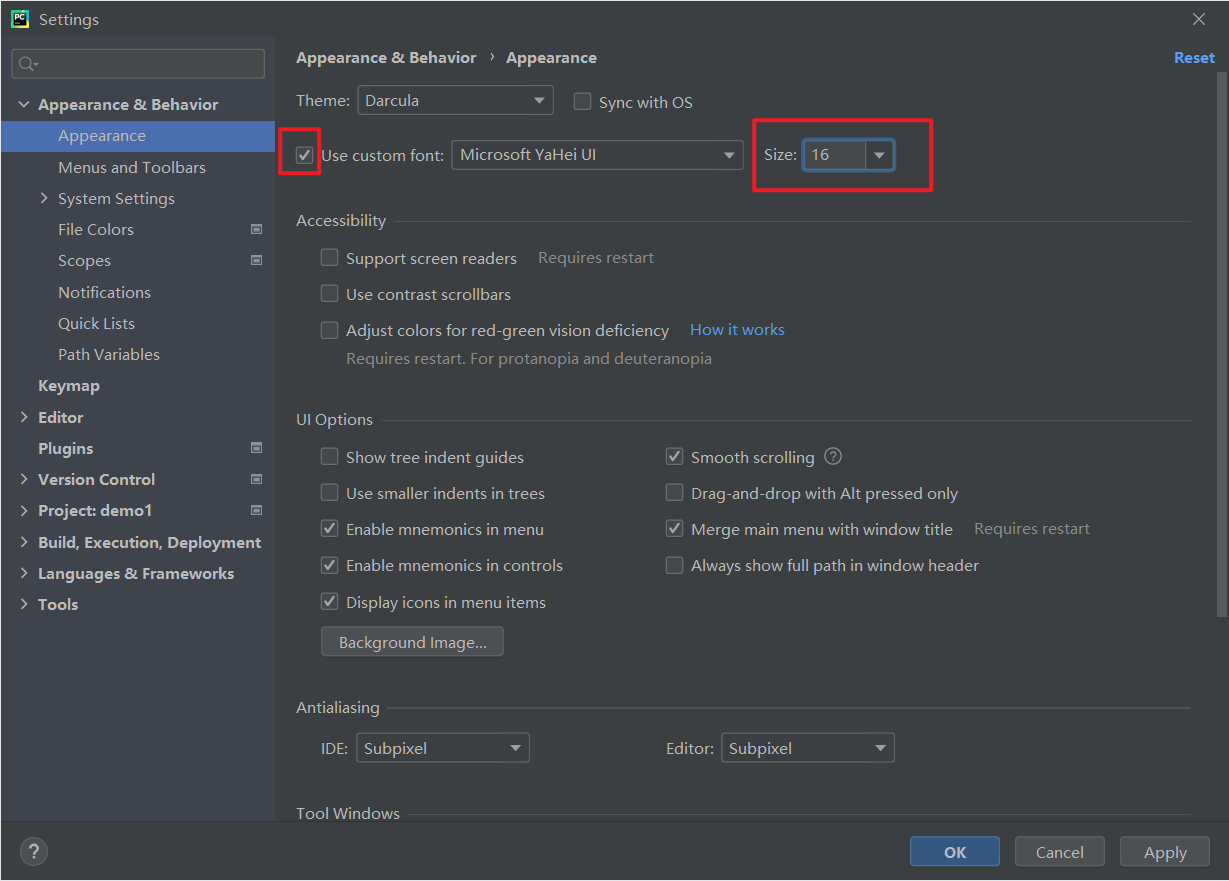
- 设置好后,点击设置界面右下角的Apply, 再点击OK退出设置界面。
Pycharm 选择主题
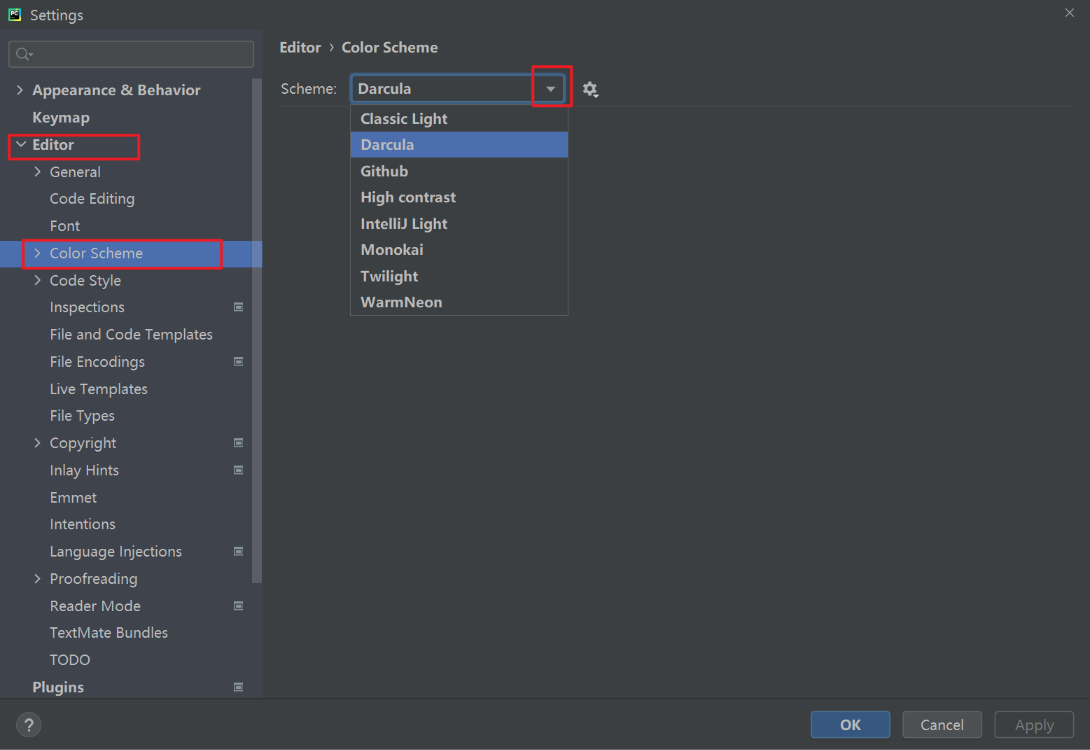
默认的配色主题样式,有的人未必喜欢,我们还可以在
设置页面选择一款自己喜欢Pycharm的主题。
设置方法为在设置面板,
点击Editor-Color Scheme,
点击右侧面板Scheme后面的下拉框
选择自己喜欢的主题(本文末尾有列出不同主题的效果)。
一般改动后,会弹框询问Change PyCharm Theme, 点击Yes确认。点击右下的Apply, 再点击右下的OK
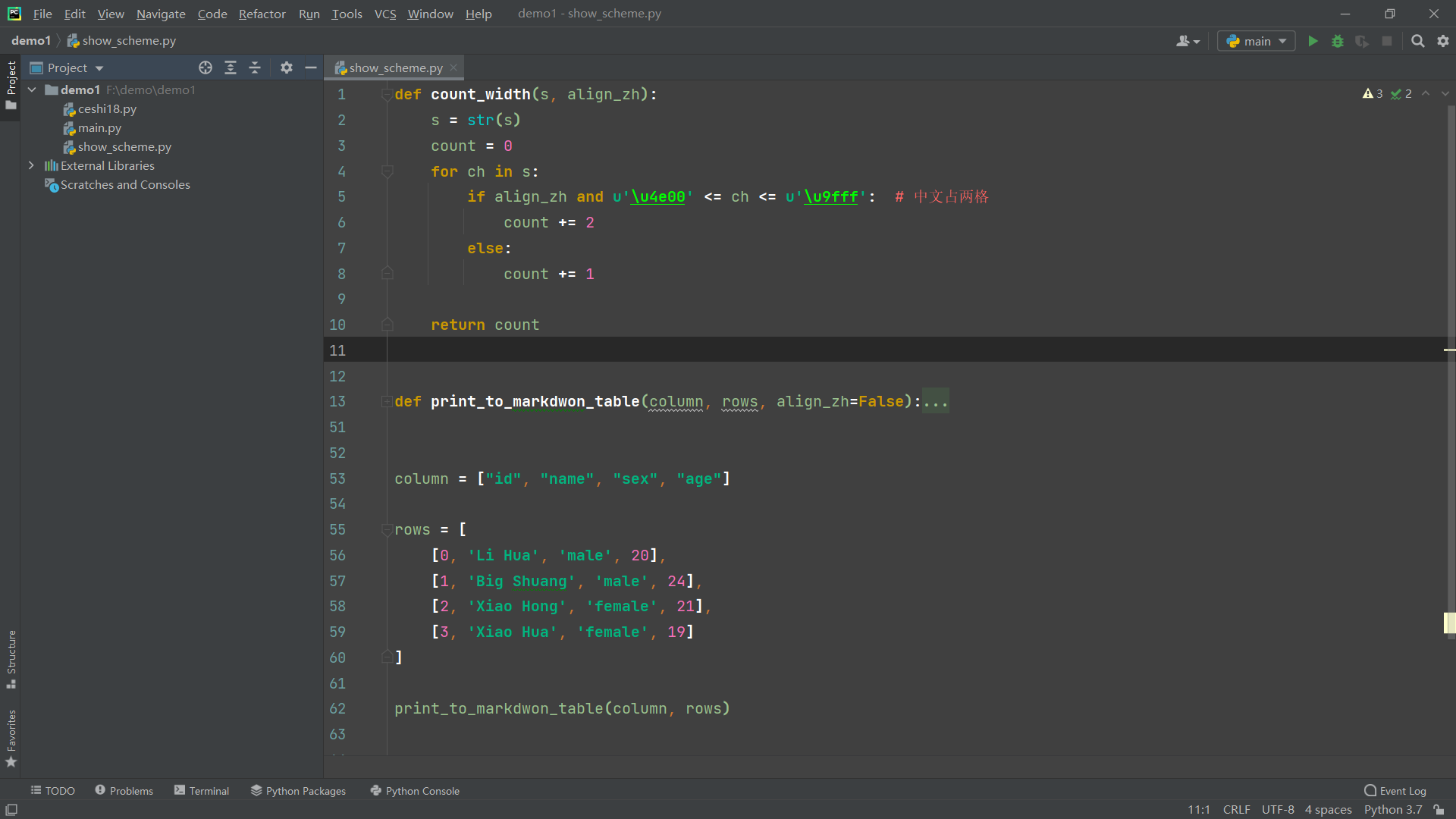
Pycharm 主题样式展示
- Classic Light
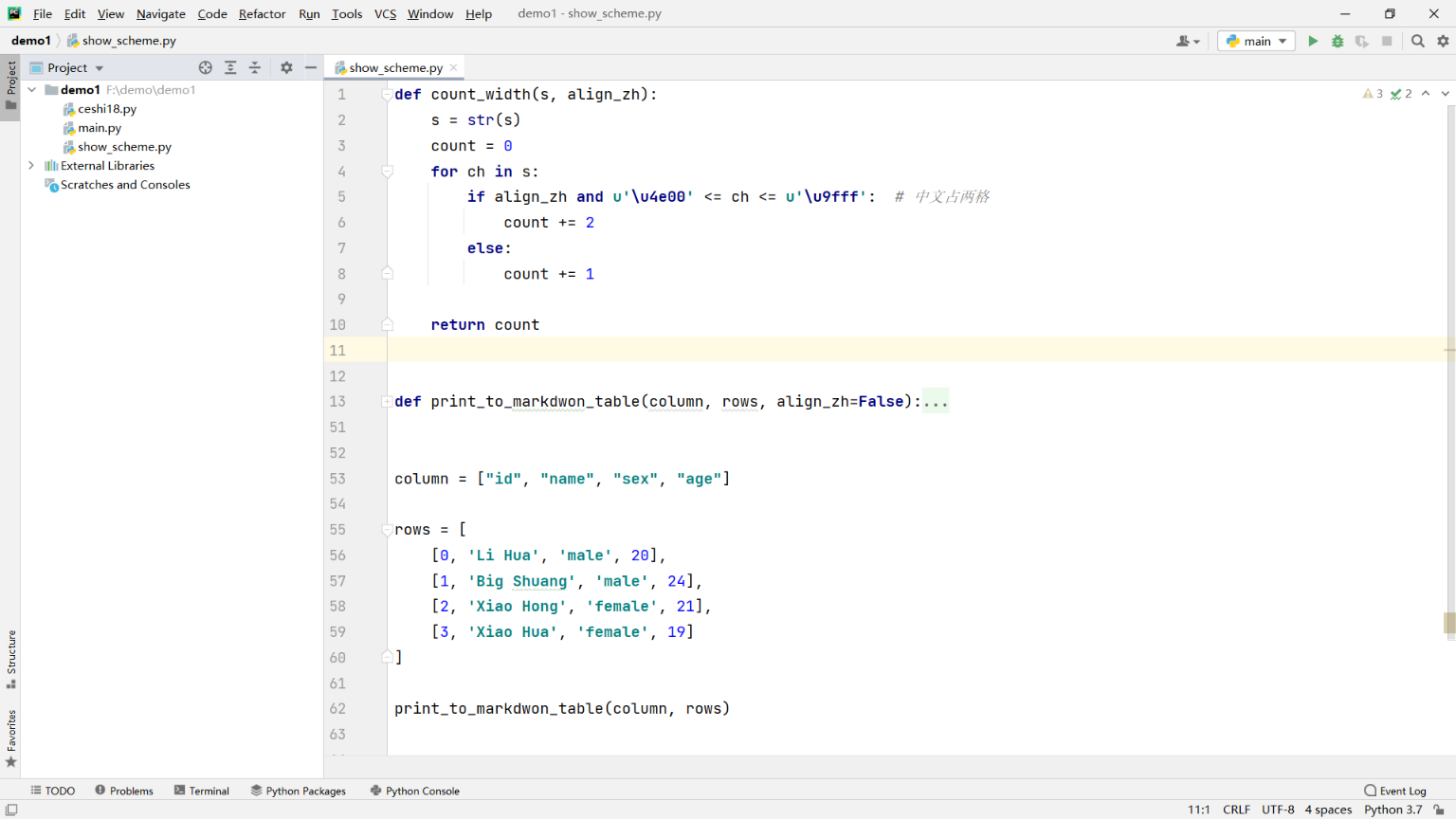
- Darcula
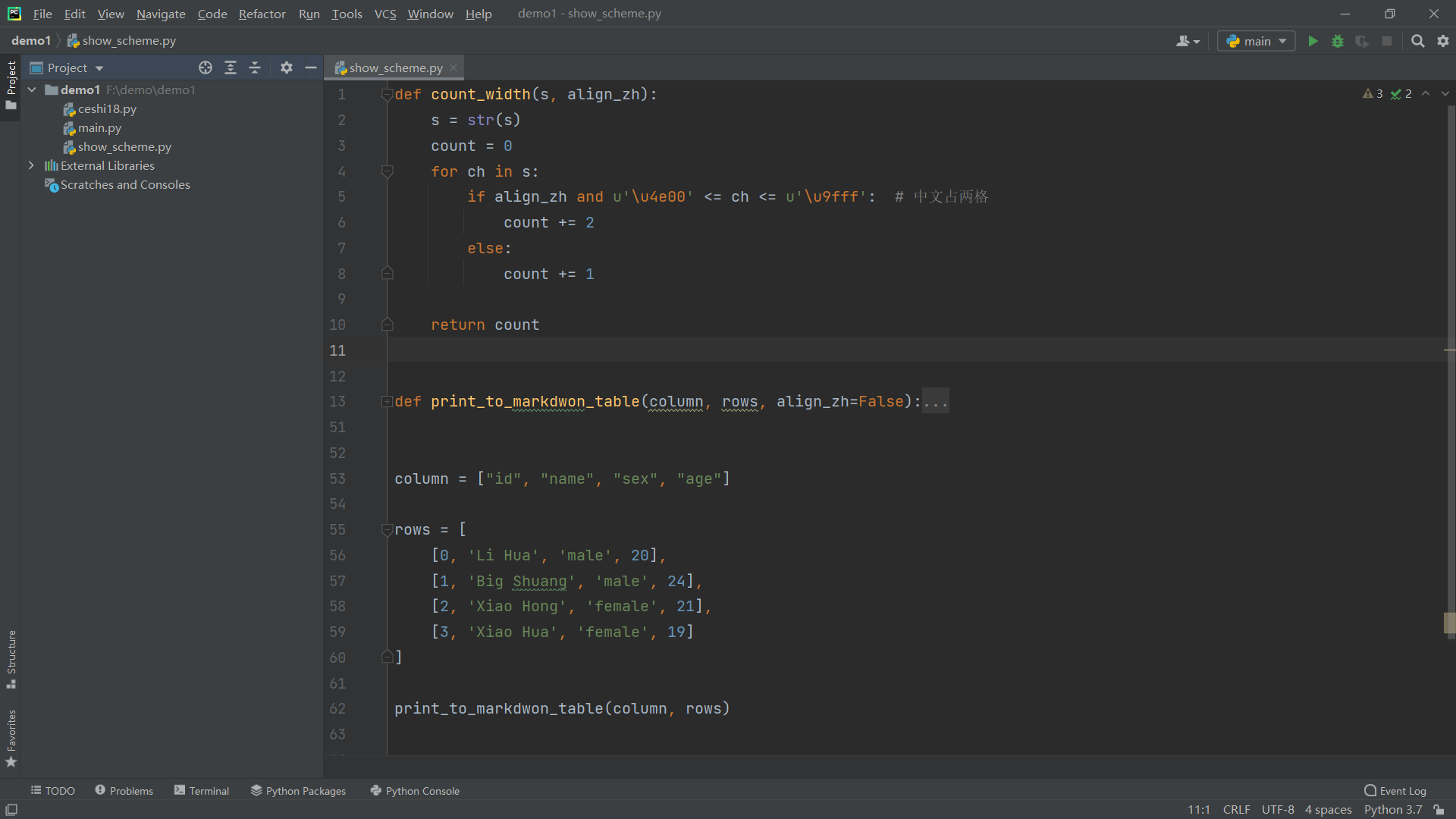
- Github
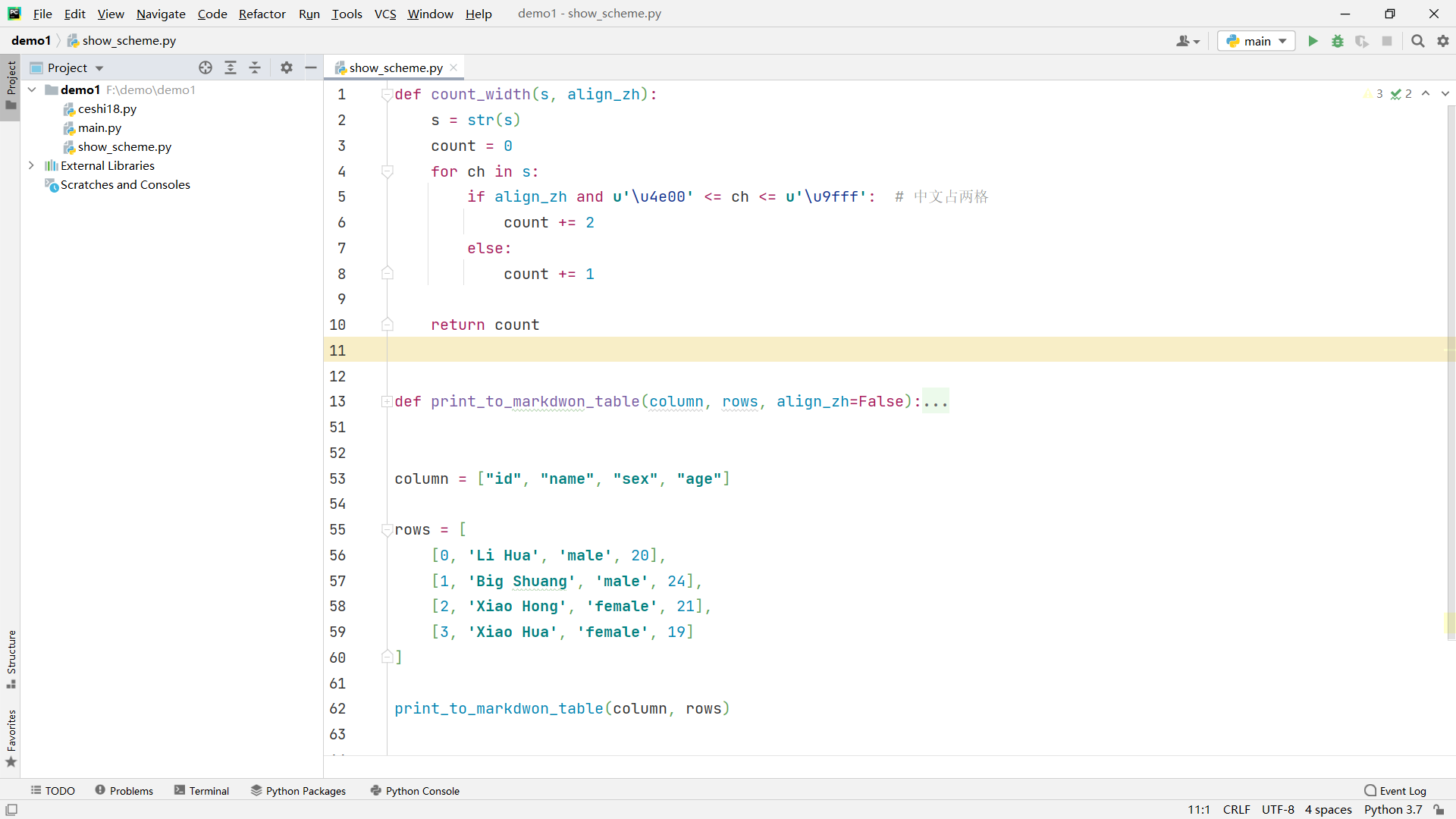
- High contrast
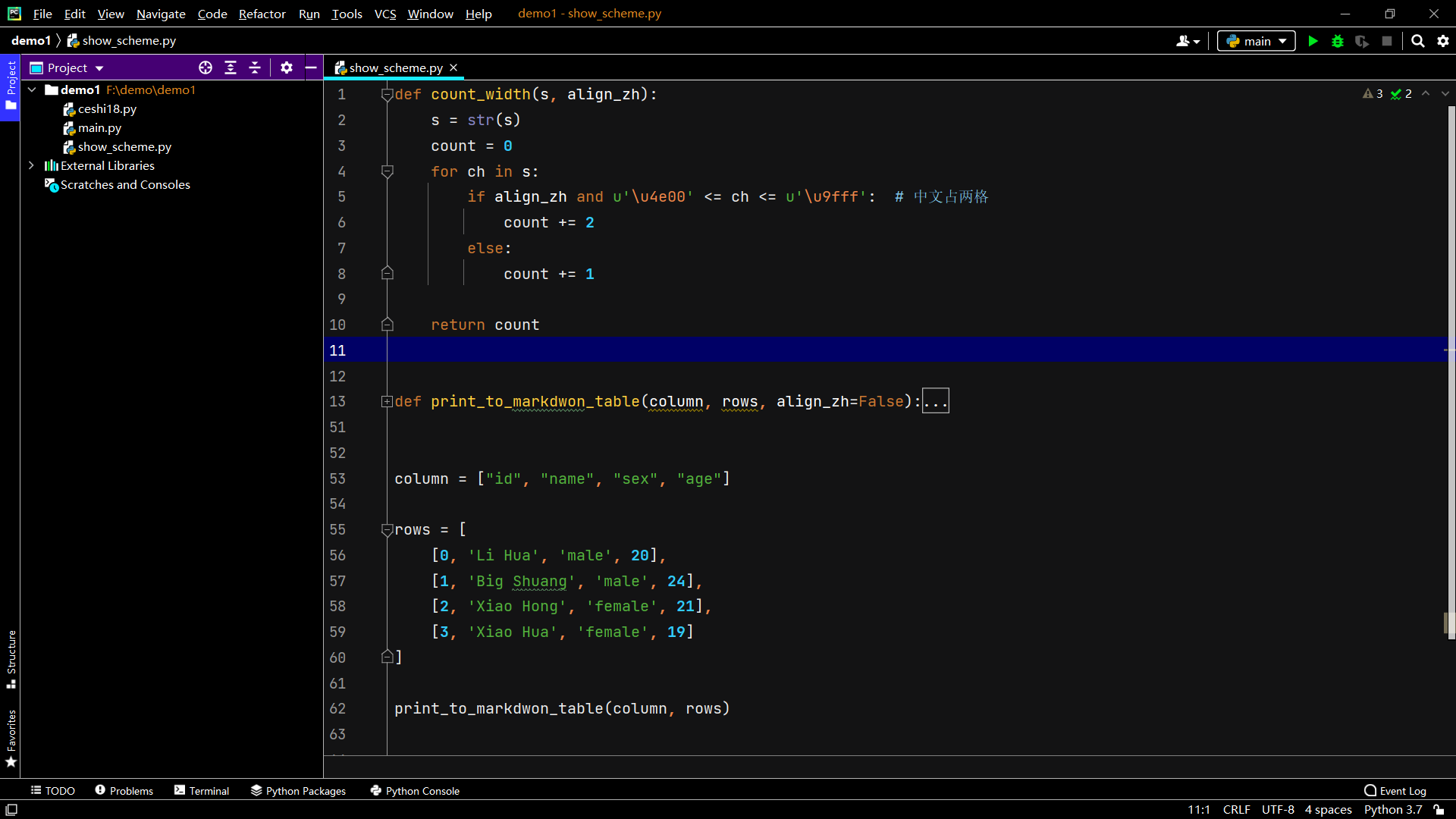
- IntelliJ Light
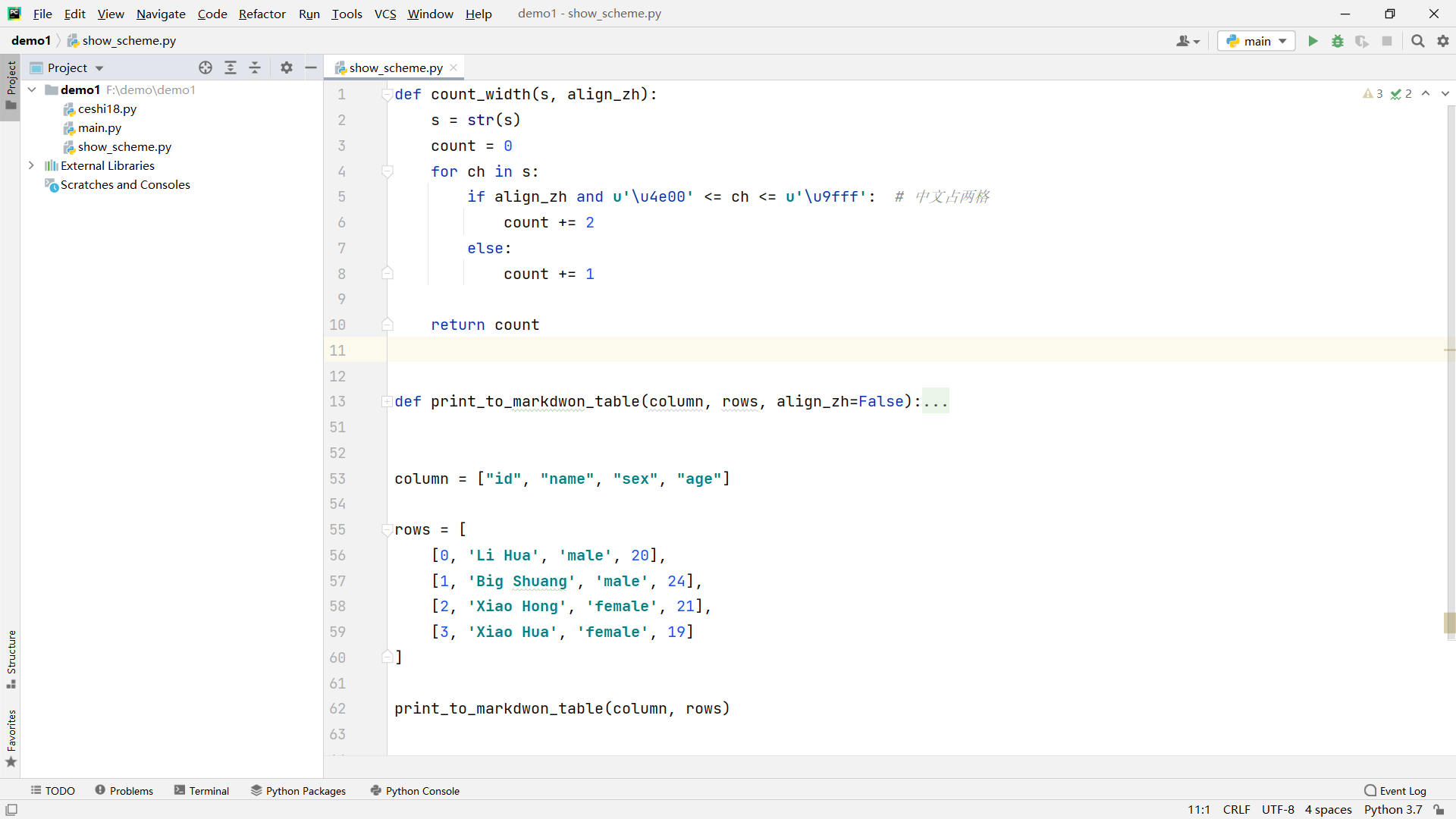
- Monokai
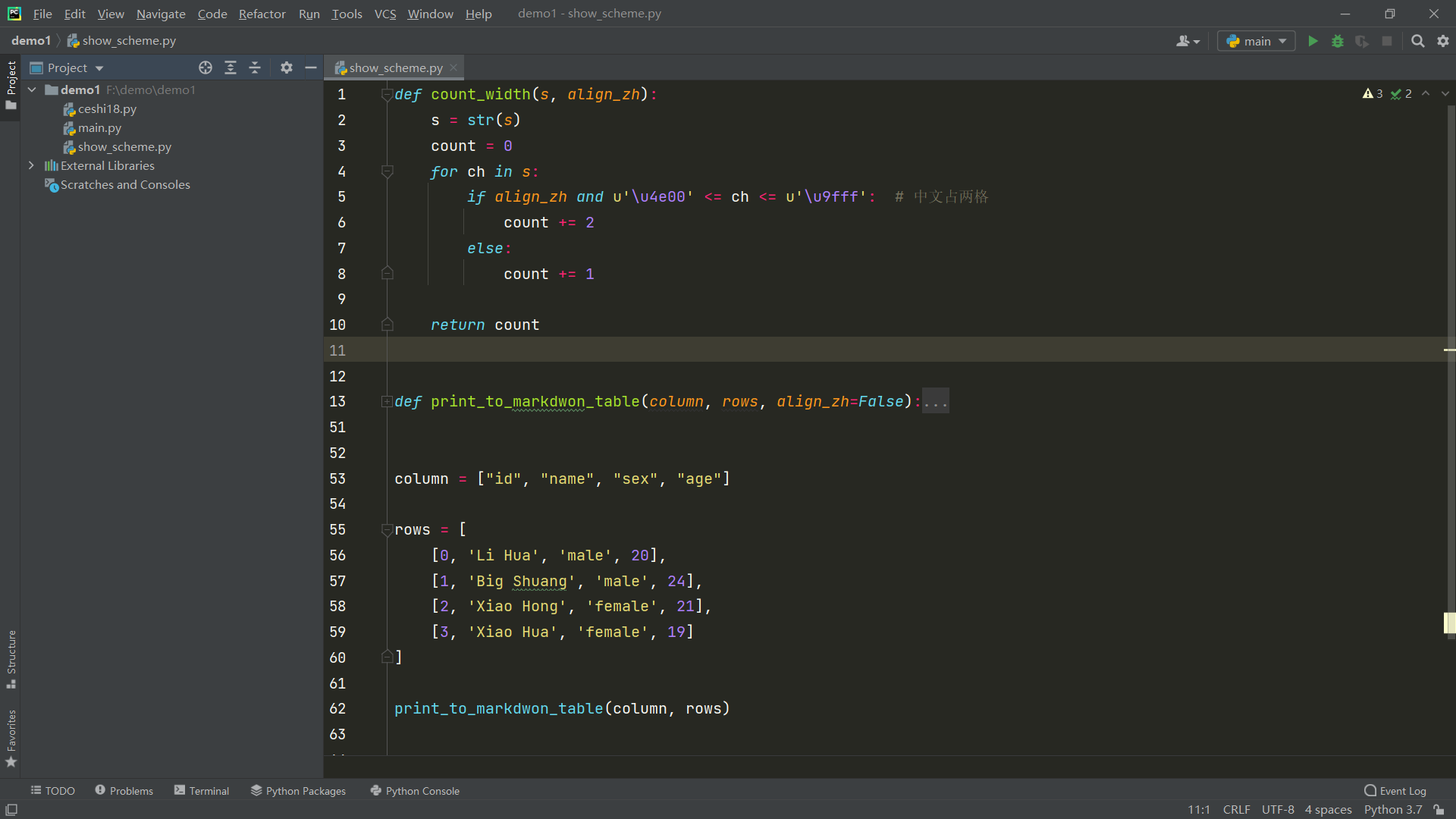
- Twilight
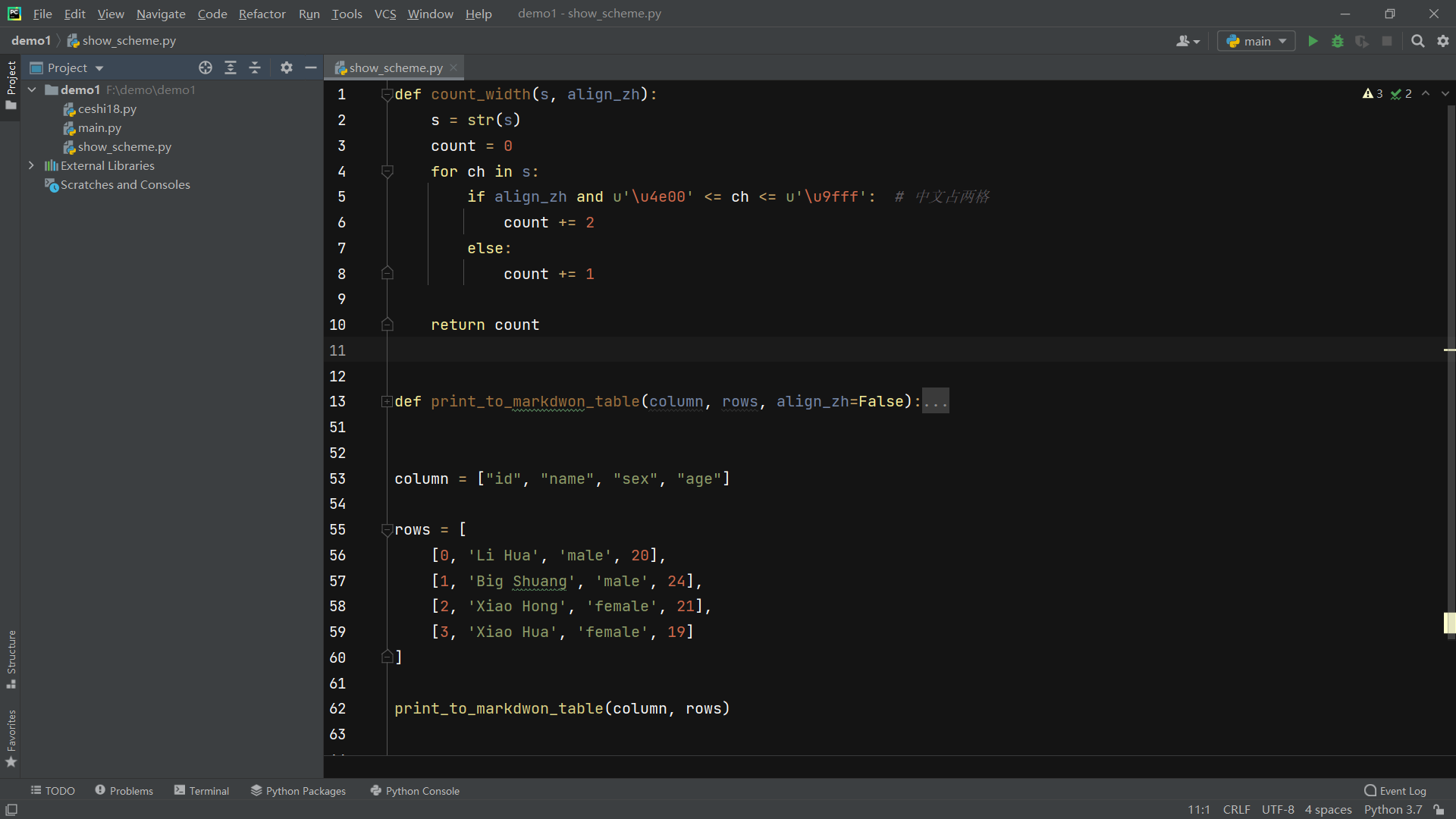
- WarmNeon
大爽Python入门教程 0-4 安装Pycharm的更多相关文章
- 大爽Python入门教程 0-3 安装Atom与配置Python环境
大爽Python入门公开课教案 点击查看教程总目录 安装轻量级IDE--Atom 一 下载 下面步骤1,2中网络卡顿的朋友, 请直接查看步骤3来操作 1. 搜索官网 使用搜索引擎搜索Atom, 打开搜 ...
- 大爽Python入门教程 0-1 安装python
大爽Python入门公开课教案 点击查看教程总目录 一 如何找到下载地址并下载 下面展示找到下载地址的方法步骤 嫌步骤太慢可直接跳到第4步, 查看详细下载地址 使用搜索引擎搜索python 打开搜索结 ...
- 大爽Python入门教程 0-2 什么是IDE?python选什么IDE好?
大爽Python入门公开课教案 点击查看教程总目录 一 感受IDE 什么是IDE? 在这里,我并不想直接给出一个回答, 因为这个回答对初学者来说,可能有些抽象. 我想先带大家感受下IDE. 1 比较不 ...
- 大爽Python入门教程 3-3 循环:`for`、`while`
大爽Python入门公开课教案 点击查看教程总目录 for循环 可迭代对象iterable 不同于其他语言. python的for循环只能用于遍历 可迭代对象iterable 的项. 即只支持以下语法 ...
- 大爽Python入门教程 3-4 实践例题
大爽Python入门公开课教案 点击查看教程总目录 1. 求和 使用循环,计算列表所有项的和,并输出这个和. 列表示例 lst = [8, 5, 7, 12, 19, 21, 10, 3, 2, 11 ...
- 大爽Python入门教程 3-6 答案
大爽Python入门公开课教案 点击查看教程总目录 1 求平方和 使用循环,计算列表所有项的平方和,并输出这个和. 列表示例 lst = [8, 5, 7, 12, 19, 21, 10, 3, 2, ...
- 大爽Python入门教程 2-5 *拓展实践,对比与思考
大爽Python入门公开课教案 点击查看教程总目录 本文偏难. 推荐等第一二三四章上完后,回过来拓展阅读. 基础情景思考 假设有这样一张成绩表 最左边的一列是名字,起名麻烦. 这里直接用ABC...来 ...
- 大爽Python入门教程 3-1 布尔值: True, False
大爽Python入门公开课教案 点击查看教程总目录 1 布尔值介绍 从判断说起 回顾第一章介绍的简单的判断 >>> x = 10 >>> if x > 5: ...
- 大爽Python入门教程 3-2 条件判断: if...elif..else
大爽Python入门公开课教案 点击查看教程总目录 简单回顾if 回顾下第一章的代码 >>> x = 5 >>> if x > 0: ... print(&q ...
随机推荐
- [源码解析] PyTorch 流水线并行实现 (4)--前向计算
[源码解析] PyTorch 流水线并行实现 (4)--前向计算 目录 [源码解析] PyTorch 流水线并行实现 (4)--前向计算 0x00 摘要 0x01 论文 1.1 引论 1.1.1 数据 ...
- IO流基本概念
IO流主要分为两类 节点流:直接能够进行数据写入或读取的I0流.可以单独执行读写操作,但是功能比较单一,只能进行一些基本 的操作.例如:FileInputStream FileInputStream ...
- 关于国密HTTPS 的那些事(一)
关于国密HTTPS 的那些事(一) 随着<密码法>密码法的颁布与实施,国密的应用及推广终于有法可依.而对于应用国密其中的一个重要组成部分----国密HTTPS通信也应运而生.为了大家更好的 ...
- MySQL8.0.20下载与安装详细图文教程,mysql安装教程
MySQL下载与安装(8.0.20版)教程 mysql安装包+mysql学习视频+mysql面试指南视频教程 下载地址: 链接:https://pan.baidu.com/s/1FmLFhGlajBQ ...
- MyBatis 批量插入数据的 3 种方法!
批量插入功能是我们日常工作中比较常见的业务功能之一,之前我也写过一篇关于<MyBatis Plus 批量数据插入功能,yyds!>的文章,但评论区的反馈不是很好,主要有两个问题:第一,对 ...
- NER为什么那么难
命名实体识别(Name Entity Recognition) 是自然语言处理中一个比较基础的问题.要解决的问题是,从unstructure的文本当中找到实体并归类.当然我这么定义已经有了一定的bia ...
- Markdown语法熟悉
==(1)标题== # 一级标题 ## 二级标题 ### 三级标题 #### 四级标题 ##### 五级标题 ###### 六级标题 ==(2)字体== **加粗** *斜体* ***斜体加粗*** ...
- hmac和socketserver
一,hmac 验证客户端的合法性 hmac,检测客户端是否合法,不依赖登录认证 server import os,socket,hmac sk=socket.socket() sk.bind(('12 ...
- C++控制台应用程序一闪而过的解决方法
Visual Studio 2017 C++控制台应用程序, 如果编译时发现黑框一闪而过,请按以下步骤操作: 右键project → 属性 → 链接器 → 系统 → 子系统,在下拉菜单中改为控制台.
- VMD可视化hdf5格式的分子坐标文件
技术背景 VMD是分子动力学模拟领域常用的一款可视化软件,可以非常直观方便的展示分子的运动过程.而VMD本身对展现的格式有一定的要求,如果不是常见的rst等类型的坐标文件的话,就需要自己手动去实现一个 ...