
『学了就忘』Linux系统管理 — 86、查看系统资源相关命令
1、vmstat命令
vmstat命令是一个监控(查看)系统资源的命令。
[root@localhost ~]# vmstat [刷新延时 刷新次数]
示例:
# 使用vmstat检测,每1秒刷新一次,共刷新3次

[root@localhost ~]# vmstat 1 3

procs -----------memory---------- ---swap-- -----io---- --system-- -----cpu-----

 r  b   swpd   free   buff  cache   si   so    bi    bo   in   cs us sy id wa st

 0  0      0 1662400  37112  66828    0    0   319    19  172  115  2  5 90  3  0

 0  0      0 1662400  37112  66848    0    0     0     0   74   43  0  0 100  0  0

 0  0      0 1662400  37112  66848    0    0     0     0   50   40  0  0 100  0  0
提示:
因为我们这是Linux虚拟机,
vmstat命令的输出项中很多数据都是0,真实环境的生产服务器并不是这样的。
输出项说明:
procs:进程信息字段。输出项 说明 r等待运行的进程数,数量越大,系统越繁忙。 b不可被唤醒的进程数量,数量越大,系统越繁忙。 memory:内存信息字段。
输出项 说明 swpd虚拟内存的使用情况,单位KB。 free空闲的内存容量,单位KB。 buff缓冲的内存容量,单位KB。(加速数据的写入) cache缓存的内存容量,单位KB。(加速数据的读取) swap:交换分区的信息字段。
输出项 说明 si从磁盘中交换到内存中数据的数量,单位KB。 so从内存中交换到磁盘中数据的数量,单位KB。 此两个数越大,证明数据需要经常在磁盘和内存之间交换,系统性能越差。
io:磁盘读写信息段。
输出项 说明 bi从块设备读入数据的总量,单位是块。 bo写到块设备的数据的总量,单位是块。 此两个数越大,代表系统的I/0越繁忙。
system:系统信息字段。
输出项 说明 in每秒被中断的进程次数。 cs每秒钟进行的事件切换次数。 此两个数越大,代表系统与接口设备的通信非常繁忙。
- CPU:CPU信息字段。
这里的信息和top命令中看到的信息类似。输出项 说明 us非内核进程消耗CPU运算时间的百分比。 sy内核进程消耗CPU运算时间的百分比。 id空闲CPU的百分比。 wa等待I/0所消耗的CPU百分比。 st被虚拟机所盗用的CPU占比。
2、dmesg命令
dmesg显示开机时内核检测信息。
在Linux系统开机的时候,Linux内核会有一些自检信息,这些信息可以通过dmesg命令重复的调用。
# 1.查看Linux系统开机时内核检测信息

# 信息会很多,所以我们大多数时候都要过滤有效数据。

[root@localhost ~]# dmesg

# 2.查看CPU信息

[root@localhost ~]# dmesg | grep CPU

SMP: Allowing 128 CPUs, 126 hotplug CPUs

NR_CPUS:4096 nr_cpumask_bits:128 nr_cpu_ids:128 nr_node_ids:1

PERCPU: Embedded 31 pages/cpu @ffff88000c400000 s96600 r8192 d22184 u131072

CPU: Physical Processor ID: 0

CPU: Processor Core ID: 0

mce: CPU supports 0 MCE banks

CPU0: Intel(R) Core(TM) i3-4160 CPU @ 3.60GHz stepping 03

CPUID marked event: 'cpu cycles' unavailable

CPUID marked event: 'instructions' unavailable

CPUID marked event: 'bus cycles' unavailable

CPUID marked event: 'cache references' unavailable

CPUID marked event: 'cache misses' unavailable

CPUID marked event: 'branch instructions' unavailable

CPUID marked event: 'branch misses' unavailable

mce: CPU supports 0 MCE banks

Brought up 2 CPUs

microcode: CPU0 sig=0x306c3, pf=0x1, revision=0x25

microcode: CPU1 sig=0x306c3, pf=0x1, revision=0x25

# 3.查询第一块网卡信息

[root@localhost ~]# dmesg | grep eth0

e1000 0000:02:01.0: eth0: (PCI:66MHz:32-bit) 00:0c:29:36:1e:4e

e1000 0000:02:01.0: eth0: Intel(R) PRO/1000 Network Connection

e1000: eth0 NIC Link is Up 1000 Mbps Full Duplex, Flow Control: None

eth0: no IPv6 routers present
3、free命令
free命令查看Linux系统的内存使用状态。
[root@localhost ~]# free [-b | -k | -m | -g]

选项:

  -h: 人性化显示

  -b: 以字节为单位显示。

  -k: 以KB为单位显示,默认就是以KB为单位显示。

  -m: 以MB为单位显示。

  -g: 以GB为单位显示。
示例:
[root@localhost ~]# free -h

             total       used       free     shared    buffers     cached

Mem:          1.8G       240M       1.6G       236K        36M        65M

-/+ buffers/cache:       138M       1.7G

Swap:         499M         0B       499M
输出项解释:
第一行:
total是总内存数。used是已经使用的内存数。free是空闲的内存数。shared是多个进程共享的内存总数。buffers是缓冲内存数,默认单位是KB(加速数据的写入)。cached是缓存内存数,默认单位是KB(加速数据的读取)。
第二行:
-/+ buffers/cache: 138M 1.7G,其中138M是- /buffers/cache,1.78GB是+ /buffers/cache。
- /buffers/cache的内存数,相当于第一行的used - buffers - cached。
也就是说系统运行占用了240M的内容,但是buffers和cached两个缓存占用的空间是36M和65M。
而buffers和cached两个缓存是能被使用的,所以不应该算入系统占用内存中,所以计算机内存实际占用的数值为,内存占用总数减去两个缓存数,就是被系统实际占用的内存数。+ /buffers/cache的内存数,相当于第一行的free + buffers + cached。
和上面同理,系统实际的空闲内存空间为,空闲空间free加上两个缓存空间的数值,就是系统实际空闲空间的内存数。
第三行:
total是swap的总数。used是已经使用的swap数。free是空闲的swap数。- 以上数值默认单位是KB。
说明:
Swap(临时内存空间)在当前虚拟机中,因为访问量人数是极少的,在这种情况下,Swap都不会被占用,因为内存消耗很小。
但是在实际的生成环境中,Swap是非常重要的,可以给服务器性能的提升带来很大的帮助。
4、查看CPU信息
CPU的主要信息保存在/proc/cpuinfo这个文件当中,我们只要查看这个文件,就可以知道CPU的相关信息。
命令如下:
[root@localhost ~]# cat /proc/cpuinfo

# 1.逻辑CPU编号

processor	: 0

# 2.CPU制造厂商

vendor_id	: GenuineIntel

# 3.产品的系列代号

cpu family	: 6

# 4.CPU系列代号

model		: 60

# 5.CPU系列的名字,编号,主频

model name	: Intel(R) Core(TM) i3-4160 CPU @ 3.60GHz

# 6.更新版本

stepping	: 3

microcode	: 37

# 7.实际主频

cpu MHz		: 3591.698

# 8.二级缓存

cache size	: 3072 KB

# 9.单个CPU的标号

physical id	: 0

# 10.单个CPU逻辑物理核数

siblings	: 2

# 11.当前物理核在其所处CPU中的编号,这个编号不一定连续

core id		: 0

# 12.该逻辑核所处CPU的物理核数

cpu cores	: 2

...省略...
拓展:
在proc目录中其实是有一组可以查看硬件信息的文件。
如下图所示:
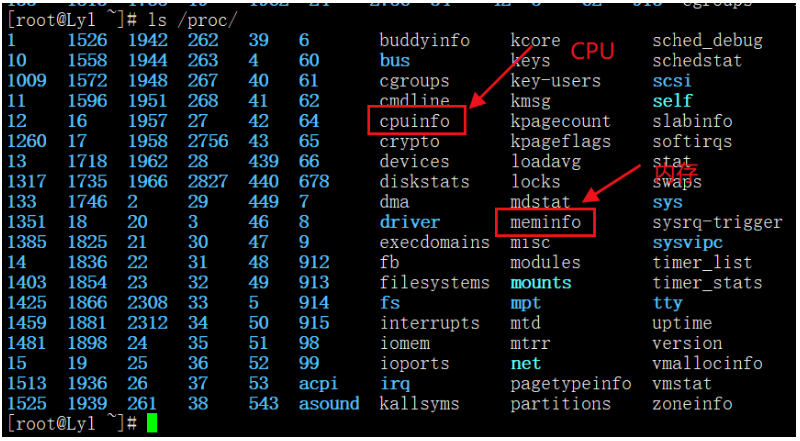
如我们上边练习查看的CPU相关信息在cpuinfo文件中,
如果你需要查看系统中内存的信息,在meminfo文件中查看,
以后你想要查看相关硬件信息,都可以来proc目录中查看。
5、查看本机登陆用户信息
如果我们想要知道Linux服务器上目前已经登录的用户信息,可以使用w或who命令来进行查询。
(1)w命令
w命令格式如下:
[root@localhost ~]# w

 08:09:36 up  1:55,  3 users,  load average: 0.33, 0.19, 0.22

USER     TTY      FROM              LOGIN@   IDLE   JCPU   PCPU WHAT

root     tty1     -                08:09    8.00s  0.06s  0.06s -bash

root     pts/0    192.168.134.1    06:16    1:17m  0.11s  0.11s -bash

root     pts/1    192.168.134.1    07:31    0.00s  0.21s  0.08s w
w命令输出项说明:
- 第一行
其实和top命令的第一行非常类似,主要显示了:
08:09:36:系统当前时间。
up 1:55:开机多久(up)。
3 users:有多少用户登陆(users)。
load average: 0.33, 0.19, 0.22:1分钟、5分钟、15分钟前的平均负载(load average)。 - 第二行
是项目的说明:
USER:登陆的用户名。
TTY:登陆终端。
FROM:从哪个IP地址登陆。
LOGIN@:登陆时间。
IDLE:用户闲置时间。
JCPU:指的是和该终端连接的所有进程占用的CPU运算时间。这个时间里并不包括过去的后台作业时间,但却包括当前正在运行的后台作业所占用的时间。
PCPU:是指当前进程所占用的CPU运算时间。
WHAT:当前正在运行的命令。 - 第三行开始每行代表一个用户。
(2)who命令
who命令比w命令稍微简单一点,也可以用来查看系统中已经登录的用户。
who命令格式如下:
[root@localhost ~]# who

#用户名   登录终端     登录时间(登录来源IP地址)

root     tty1         2020-07-05 08:09

root     pts/0        2020-07-05 06:16 (192.168.134.1)

root     pts/1        2020-07-05 07:31 (192.168.134.1)
6、uptime命令
uptime命令的作用就是显示系统的启动时间和平均负载,也就是top命令的第一行。
其实w命令也能看到这一行的数据,具体原意使用哪个命令看个人习惯。
命令格式如下:
[root@localhost ~]# uptime

 08:22:27 up  2:07,  3 users,  load average: 0.01, 0.03, 0.11
提示:
top命令其实是很耗资源的,如果我只想看其中一部分信息的时候,就比如说top命令的第一行信息,我们就可以使用w命令或者uptime命令代替。
7、查看系统与内核相关信息
我们使用uname命令查看内核的相关信息,
命令格式如下:
[root@localhost ~]# uname [选项]

选项:

  -a: 查看系统所有相关信息。

  -r: 查看内核版本。

  -s: 查看内核名称。
示例:
# 信息很全,不好辨认

[root@localhost ~]# uname -a

Linux Lyl 2.6.32-642.el6.x86_64 #1 SMP Tue May 10 17:27:01 UTC 2016 x86_64 x86_64 x86_64 GNU/Linux

# 常用

[root@localhost ~]# uname -r

2.6.32-642.el6.x86_64

# 一般不怎么用到

[root@localhost ~]# uname -s

Linux
如果我们想要判断当前系统的位数,可以通过file命令来判断系统文件(主要是系统命令)的位数,来推断系统的位数。
命令如下:
# 可以看到ELF 64-bit LSB executable, x86-64 说明是64位系统。

# 上边的uname -a命令,也是能看到系统位数的(x86_64)

[root@localhost ~]# file /bin/ls

/bin/ls: ELF 64-bit LSB executable, x86-64, version 1 (SYSV), dynamically linked (uses shared libs), for GNU/Linux 2.6.18, stripped
如果我们想要查询当前Linux系统的发行版本,可以使用lsb_release -a命令查看。
命令如下:
# 可以看到Description:  CentOS release 6.8 (Final)

[root@localhost ~]# lsb_release -a

LSB Version:    :base-4.0-amd64:base-4.0-noarch:core-4.0-amd64:core-4.0-noarch:graphics-4.0-amd64:graphics-4.0-noarch:printing-4.0-amd64:printing-4.0-noarch

Distributor ID: CentOS

Description:    CentOS release 6.8 (Final)

Release:    6.8

Codename:   Final
『学了就忘』Linux系统管理 — 86、查看系统资源相关命令的更多相关文章
- 『学了就忘』Linux系统管理 — 81、进程管理介绍
目录 1.进程与线程的概念 2.什么是进程管理 3.进程管理的作用 4.Linux进程的几种状态 5.进程与线程的关系 (1)线程与进程的关系 (2)总结 1.进程与线程的概念 来源百度百科: 进程( ...
- 『学了就忘』Linux系统管理 — 82、Linux中进程的查看(ps命令)
目录 1.ps命令介绍 2.ps aux命令示例 3.ps -le命令示例 4.pstree命令 1.ps命令介绍 ps命令是用来静态显示系统中进程的命令. 不过这个命令有些特殊,它部分命令的选项前不 ...
- 『学了就忘』Linux系统管理 — 83、Linux中进程的查看(top命令)
目录 1.top命令介绍 2.top命令示例 3.top命令输出项解释 4.top命令常用的实例 1.top命令介绍 top命令是用来动态显示系统中进程的命令. [root@localhost ~]# ...
- 『学了就忘』Linux系统管理 — 84、Linux中进程的管理
目录 1.Linux系统中的信号 2.杀掉进程的命令 (1)kill命令 (2)killall命令 (3)pkill命令 1.Linux系统中的信号 Linux系统中可以识别的信号较多,我们可以使用命 ...
- 『学了就忘』Linux系统管理 — 85、工作管理相关命令
目录 1.工作管理简介 2.如何把命令放入后台 3.后台管理命令 (1)查看后台的工作 (2)将后台暂停的工作恢复到前台执行 (3)把后台暂停的工作恢复到后台执行 4.后台命令脱离登录终端运行 1.工 ...
- 『学了就忘』Linux软件包管理 — 46、yum命令详细介绍
目录 1.yum命令的查询操作 2.使用yum命令安装服务 3.使用yum命令升级服务 4.使用yum命令卸载服务 5.yum组管理命令 (1)查询可以安装的软件组 (2)查询软件组内包含的软件 (3 ...
- 『学了就忘』Linux基础 — 11、通过setup工具配置Linux系统IP地址
目录 1.setup命令介绍 2.使用setup命令配置IP (1)执行setup命令 (2)进入图形化配置界面 (3)选择配置IP还是DNS (4)选择要配置的网卡 (5)进入IP地址配置页面 (6 ...
- 『学了就忘』Linux基础命令 — 26、帮助命令
目录 1.man命令 (1)man命令的快捷键 (2)man命令的帮助级别(了解即可) (3)man命令的使用 2.info命令 3.help命令 4.--help选项 1.man命令 man是最常见 ...
- 『学了就忘』Linux权限管理 — 53、ACL权限详解
目录 1.什么是ACL权限 2.开启ACL 3.ACL权限的相关命令 (1)设定ACL权限 (2)查询文件的ACL权限 (3)设置文件ACL权限给用户组 (4)给文件夹和里边的文件同时赋予ACL权限 ...
随机推荐
- 关于 RocketMQ ClientID 相同引发的消息堆积的问题
首先,造成这个问题的 BUG RocketMQ 官方已经在 3月16号 的这个提交中修复了,这里只是探讨一下在修复之前造成问题的具体细节,更多的上下文可以参考我之前写的 <RocketMQ Co ...
- 『学了就忘』Linux文件系统管理 — 61、使用parted命令进行分区
目录 1.parted命令介绍 2.parted交互模式 3.建立分区 (1)查看分区 (2)修改成GPT分区表 (3)建立分区 (4)建立文件系统(格式化) (5)调整分区大小 (6)删除分区 1. ...
- 【GWAS】如何计算显著关联位点的表型解释率PVE(phenotypic variation explained)?
我已经通过Gemma得到了关联分析的结果,如下. prefix.log.txt 中包含了一个总的PVE,这不是我们想要的. 那么,如何计算这些位点的表型解释率? 据了解,有些关联分析软件是可以同时得到 ...
- 【基因组注释】GMAP安装使用问题
homology策略预测基因结构,下载了公共mRNA/CDS序列,考虑用gmap比对.本来是个很简单的脚本,但总是不那么顺利. 无论是用conda安装,还是源码安装较新版本,都存在问题. gmap_b ...
- python爬虫采集
python爬虫采集 最近有个项目需要采集一些网站网页,以前都是用php来做,但现在十分流行用python做采集,研究了一些做一下记录. 采集数据的根本是要获取一个网页的内容,再根据内容筛选出需要的数 ...
- A Child's History of England.23
King William, fearing he might lose his conquest, came back, and tried to pacify the London people b ...
- day9 图书设计项目
总路由层url from django.conf.urls import url from django.contrib import admin from app01 import views ur ...
- 【Reverse】初遇花指令
解密花指令 全文参考了一个大师傅的blog:https://blog.csdn.net/zhangmiaoping23/article/details/38400393 介绍 花指令是对抗反汇编的有效 ...
- git提交指定文件
1. 用git add 命令添加第一个commit需要的文件 git add file1 git add file2 2. 隐藏其他修改,git stash 的参数中 -k 开关告诉仓库保持文件的完整 ...
- 转 Android Studio中Junit调试
转:https://blog.csdn.net/xanthus_li/article/details/54314189 在程序开发完成后,需要交给专业的调试人员进行相关的专业调试(白盒测试,黑盒测试, ...