
《手把手教你》系列技巧篇(二十六)-java+ selenium自动化测试-浏览器操作(详细教程)
1.简介
在Web自动化的操作中,我们通常需要使用一些方法来操作浏览器,今天就来学习一下。这一篇宏哥主要是介绍一下,在自动化测试的时候,我们常见的一些浏览器操作有哪些,宏哥将会一一介绍和讲解。
2.浏览器操作
宏哥首先介绍一下常用的基本操作,然后再通过具体实例给小伙伴或者童鞋们演示一下。
2.1打开浏览器
//IE浏览器

System.setProperty("webdriver.ie.driver", ".\\Tools\\IEDriverServer.exe");

WebDriver driver = new InternetExplorerDriver();

//Chrome

System.setProperty("webdriver.chrome.driver", ".\\Tools\\chromedriver.exe");

WebDriver driver = new ChromeDriver();

//FireFox(自定义安装)

System.setProperty("webdriver.firefox.bin", "D:\\ProgramFiles\\Mozilla Firefox\\firefox.exe");

//FireFox版本大于48,默认安装

System.setProperty("webdriver.firefox.marionette", ".\\Tools\\geckodriver.exe");

//FireFox版本小于48

System.setProperty("webdriver.firefox.marionette", ".\\Tools\\geckodriver.exe");

WebDriver driver = new FirefoxDriver();
2.2打开url
//两种方式实现的效果一样

String url = "http://www.baidu.com";

driver.get(url);

driver.navigate().to(url);
2.3浏览器最大化
窗口最大化,maximize()方法可以将浏览器窗口最大化
// 浏览器窗口最大

driver.manage().window().maximize();
2.4浏览器刷新
refresh()方法可以在自动化测试的时候刷新当前页面
// 当前页刷新

driver.navigate().refresh();
2.5浏览器前进
forward()方法可以模拟浏览器的前进操作
// 前进,跳转到下一页

driver.navigate().forward ();
2.6浏览器后退
back()方法可以模拟浏览器的回退操作
// 后退,跳转到上一页

driver.navigate().back();
2.7浏览器位置和设置窗口位置
浏览器的位置设置getPosition()
* 注意targetPosition是一个点对象,把一个点作为参数传入
* 声明一个 point 对象,两个 150 表示浏览器的位置相对于屏幕左上角(0,0)的横纵坐标举例
Point targetPosition = new Point(150,150);

driver.manage().window().setPosition(targetPosition);

System.out.println(driver.manage().window().getPosition());
2.8浏览器窗口大小
获得窗口大小,getSize()方法能够获得窗口的尺寸信息,返回一个Dimension对象,该对象包括了窗口的高度,宽度信息
*注意targetSize是一个对象传入,也不可以直接写成 1366*768
* 1366 * 768 表示窗口的长和宽
Dimension targetSize = new Dimension(1366,768);

driver.manage().window().setSize(targetSize);

System.out.println(driver.manage().window().getSize());
2.9返回当前的url和title
// 返回当前页面的Ttile

String title = driver.getTitle();

// 返回当前页面的url

String currentUrl = driver.getCurrentUrl();
3.0关闭浏览器
// 关闭当前页面

driver.close();

// 关闭由selenium所启动的所有页面

driver.quit();
3.项目实战
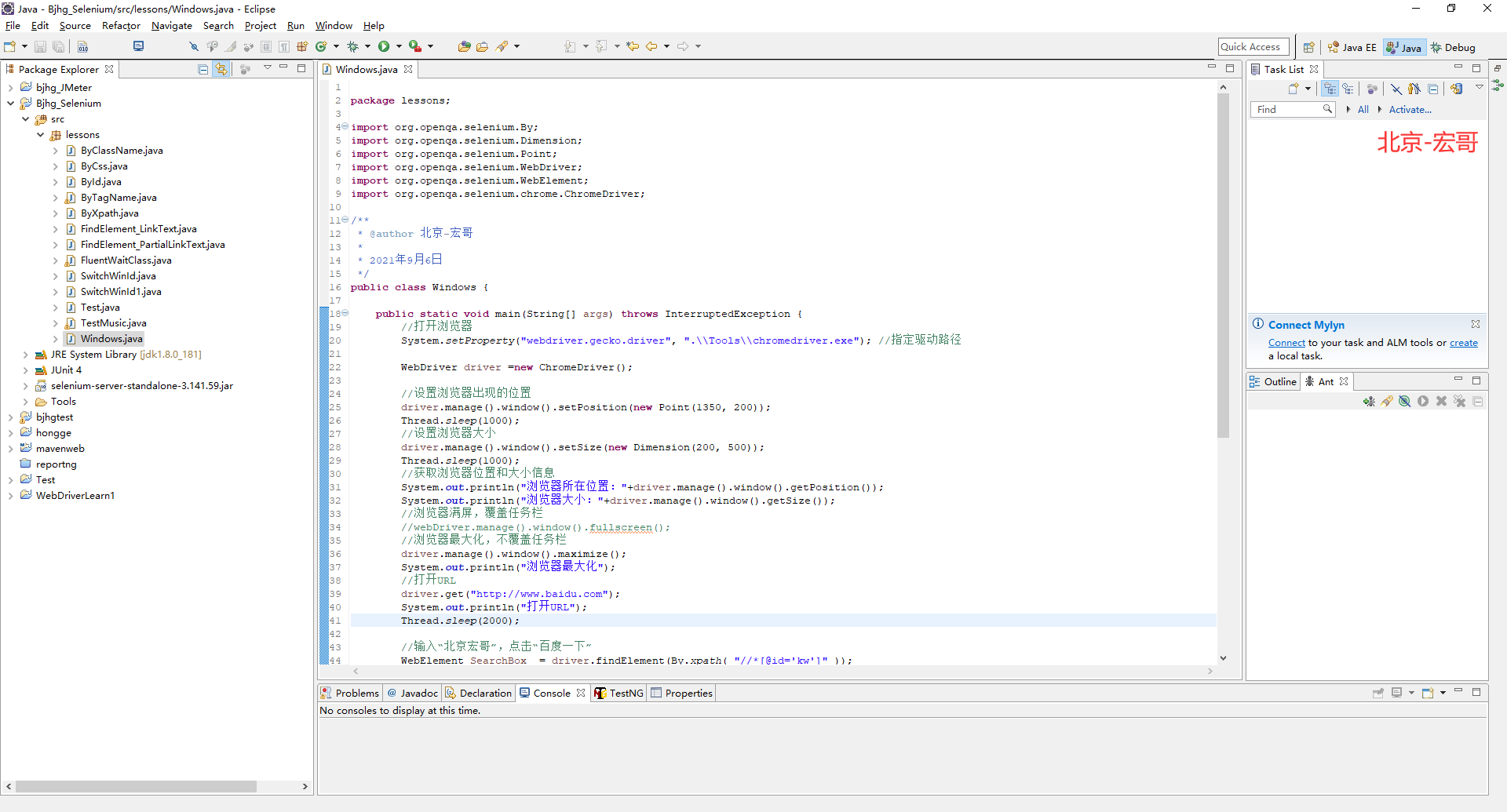
以度娘为例,打开浏览器设置浏览器的位置,然后再设置浏览器的大小。最后将浏览器最大化。查询“北京宏哥”后,刷新页面执行回退到百度首页,然后有执行前进进入到搜索“北京宏哥”页面。
3.1代码设计
3.2参考代码
package lessons;

import org.openqa.selenium.By;

import org.openqa.selenium.Dimension;

import org.openqa.selenium.Point;

import org.openqa.selenium.WebDriver;

import org.openqa.selenium.WebElement;

import org.openqa.selenium.chrome.ChromeDriver;

/**

 * @author 北京-宏哥

 *

 * 2021年9月6日

 */

public class Windows {

    public static void main(String[] args) throws InterruptedException {

        //打开浏览器

        System.setProperty("webdriver.gecko.driver", ".\\Tools\\chromedriver.exe"); //指定驱动路径

        WebDriver driver =new ChromeDriver();

        //设置浏览器出现的位置

          driver.manage().window().setPosition(new Point(1350, 200));

          Thread.sleep(1000);

          //设置浏览器大小

          driver.manage().window().setSize(new Dimension(200, 500));

          Thread.sleep(1000);

          //获取浏览器位置和大小信息

          System.out.println("浏览器所在位置:"+driver.manage().window().getPosition());

          System.out.println("浏览器大小:"+driver.manage().window().getSize());

          //浏览器满屏,覆盖任务栏

        //webDriver.manage().window().fullscreen();

          //浏览器最大化,不覆盖任务栏

          driver.manage().window().maximize();

          System.out.println("浏览器最大化");

        //打开URL

        driver.get("http://www.baidu.com");

        System.out.println("打开URL");

        Thread.sleep(2000);

        //输入“北京宏哥”,点击“百度一下”

        WebElement SearchBox  = driver.findElement(By.xpath( "//*[@id='kw']" ));

        SearchBox.sendKeys("北京宏哥");

        WebElement SearchButton  = driver.findElement(By.xpath("//*[@id='su']"));

        SearchButton.click();

        // 当前页刷新

        driver.navigate().refresh();

        System.out.println("刷新当前页面");

        Thread.sleep(2000);

        //执行浏览器后退

        driver.navigate().back();

        System.out.println("back... this www.baidu.com");

        Thread.sleep(2000);

        //执行浏览器前进

        driver.navigate().forward();

        System.out.println("forward..."+driver.getCurrentUrl ());

        Thread.sleep(2000);

        driver.quit();

        Thread.sleep(2000);

        driver.quit();

    }

}
3.3运行代码
1.运行代码,右键Run AS->java Application,控制台输出,如下图所示:

2.运行代码后电脑端的浏览器的动作,可以看到查询“北京宏哥”后,刷新页面执行回退到百度首页,然后有执行前进进入到搜索“北京宏哥”页面。如下小视频所示:
4.小结
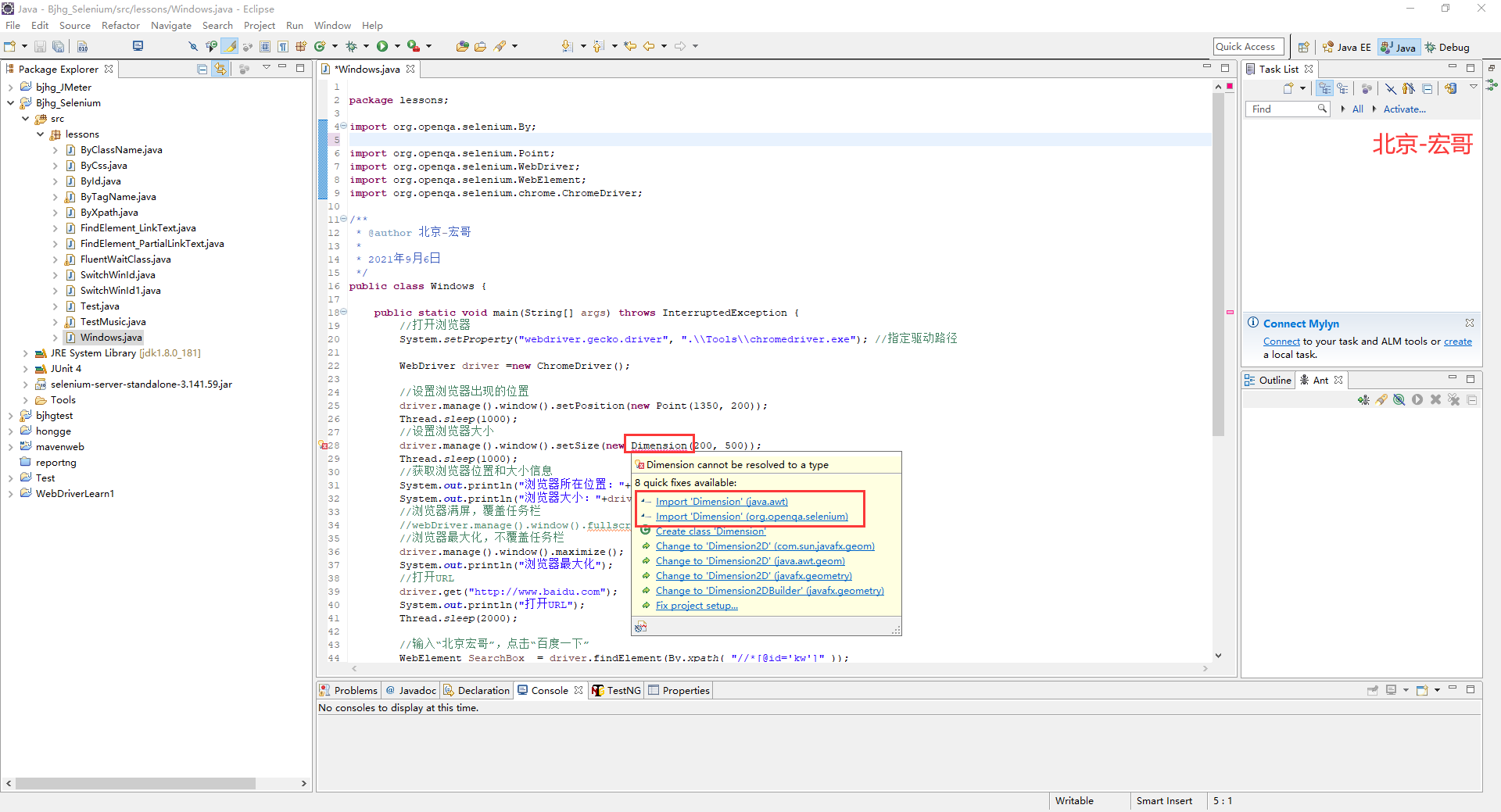
在代码报错处,提示导入包,要注意导入selenium的包(一个java包和一个selenium包),否则还报错,没有这个方法。如下图所示:
5.拓展
5.1其他方法
这些基本上在前边的文章中宏哥都介绍过了这里就简单的提一下,不做赘述了。
 // 返回当前的浏览器的窗口句柄

 String currentWindowHandle = driver.getWindowHandle()

 // 返回当前的浏览器的所有窗口句柄

 Set<String> allWindowHandles = driver.getWindowHandles();

 // 返回当前页面的源码

 String currentPageSource = getPageSource()
好了,时间不早了今天就分享到这里,感谢你耐心地阅读!
《手把手教你》系列技巧篇(二十六)-java+ selenium自动化测试-浏览器操作(详细教程)的更多相关文章
- 《手把手教你》系列技巧篇(十)-java+ selenium自动化测试-元素定位大法之By class name(详细教程)
1.简介 按宏哥计划,本文继续介绍WebDriver关于元素定位大法,这篇介绍By ClassName.看到ID,NAME这些方法的讲解,小伙伴们和童鞋们应该知道,要做好Web自动化测试,最好是需要了 ...
- 《手把手教你》系列技巧篇(十七)-java+ selenium自动化测试-元素定位大法之By css上卷(详细教程)
1.简介 CSS定位方式和xpath定位方式基本相同,只是CSS定位表达式有其自己的格式.CSS定位方式拥有比xpath定位速度快,且比CSS稳定的特性.下面详细介绍CSS定位方式的使用方法.xpat ...
- 《手把手教你》系列技巧篇(十一)-java+ selenium自动化测试-元素定位大法之By tag name(详细教程)
1.简介 按宏哥计划,本文继续介绍WebDriver关于元素定位大法,这篇介绍By ClassName.看到ID,NAME这些方法的讲解,小伙伴们和童鞋们应该知道,要做好Web自动化测试,最好是需要了 ...
- 《手把手教你》系列技巧篇(十三)-java+ selenium自动化测试-元素定位大法之By partial link text(详细教程)
1.简介 本文按计划就要开始介绍partial link text,顾名思义是通过链接定位的(官方说法:超链接文本定位).什么是partial link text呢,看到part这个单词我们就可以知道 ...
- 《手把手教你》系列技巧篇(七)-java+ selenium自动化测试-宏哥带你全方位吊打Chrome启动过程(详细教程)
1.简介 经过前边几篇文章和宏哥一起的学习,想必你已经知道了如何去查看Selenium相关接口或者方法.一般来说我们绝大多数看到的是已经封装好的接口,在查看接口源码的时候,你可以看到这个接口上边的注释 ...
- 《手把手教你》系列技巧篇(八)-java+ selenium自动化测试-元素定位大法之By id(详细教程)
1.简介 从这篇文章开始,要介绍web自动化核心的内容,也是最困难的部分了,就是:定位元素,并去对定位到的元素进行一系列相关的操作.想要对元素进行操作,第一步,也是最重要的一步,就是要找到这个元素,如 ...
- 《手把手教你》系列技巧篇(九)-java+ selenium自动化测试-元素定位大法之By name(详细教程)
1.简介 上一篇宏哥已经介绍了通过id来定位元素,今天继续介绍其他剩下的七种定位方法中的通过name来定位元素.本文来介绍Webdriver中元素定位方法之By name,顾名思义,就是我们想要定位的 ...
- 《手把手教你》系列技巧篇(五十)-java+ selenium自动化测试-字符串操作-上篇(详解教程)
1.简介 自动化测试中进行断言的时候,我们可能经常遇到的场景.从一个字符串中找出一组数字或者其中的某些关键字,而不是将这一串字符串作为结果进行断言.这个时候就需要我们对字符串进行操作,宏哥这里介绍两种 ...
- 《手把手教你》系列技巧篇(十六)-java+ selenium自动化测试-元素定位大法之By xpath下卷(详细教程)
1.简介 按宏哥计划,本文继续介绍WebDriver关于元素定位大法,这篇介绍定位倒数二个方法:By xpath.xpath 的定位方法, 非常强大. 使用这种方法几乎可以定位到页面上的任意元素. ...
随机推荐
- 05.表达式目录树Expression
参考文章 https://www.cnblogs.com/xyh9039/p/12748983.html 1. 基本了解 1.1 Lambda表达式 演变过程 using System; namesp ...
- JavaGUI画笔工具的使用
JavaGUI画笔工具的使用 package GUI; import java.awt.*; public class TestPaint { public static void main(Stri ...
- Golang语言系列-12-网络编程
网络编程 互联网协议介绍 互联网的核心是一系列协议,总称为"互联网协议"(Internet Protocol Suite),正是这一些协议规定了电脑如何连接和组网.我们理解了这些协 ...
- 如何发送一个http请求—apipost
API界面功能布局 API请求参数 Header 参数 你可以设置或者导入 Header 参数,cookie也在Header进行设置 Query 参数 Query 支持构造URL参数,同时支持 RES ...
- Sqli-Labs less11-12
less-11 11关以后已经和前几关不同.页面由get方式变成了类似form表单的post方式的登陆界面,我们不能直接看到数据,所以要用到burp抓包. 抓包方式前面已经说过,这里直接使用,我们先输 ...
- DotNetCore深入了解:HTTPClientFactory类
一.HttpClient使用 在C#中,如果我们需要向某特定的URL地址发送Http请求的时候,通常会用到HttpClient类.会将HttpClient包裹在using内部进行声明和初始化,如下面的 ...
- C#中使用WavHelper保存录音数据为wav文件
C#将录音数据文件保存为wav格式文件,这里使用到的是WavHelper工具类. WavHelper工具类: using System; using System.Collections.Generi ...
- Qt中子窗口关闭之后,立即释放资源的方法
用Qt做界面的时候,很多时候都会遇见点击一个按钮弹出一个新的窗口的功能.我在刚开始做这个功能的时候,直接是点击一次按钮就new一个新的窗口,每次都只是将子窗口关闭而已,并没有去释放子窗口的资源,这样就 ...
- QT中的对象模型――QPointer
QPointer是一个模板类,为QObject对象提供了守卫指针(Guarded Pointer).什么是守卫指针?守卫指针QPointer<T>类似于普通C++指针T *,有且仅有一点不 ...
- C#设计模式---模板方法模式(Template Method Pattern)
一.目的 模板方法模式把不变行为搬到超类中,从而去除了子类中的重复代码. 二.定义 模板方法模式:在一个抽象类中定义一个操作的算法骨架,将算法骨架中某些特定的操作延迟到子类中实现. 模板方法使得子类在 ...