
有手就行——Jenkins介绍 及 Gitlab代码托管服务器安装
Jenkins 介绍 及 Gitlab代码托管服务器安装
Gitlab安装
源码上传到Gitlab仓库
Jenkins介绍

Jenkins 是一款流行的开源持续集成(Continuous Integration)工具,广泛用于项目开发,具有自动化构建、测试和部署等功能。
Jenkins的特征:
- 开源的Java语言开发持续集成工具,支持持续集成,持续部署。
- 易于安装部署配置:可通过yum安装,或下载war包以及通过docker容器等快速实现安装部署,可 方便web界面配置管理。
- 消息通知及测试报告:集成RSS/E-mail通过RSS发布构建结果或当构建完成时通过e-mail通知,生成JUnit/TestNG测试报告。
- 分布式构建:支持Jenkins能够让多台计算机一起构建/测试。
- 文件识别:Jenkins能够跟踪哪次构建生成哪些jar,哪次构建使用哪个版本的jar等。
- 丰富的插件支持:支持扩展插件,你可以开发适合自己团队使用的工具,如git,svn,maven,docker等。
Gitlab介绍

GitLab 是一个用于仓库管理系统的开源项目,使用Git作为代码管理工具,并在此基础上搭建起来的web服务。
GitLab和GitHub一样属于第三方基于Git开发的作品,免费且开源(基于MIT协议),与Github类似,可以注册用户,任意提交你的代码,添加SSHKey等等。
不同的是,GitLab是可以部署到自己的服务器 上,数据库等一切信息都掌握在自己手上,适合团队内部协作开发,你总不可能把团队内部的智慧总放在别人的服务器上吧?
简单来说可把GitLab看作个人版的GitHub。
Jenkins安装和持续集成环境配置
持续集成流程说明
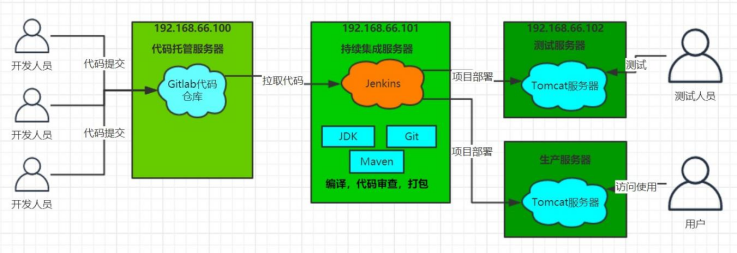
1) 首先,开发人员每天进行代码提交,提交到Git仓库
2) 然后,Jenkins作为持续集成工具,使用Git工具到Git仓库拉取代码到集成服务器,
再配合JDK, Maven等软件完成代码编译,代码测试与审查,测试,打包等工作,在这个过程中每一步出错,都重新 再执行一次整个流程。
3) 最后,Jenkins把生成的jar或war包分发到测试服务器或者生产服务器,测试人员或用户就可以访问 应用。
(后面实验都围绕上面这个拓补图去构建)
服务器列表:
|
名称 |
IP地址 |
安装的软件 |
|
代码托管服务器 |
20.0.20 |
Gitlab-12.4.2 |
|
持续集成服务器 |
20.0.0.30 |
Jenkins-2.190.3,JDK1.8,Maven3.6.2,Git, SonarQube |
|
应用测试服务器 |
20.0.0.40 |
JDK1.8,Tomcat8.5 |
Gitlab安装
1.安装相关依赖

yum -y install policycoreutils openssh-server openssh-clients postfix


2.启动ssh服务&设置为开机启动

systemctl enable sshd && sudo systemctl start sshd


3.设置postfix开机自启,并启动,postfix支持gitlab发信功能

systemctl enable postfix && systemctl start postfix


4.开放ssh以及http服务,然后重新加载防火墙列表

firewall-cmd --add-service=ssh --permanent firewall-cmd --add-service=http --permanent firewall-cmd --reload

如果关闭防火墙就不需要做以上配置


5.下载gitlab包,并且安装在线下载安装包:

wget https://mirrors.tuna.tsinghua.edu.cn/gitlab-ce/yum/el6/gitlab-ce-12.4.2-ce.0.el6.x86_64.rpm

安装:

rpm -ivh gitlab-ce-12.4.2-ce.0.el6.x86_64.rpm


6.修改gitlab配置

vim /etc/gitlab/gitlab.rb

修改gitlab访问地址和端口,默认为80,我们改为82  在配置文件23行 external_url 'http://20.0.0.20:82'

nginx['listen_port'] = 82   在配置文件1112行


7.重载配置及启动gitlab

gitlab-ctl reconfigure gitlab-ctl restart


8.把端口添加到防火墙(如果防火墙关闭了不用操作)

firewall-cmd --zone=public --add-port=82/tcp --permanent firewall-cmd --reload

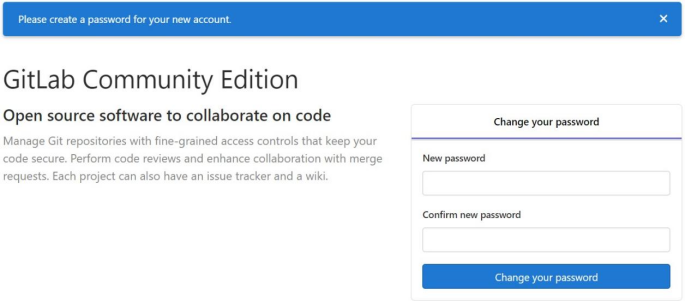
启动成功后,看到以下修改管理员root密码的页面,修改密码后,然后登录即可
Gitlab添加组、创建用户、创建项目
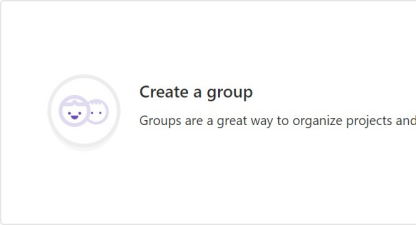
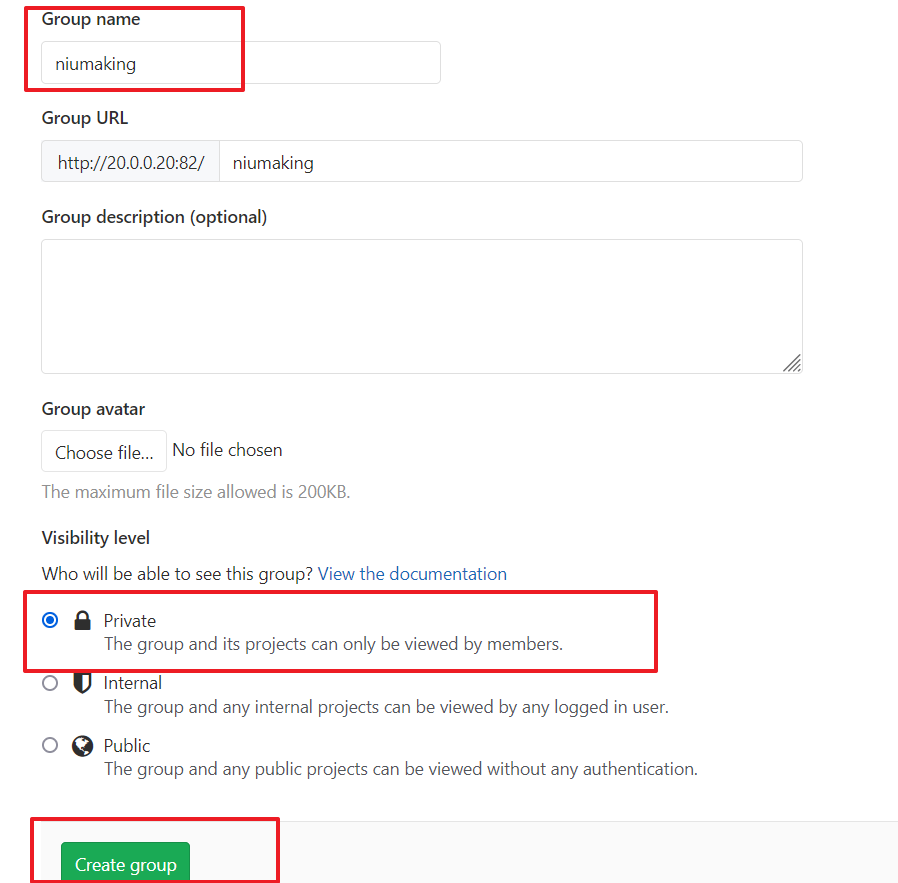
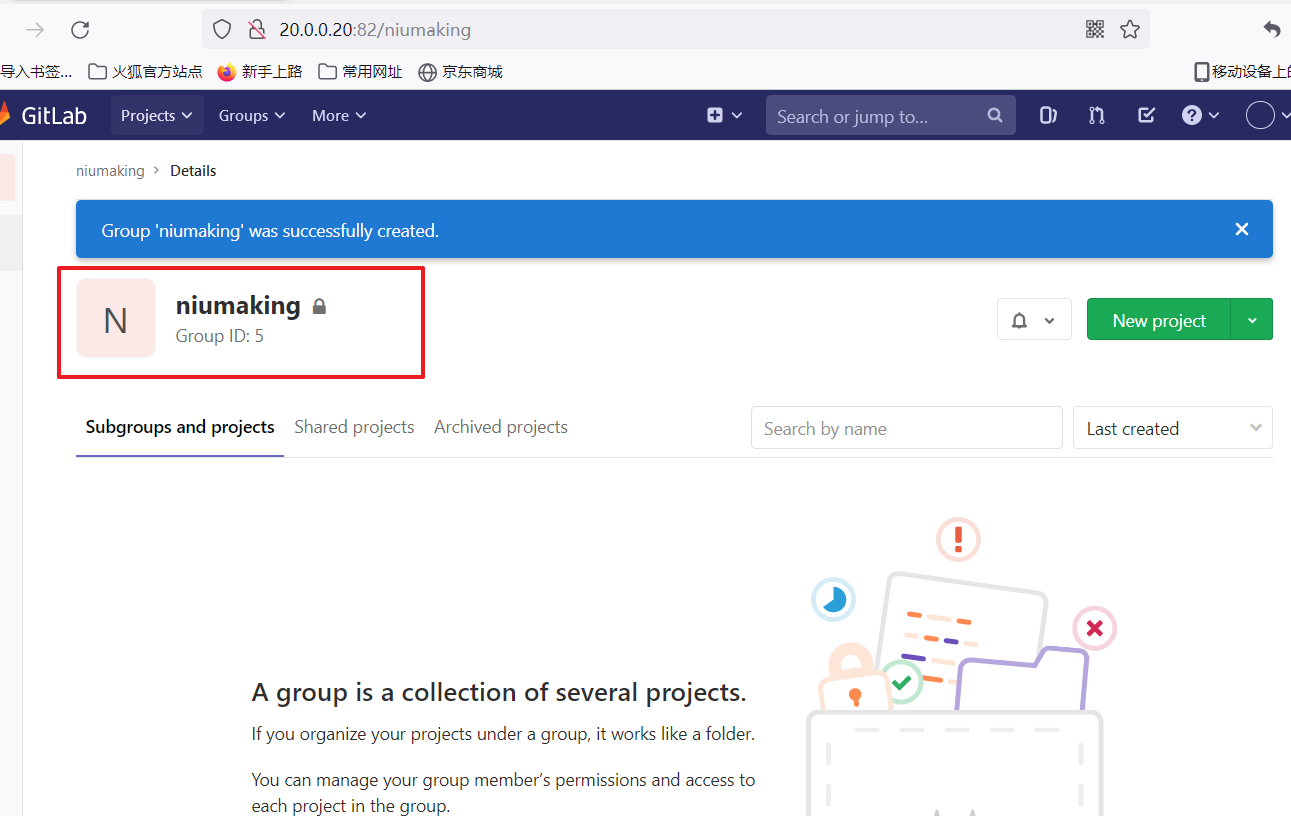
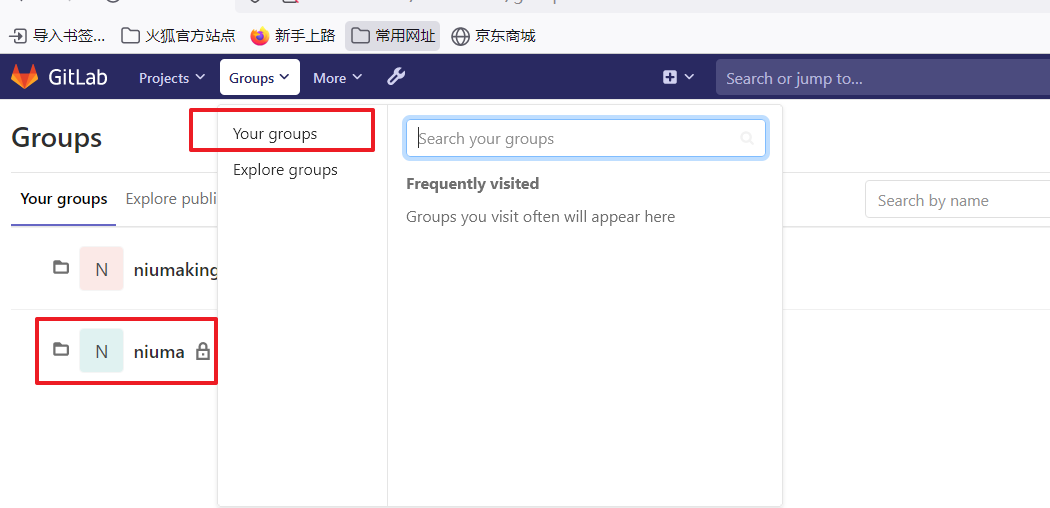
1)创建组
使用管理员 root 创建组,一个组里面可以有多个项目分支,可以将开发添加到组里面进行设置权限, 不同的组就是公司不同的开发项目或者服务模块,不同的组添加不同的开发即可实现对开发设置权限的 管理
2) 创建用户
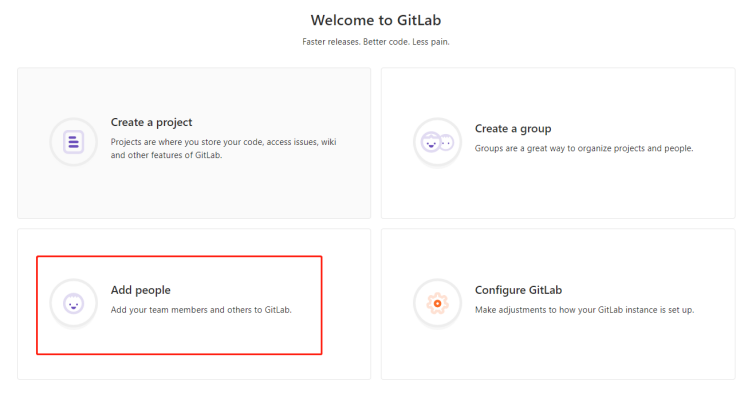
创建用户的时候,可以选择Regular或Admin类型。
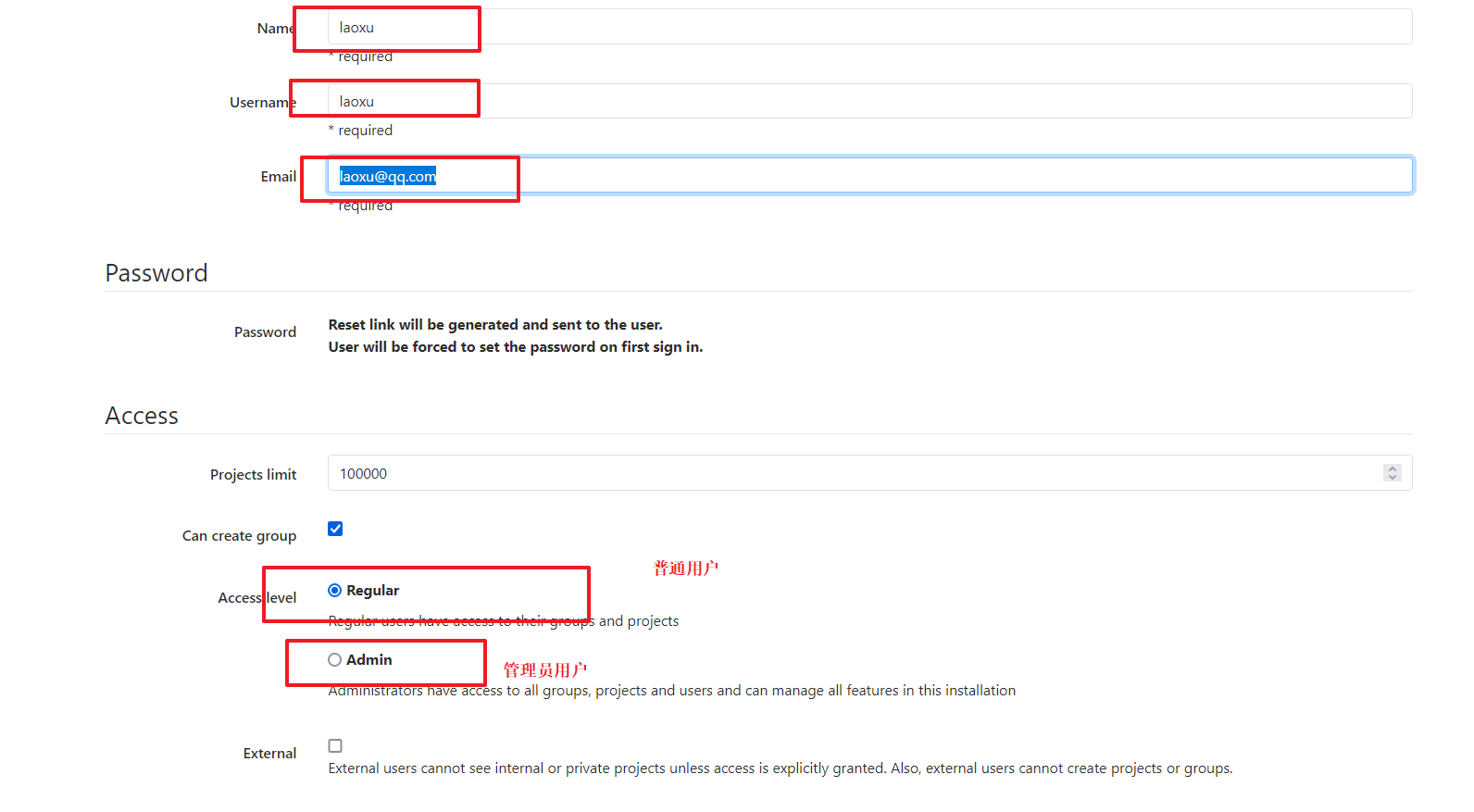
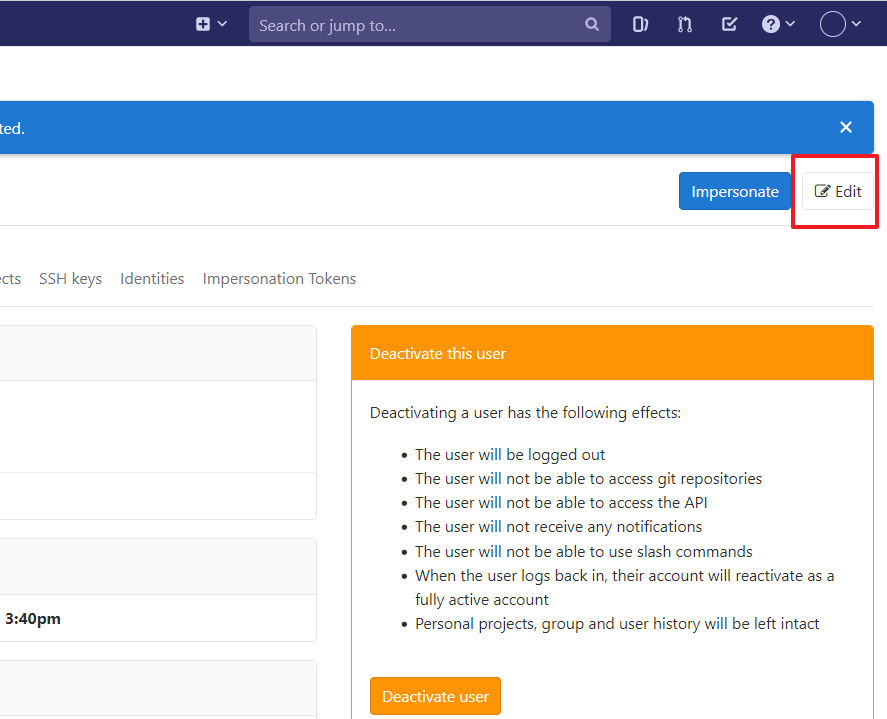
创建完用户后,立即修改密码(点击Edit)
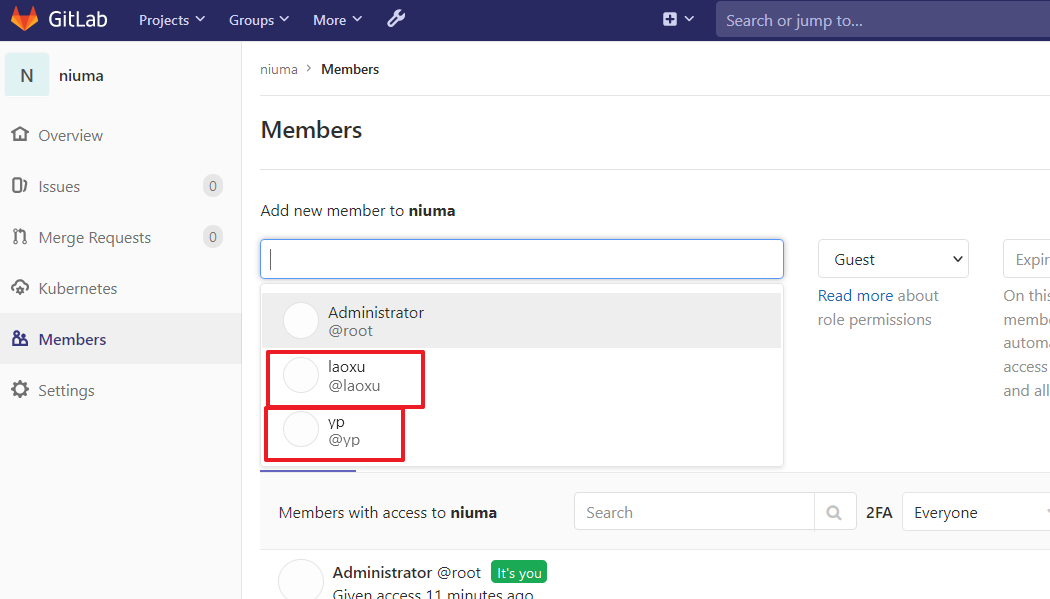
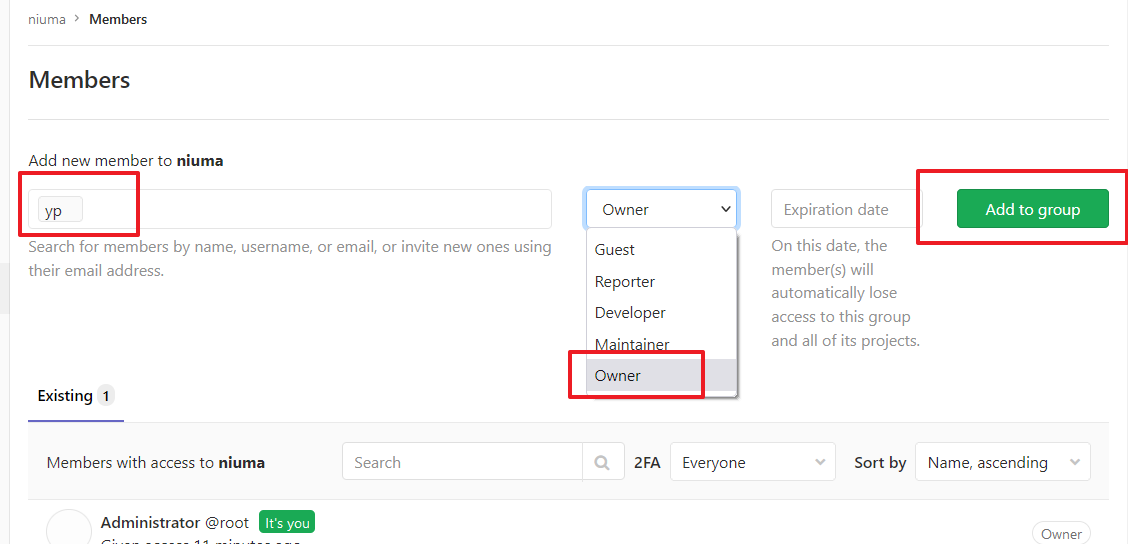
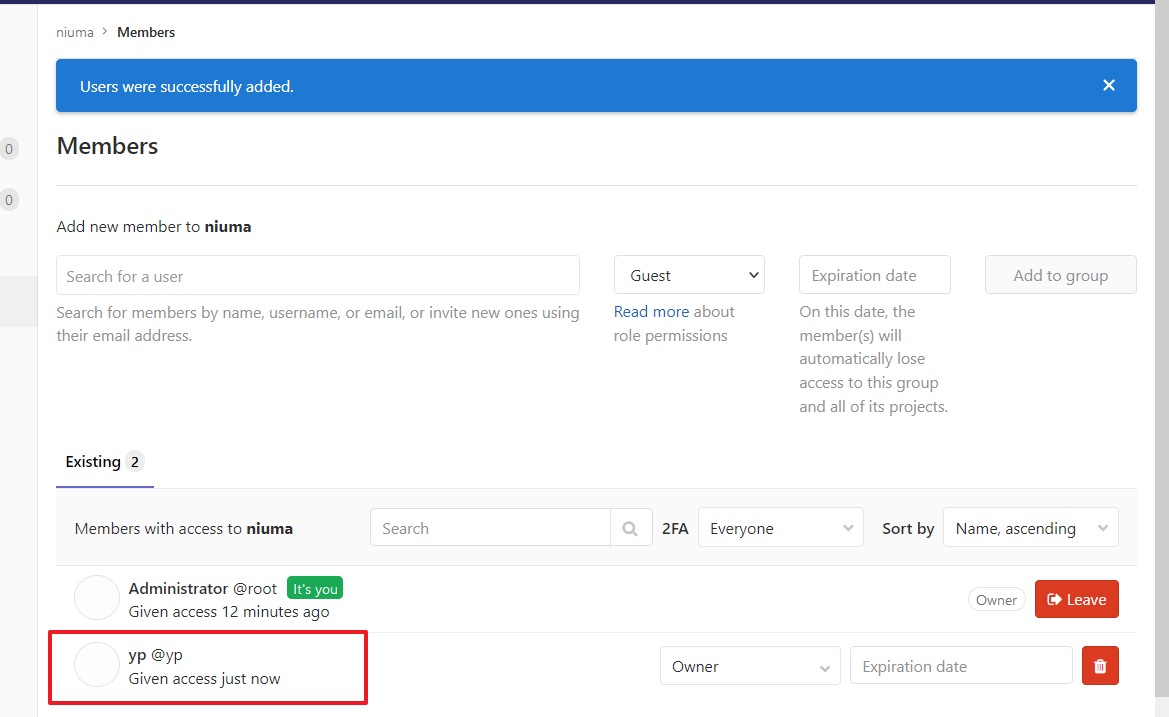
3) 将用户添加到组中
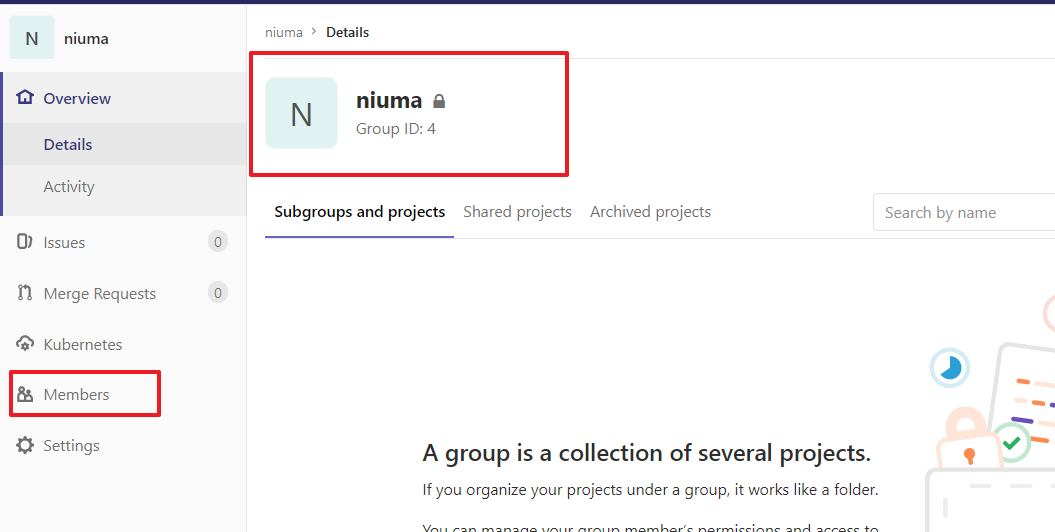
选择某个用户组,进行Members管理组的成员
Gitlab用户在组里面有5种不同权限:
- Guest:可以创建issue、发表评论,不能读写版本库
- Reporter:可以克隆代码,不能提交,QA、PM 可以赋予这个权限
- Developer:可以克隆代码、开发、提交、push,普通开发可以赋予这个权限
- Maintainer:可以创建项目、添加tag、保护分支、添加项目成员、编辑项目,核心开发可以赋予这个 权限
- Owner:可以设置项目访问权限 - Visibility Level、删除项目、迁移项目、管理组成员,开发组组长可以赋予这个权限
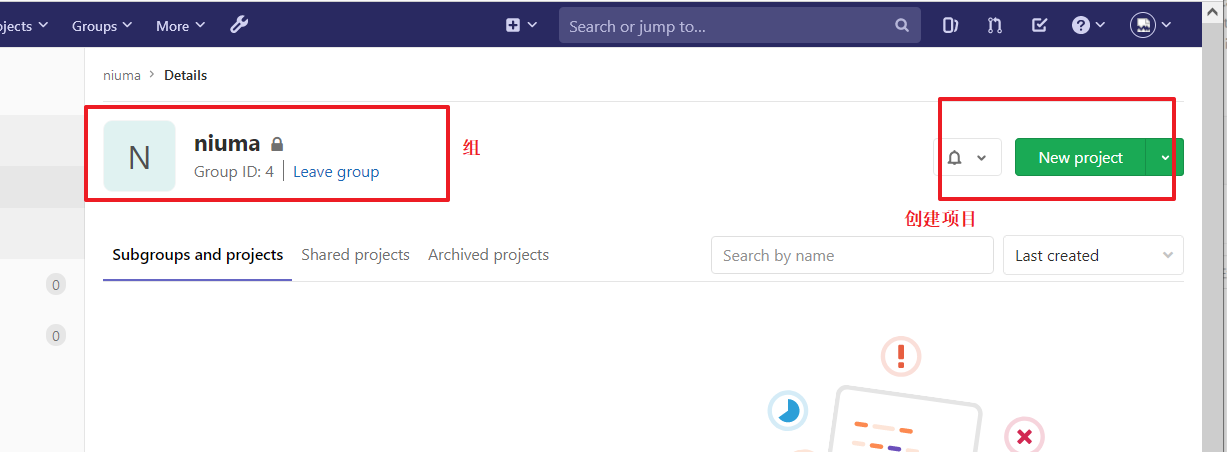
4) 在用户组中创建项目
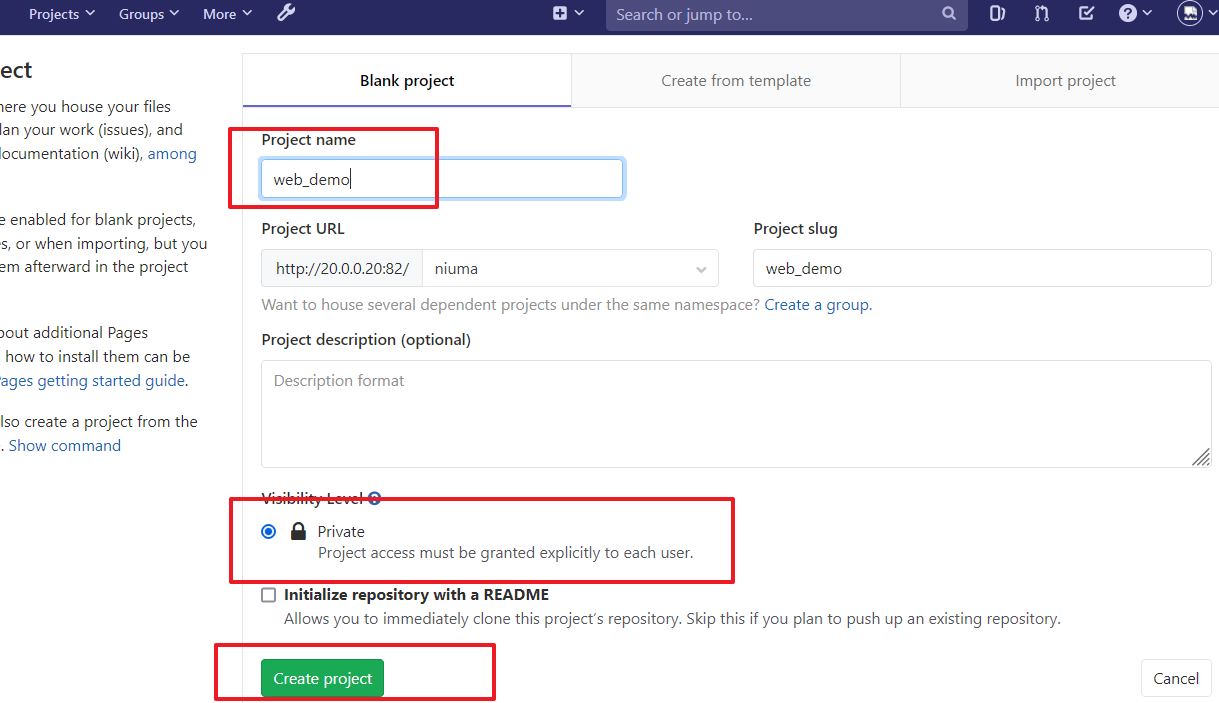
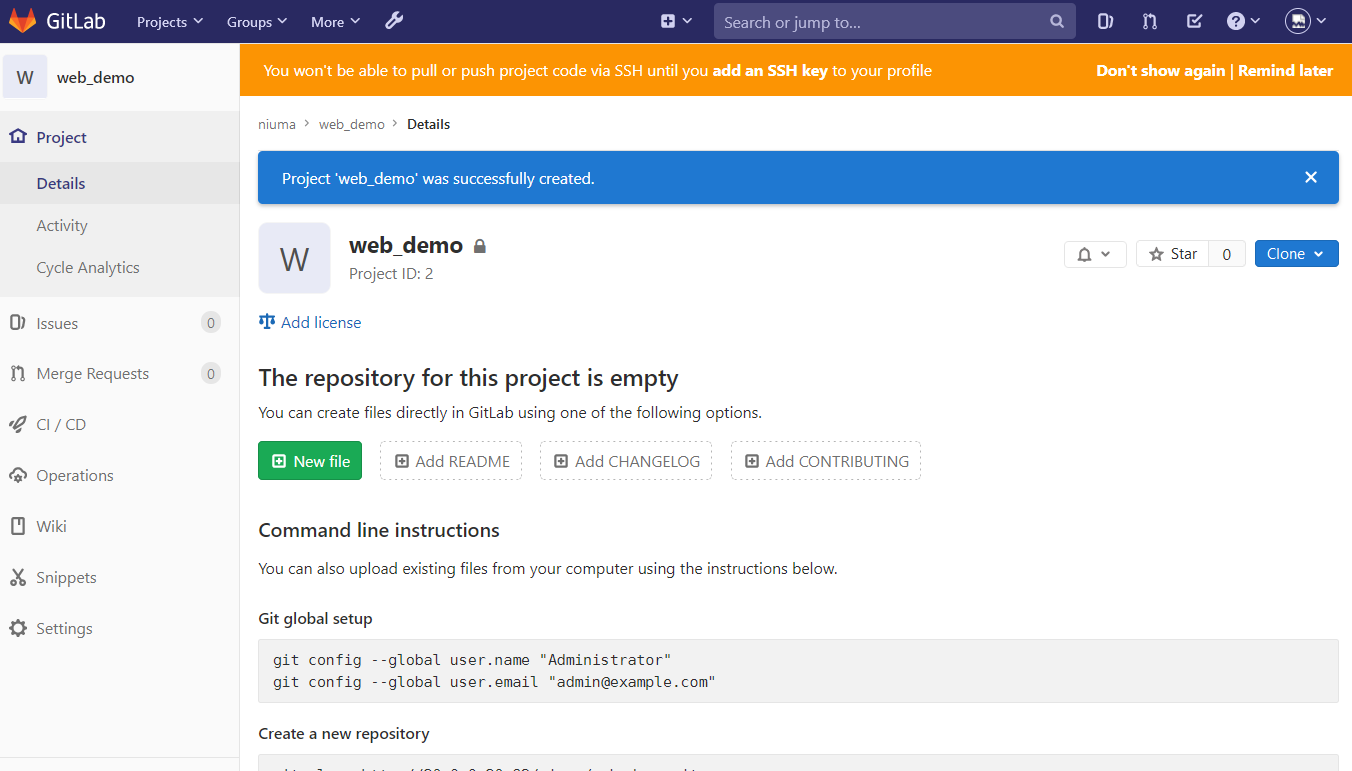
以刚才创建的新用户身份登录到Gitlab,然后在用户组中创建新的项目
源码上传到Gitlab仓库
下面来到IDEA开发工具,我们已经准备好一个简单的Web应用准备到集成部署。我们要把源码上传到Gitlab的项目仓库中。
在idea中Maven构建web项目,且进行环境设置
idea如何白嫖终身一辈子请点击:无脑安装java编程语言开发的集成环境 IDEA - 隐姓埋名4869 - 博客园 (cnblogs.com)
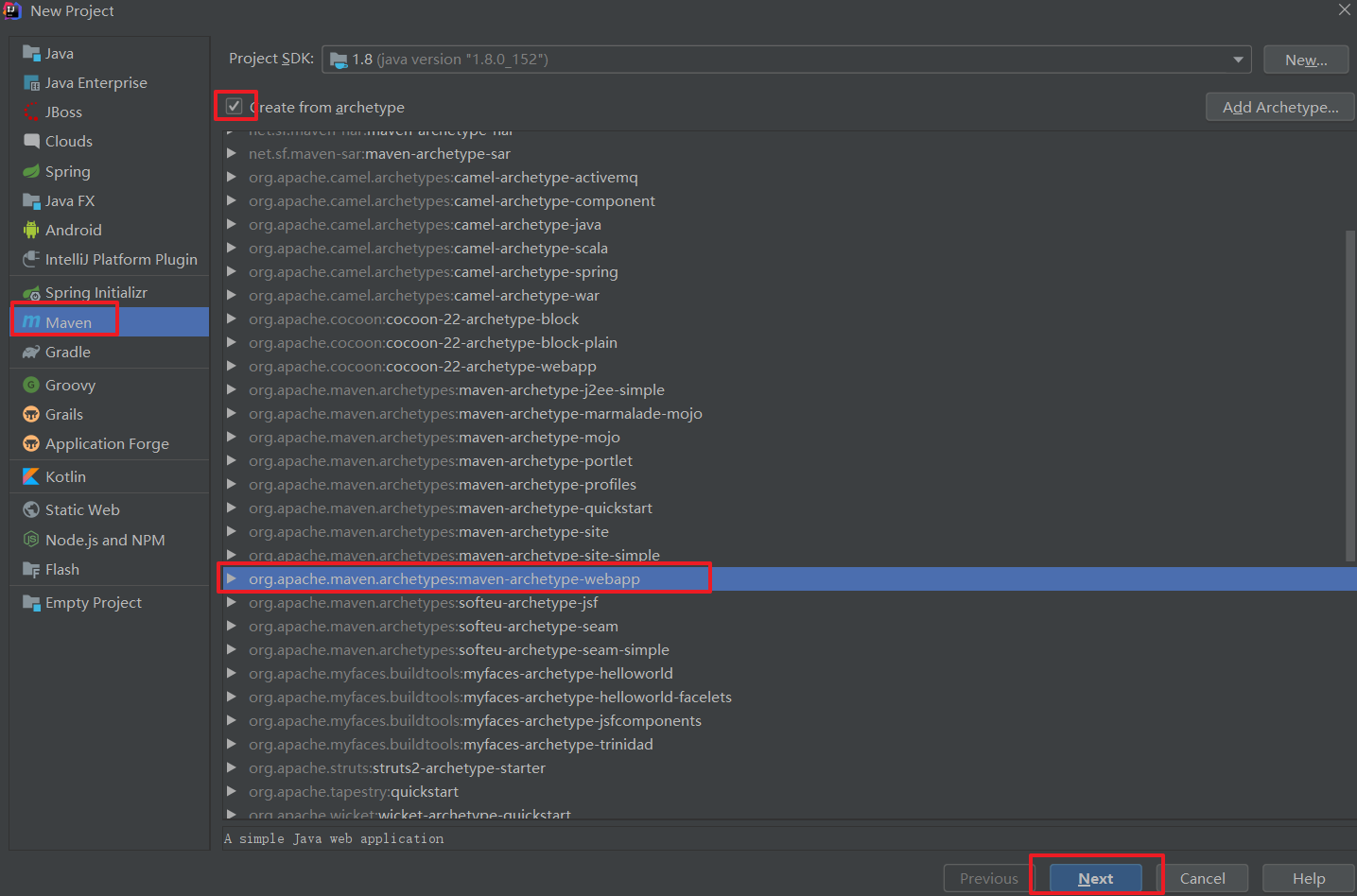
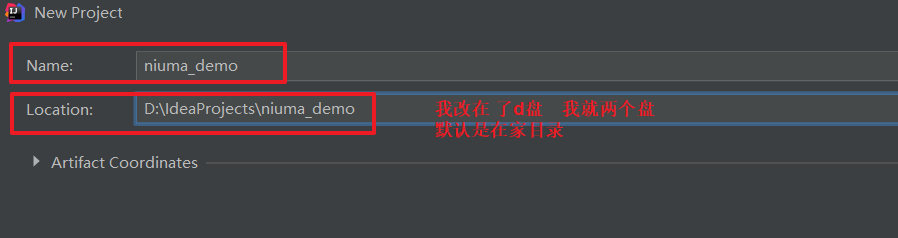
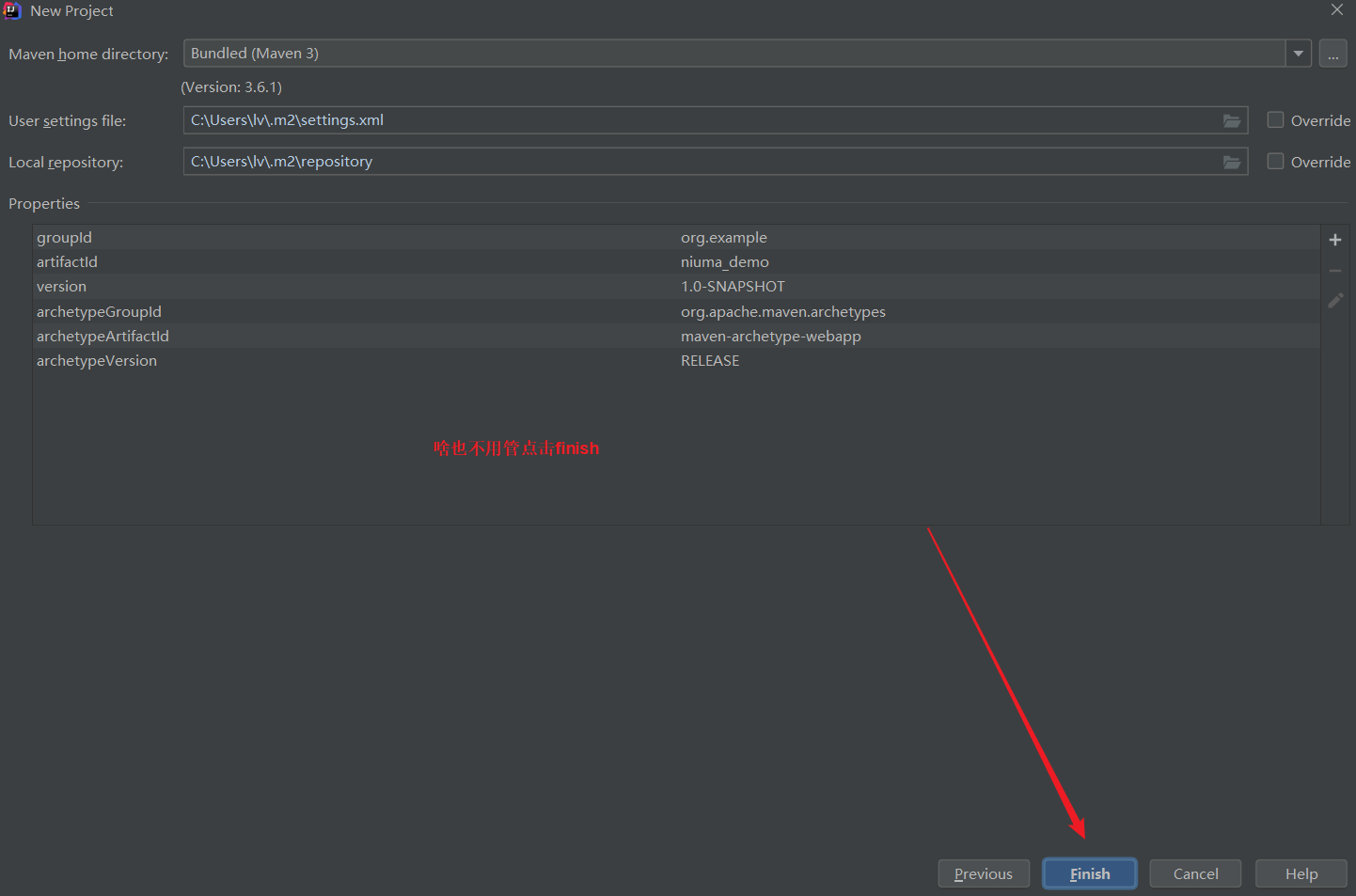
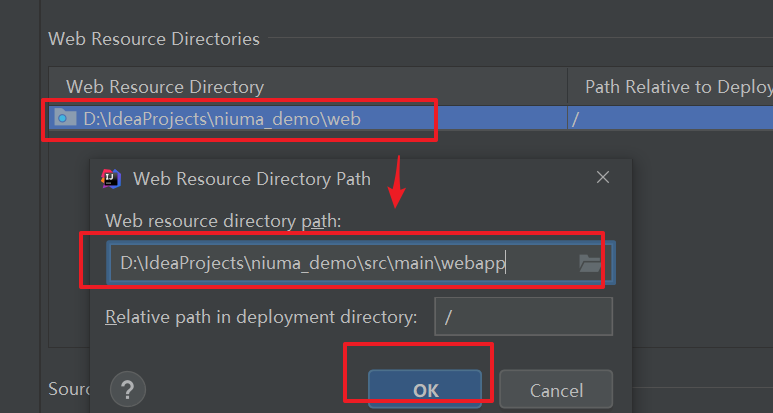
自带的代码 用浏览器打开会报错
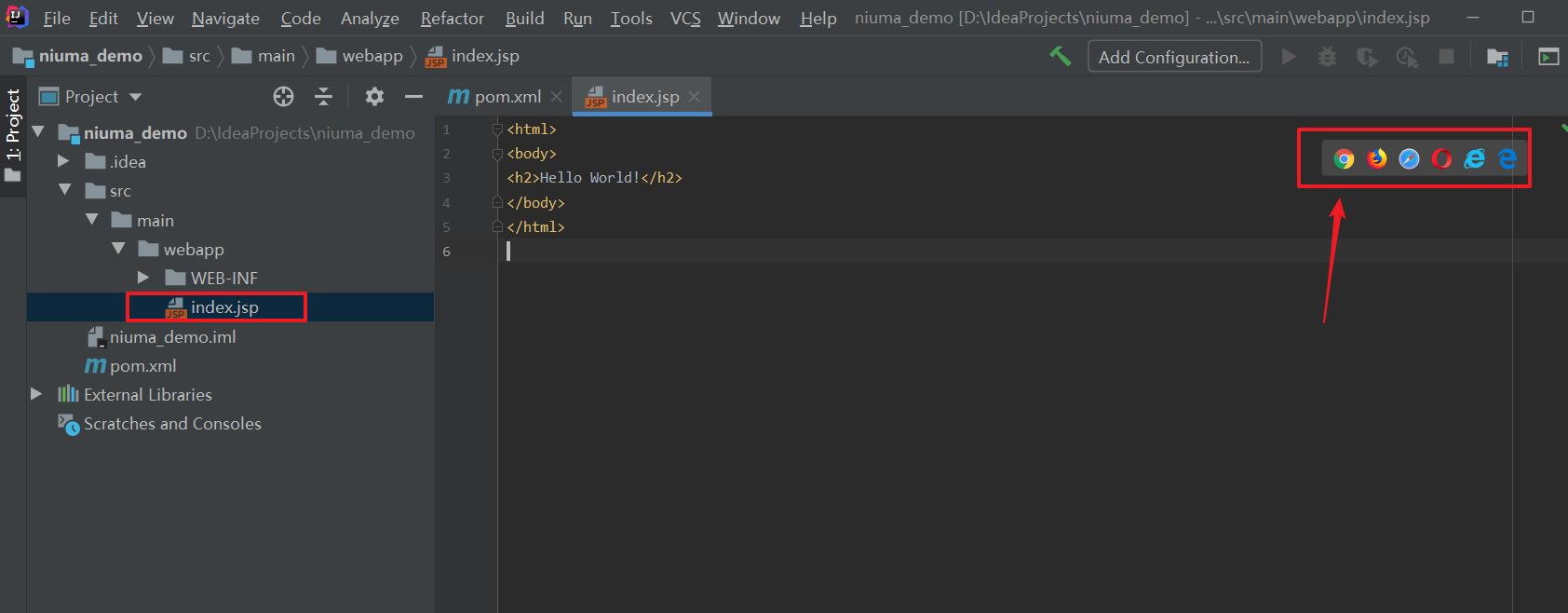
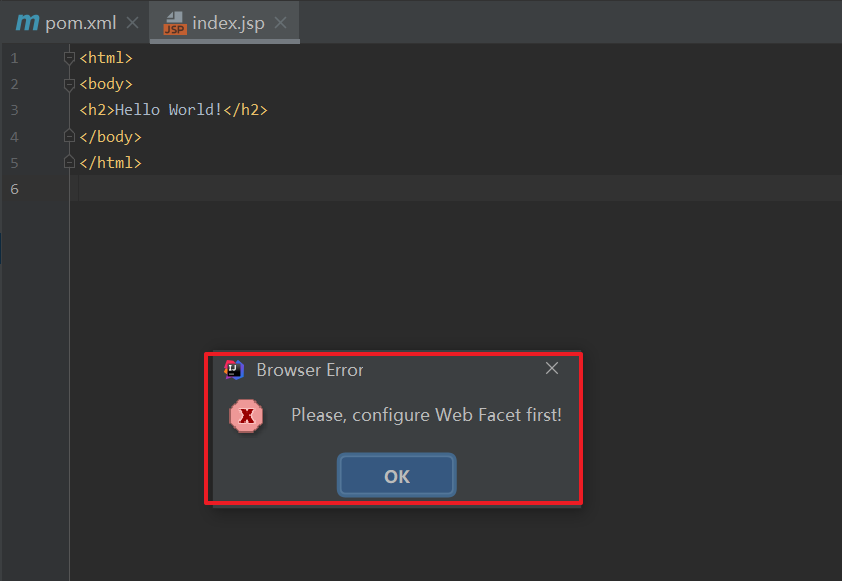
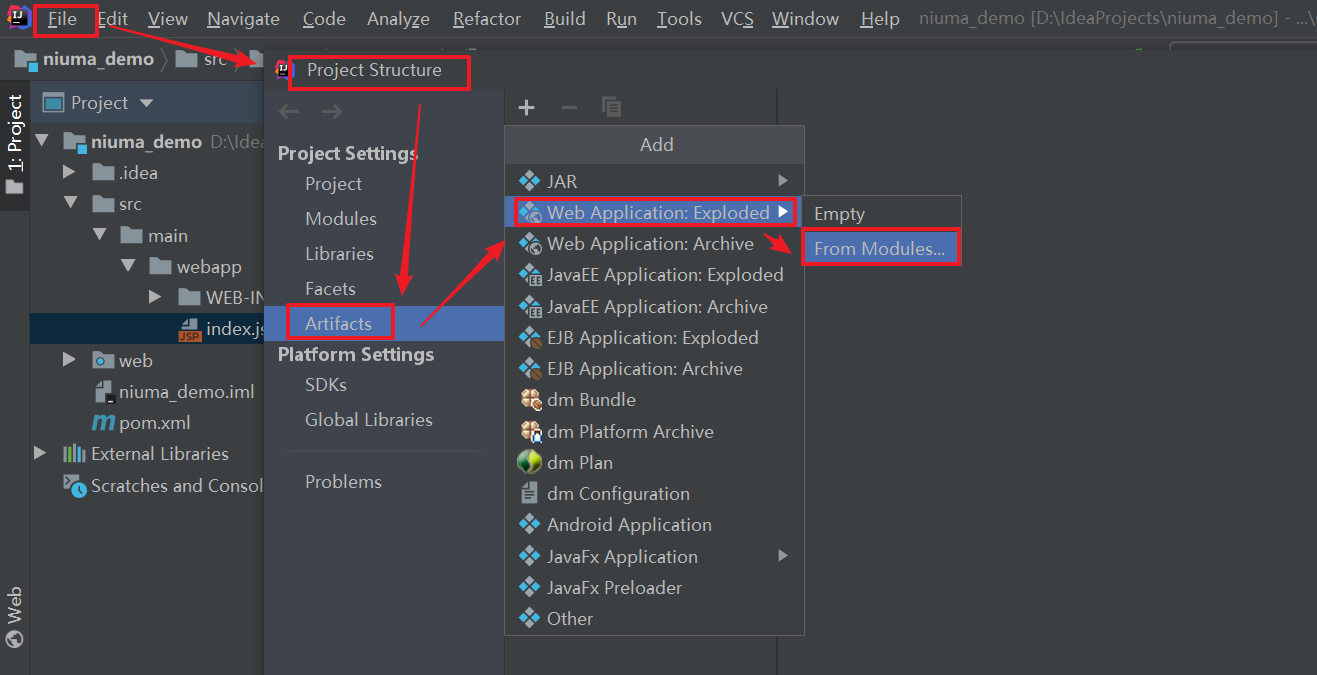
如何解决,看下图:

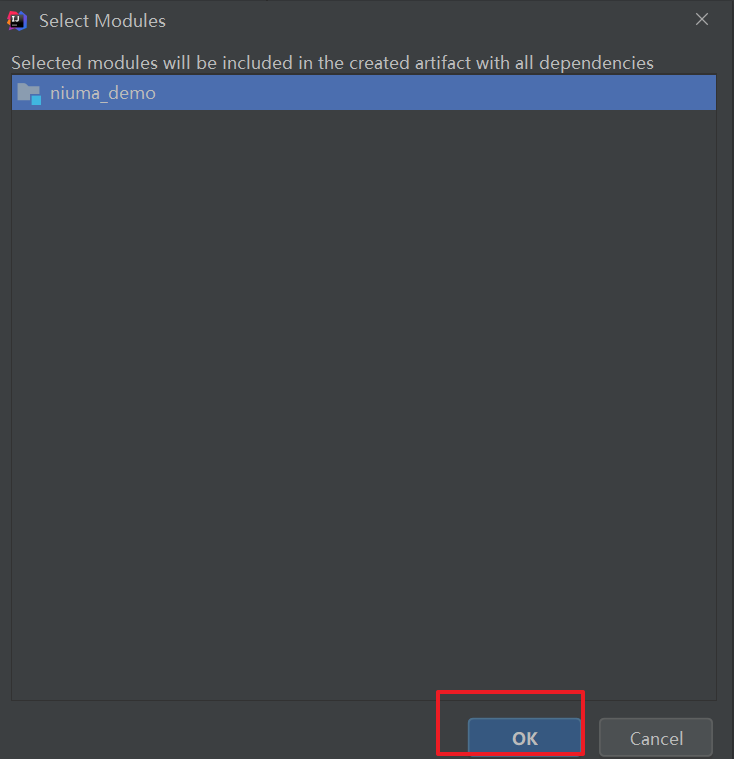
选择当前web项目
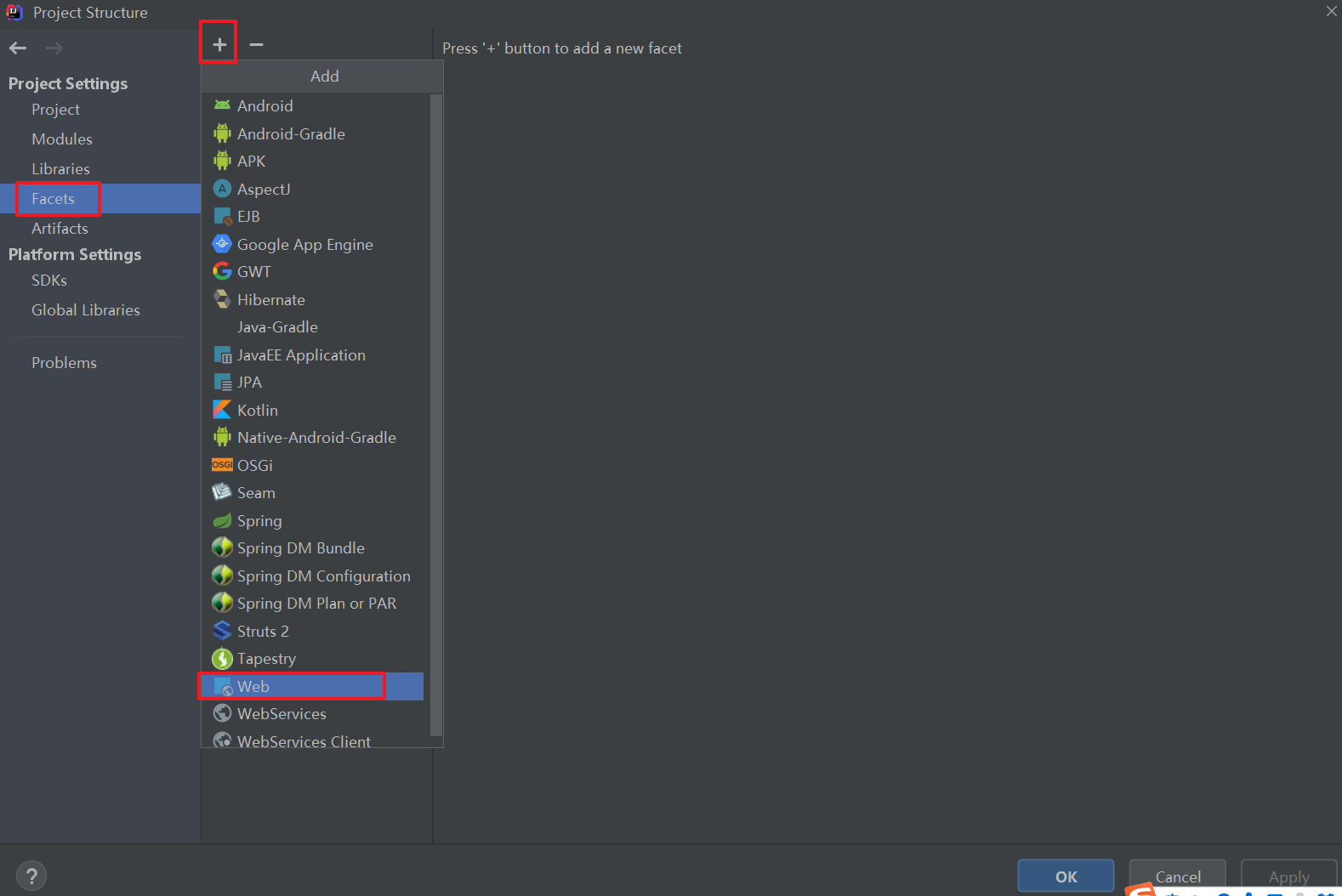
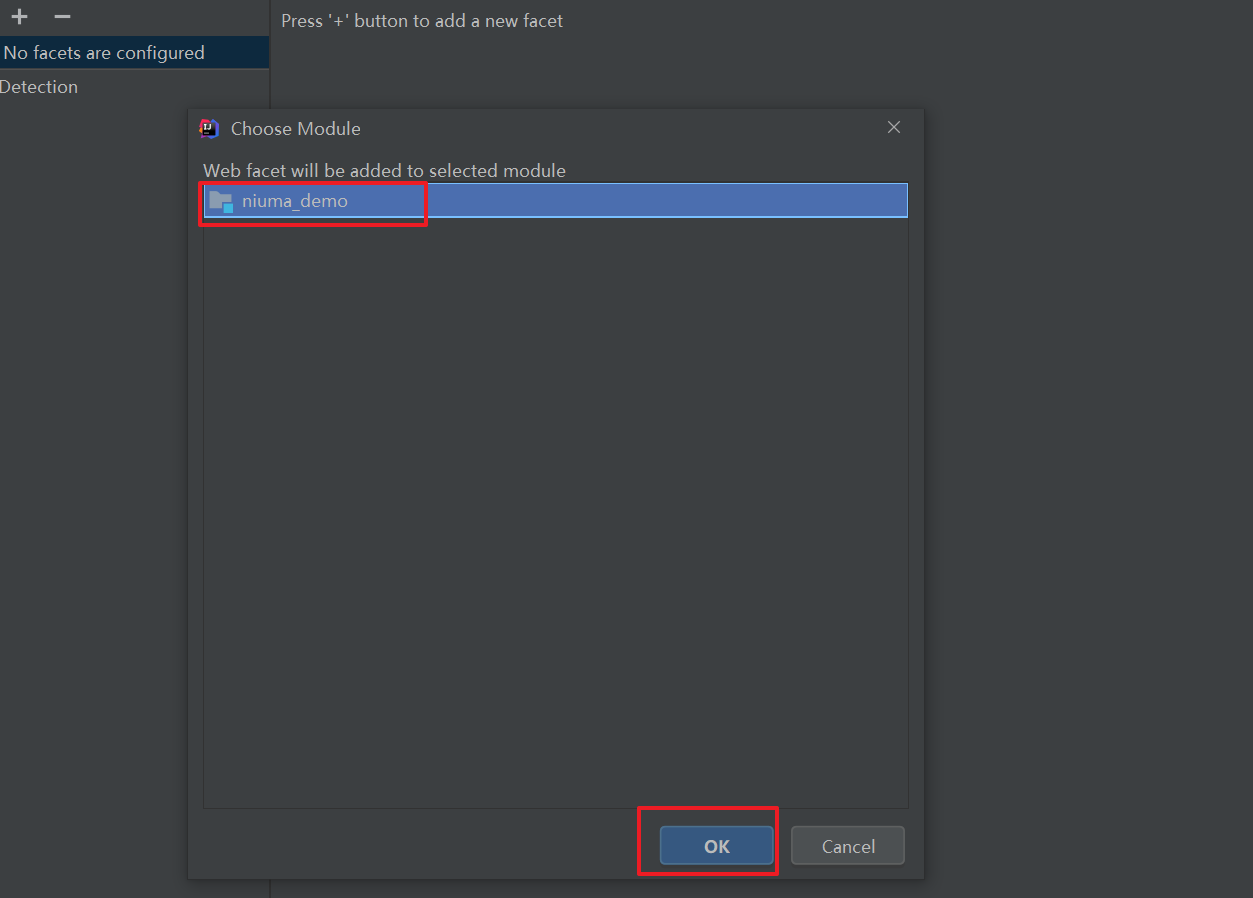
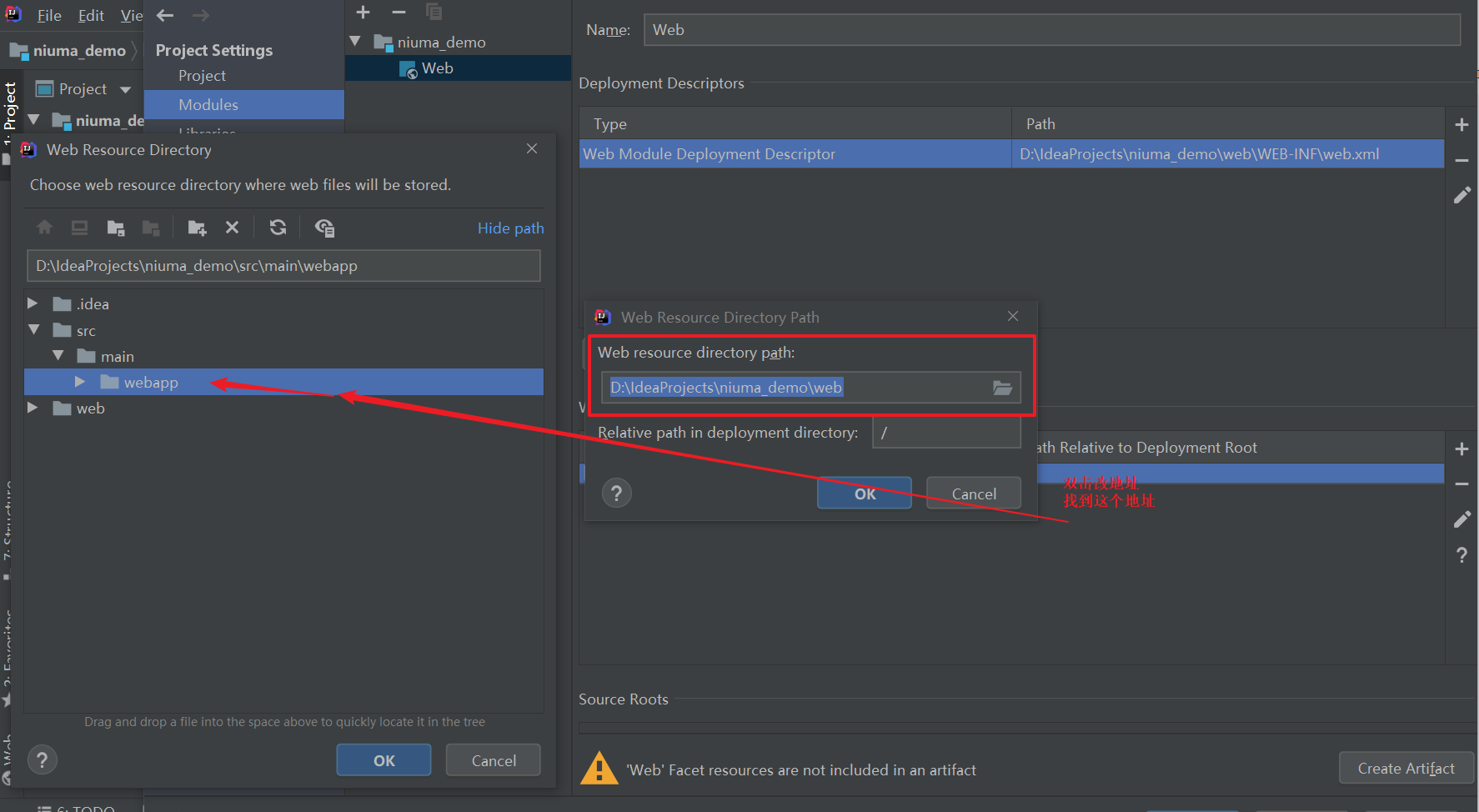
接上图改后的地址:
默认设置直接应用===》ok
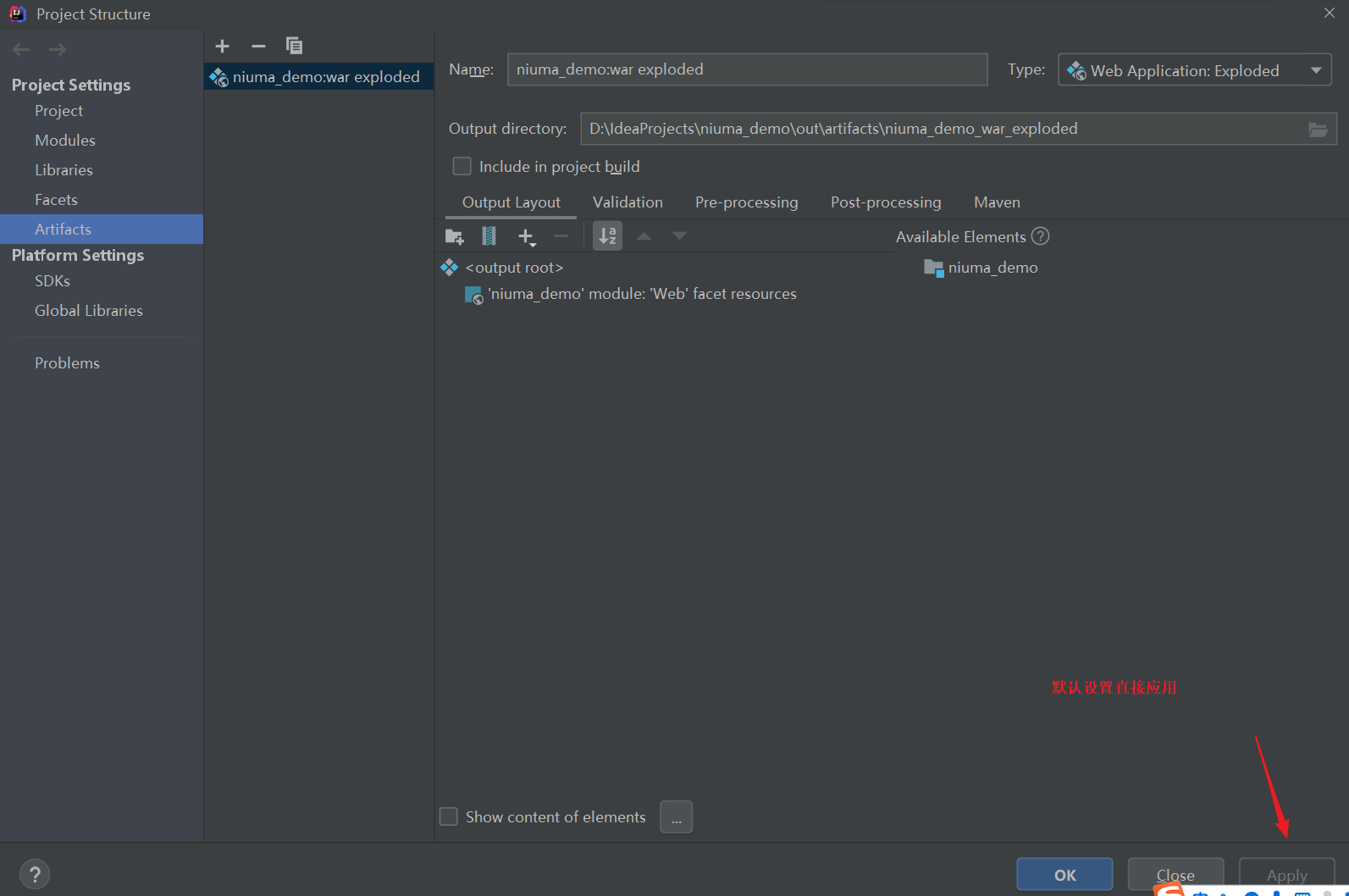
==============================================================
执行代码然后继续用浏览器打开:换了一个报错
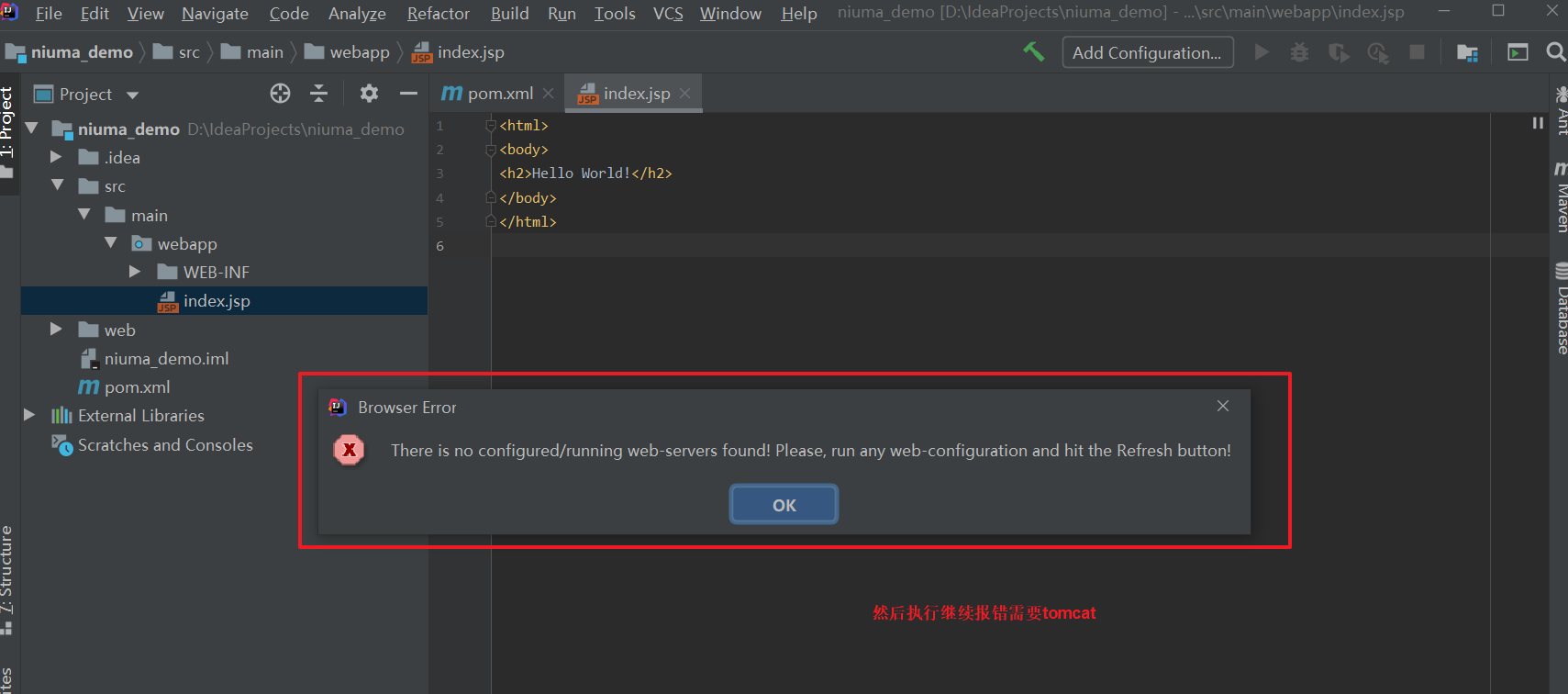
就是缺少tomcat配置,安装Tomcat
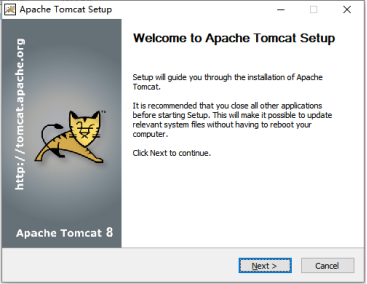
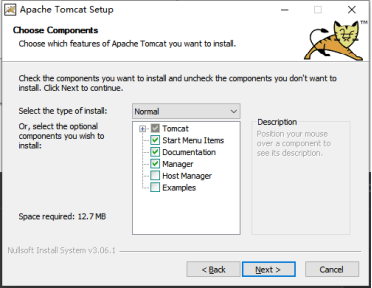
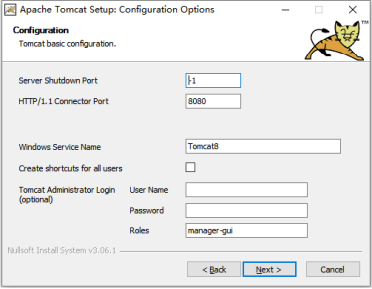
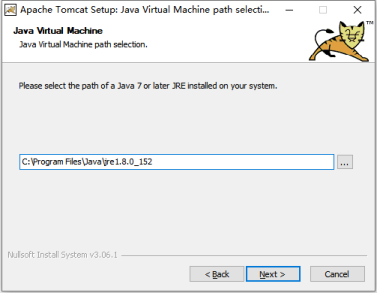
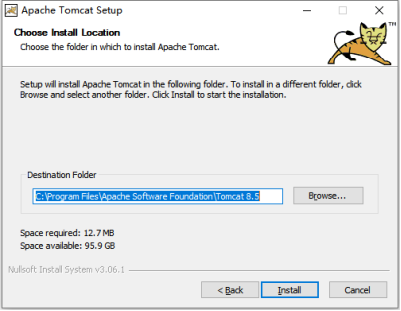
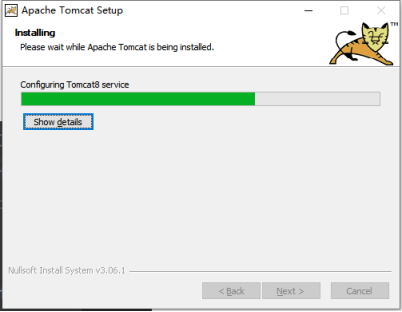
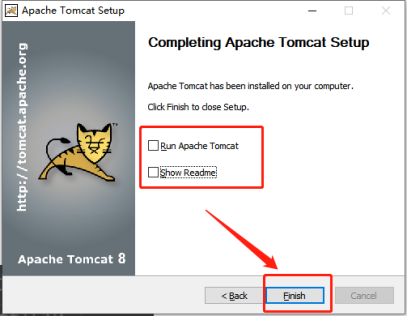
不用启动 直接点击结束
==============================================================
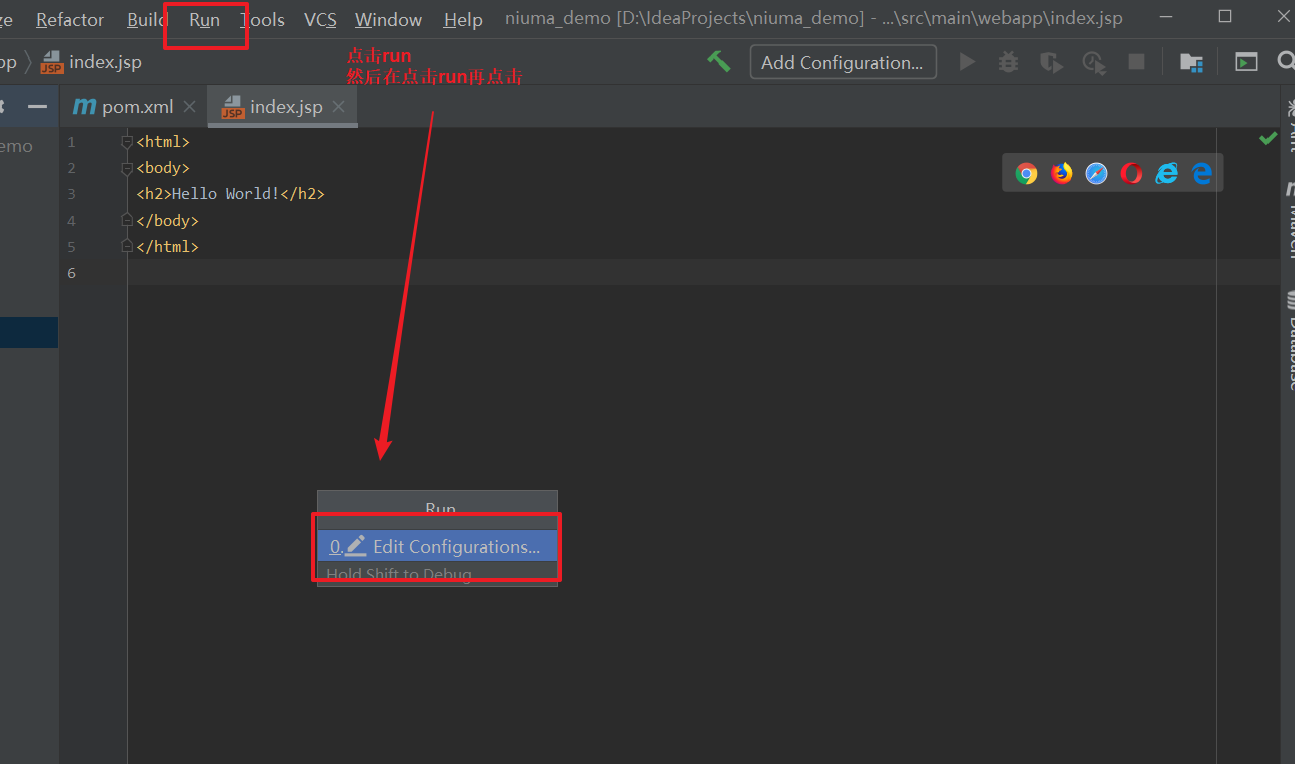
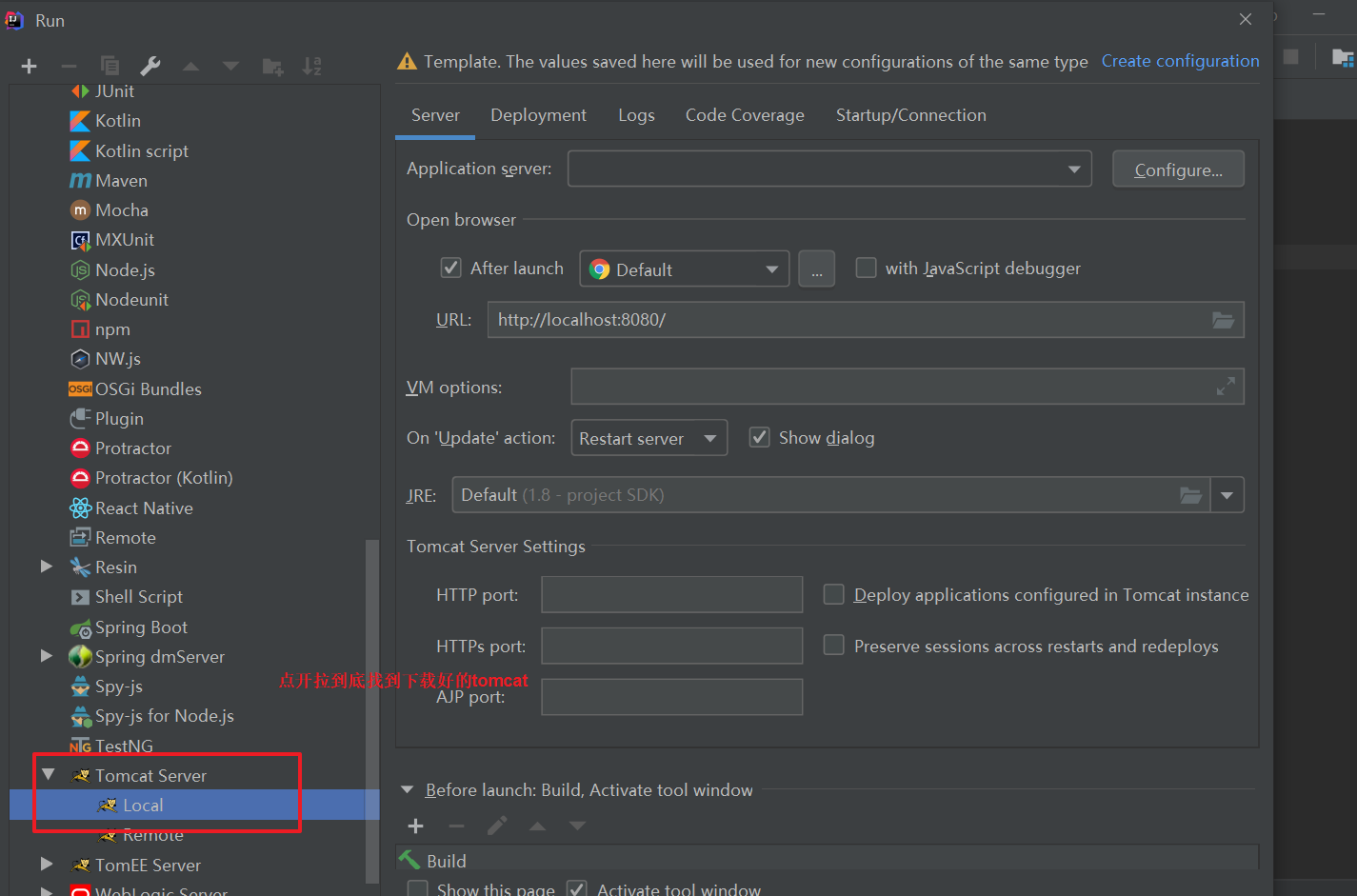
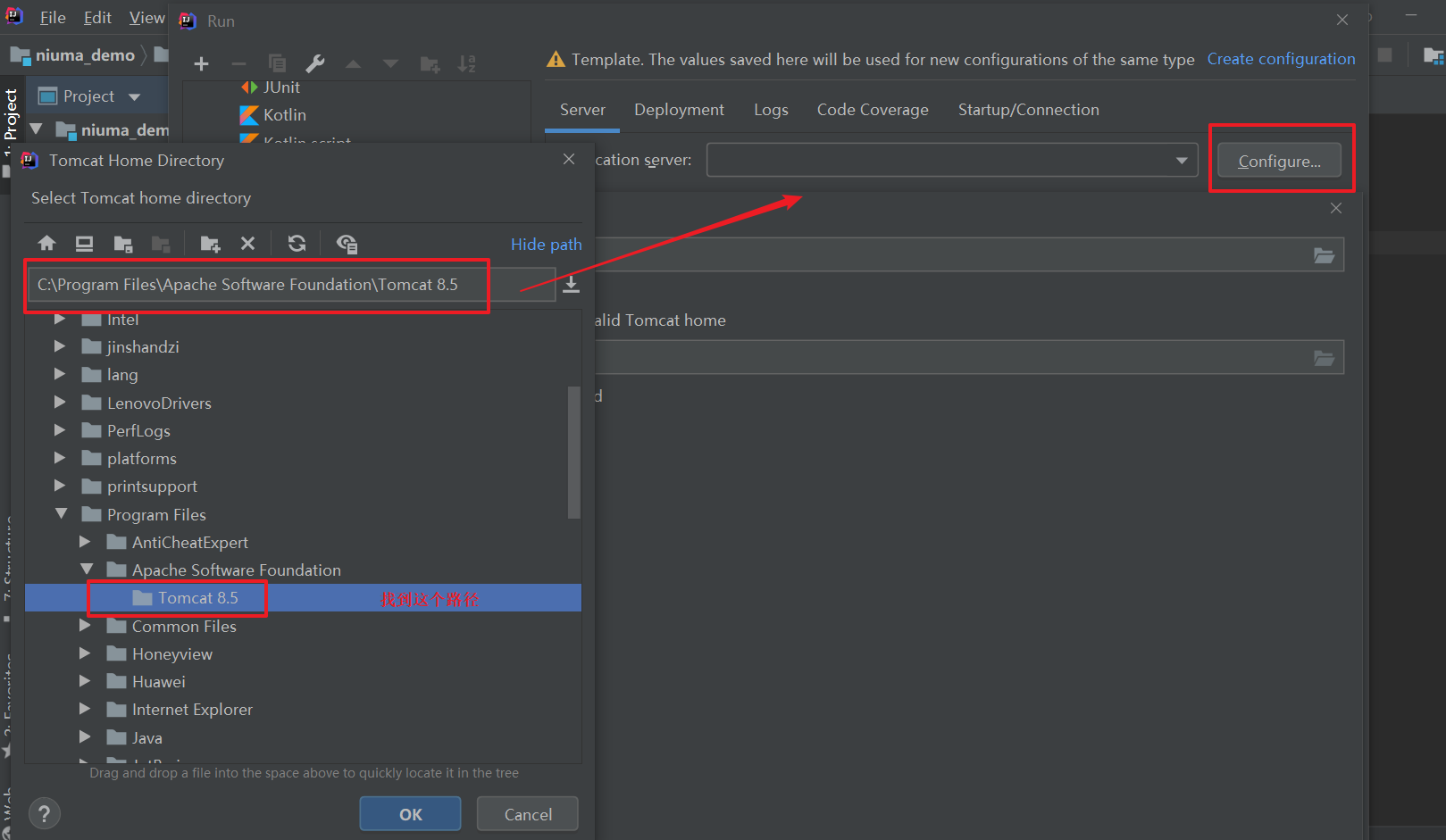
会发现又报错,简直处处是坑,如何解决呢?
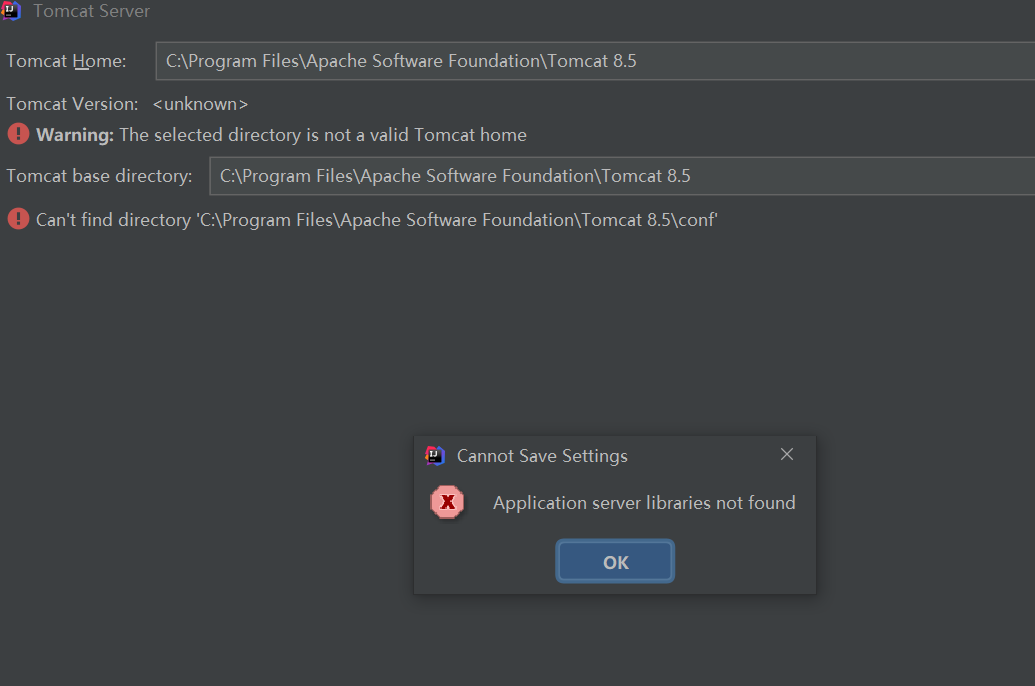
so easy:
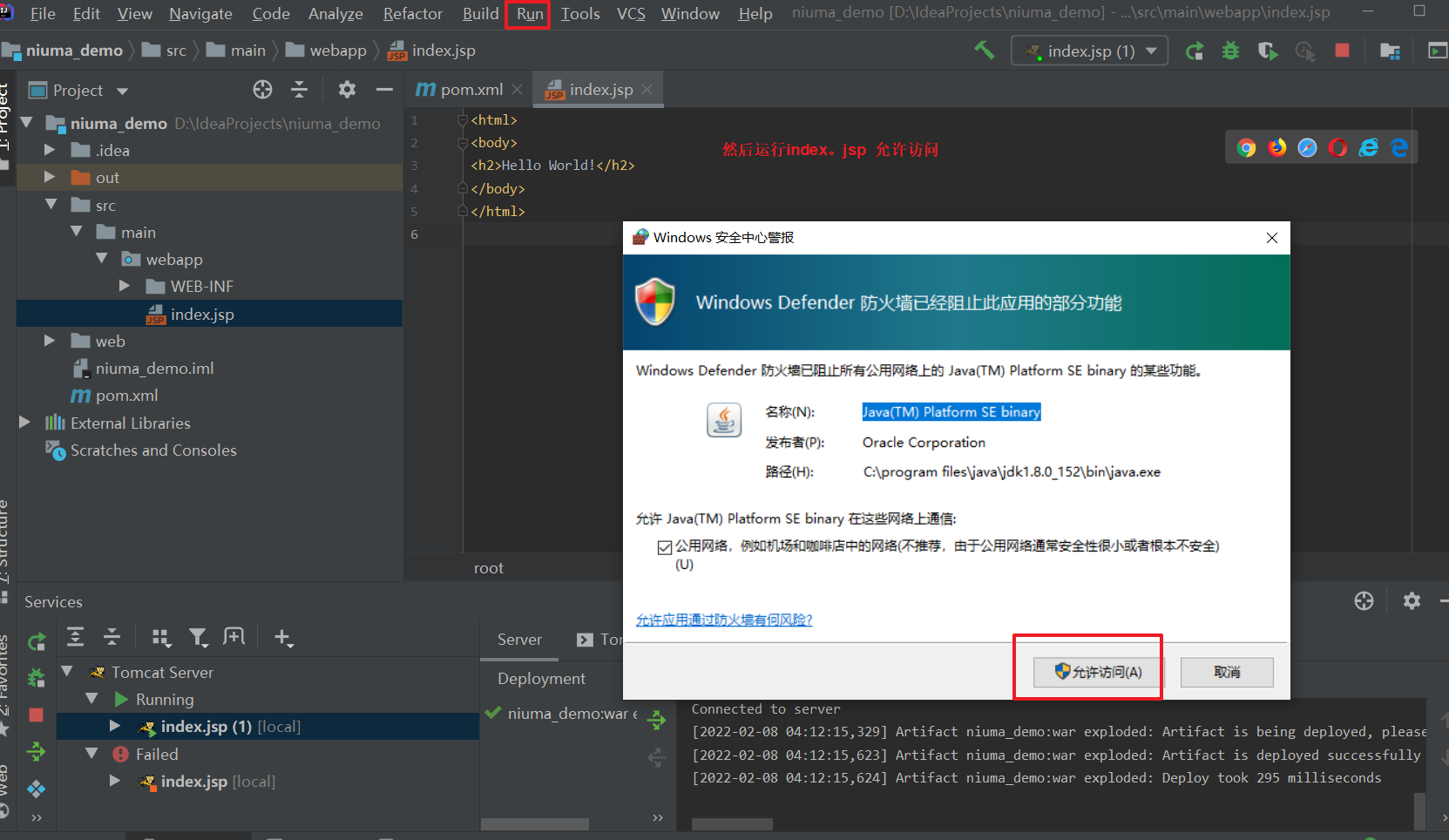
直接找到该路径文件,直接双击就可以授权
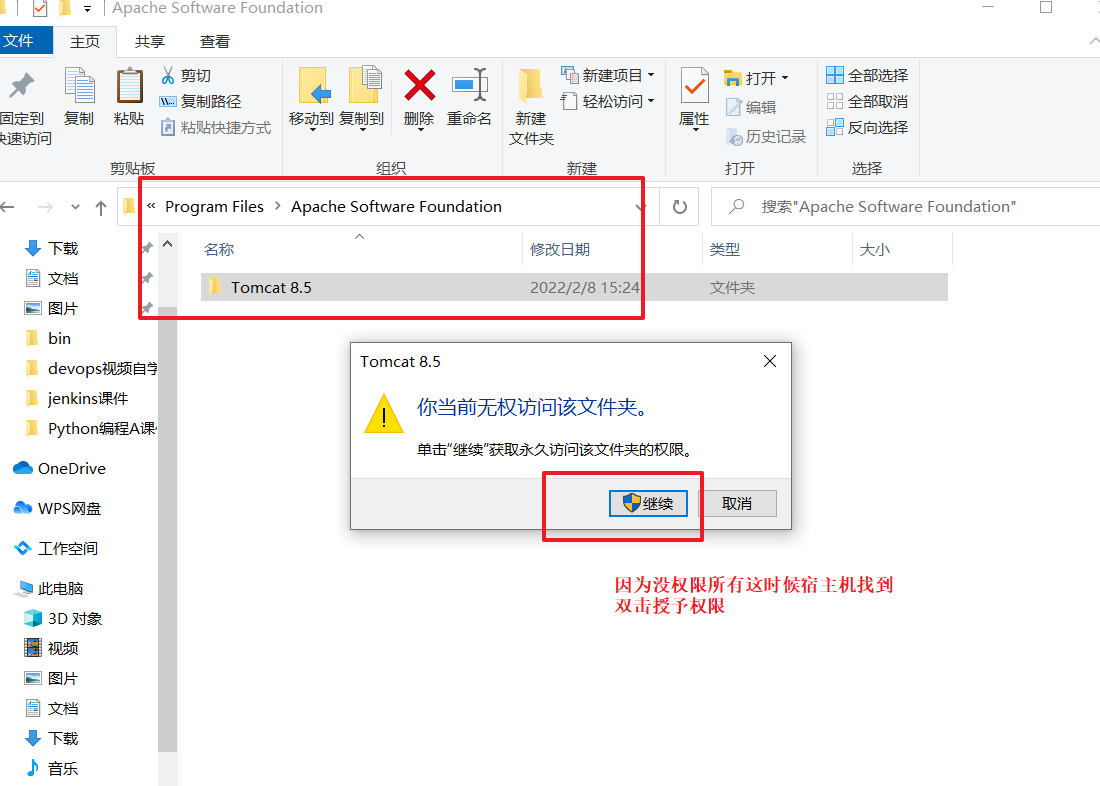
就会发现不报错了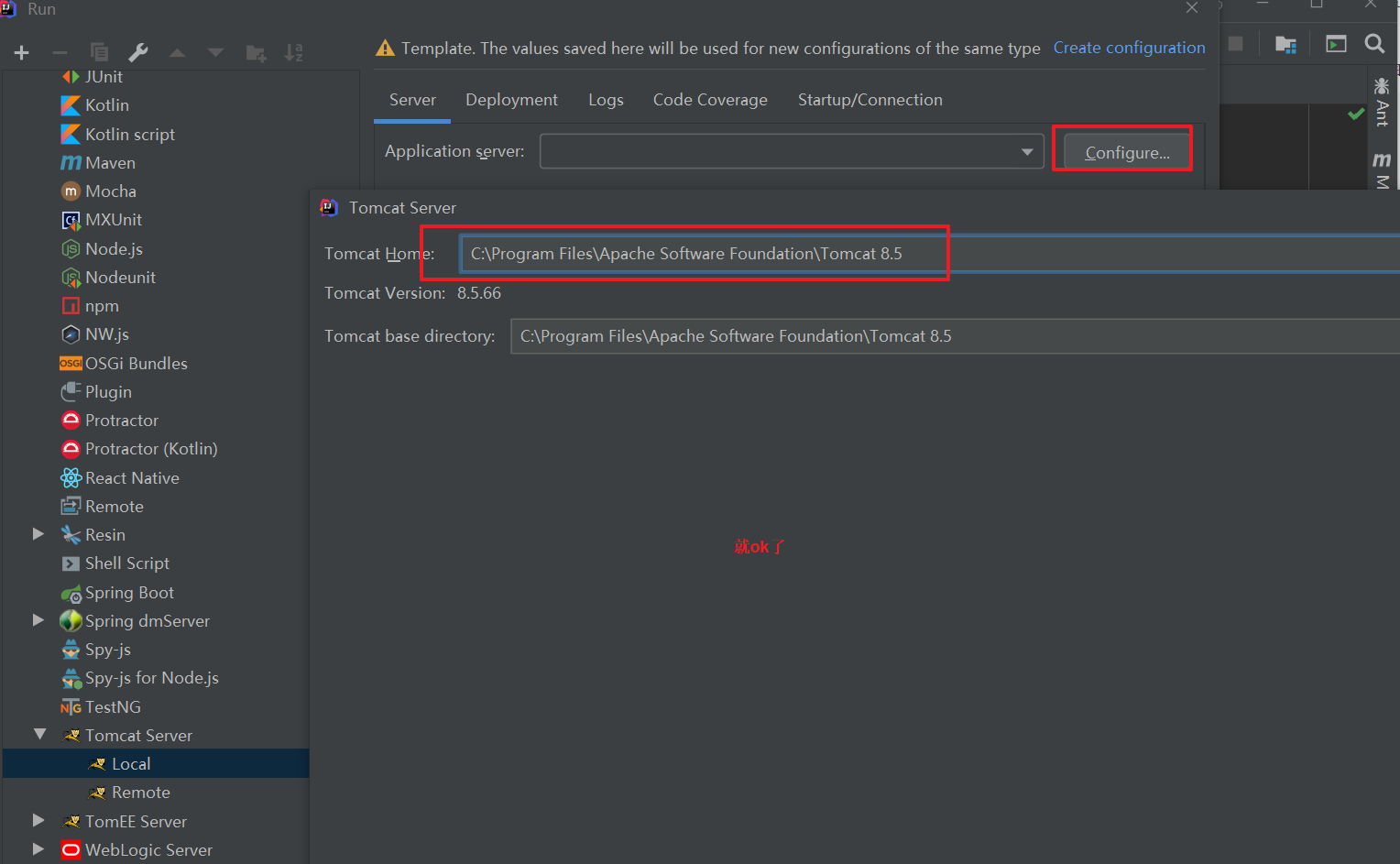
然后ok后继续默认设置就行
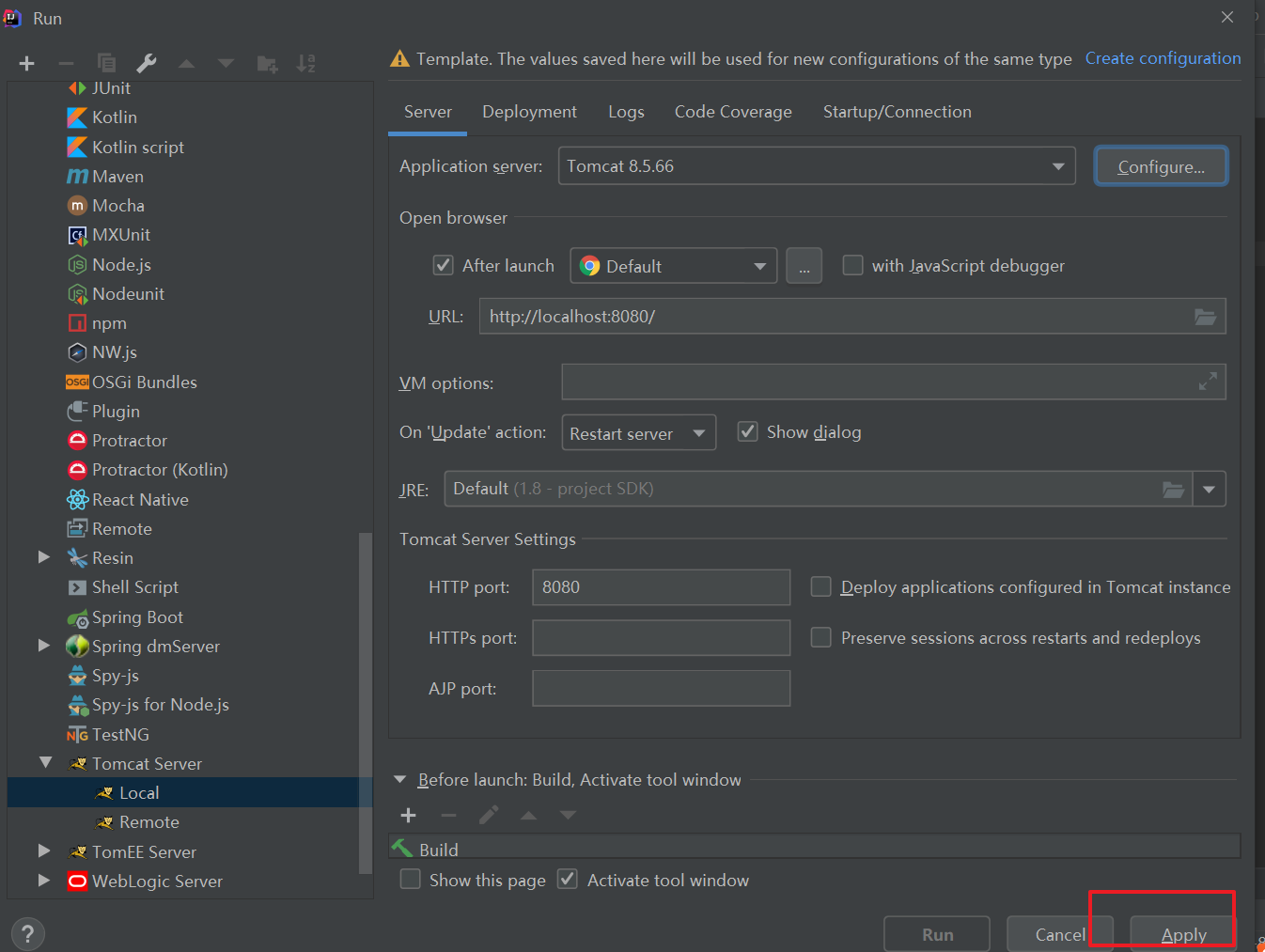
然后运行Tomcat,但是会失败
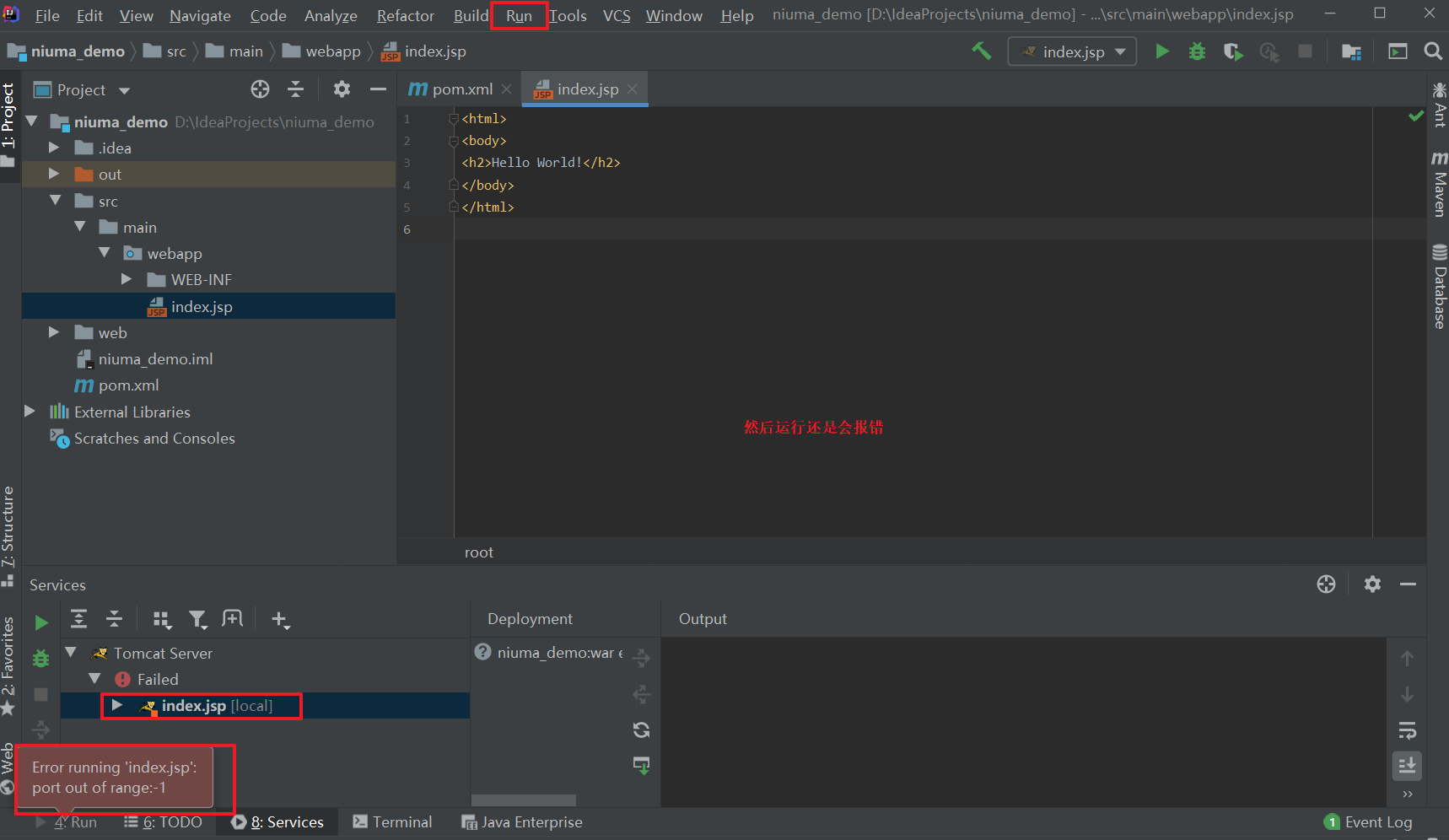
如何解决:
依旧很简单,让哥带你飞
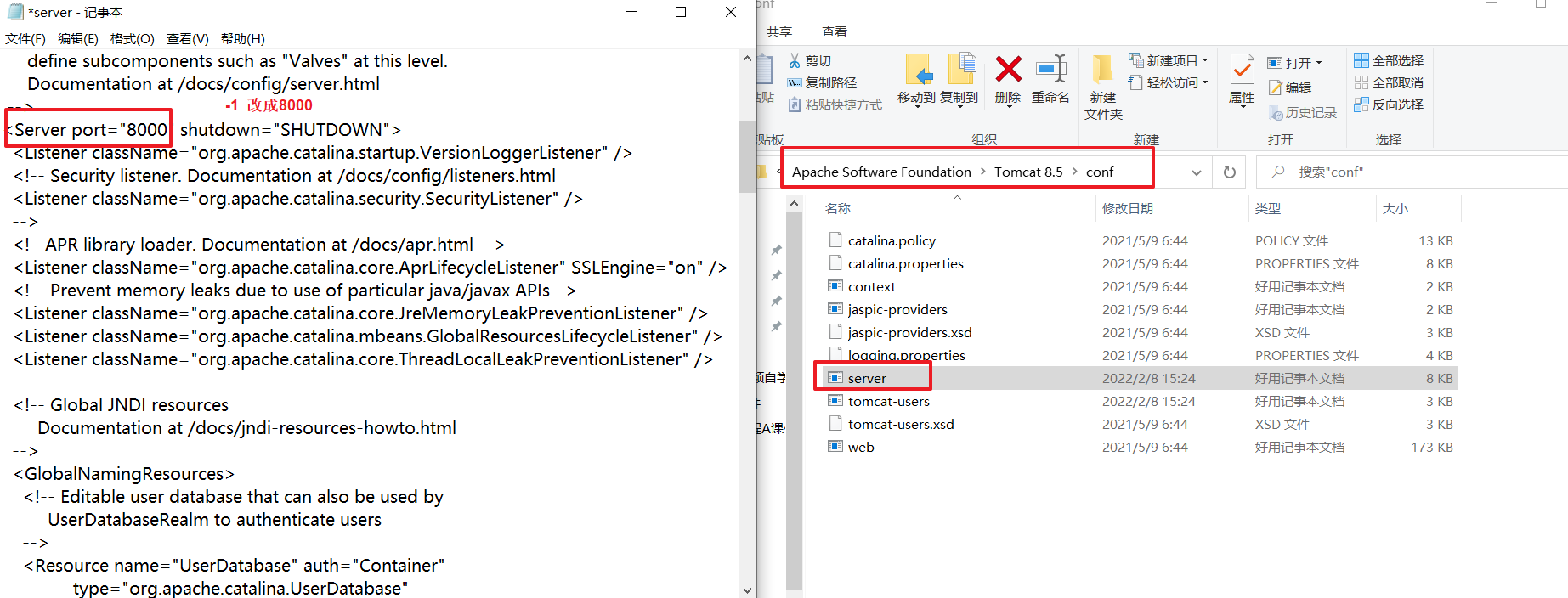
去tomcat的server.xml看一下(文件路径:C:\Program Files\Apache Software Foundation\Tomcat 8.5\conf),一般安装默认有个端口是-1,端口不能是-1,(数值在1-65535之间的任意一个整数,一般会选大于1024的,小于1024的一般被本地计算机程序占),改成8000就行。
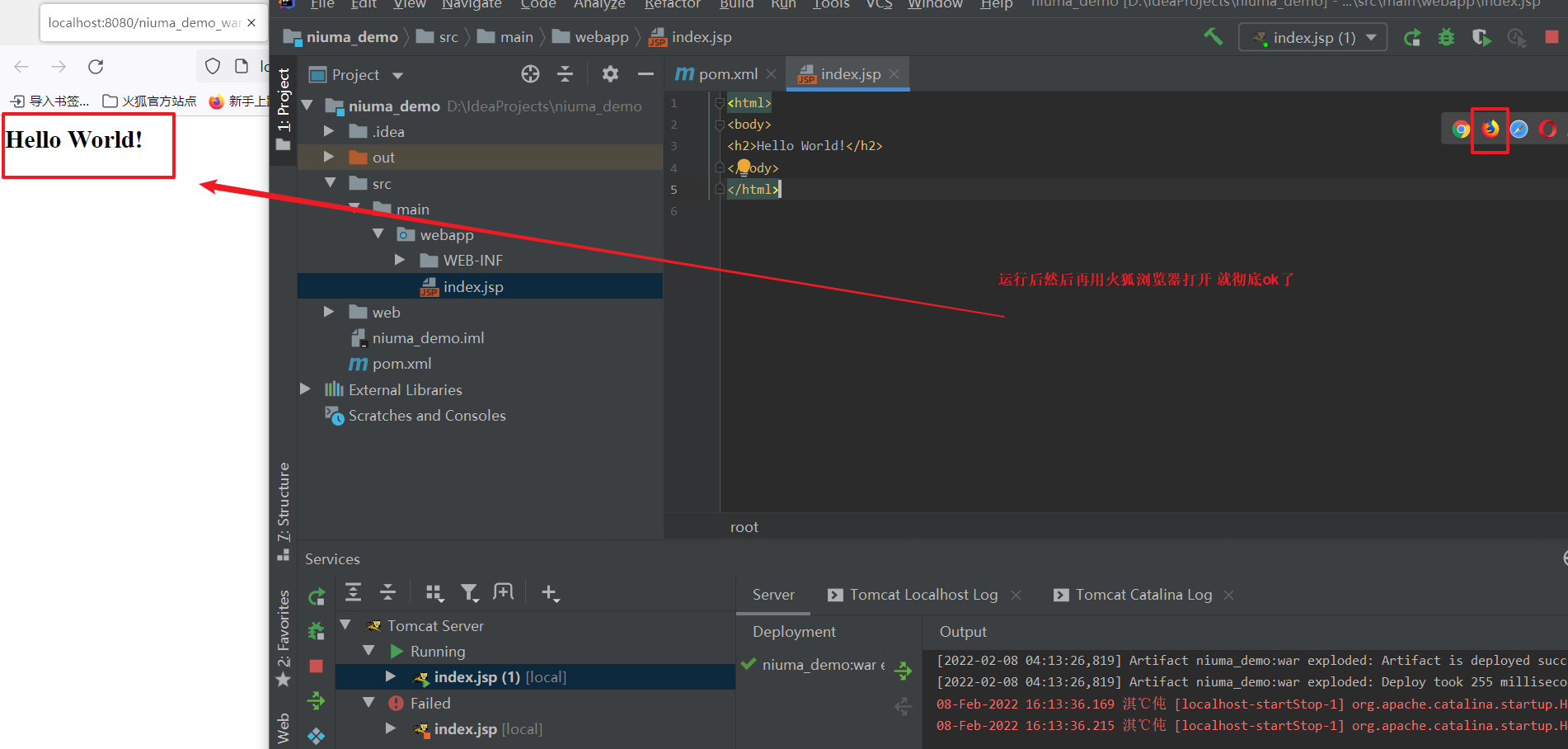
是不是很简单!
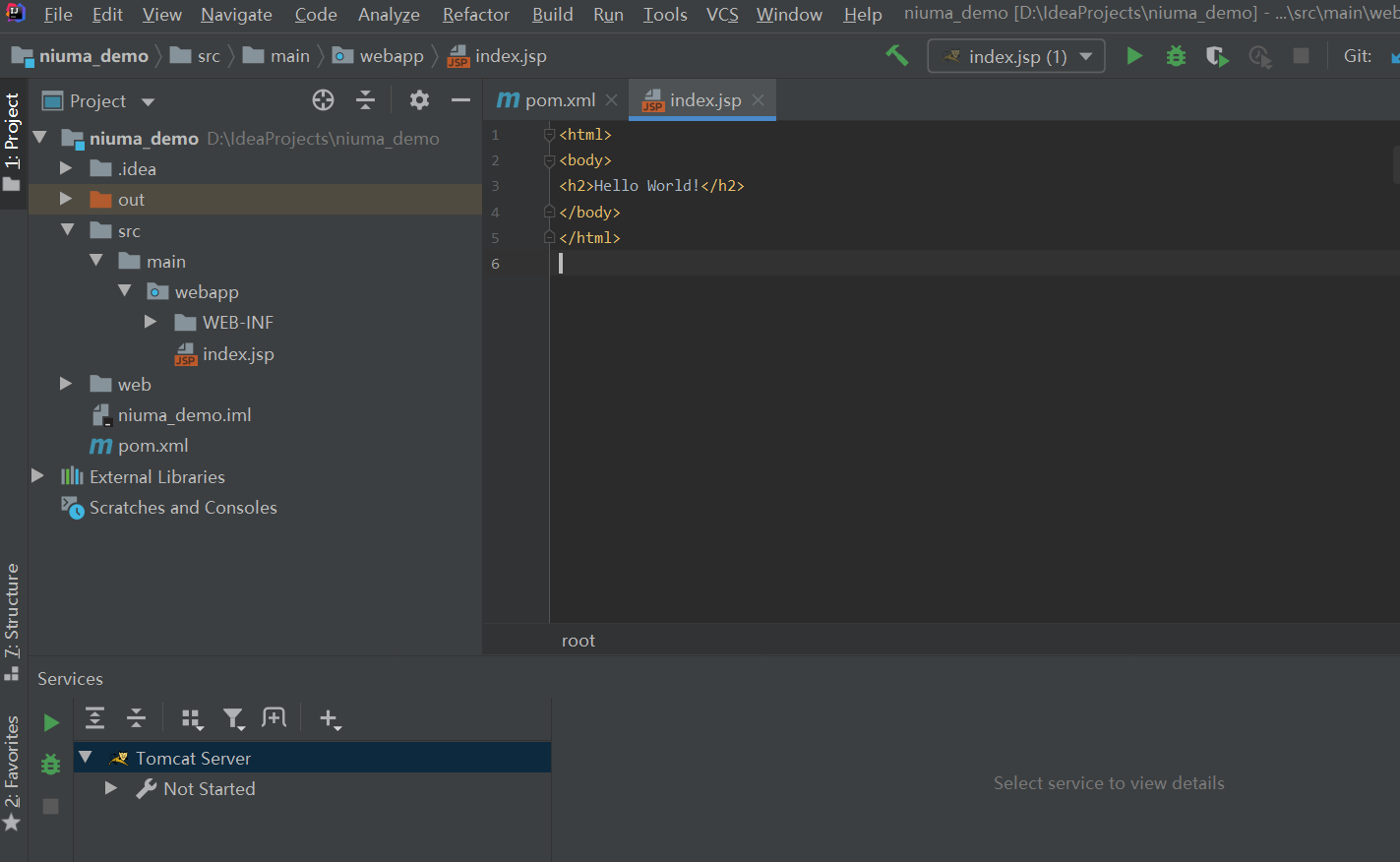
A)项目架构说明:
我们建立了一个非常简单的web应用,只有一个index.jsp页面,如果部署好,可以访问该页面就成功 啦!
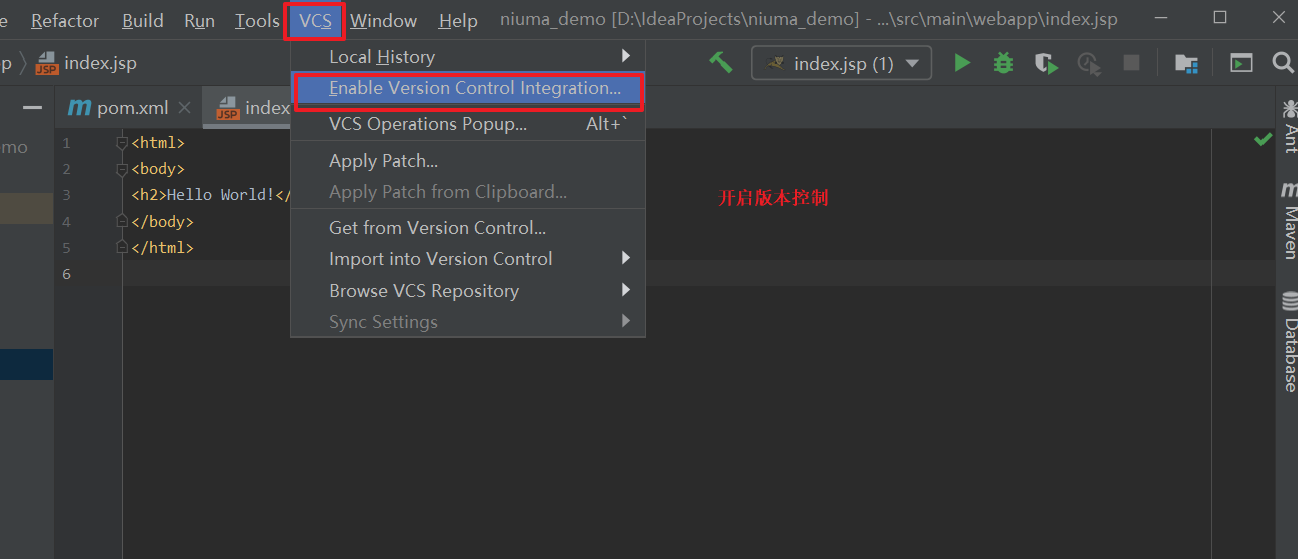
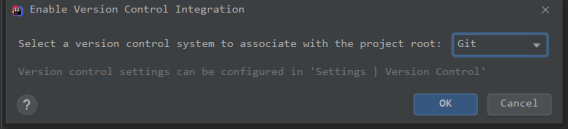
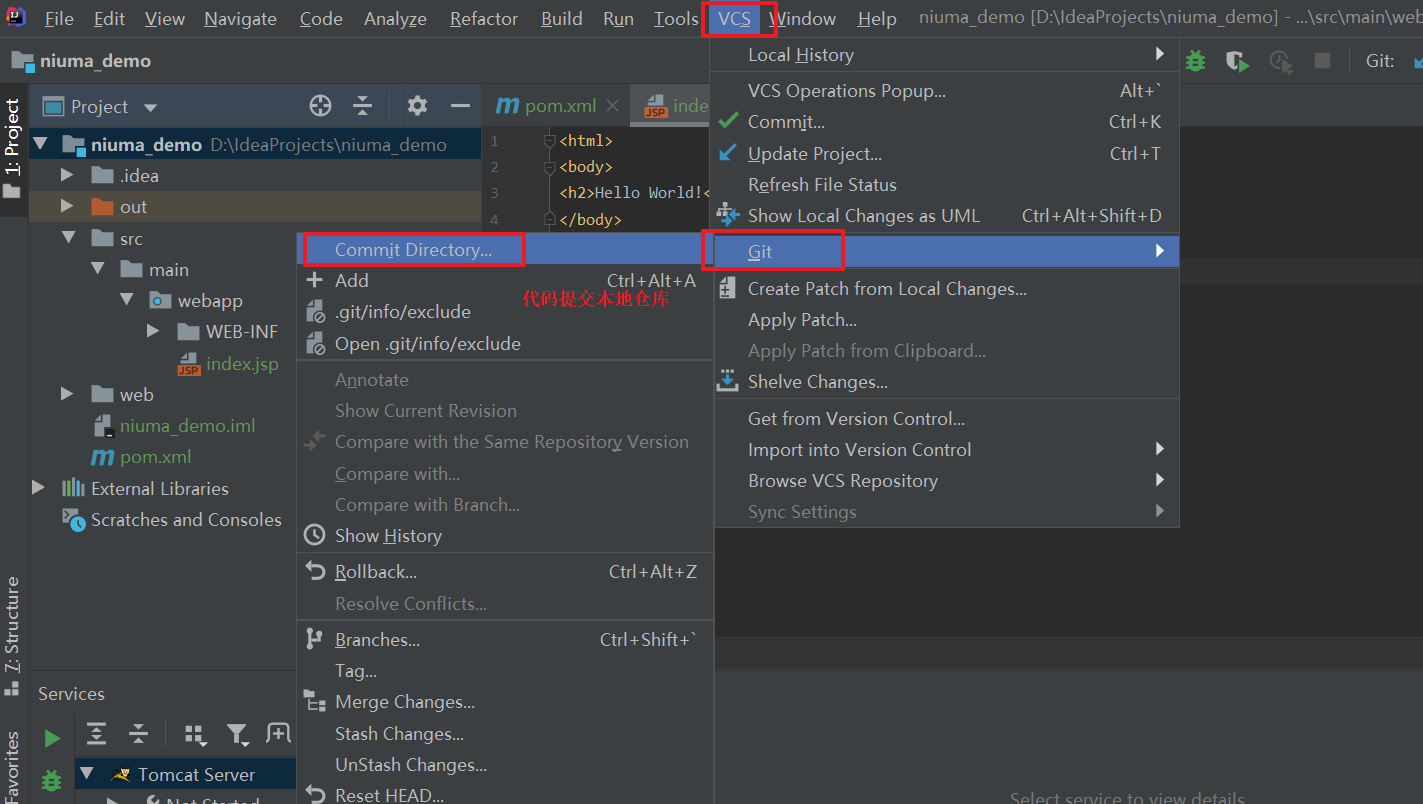
B) 开启版本控制
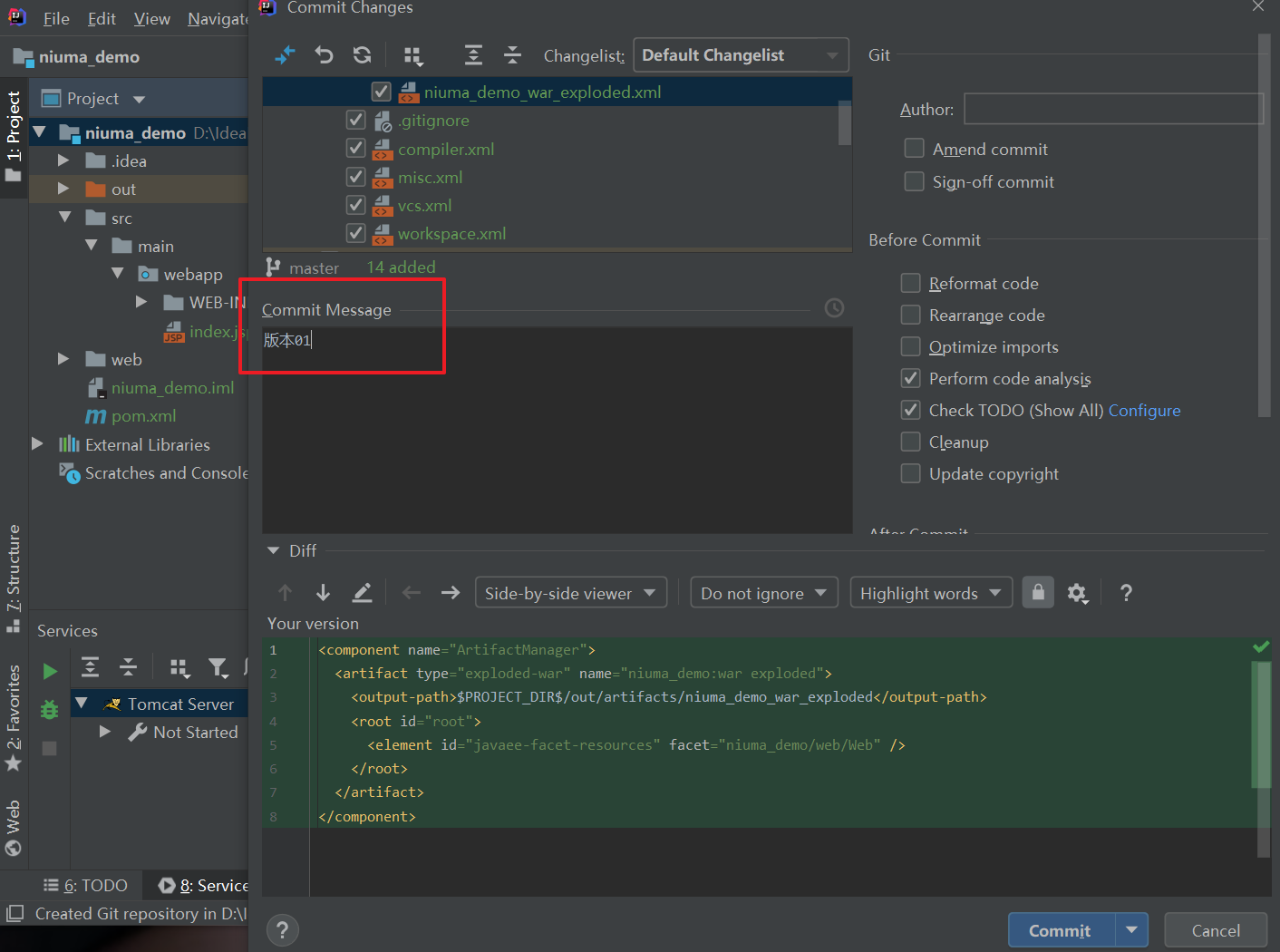
C)提交代码到本地仓库
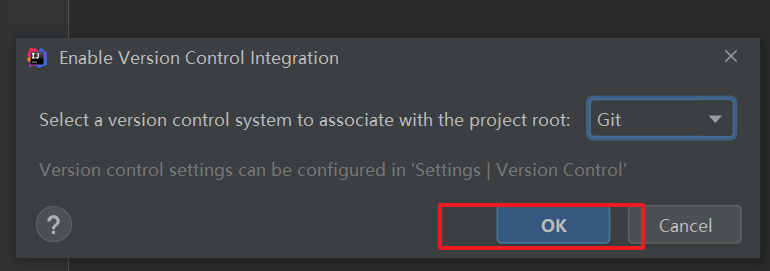
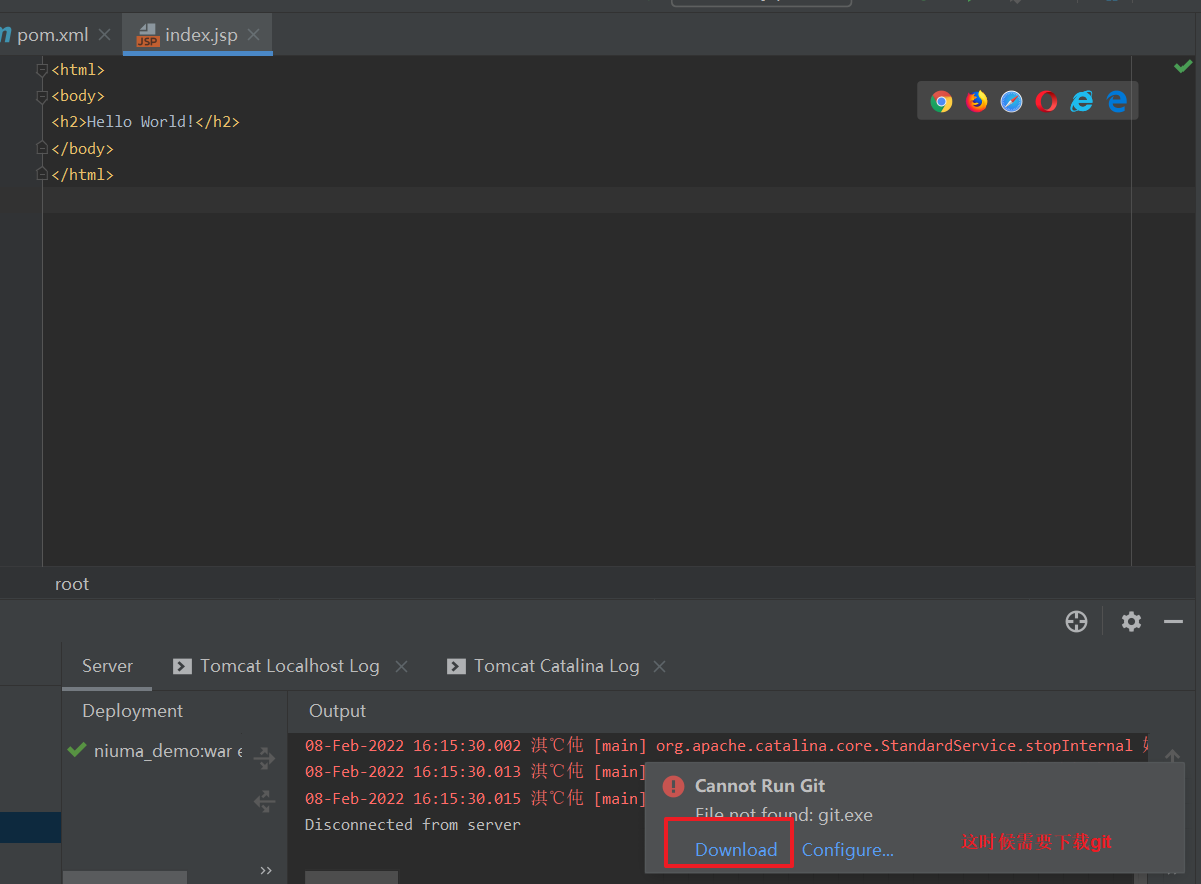
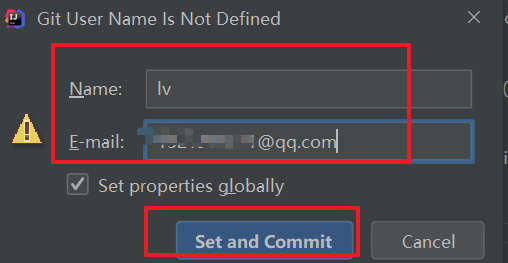
会提示你要安装Git 仓库
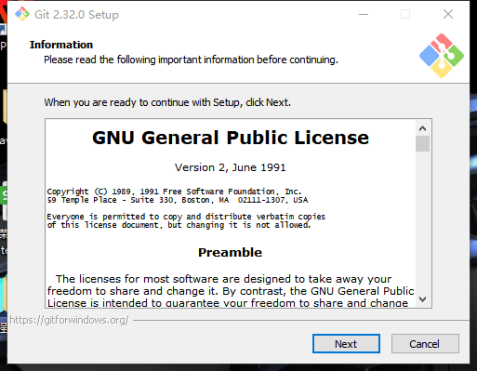
然后宿主机安装Git :
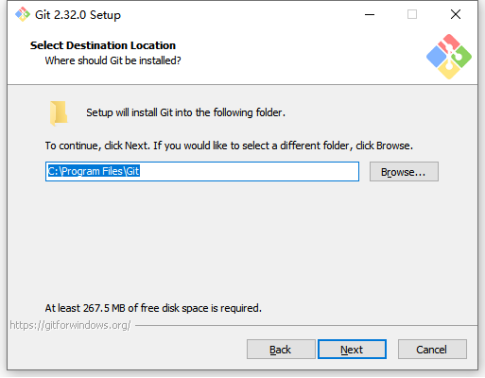
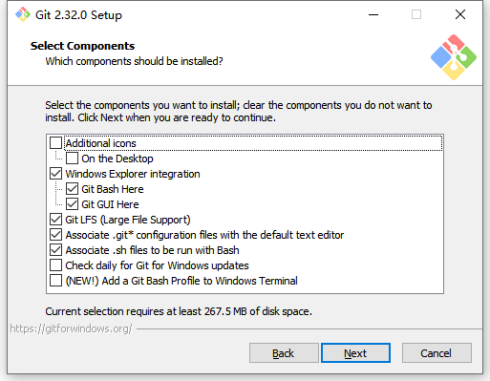
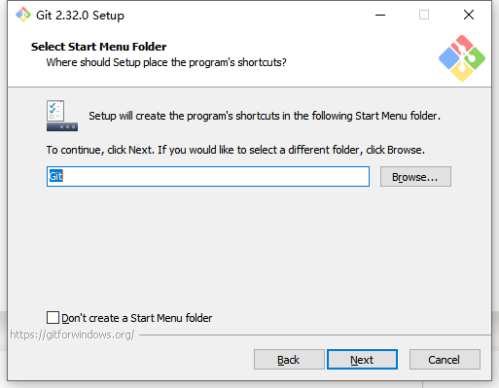
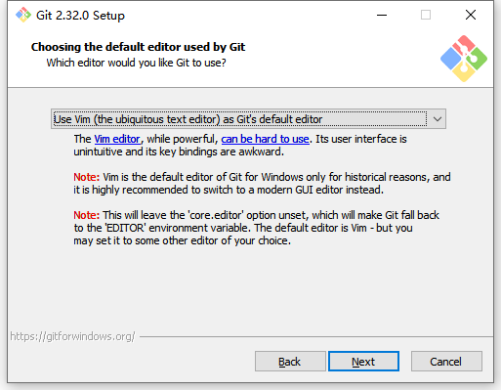
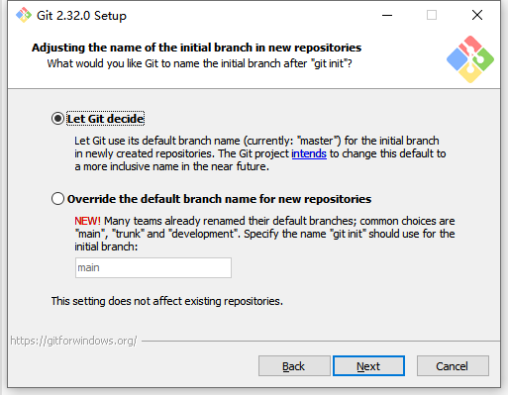
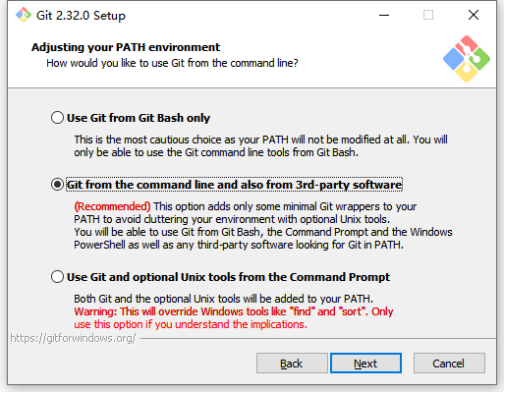
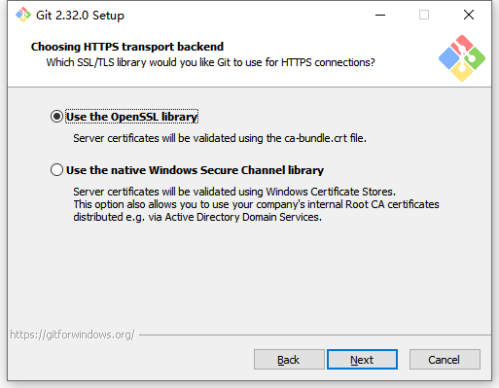

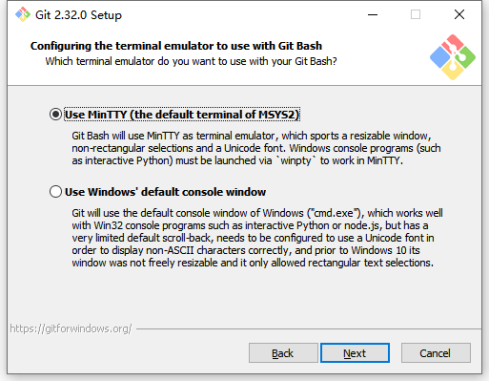
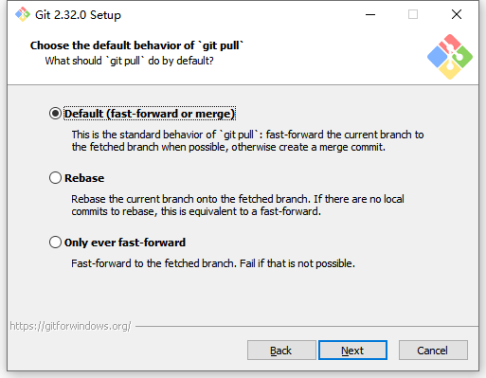
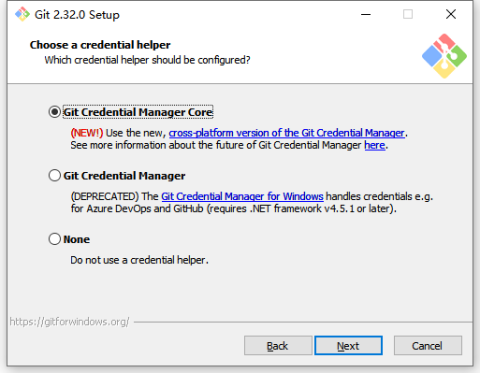
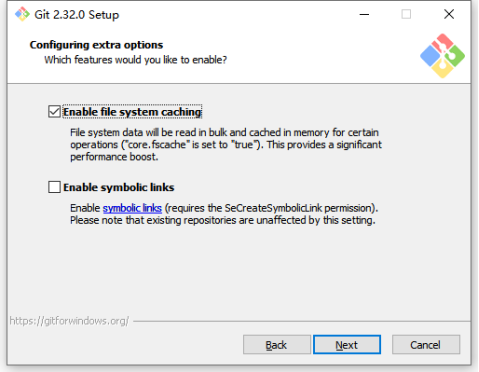
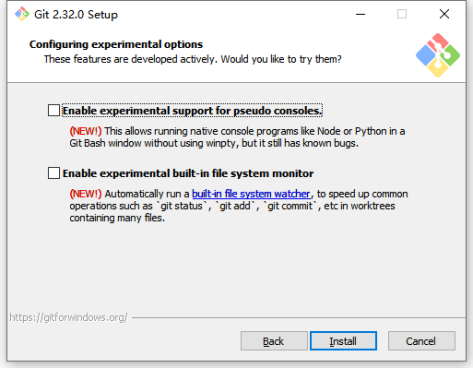
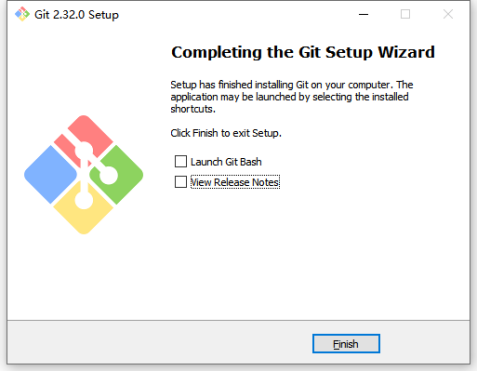
安装好后 然后在提交代码去本地仓库
D)先Add到缓存区
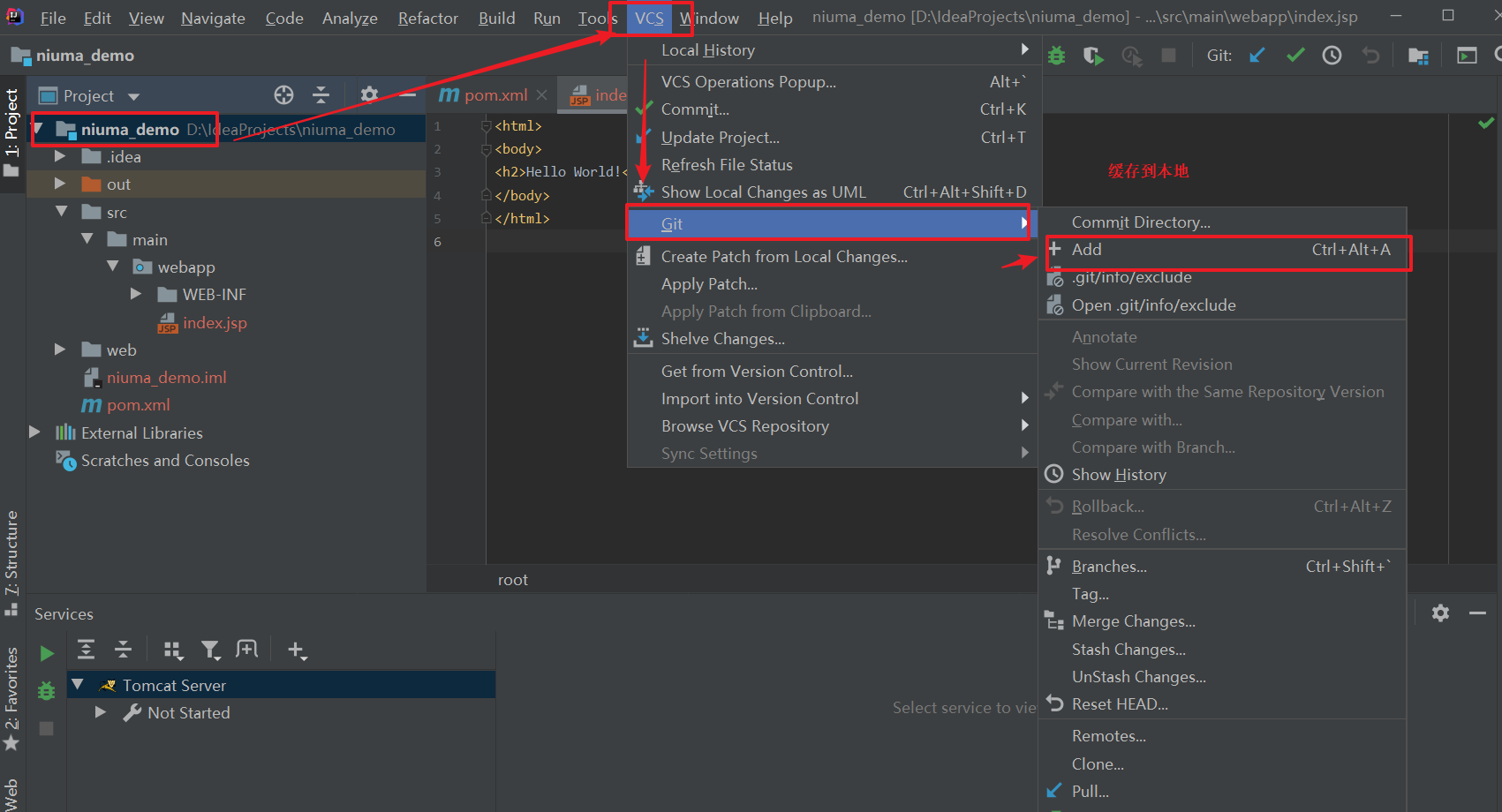
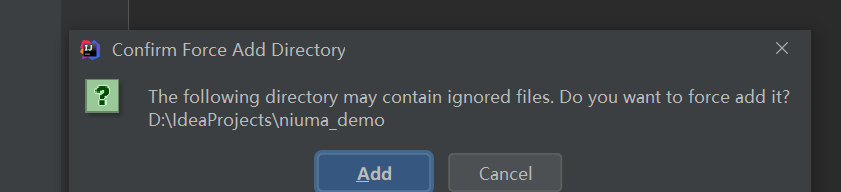
E)推送到Gitlab项目仓库中
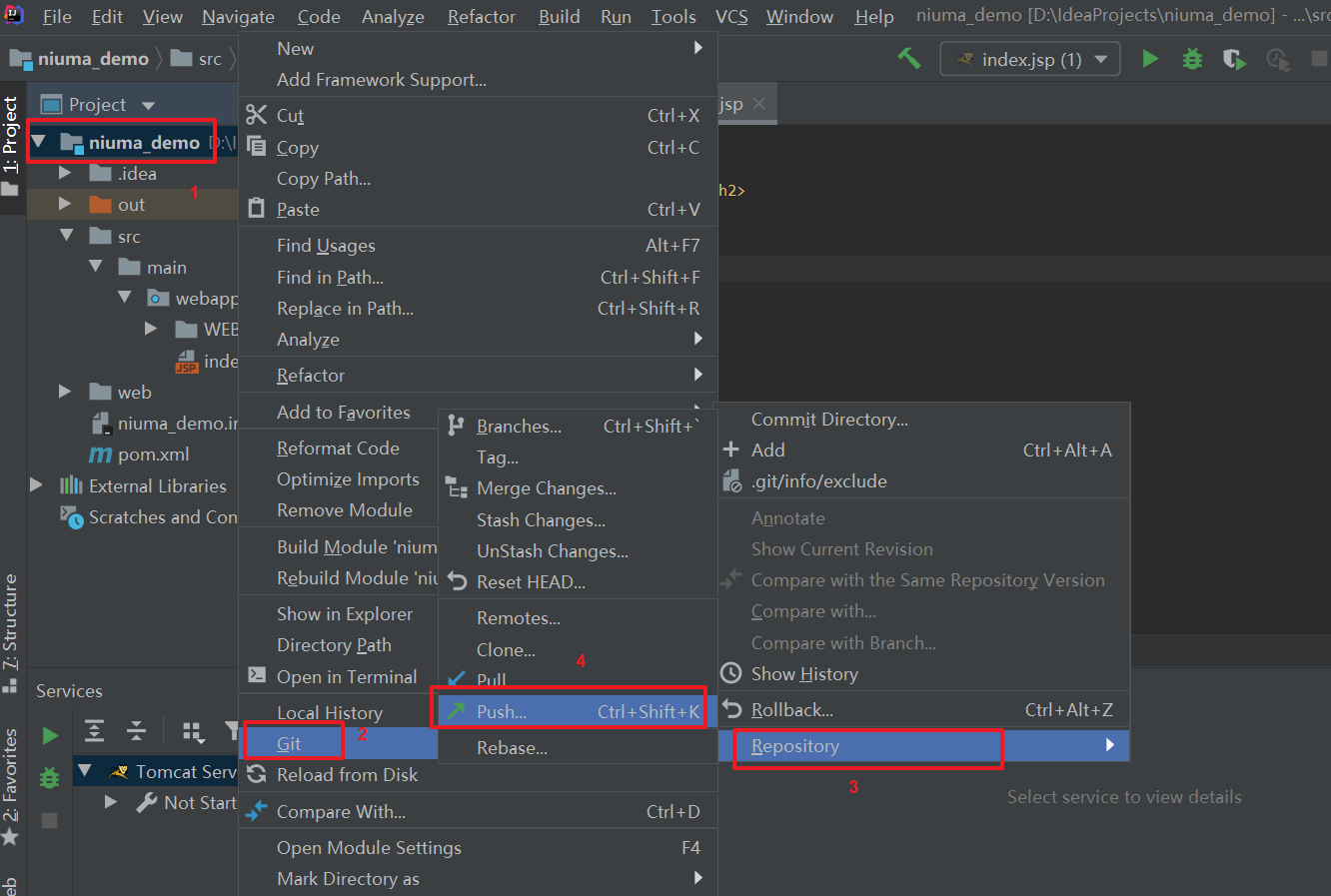
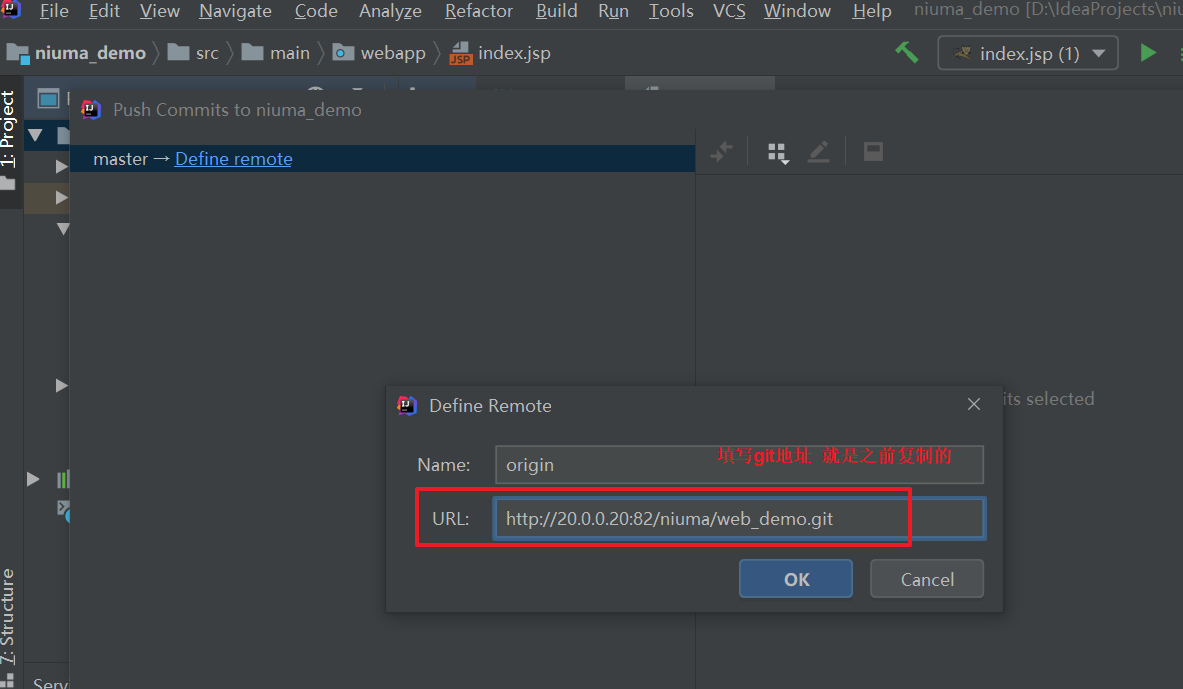
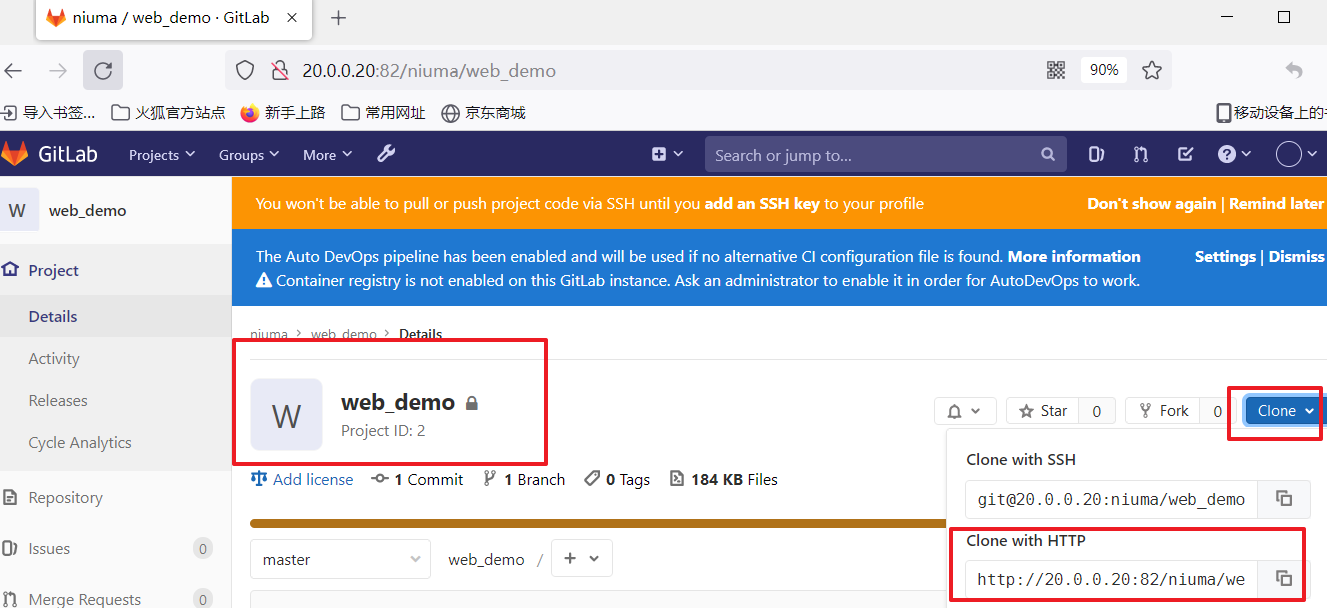
这个URL地址怎么来就是:
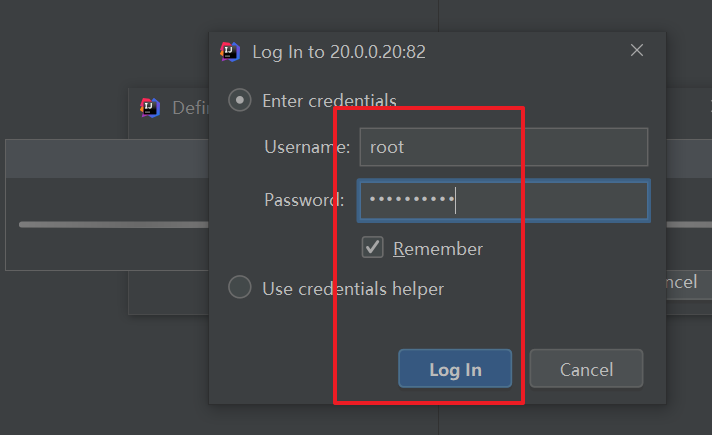
然后ok 后就是输入管理用户和密码 之前自己设置!
然后继续下一步然后就是push 推送
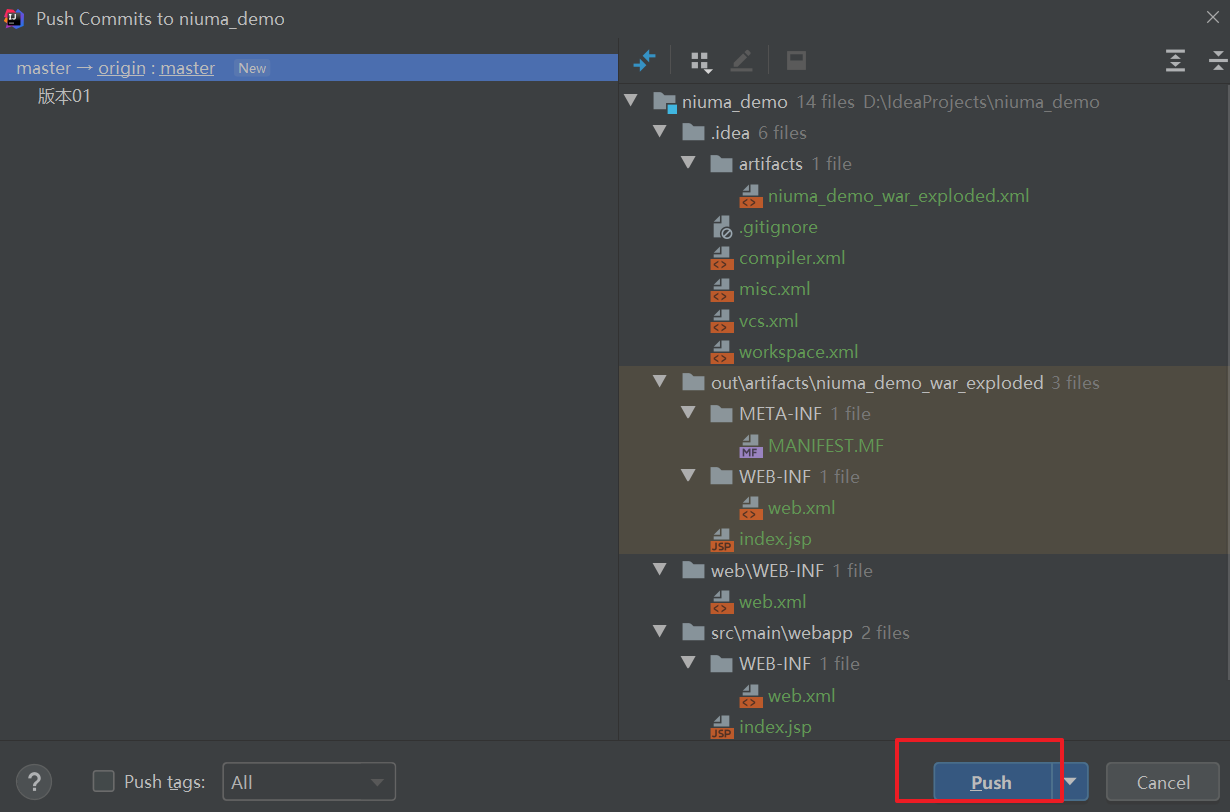

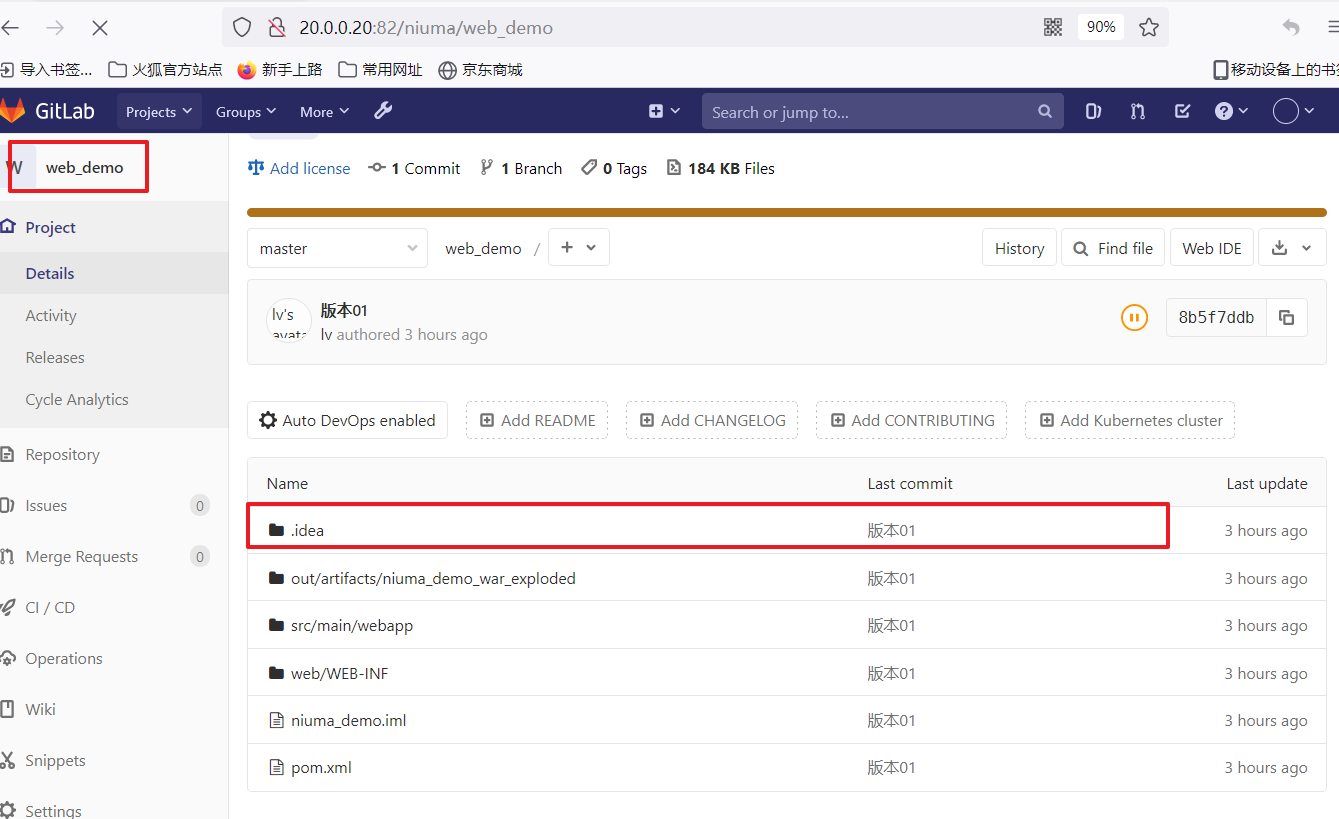
刷新Gitlab项目看一下就能看到了
有手就行——Jenkins介绍 及 Gitlab代码托管服务器安装的更多相关文章
- 部署GitLab代码托管仓库
GitLab 是一个用于仓库管理系统的开源项目,使用Git作为代码管理工具,GitLab是使用Ryby开发的一个开源的版本管理系统,实现一个自托管的Git项目仓库,可通过Web界面进行访问公开的或者私 ...
- 再见Jenkins,从Gitlab代码提交到k8s服务持续交付只需七毛三(走过路过不要错过)
Gitlab runner 快速搭建CICD pipeline 背景 日常开发中,相信大家已经做了很多的自动化运维环境,用的最多的想必就是利用Jenkins实现代码提交到自动化测试再到自动化打包,部署 ...
- Jenkins--持续集成及Jenkins介绍
Jenkins--持续集成及Jenkins介绍 目录 Jenkins--持续集成及Jenkins介绍 一.持续集成及Jenkins介绍 1. 软件开发生命周期 1.1 需求分析 1.2 设计 1.3 ...
- 有手就行4——jenkins项目构建类型(自由风格,maven风格)
有手就行4--构建Maven项目 Jenkins项目构建类型(1)-Jenkins构建的项目类型介绍 Jenkins项目构建类型(2)-自由风格项目构建 Jenkins项目构建类型(3)-Maven项 ...
- 有手就行2——持续集成环境—Jenkins安装、插件、用户权限及凭证管理
有手就行2--持续集成环境-Jenkins安装.插件.权限及凭证管理 持续集成环境(1)-Jenkins安装 持续集成环境(2)-Jenkins插件管理 持续集成环境(3)-Jenkins用户权限管理 ...
- 有手就行5——jenkins项目构建类型(pipeline流水线项目构建推荐)
有手就行5--jenkins项目构建类型(pipeline流水线项目构建推荐) Pipeline简介 1) 概念 Pipeline,简单来说,就是一套运行在 Jenkins 上的工作流框架,将原来独立 ...
- 有手就行10——Jenkins+SonarQube代码审查
有手就行10--Jenkins+SonarQube代码审查 Jenkins+SonarQube代码审查(1) - 安装SonarQube Jenkins+SonarQube代码审查(2) - 实现代码 ...
- Jenkins介绍和安装及配合GitLab代码自动部署
Jenkins是什么? 基于JAVA的开源的自动化系统平台 加速自动化CI,CD任务及流水线,所有类型的任务:构建,测试,部署等 丰富的插件生态系统支持功能扩展,1400+插件和SCM,测试,通知,报 ...
- 有手就行3——持续集成环境—maven、tomcat、安装和配置
有手就行3--持续集成环境-maven.tomcat.安装 持续集成环境(5)-Maven安装和配置 持续集成环境(6)-Tomcat安装和配置 持续集成环境(5)-Maven安装和配置 在Jenki ...
随机推荐
- 分布式抽奖秒杀系统,DDD架构设计和实现分享
作者:小傅哥 博客:https://bugstack.cn 沉淀.分享.成长,让自己和他人都能有所收获! 一.用大项目,贯穿知识体系 写CRUD.堆API.改屎山⛰,熬多少个996也只是成为重复的螺丝 ...
- HiSql 实现case语法操作 新一代无实体ORM框架
HiSql 实现case语法操作 在SqlServer,Oralce,Hana,PostGreSql,MySql 这些数据都支持SQL case语法,平常在实现业务开发中也会常用到,那么HiSql对于 ...
- STM32时钟系统的配置寄存器和源码分析
一.时钟系统 概述 时钟是单片机运行的基础,时钟信号推动单片机内各个部分执行相应的指令,时钟系统就是CPU的脉搏,决定cpu速率. STM32有多个时钟来源的选择,为什么 STM32 要有多个时钟源呢 ...
- RabbitMQ --- 直连交换机 【 同步操作,等到消费者处理完后返回处理结果 】
1.前言 RabbleMQ这种消息中间件,主要的功能是使用异步操作,来达到解耦的目的,比如,有系统a和系统b, 系统a通过消息中间件通知系统b来做业务,那么系统a只需要把要做的事情[也就是消息]发给消 ...
- js字符串首字母大写的不同写法
写法一: let name = 'hello' name.charAt(0).toUpperCase() + name.slice(1) 写法二: let name = 'hello' name.sl ...
- SYCOJ1793
题目-统计单词前缀数 (shiyancang.cn) 1 #include<bits/stdc++.h> 2 using namespace std; 3 map<string,in ...
- 在 python 项目中如何记录日志
一. 概述 写本文的目的是我在写 python 项目的时候需要记录日志,我忘记怎么处理了,每次都需要去网上查一遍,好记性不如烂笔头, 这里把查阅的内容记录下来,方便以后查找. python 项目中记录 ...
- 【Java】静态与非静态
文章目录 静态与非静态 static关键字 使用static修饰属性:静态变量(或类变量) 类变量与实例变量的内存解析 使用static修饰方法:静态方法 使用static的注意点 开发中,如何确定一 ...
- 【Java】重载与重写
重载与重写 一.重载 定义 在同一个类中,允许存在一个以上的同名方法,只要它们的参数个数或者参数类型不同即可.同一个类.相同方法名,参数列表不同:参数个数不同,参数类型不同. Java的重载是可以包括 ...
- day 14 C语言strcmp()函数:比较两个字符串
(1).下列关于C语言文件的叙述中正确的是[C] (A).文件由一系列数据依次排列组成,只能构成二进制文件 (B).文件由结结构序列组成,可以构成二进制文件或文本文件 (C).文件由数据序列组成,可以 ...