
有手就行——Jenkins介绍 及 Gitlab代码托管服务器安装
Jenkins 介绍 及 Gitlab代码托管服务器安装
Gitlab安装
源码上传到Gitlab仓库
Jenkins介绍

Jenkins 是一款流行的开源持续集成(Continuous Integration)工具,广泛用于项目开发,具有自动化构建、测试和部署等功能。
Jenkins的特征:
- 开源的Java语言开发持续集成工具,支持持续集成,持续部署。
- 易于安装部署配置:可通过yum安装,或下载war包以及通过docker容器等快速实现安装部署,可 方便web界面配置管理。
- 消息通知及测试报告:集成RSS/E-mail通过RSS发布构建结果或当构建完成时通过e-mail通知,生成JUnit/TestNG测试报告。
- 分布式构建:支持Jenkins能够让多台计算机一起构建/测试。
- 文件识别:Jenkins能够跟踪哪次构建生成哪些jar,哪次构建使用哪个版本的jar等。
- 丰富的插件支持:支持扩展插件,你可以开发适合自己团队使用的工具,如git,svn,maven,docker等。
Gitlab介绍

GitLab 是一个用于仓库管理系统的开源项目,使用Git作为代码管理工具,并在此基础上搭建起来的web服务。
GitLab和GitHub一样属于第三方基于Git开发的作品,免费且开源(基于MIT协议),与Github类似,可以注册用户,任意提交你的代码,添加SSHKey等等。
不同的是,GitLab是可以部署到自己的服务器 上,数据库等一切信息都掌握在自己手上,适合团队内部协作开发,你总不可能把团队内部的智慧总放在别人的服务器上吧?
简单来说可把GitLab看作个人版的GitHub。
Jenkins安装和持续集成环境配置
持续集成流程说明
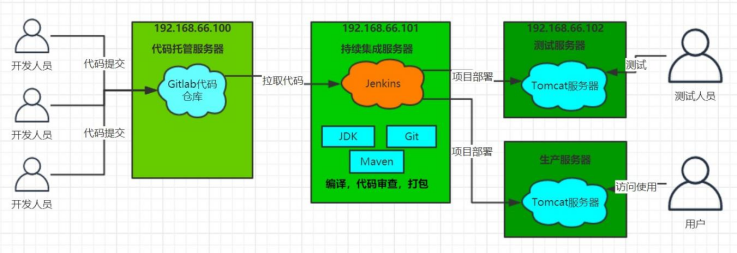
1) 首先,开发人员每天进行代码提交,提交到Git仓库
2) 然后,Jenkins作为持续集成工具,使用Git工具到Git仓库拉取代码到集成服务器,
再配合JDK, Maven等软件完成代码编译,代码测试与审查,测试,打包等工作,在这个过程中每一步出错,都重新 再执行一次整个流程。
3) 最后,Jenkins把生成的jar或war包分发到测试服务器或者生产服务器,测试人员或用户就可以访问 应用。
(后面实验都围绕上面这个拓补图去构建)
服务器列表:
|
名称 |
IP地址 |
安装的软件 |
|
代码托管服务器 |
20.0.20 |
Gitlab-12.4.2 |
|
持续集成服务器 |
20.0.0.30 |
Jenkins-2.190.3,JDK1.8,Maven3.6.2,Git, SonarQube |
|
应用测试服务器 |
20.0.0.40 |
JDK1.8,Tomcat8.5 |
Gitlab安装
1.安装相关依赖

yum -y install policycoreutils openssh-server openssh-clients postfix


2.启动ssh服务&设置为开机启动

systemctl enable sshd && sudo systemctl start sshd


3.设置postfix开机自启,并启动,postfix支持gitlab发信功能

systemctl enable postfix && systemctl start postfix


4.开放ssh以及http服务,然后重新加载防火墙列表

firewall-cmd --add-service=ssh --permanent firewall-cmd --add-service=http --permanent firewall-cmd --reload

如果关闭防火墙就不需要做以上配置


5.下载gitlab包,并且安装在线下载安装包:

wget https://mirrors.tuna.tsinghua.edu.cn/gitlab-ce/yum/el6/gitlab-ce-12.4.2-ce.0.el6.x86_64.rpm

安装:

rpm -ivh gitlab-ce-12.4.2-ce.0.el6.x86_64.rpm


6.修改gitlab配置

vim /etc/gitlab/gitlab.rb

修改gitlab访问地址和端口,默认为80,我们改为82  在配置文件23行 external_url 'http://20.0.0.20:82'

nginx['listen_port'] = 82   在配置文件1112行


7.重载配置及启动gitlab

gitlab-ctl reconfigure gitlab-ctl restart


8.把端口添加到防火墙(如果防火墙关闭了不用操作)

firewall-cmd --zone=public --add-port=82/tcp --permanent firewall-cmd --reload

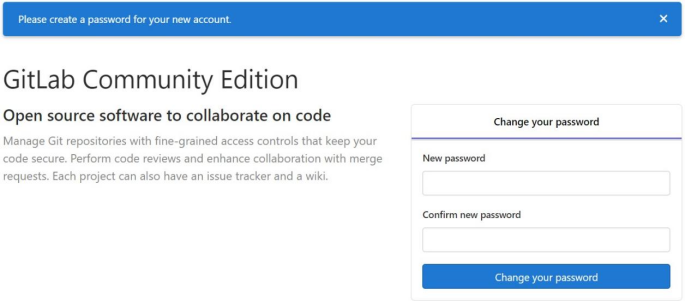
启动成功后,看到以下修改管理员root密码的页面,修改密码后,然后登录即可
Gitlab添加组、创建用户、创建项目
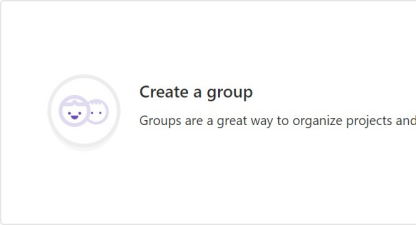
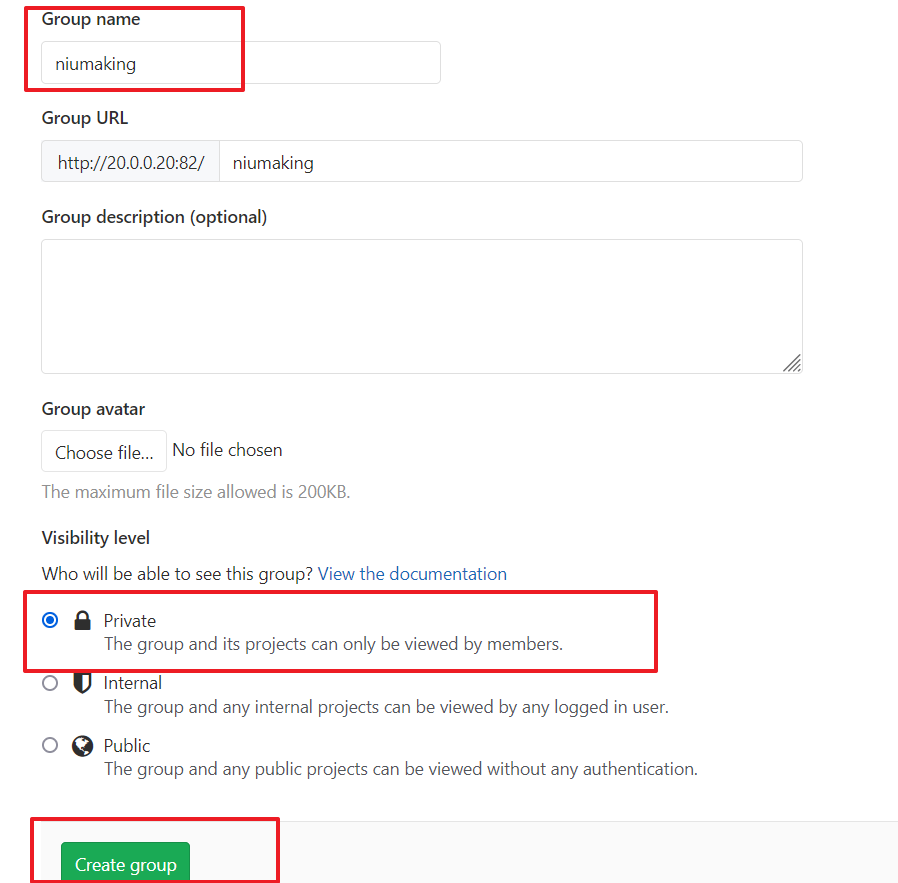
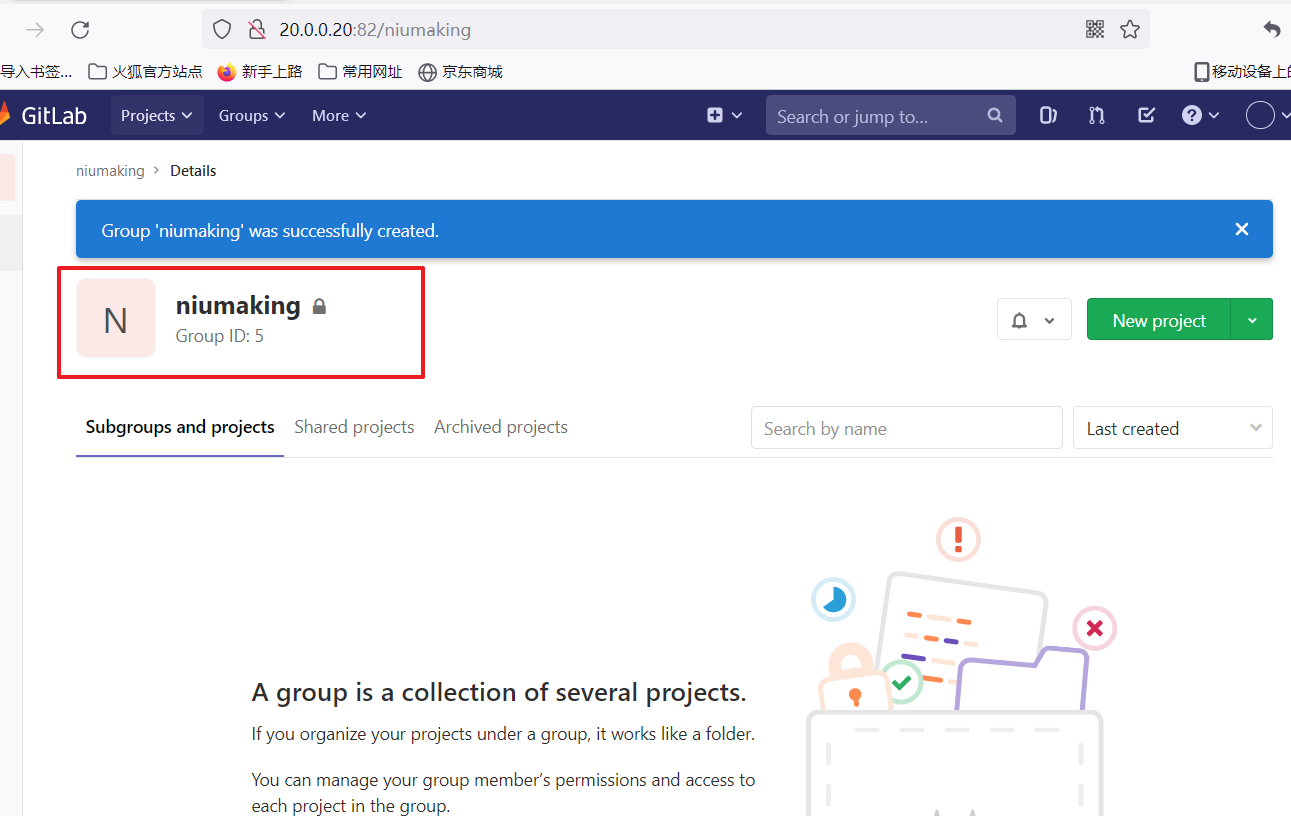
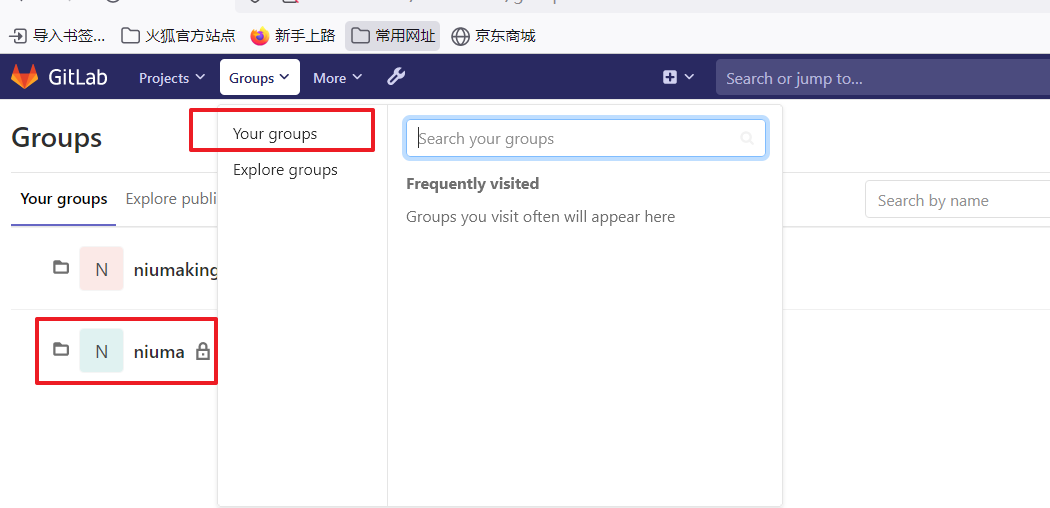
1)创建组
使用管理员 root 创建组,一个组里面可以有多个项目分支,可以将开发添加到组里面进行设置权限, 不同的组就是公司不同的开发项目或者服务模块,不同的组添加不同的开发即可实现对开发设置权限的 管理
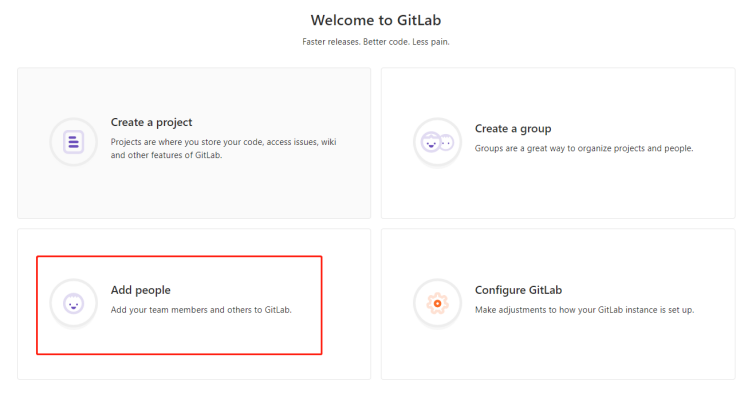
2) 创建用户
创建用户的时候,可以选择Regular或Admin类型。
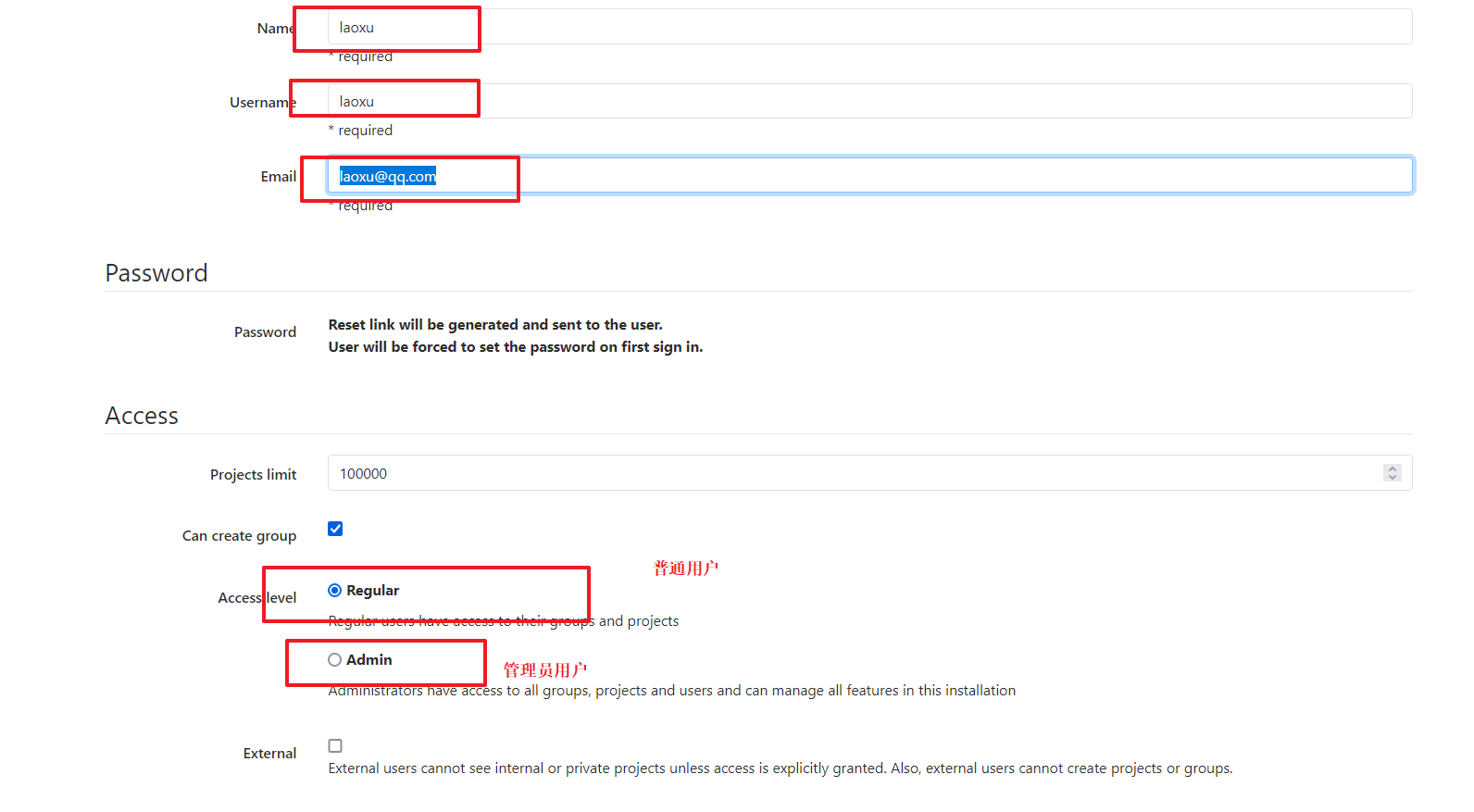
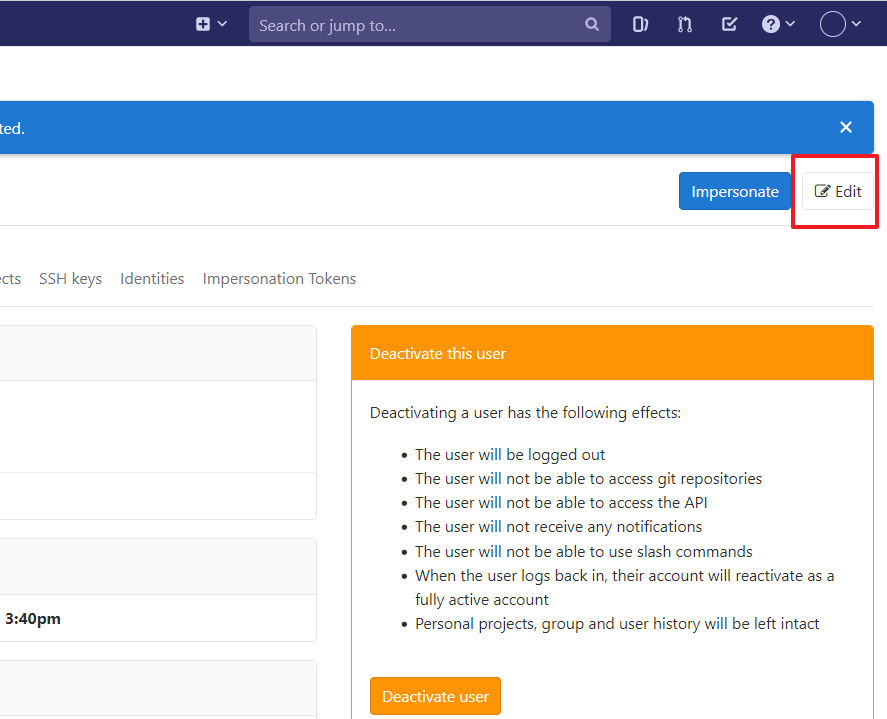
创建完用户后,立即修改密码(点击Edit)
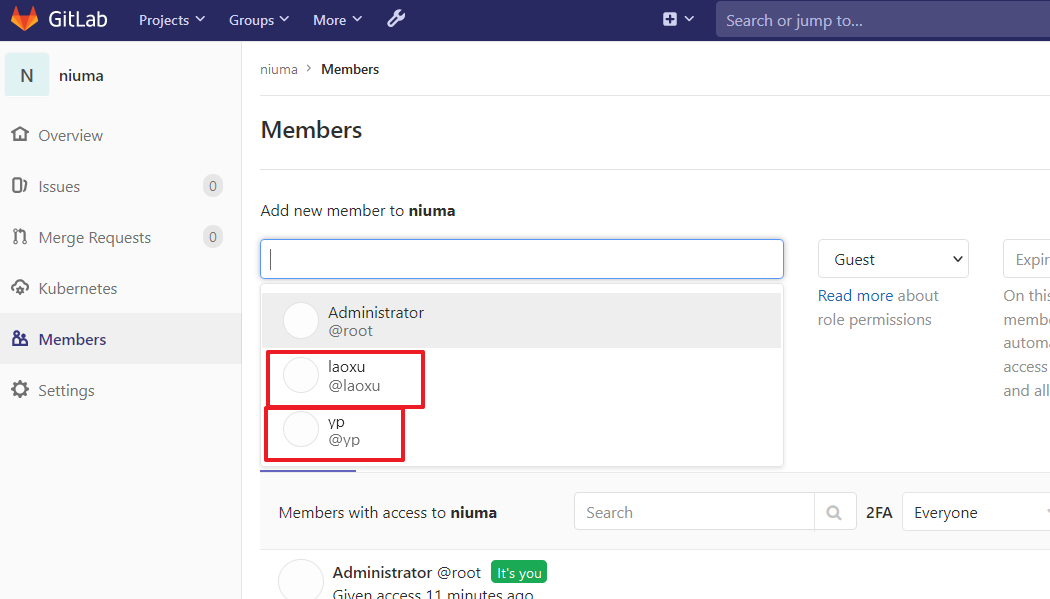
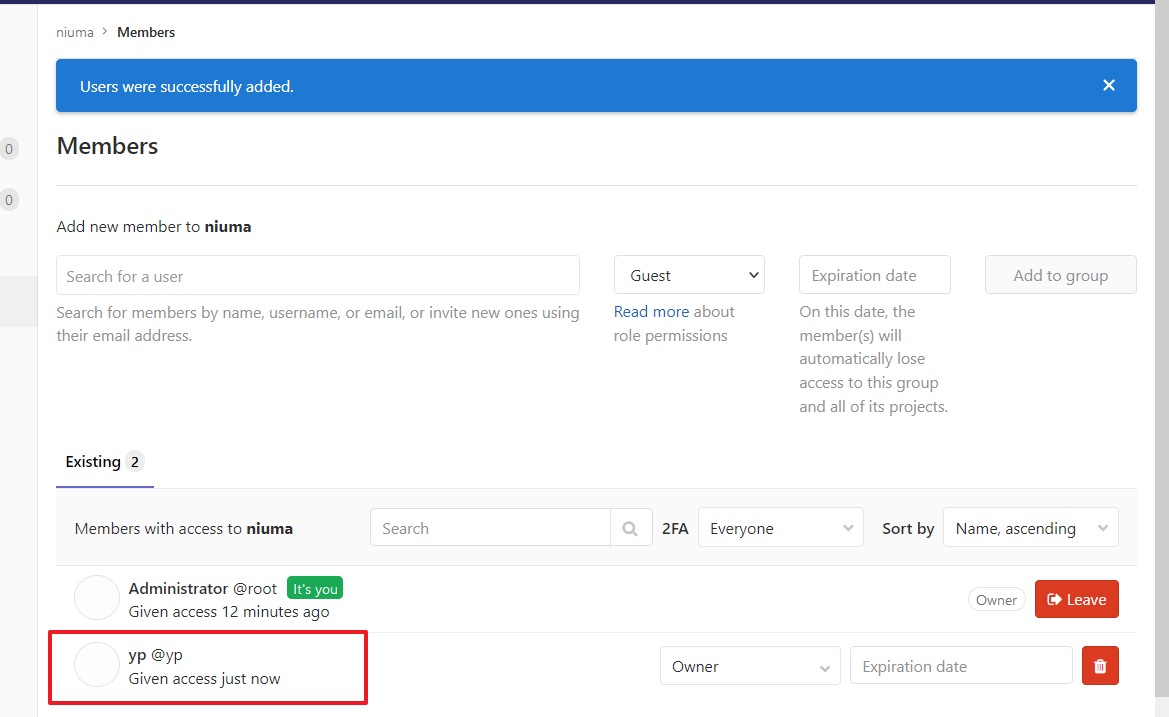
3) 将用户添加到组中
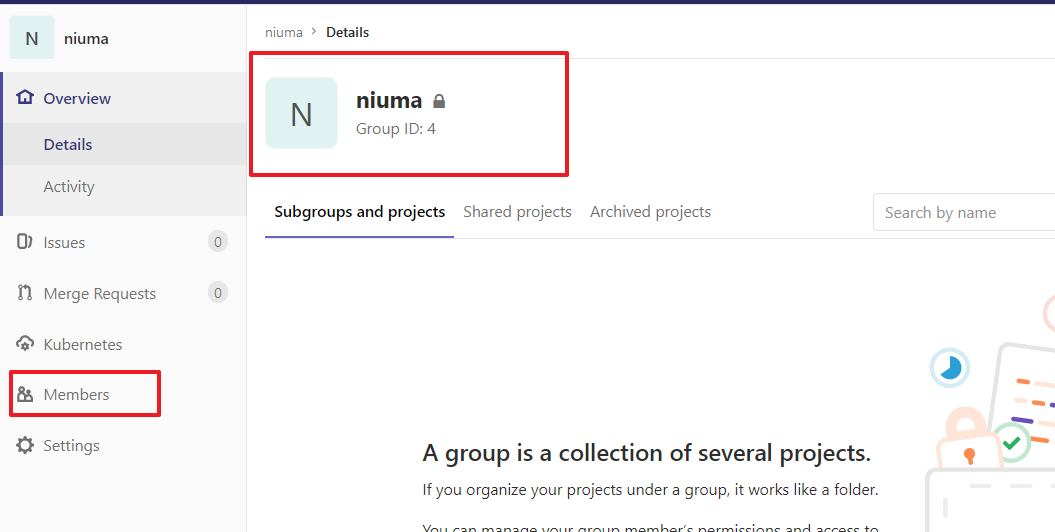
选择某个用户组,进行Members管理组的成员
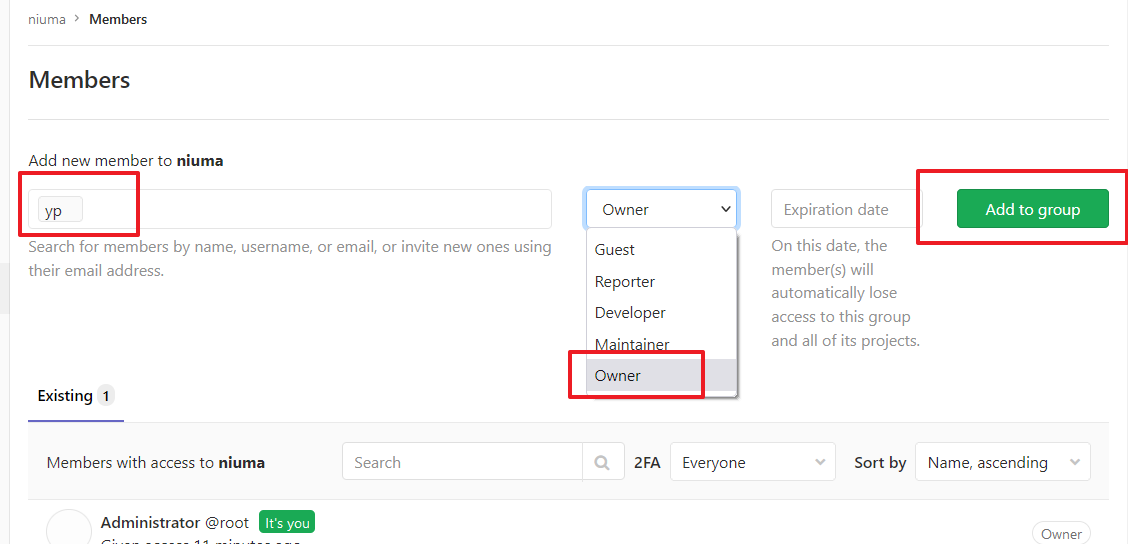
Gitlab用户在组里面有5种不同权限:
- Guest:可以创建issue、发表评论,不能读写版本库
- Reporter:可以克隆代码,不能提交,QA、PM 可以赋予这个权限
- Developer:可以克隆代码、开发、提交、push,普通开发可以赋予这个权限
- Maintainer:可以创建项目、添加tag、保护分支、添加项目成员、编辑项目,核心开发可以赋予这个 权限
- Owner:可以设置项目访问权限 - Visibility Level、删除项目、迁移项目、管理组成员,开发组组长可以赋予这个权限
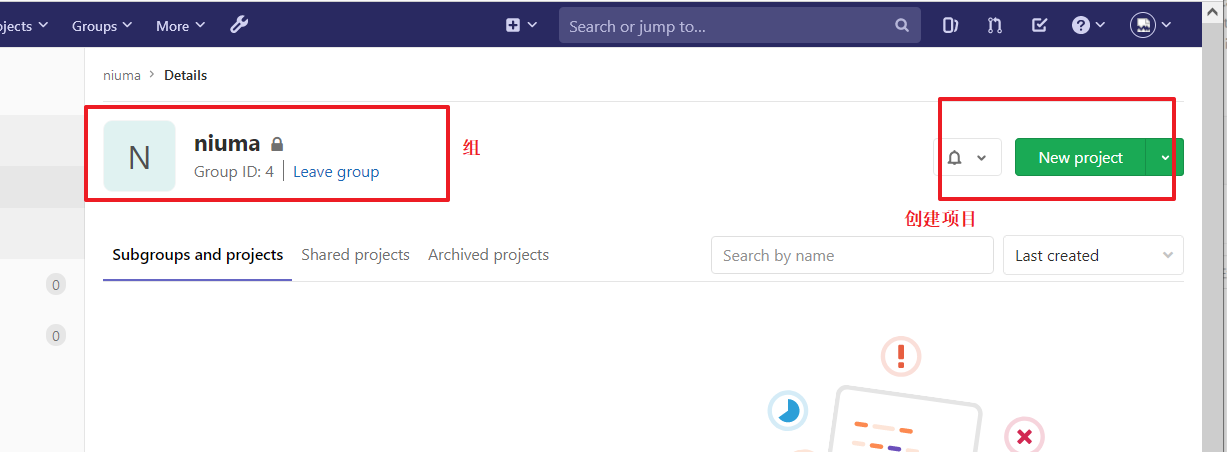
4) 在用户组中创建项目
以刚才创建的新用户身份登录到Gitlab,然后在用户组中创建新的项目
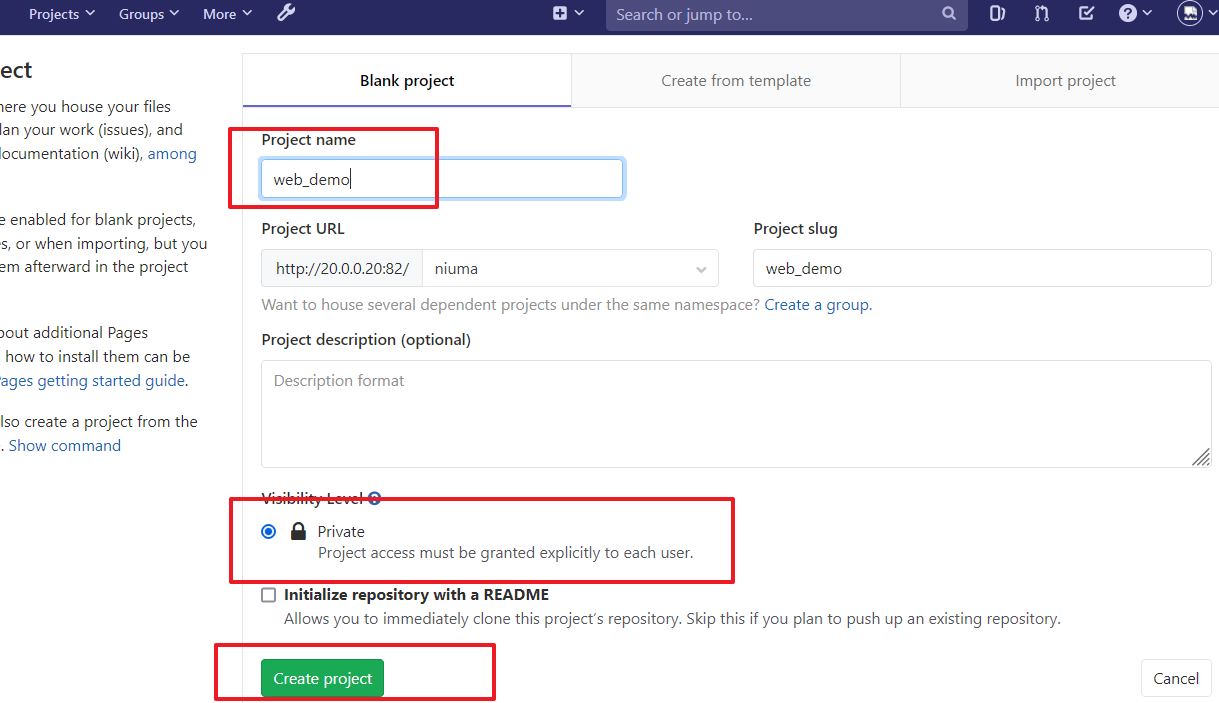
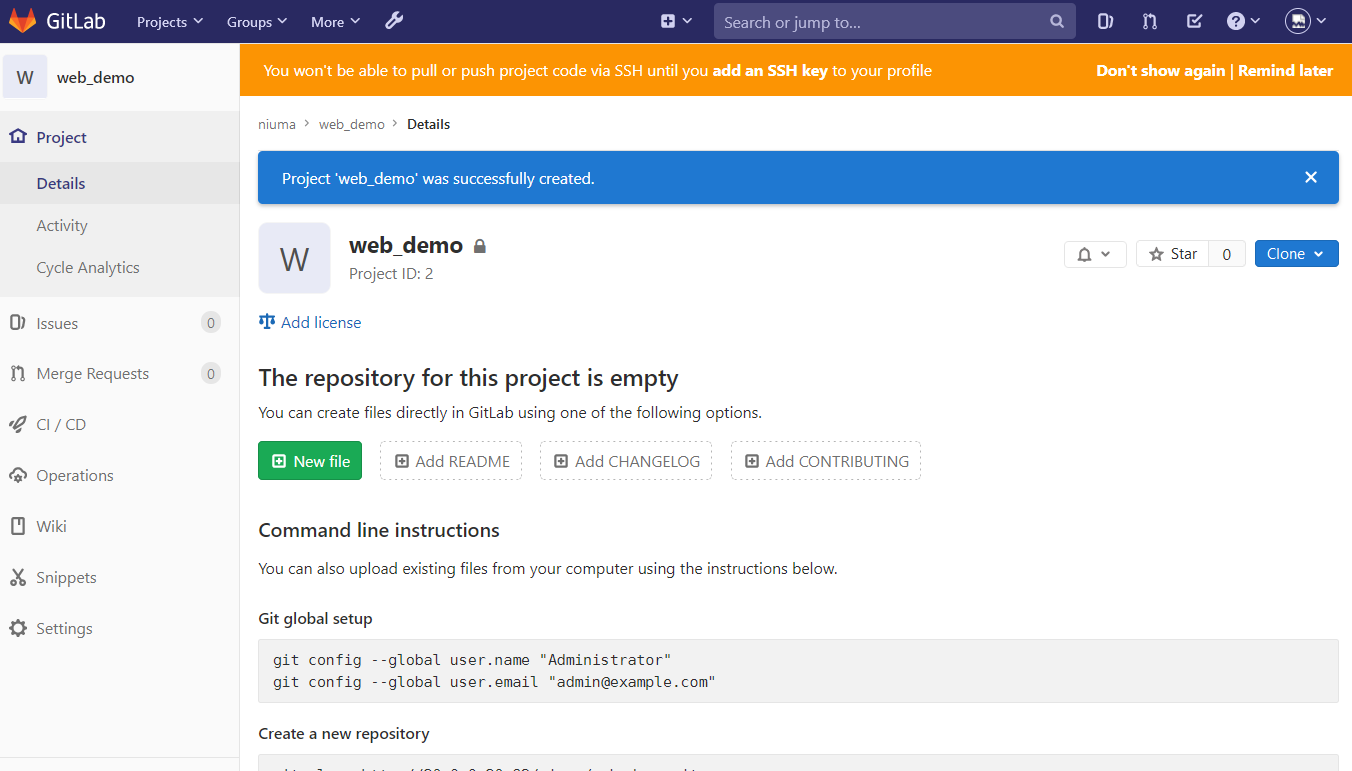
源码上传到Gitlab仓库
下面来到IDEA开发工具,我们已经准备好一个简单的Web应用准备到集成部署。我们要把源码上传到Gitlab的项目仓库中。
在idea中Maven构建web项目,且进行环境设置
idea如何白嫖终身一辈子请点击:无脑安装java编程语言开发的集成环境 IDEA - 隐姓埋名4869 - 博客园 (cnblogs.com)
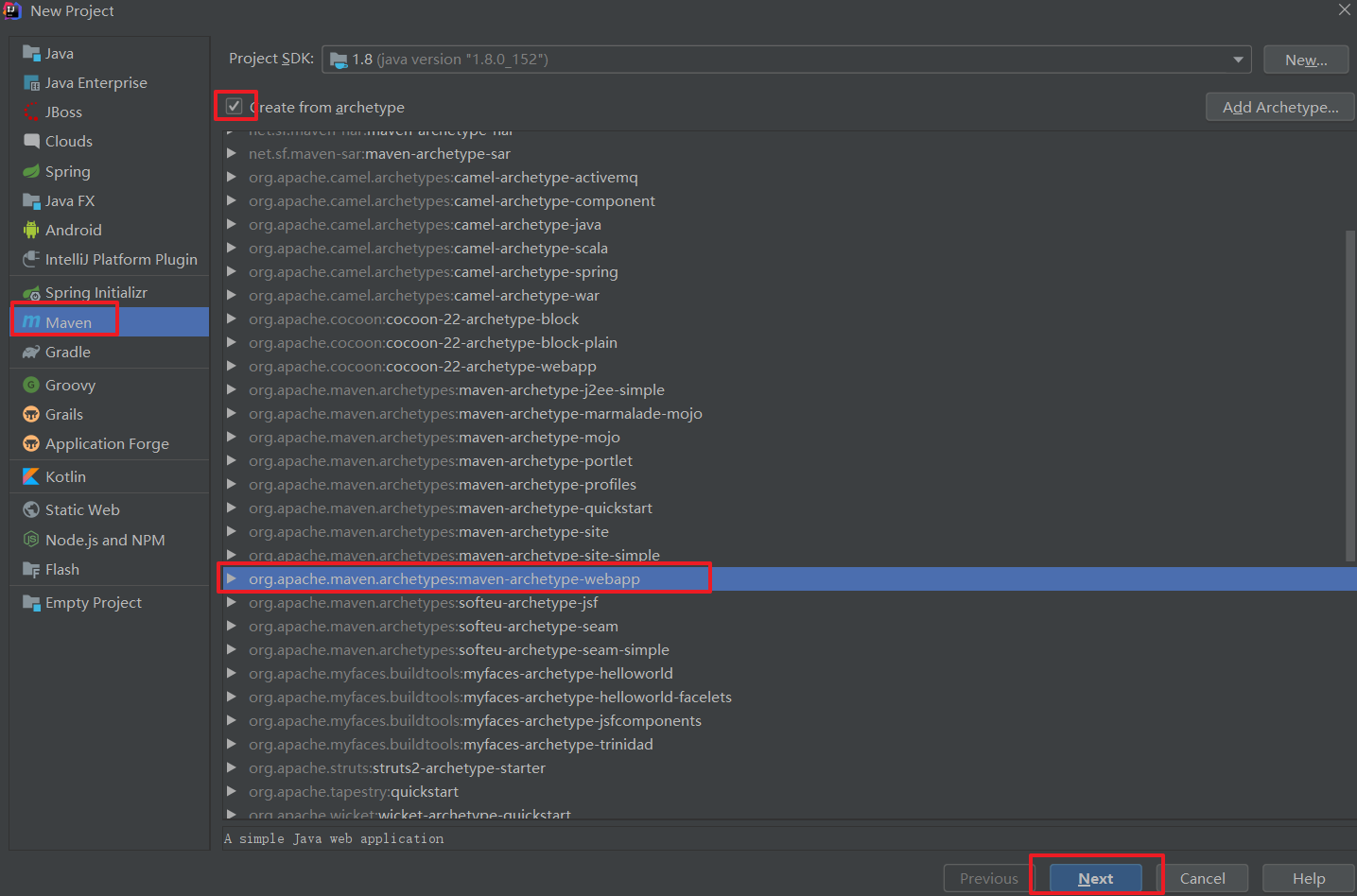
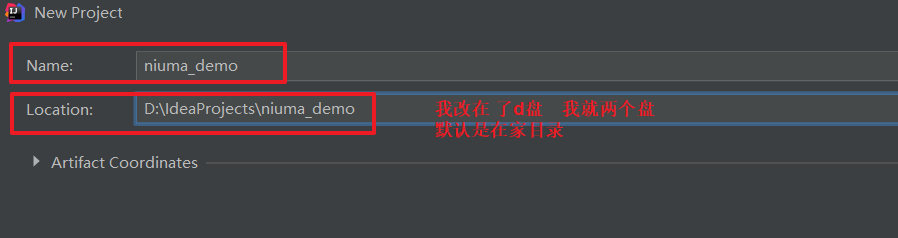
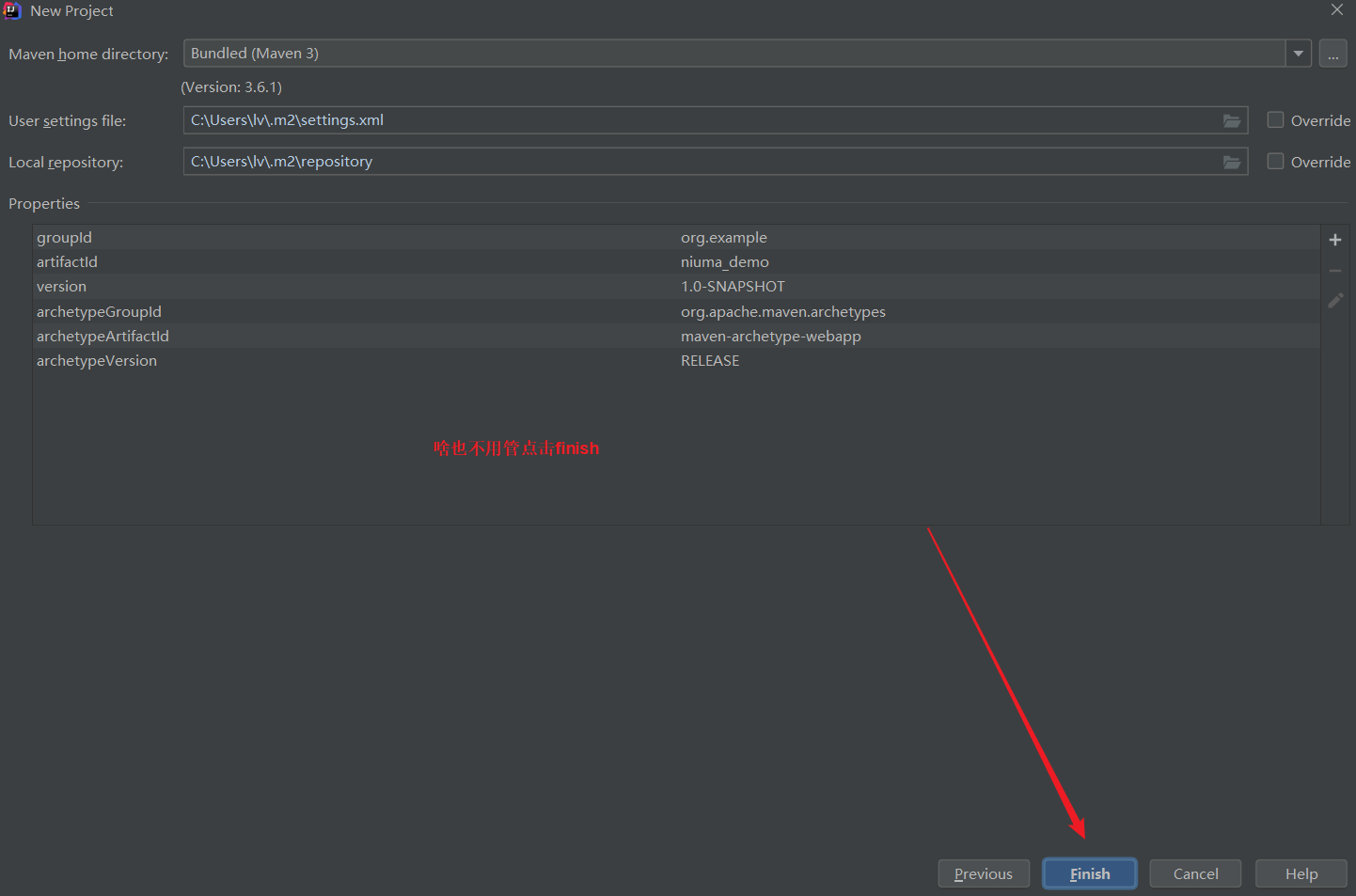
自带的代码 用浏览器打开会报错
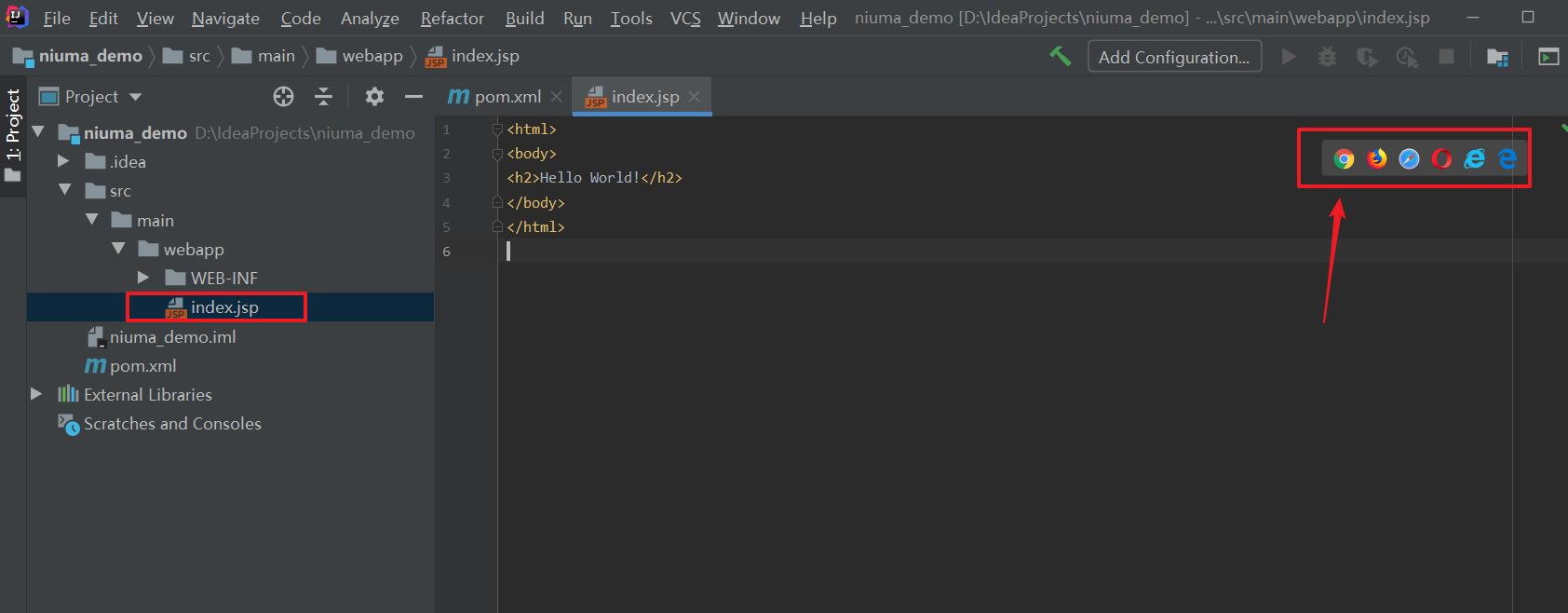
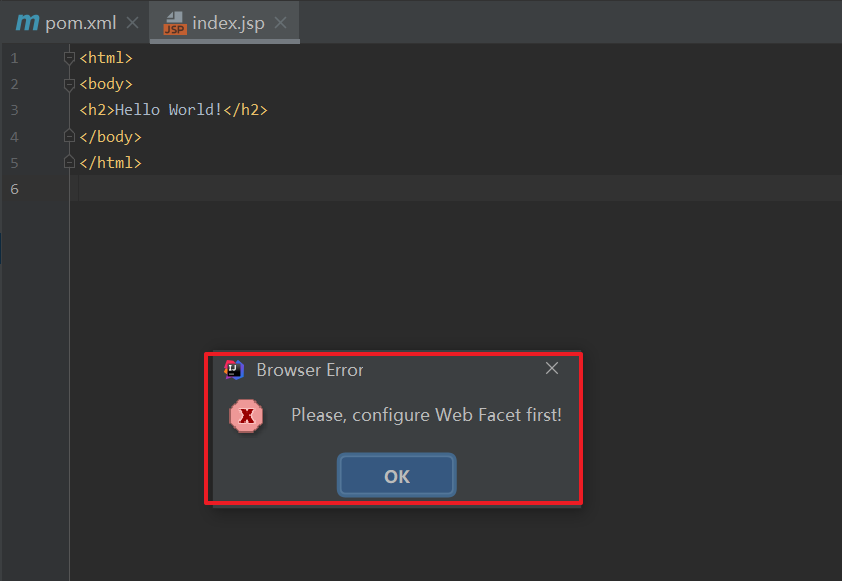
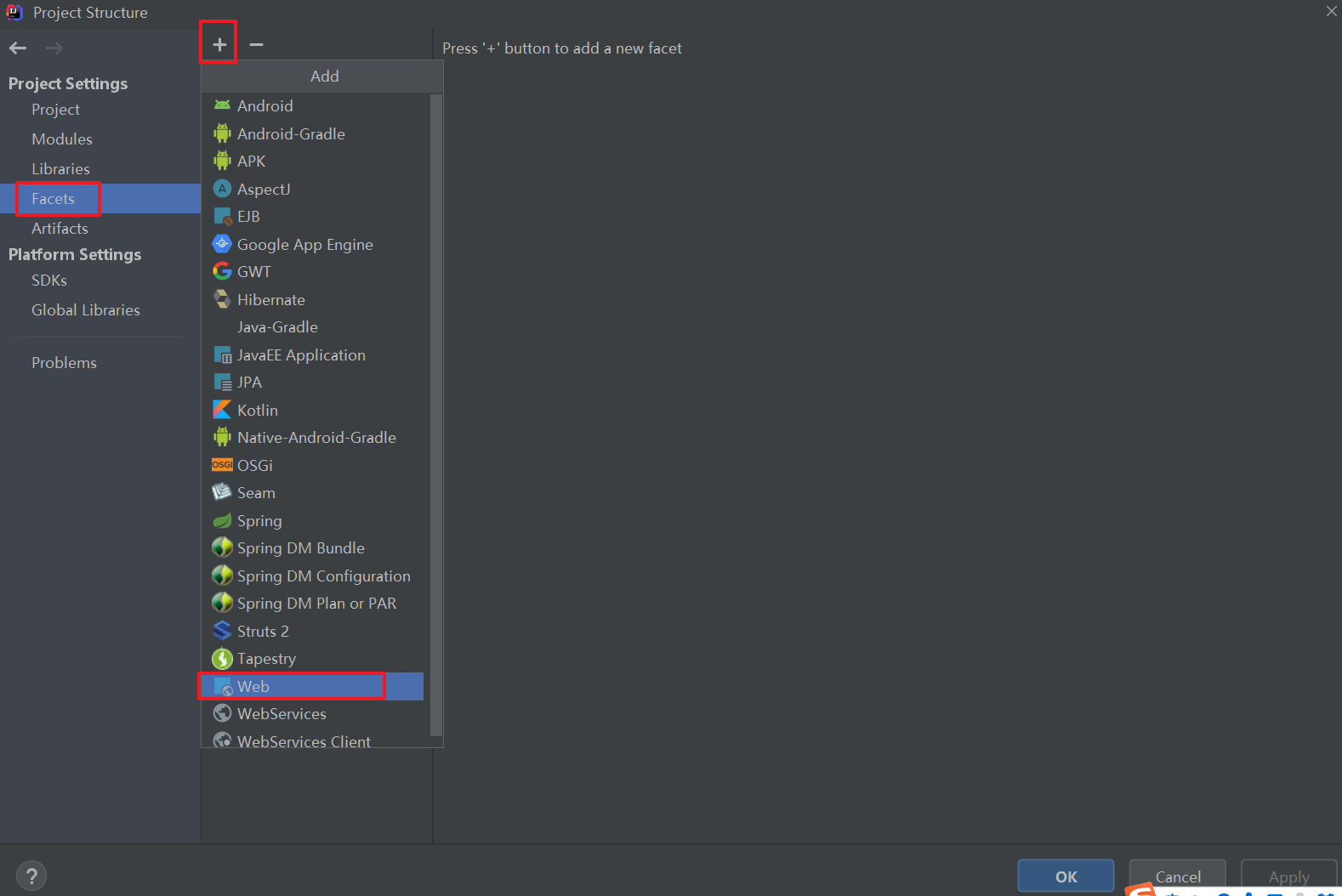
如何解决,看下图:

选择当前web项目
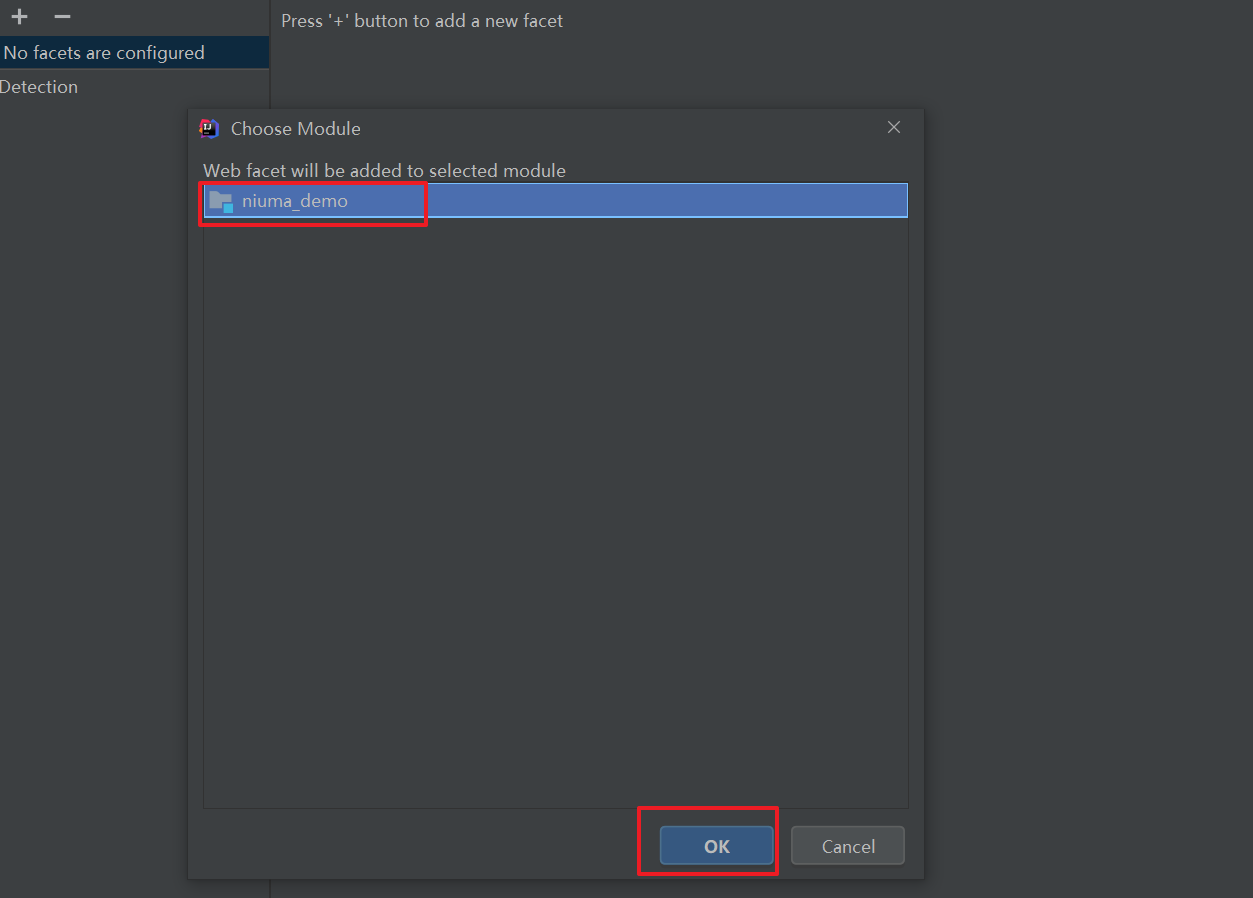
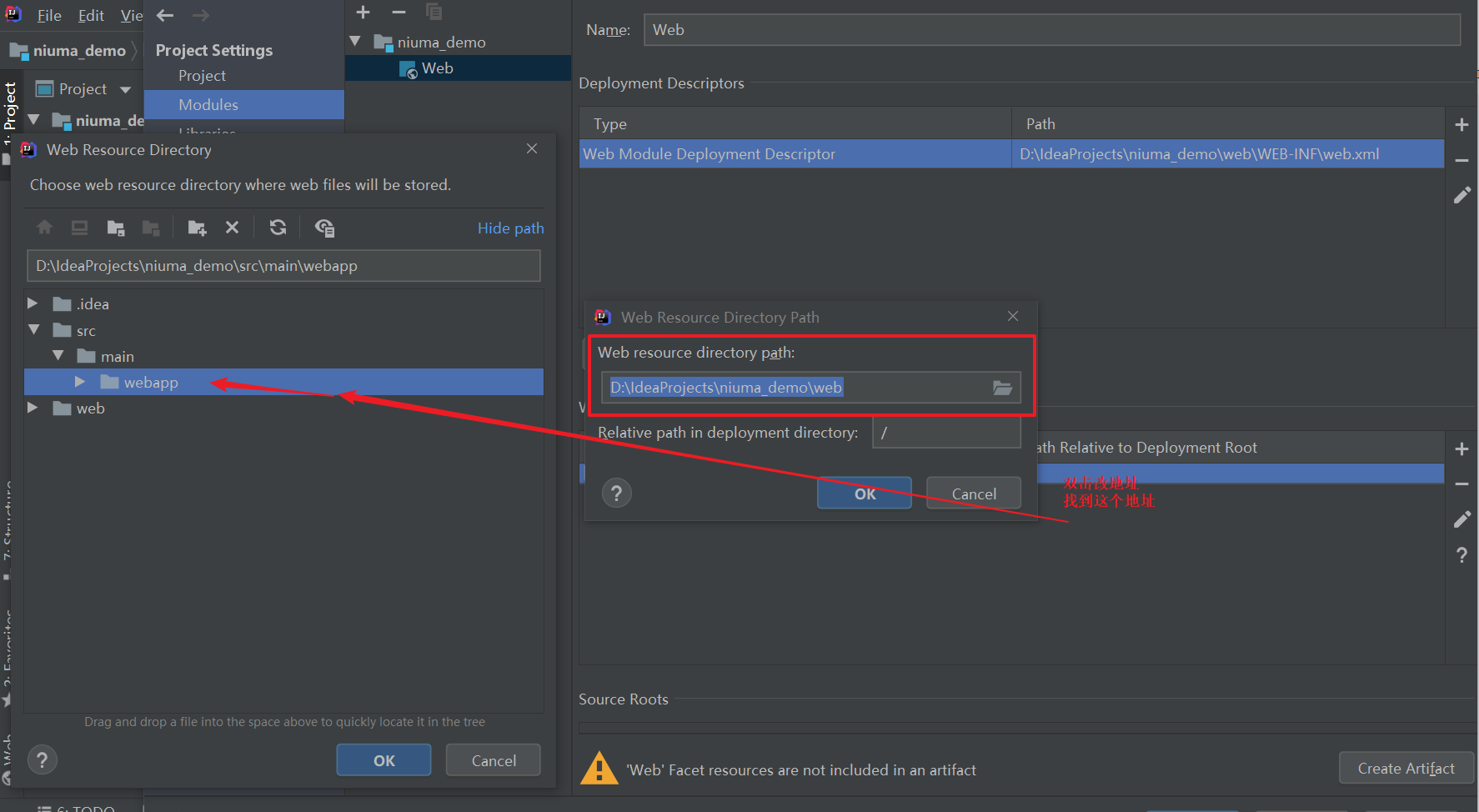
接上图改后的地址:
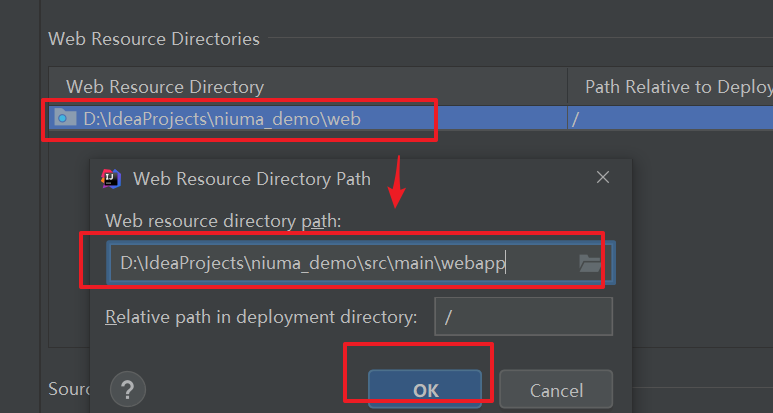
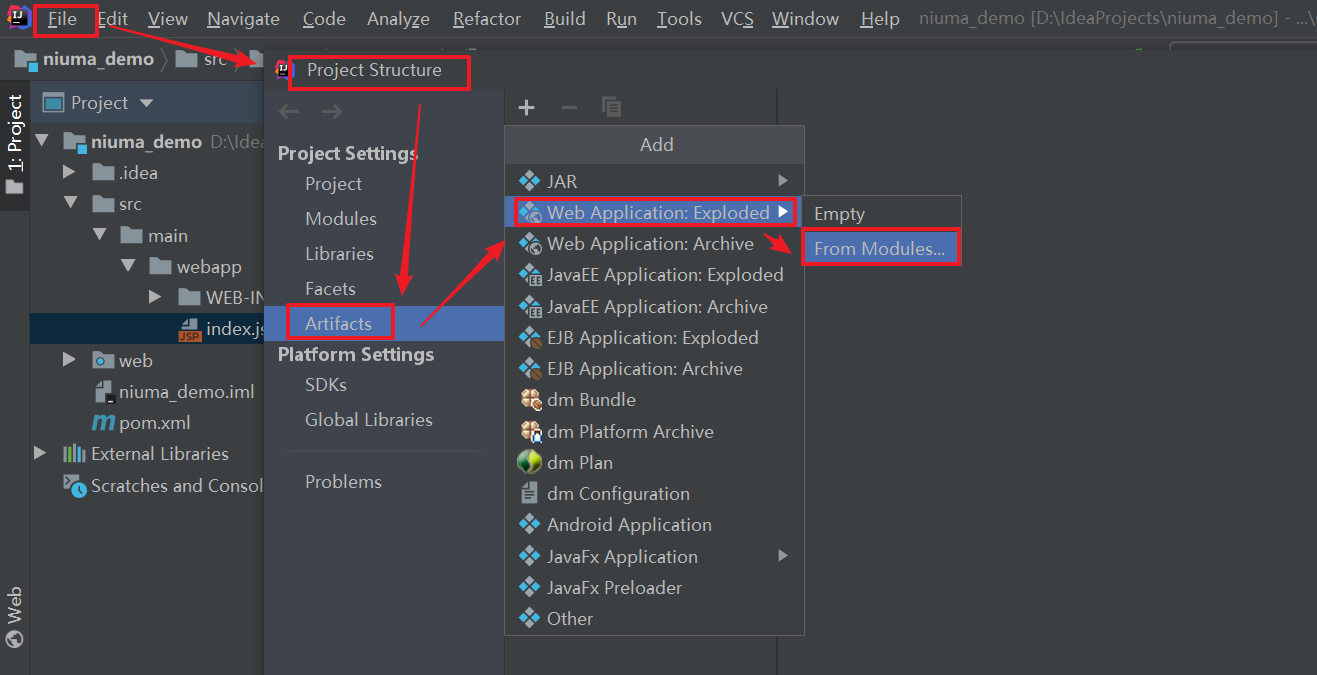
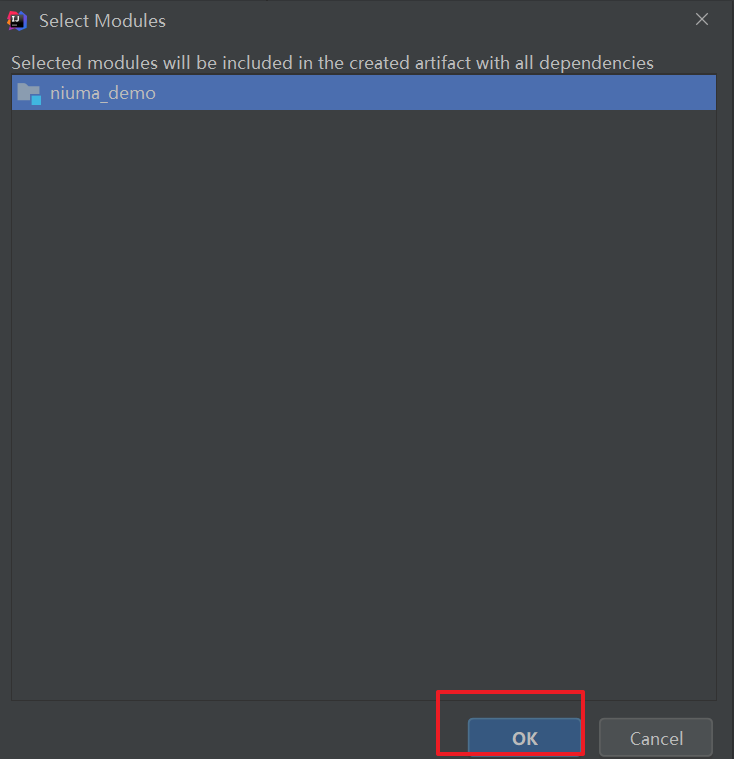
默认设置直接应用===》ok
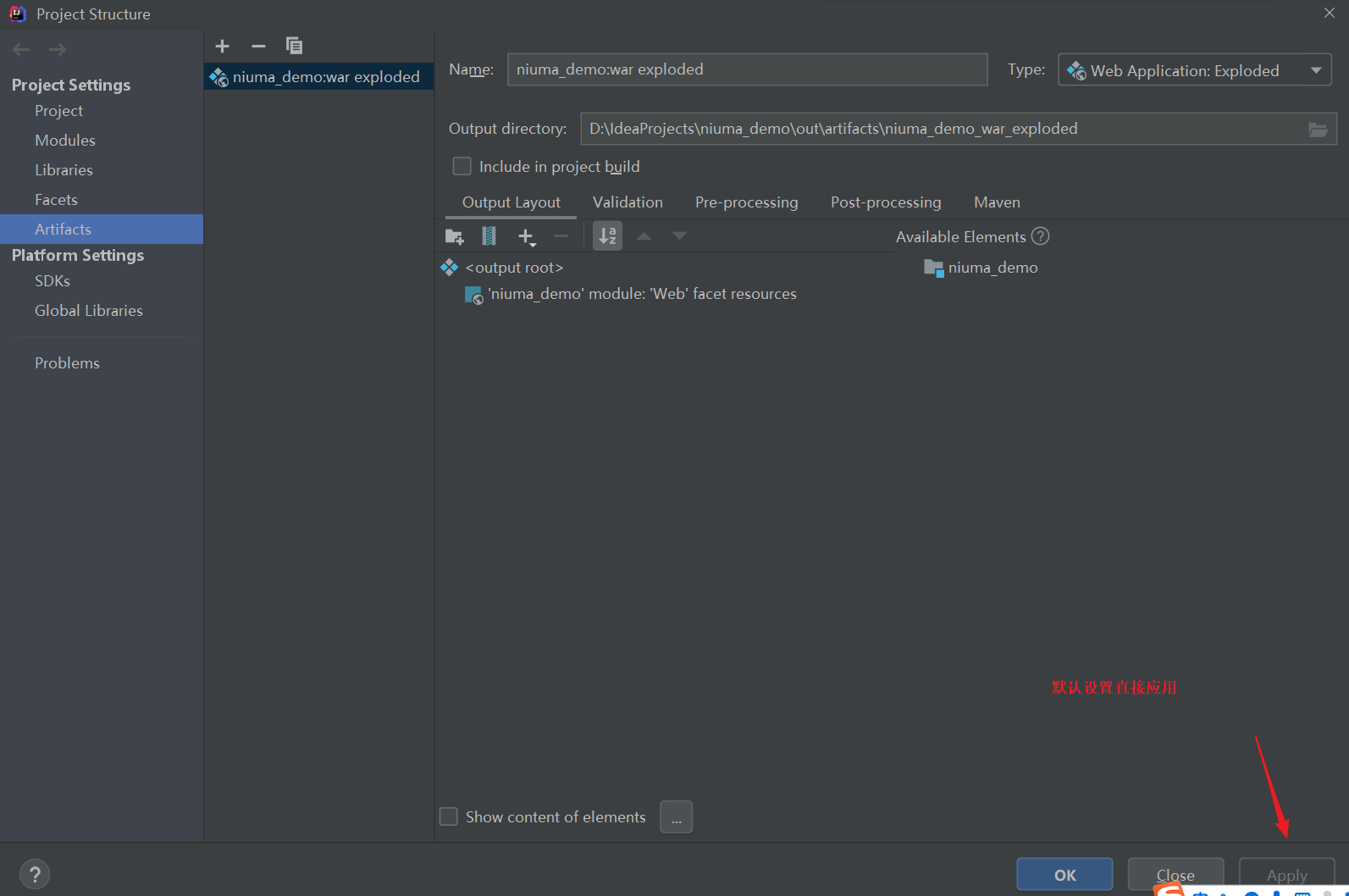
==============================================================
执行代码然后继续用浏览器打开:换了一个报错
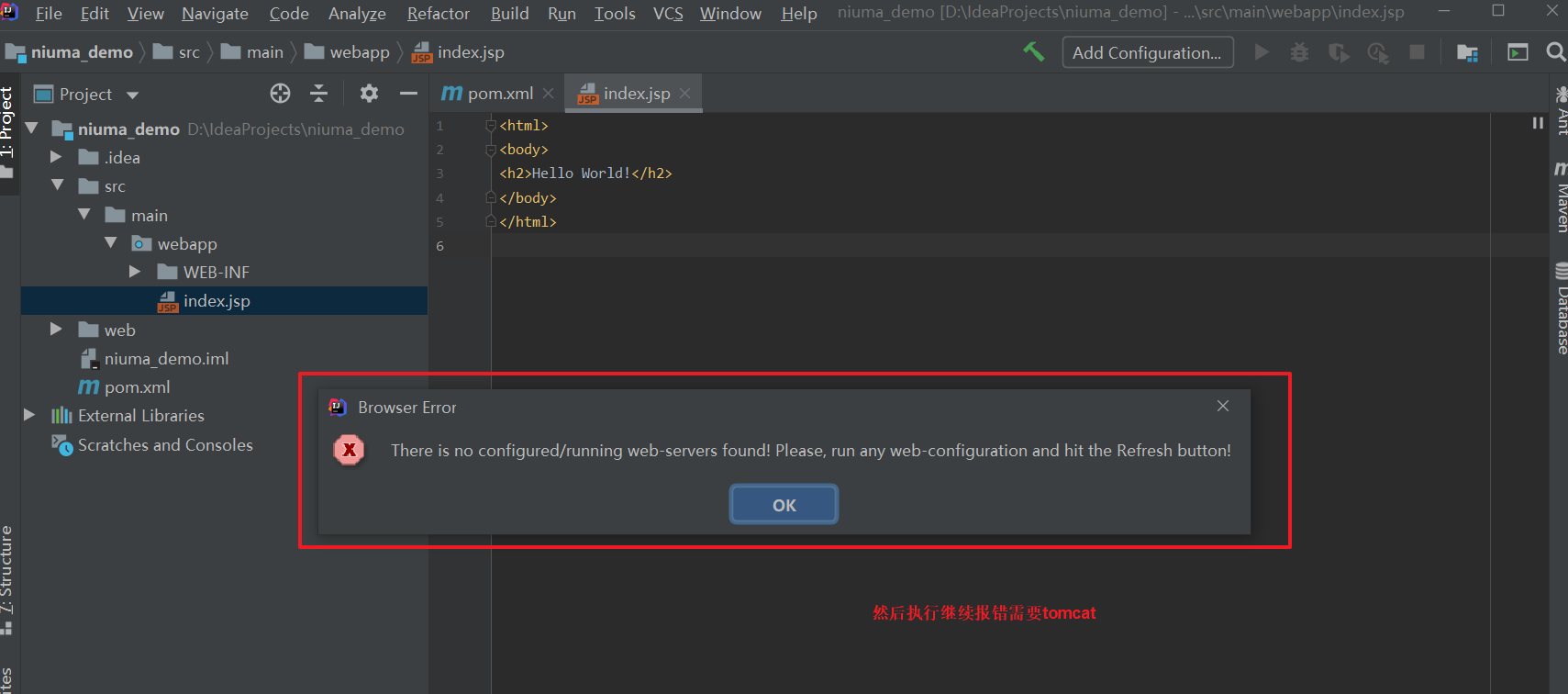
就是缺少tomcat配置,安装Tomcat
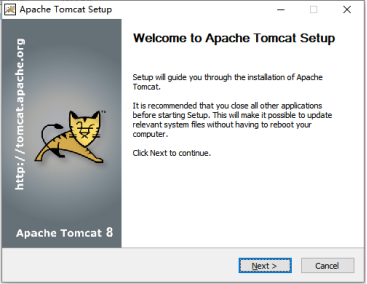
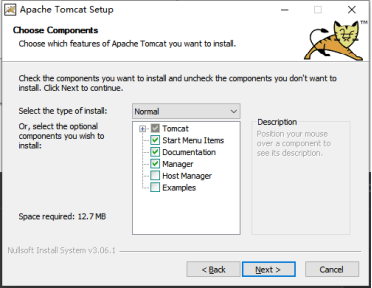
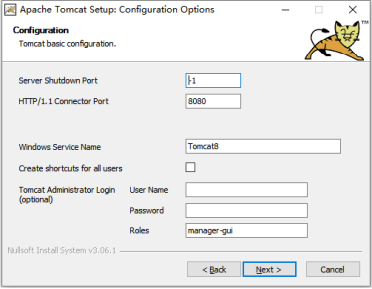
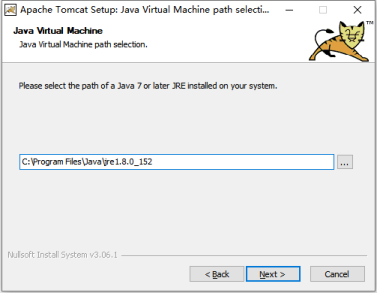
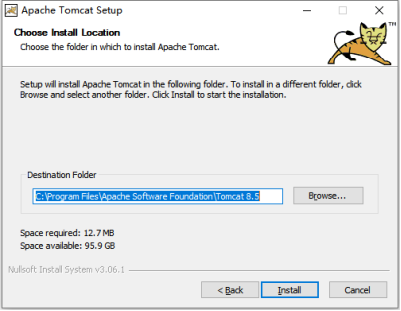
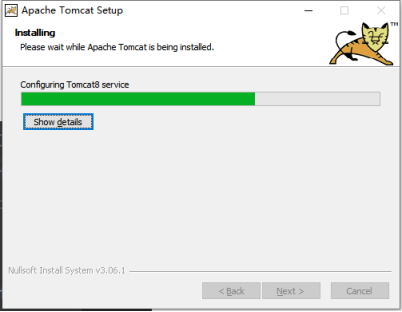
不用启动 直接点击结束
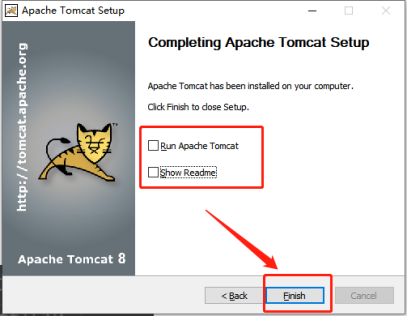
==============================================================
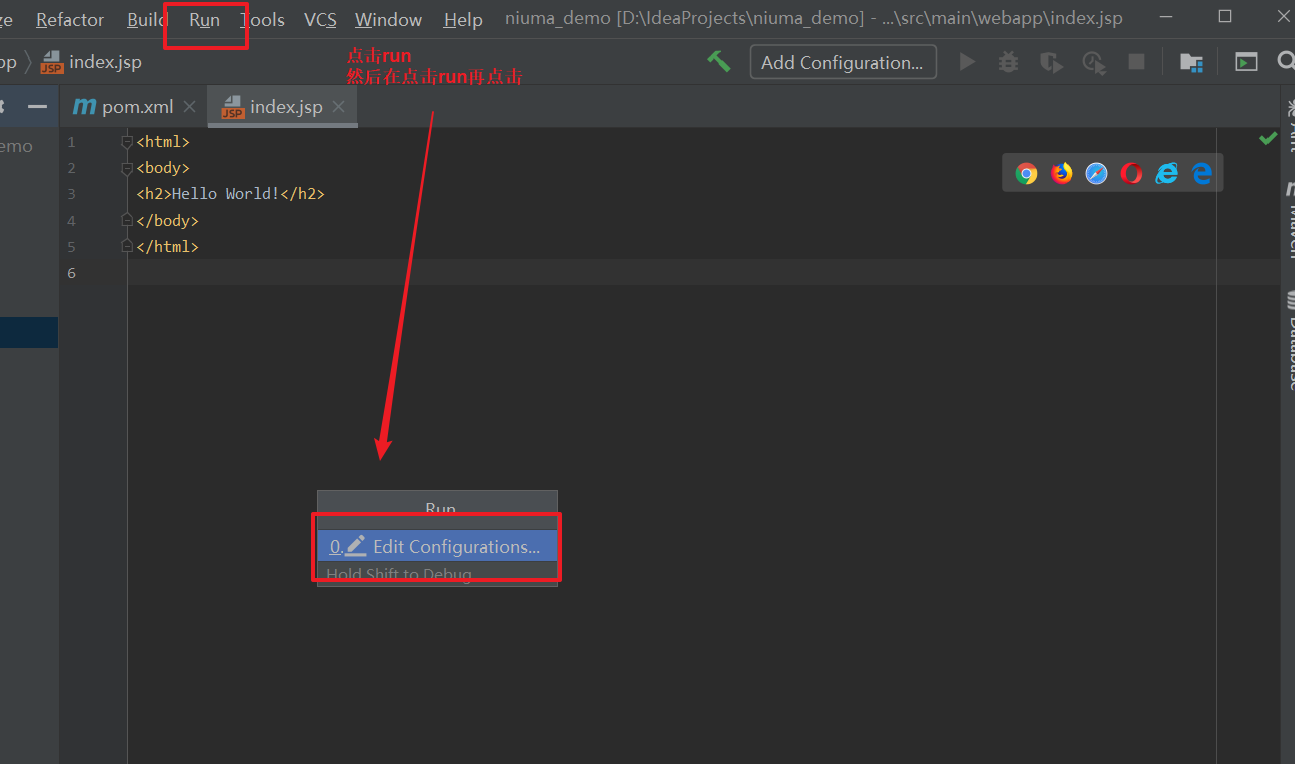
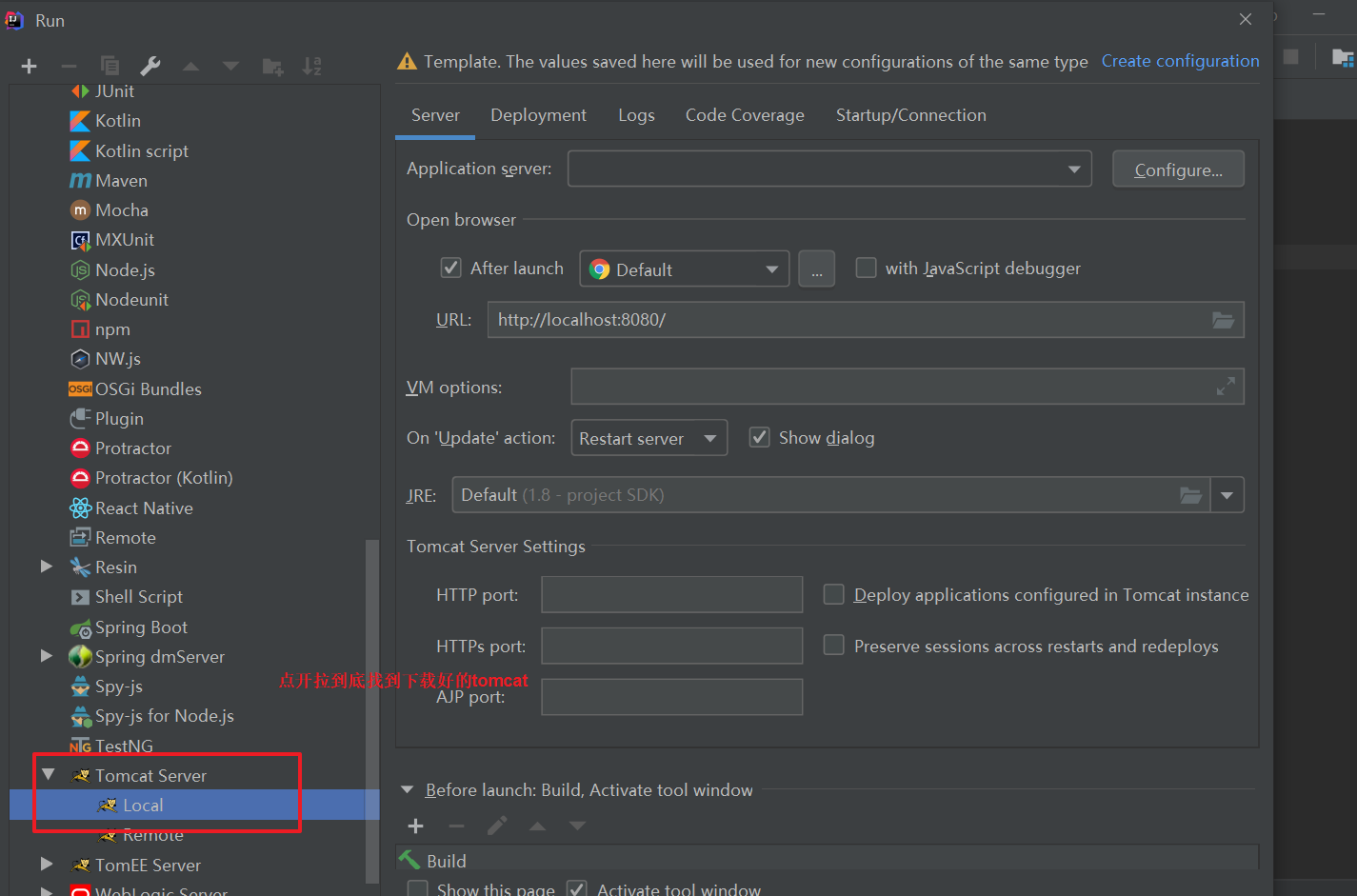
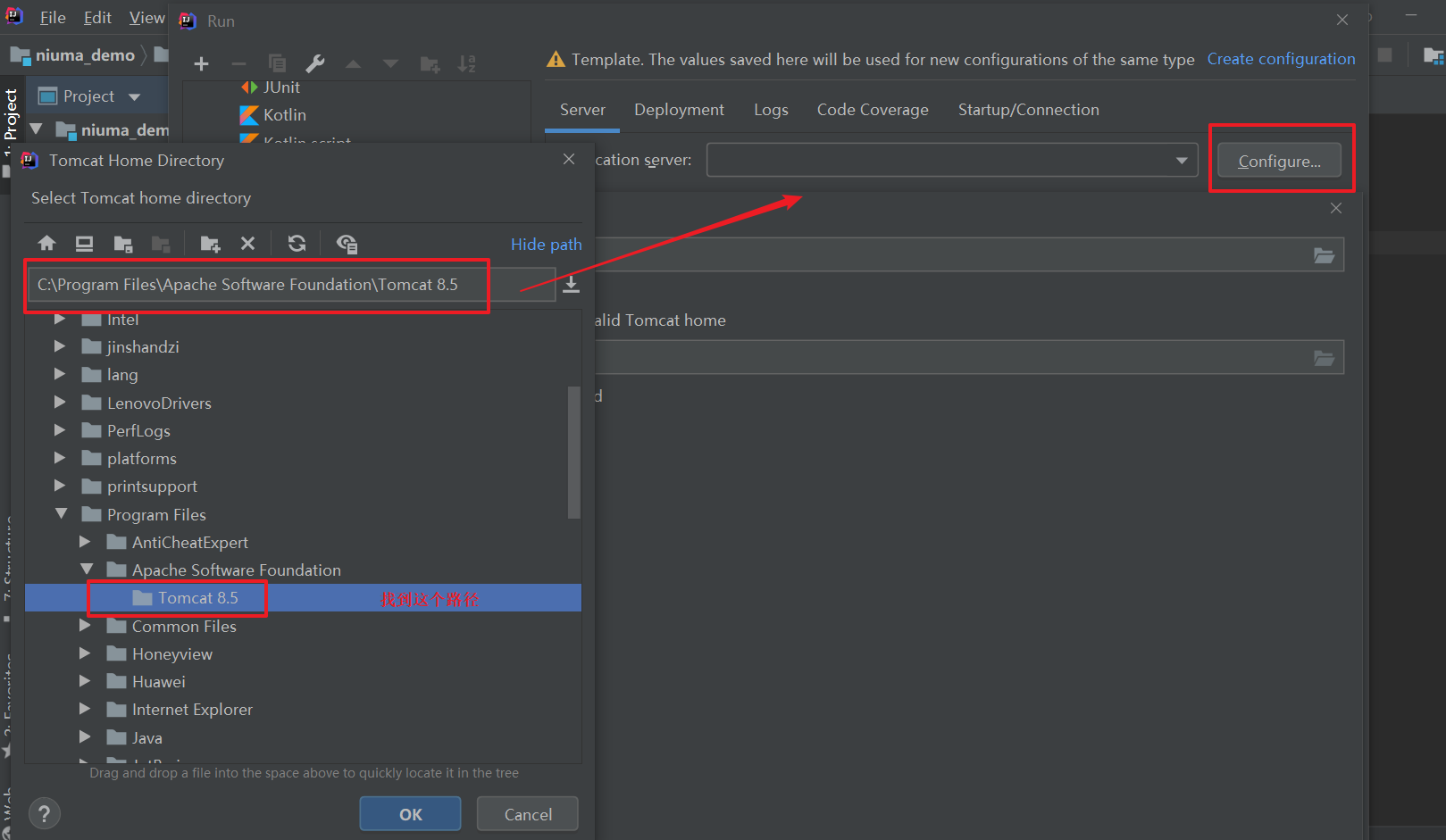
会发现又报错,简直处处是坑,如何解决呢?
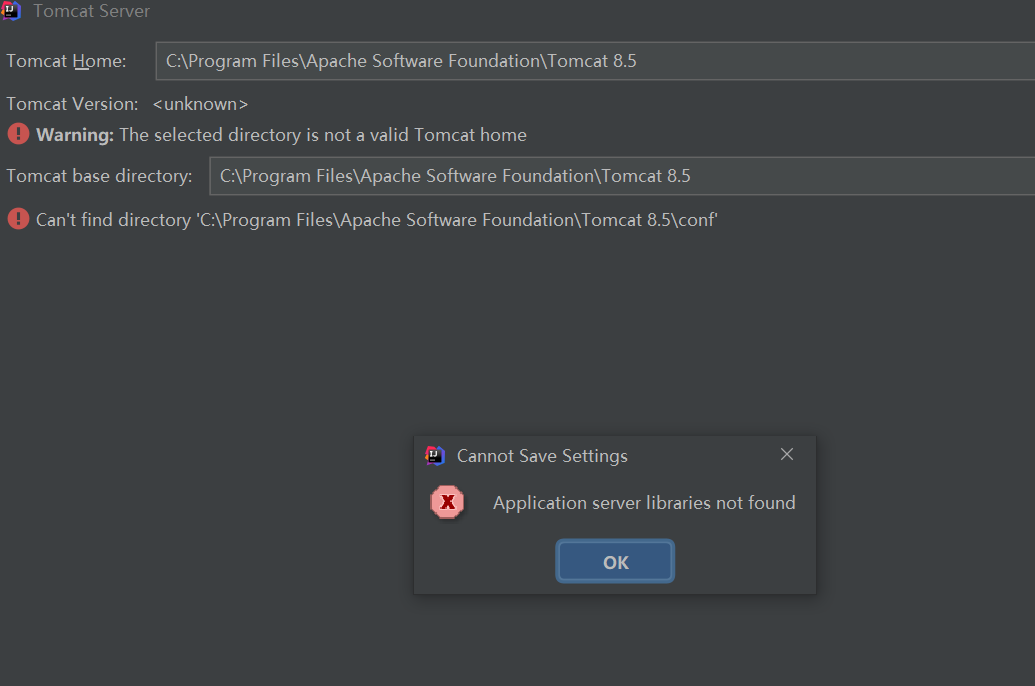
so easy:
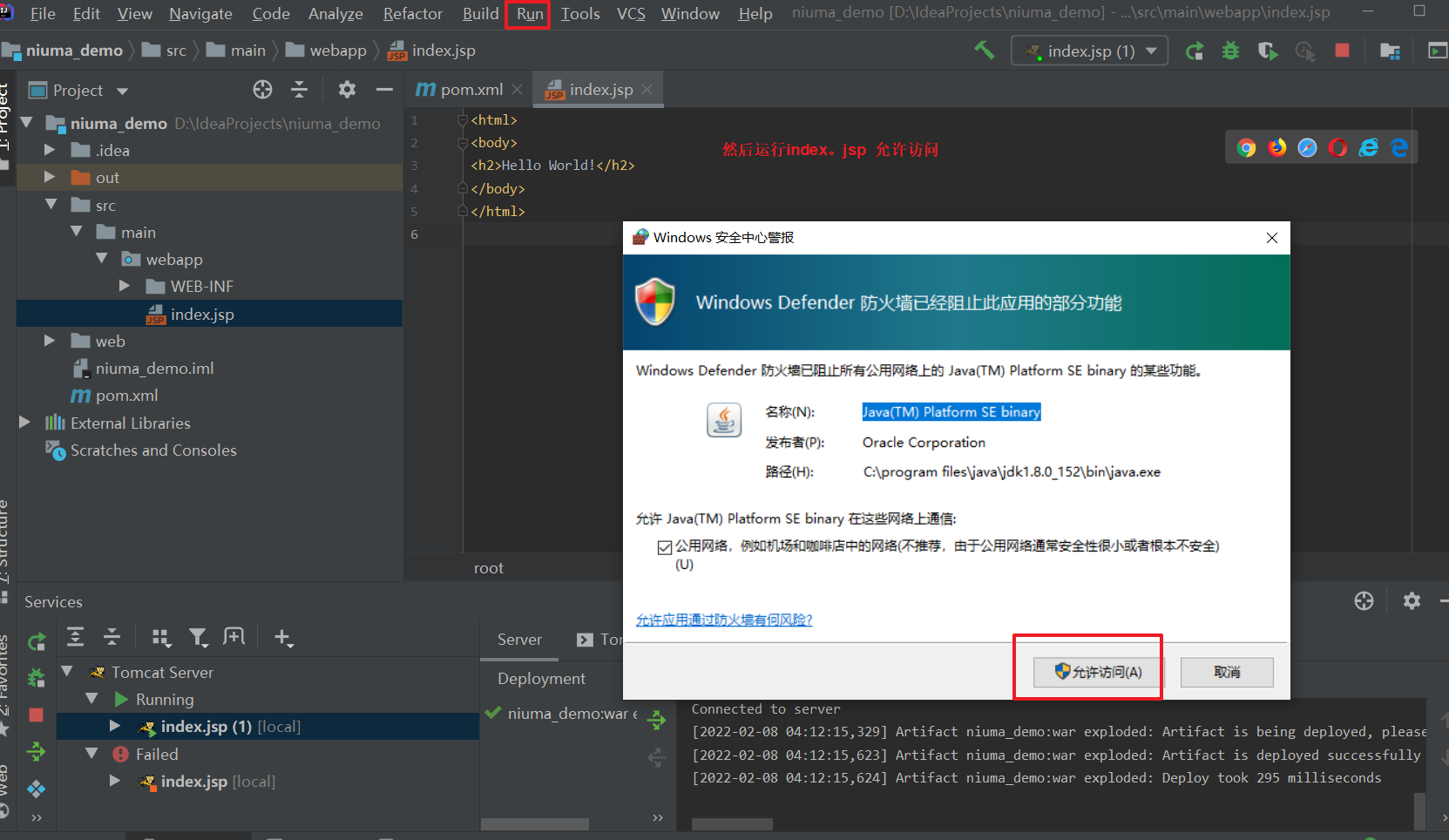
直接找到该路径文件,直接双击就可以授权
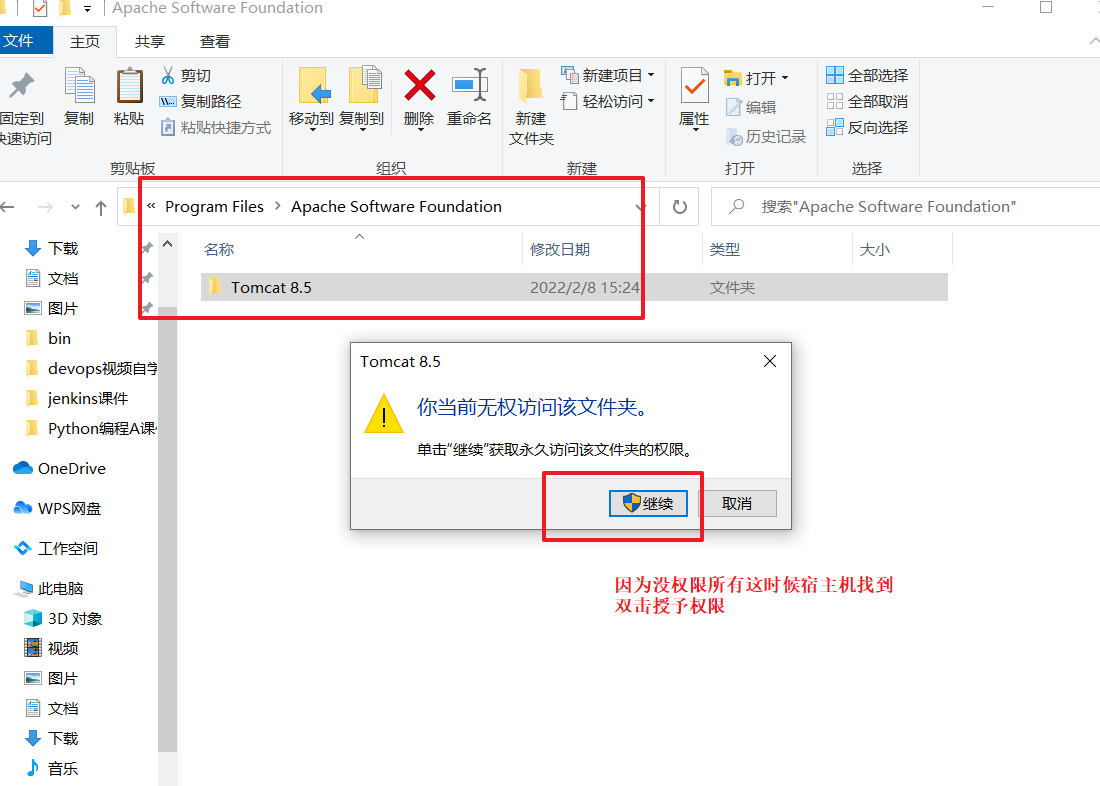
就会发现不报错了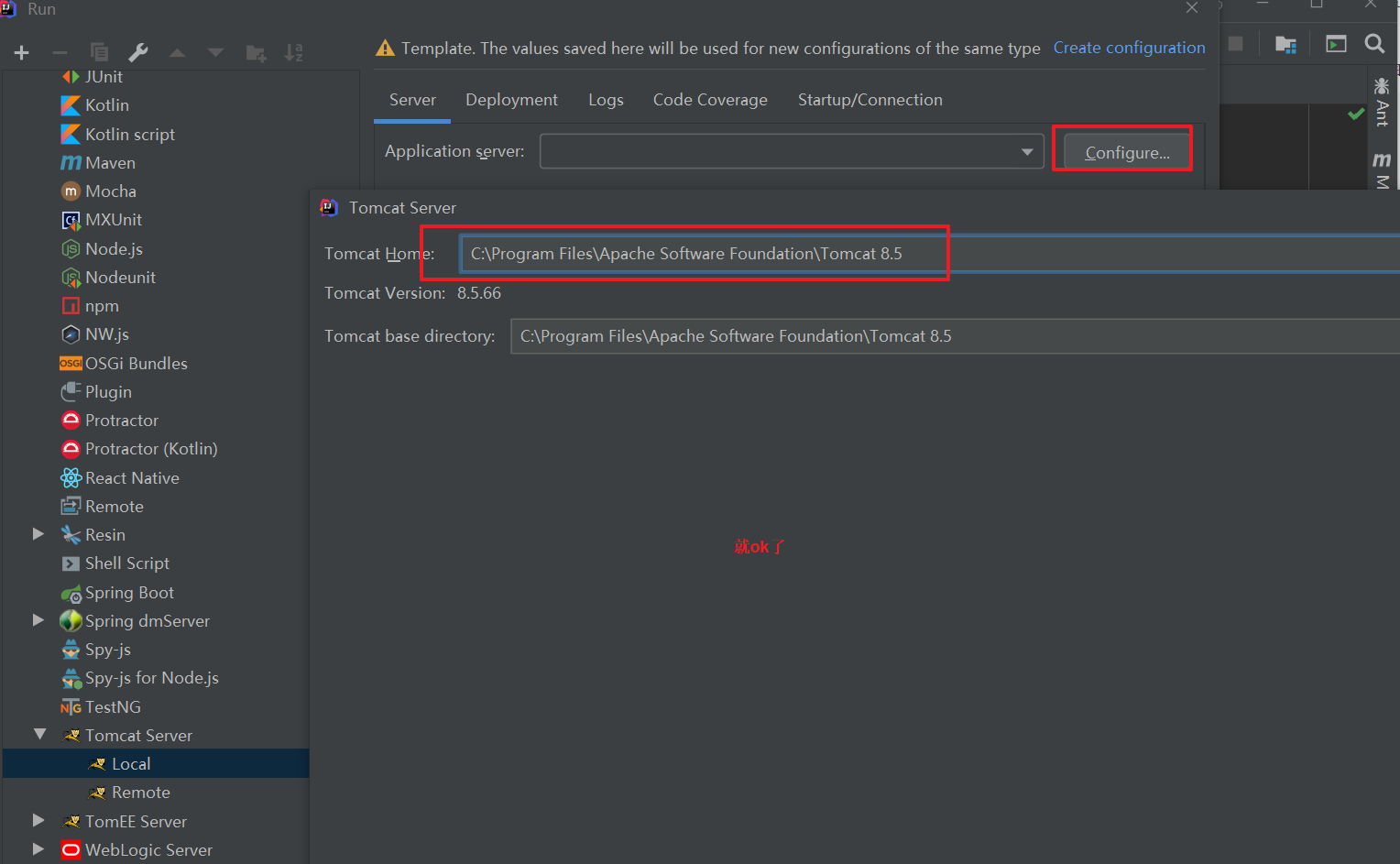
然后ok后继续默认设置就行
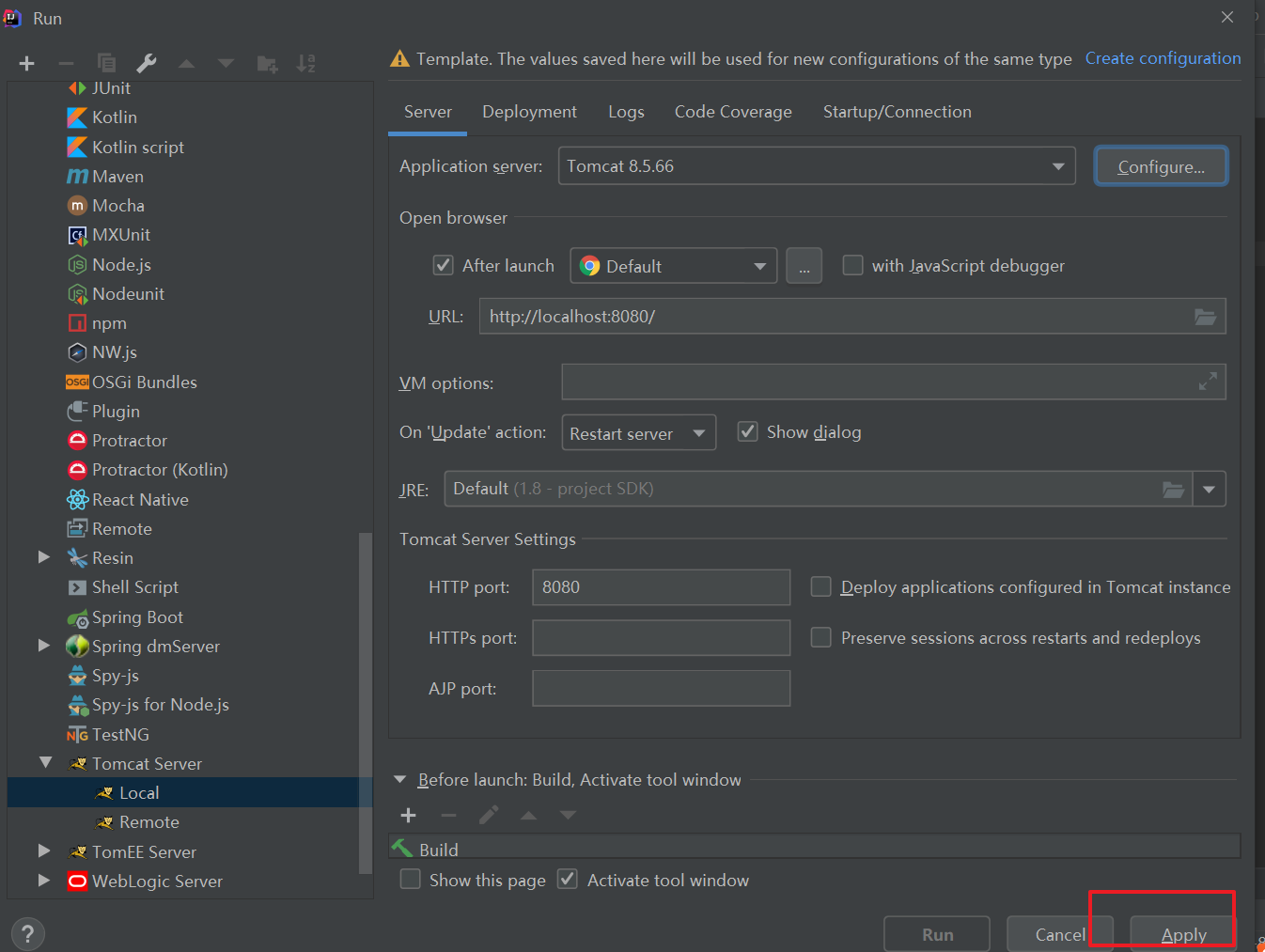
然后运行Tomcat,但是会失败
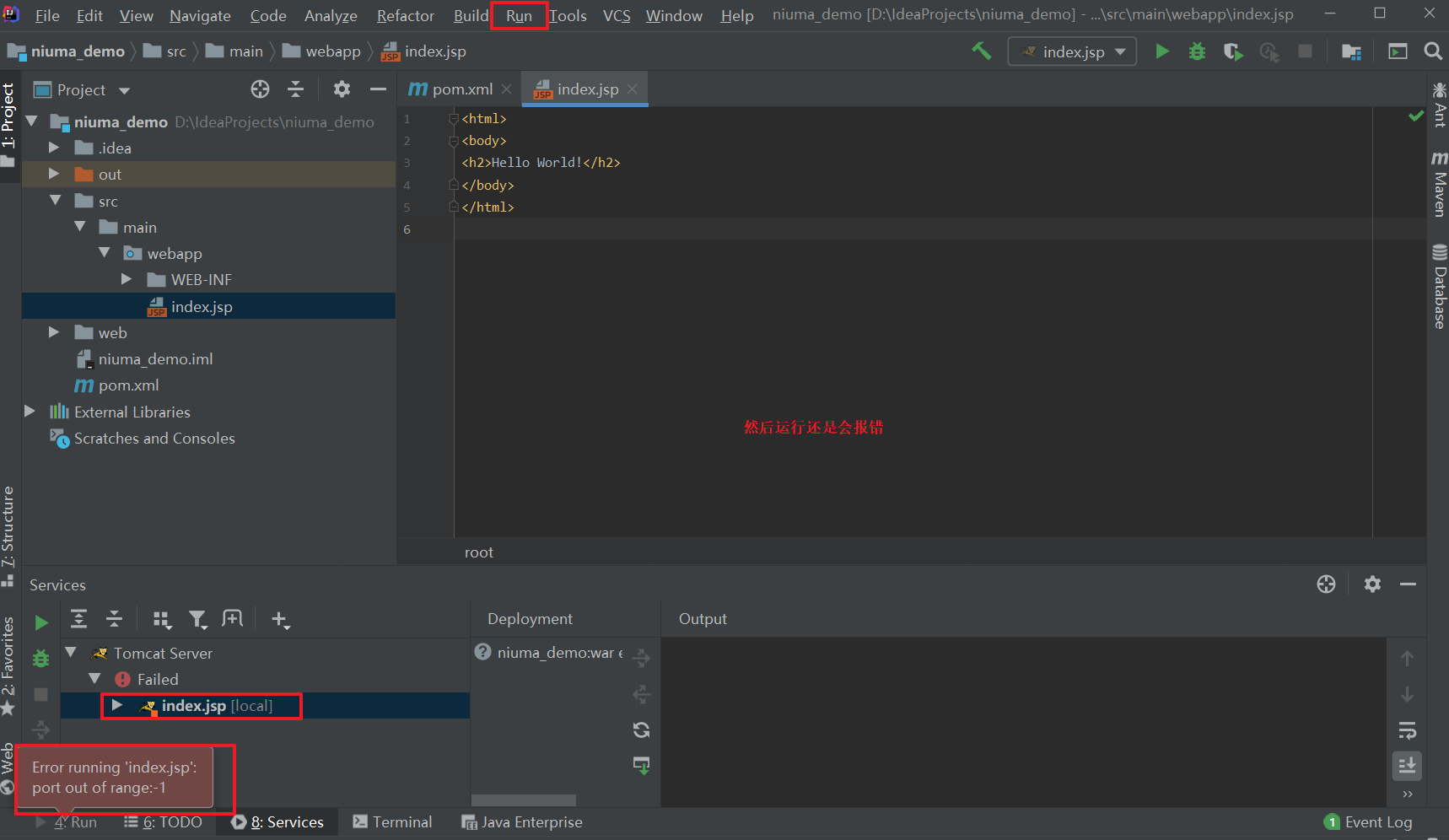
如何解决:
依旧很简单,让哥带你飞
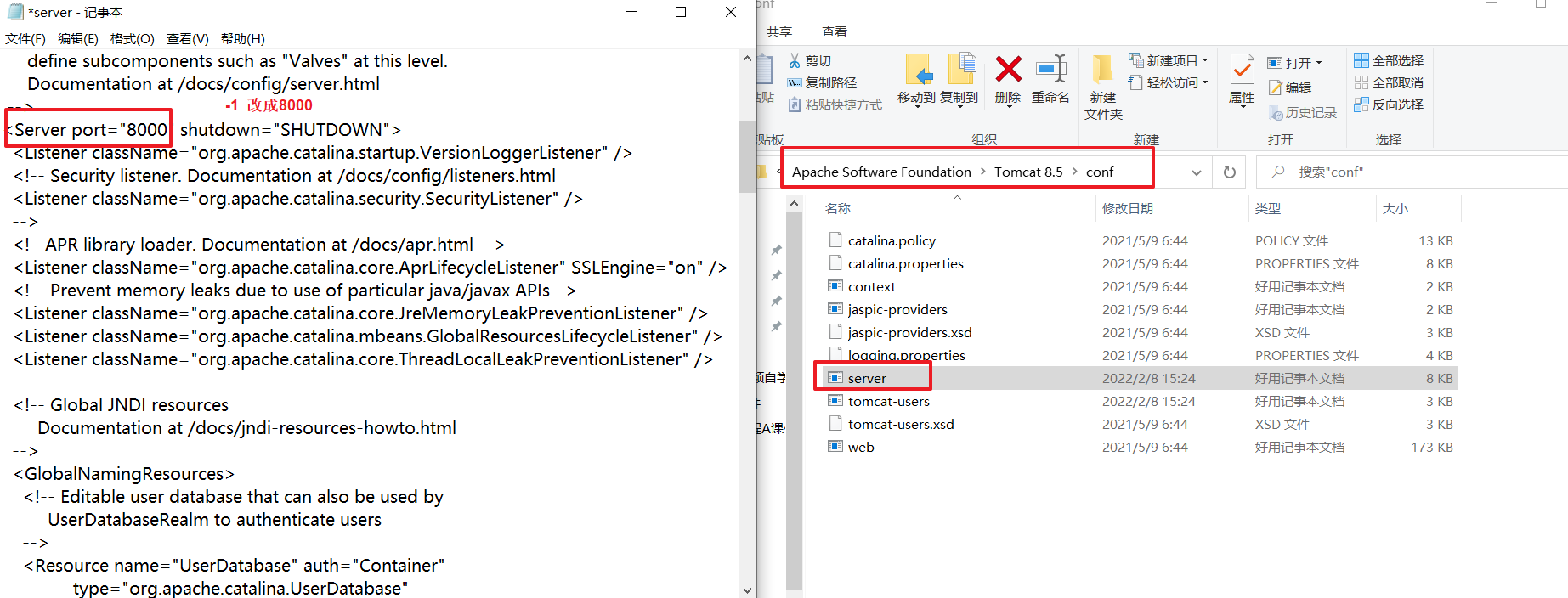
去tomcat的server.xml看一下(文件路径:C:\Program Files\Apache Software Foundation\Tomcat 8.5\conf),一般安装默认有个端口是-1,端口不能是-1,(数值在1-65535之间的任意一个整数,一般会选大于1024的,小于1024的一般被本地计算机程序占),改成8000就行。
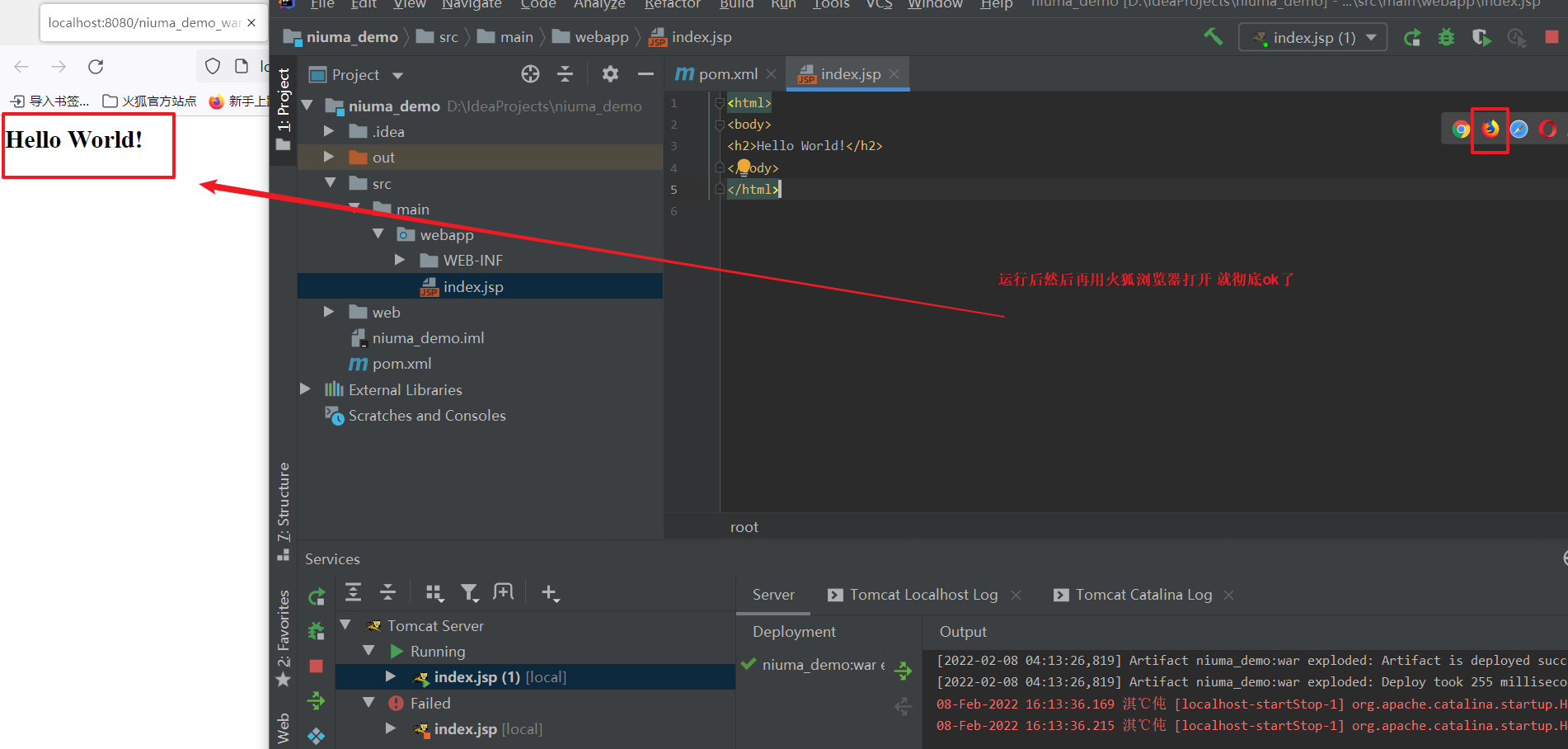
是不是很简单!
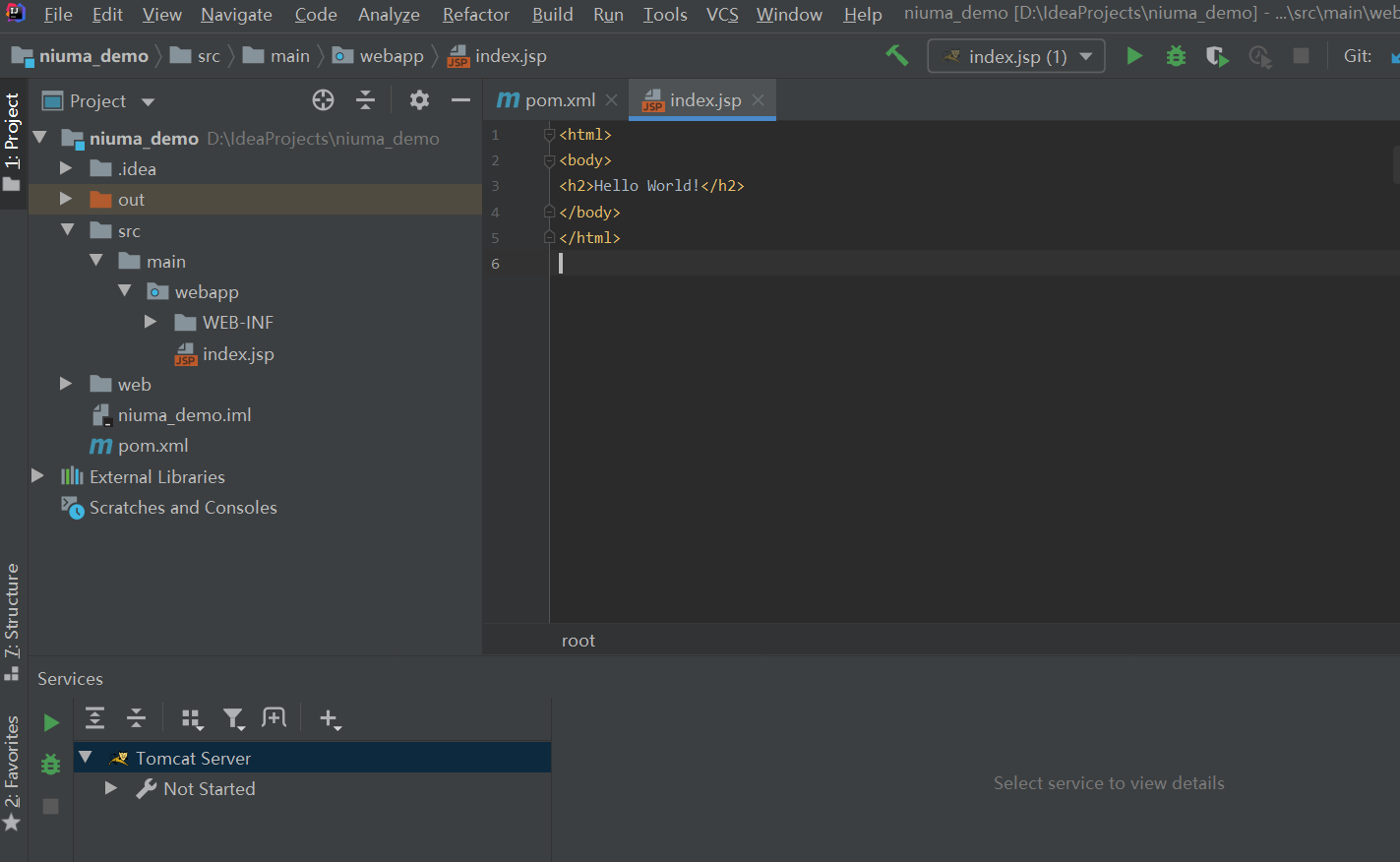
A)项目架构说明:
我们建立了一个非常简单的web应用,只有一个index.jsp页面,如果部署好,可以访问该页面就成功 啦!
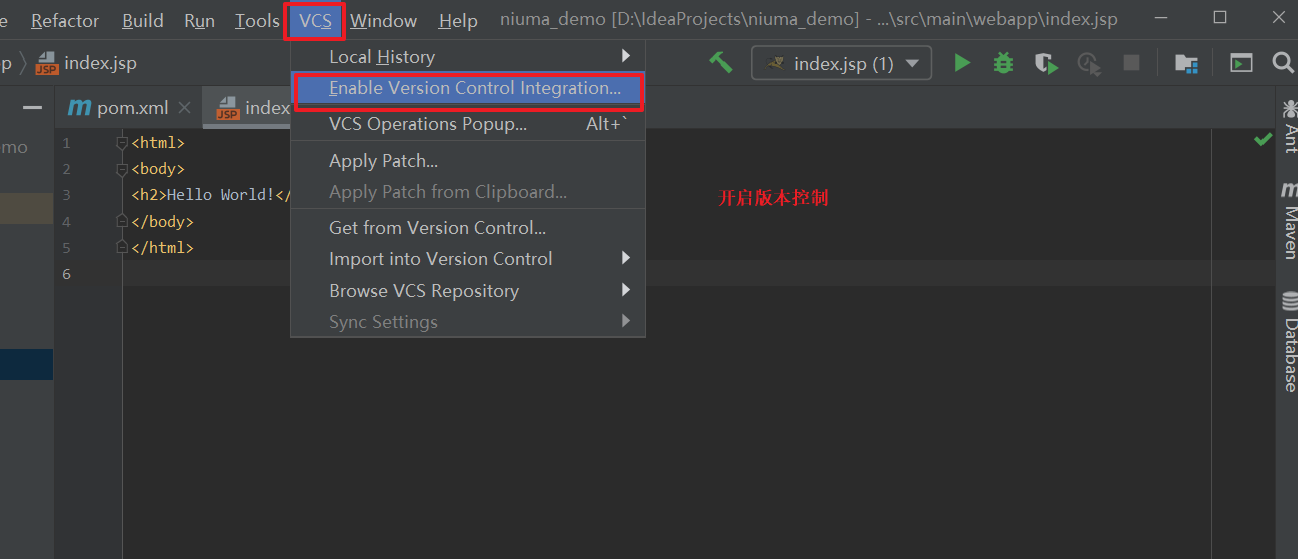
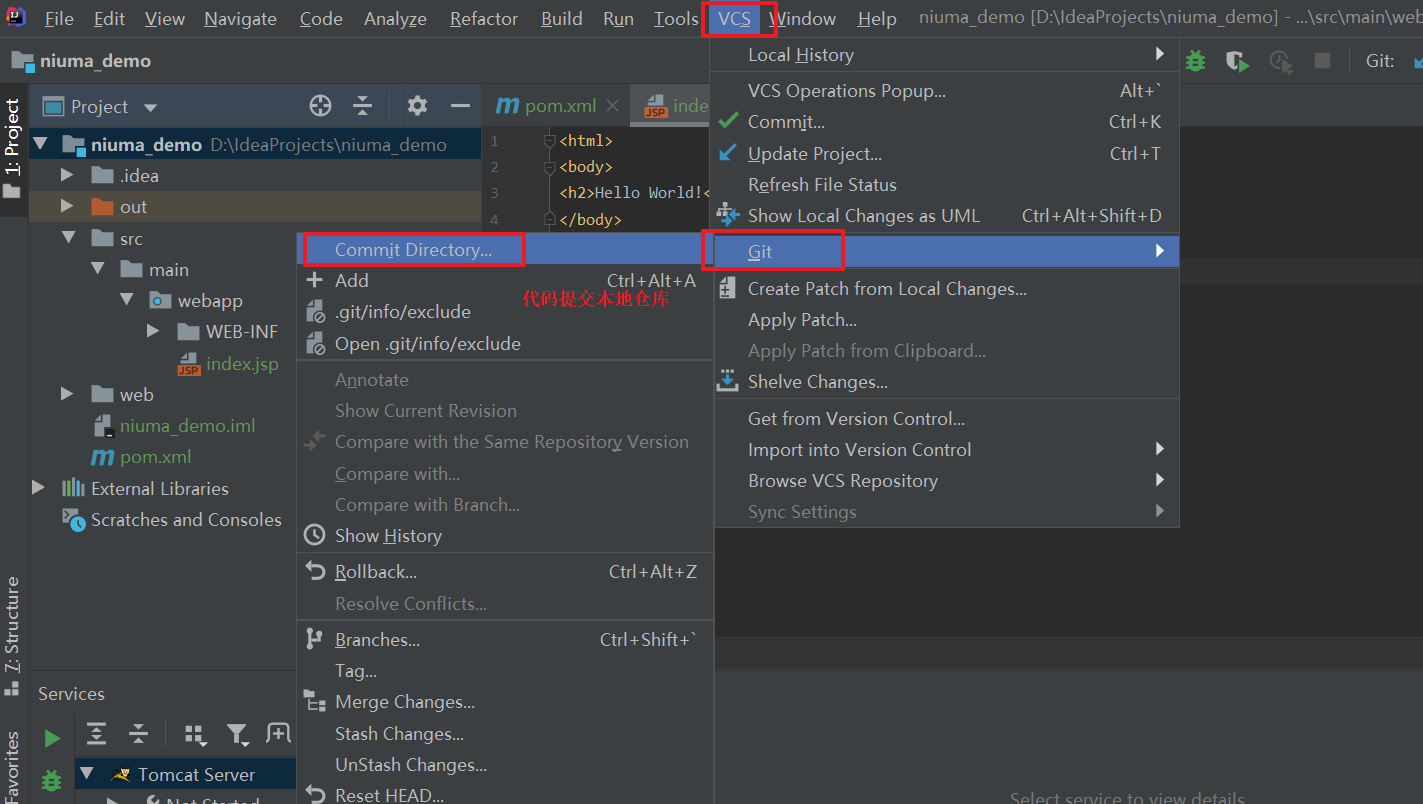
B) 开启版本控制
C)提交代码到本地仓库
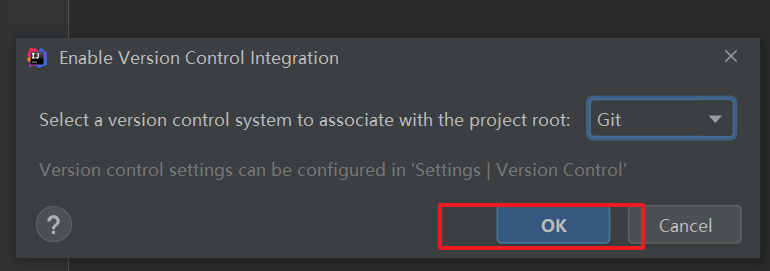
会提示你要安装Git 仓库
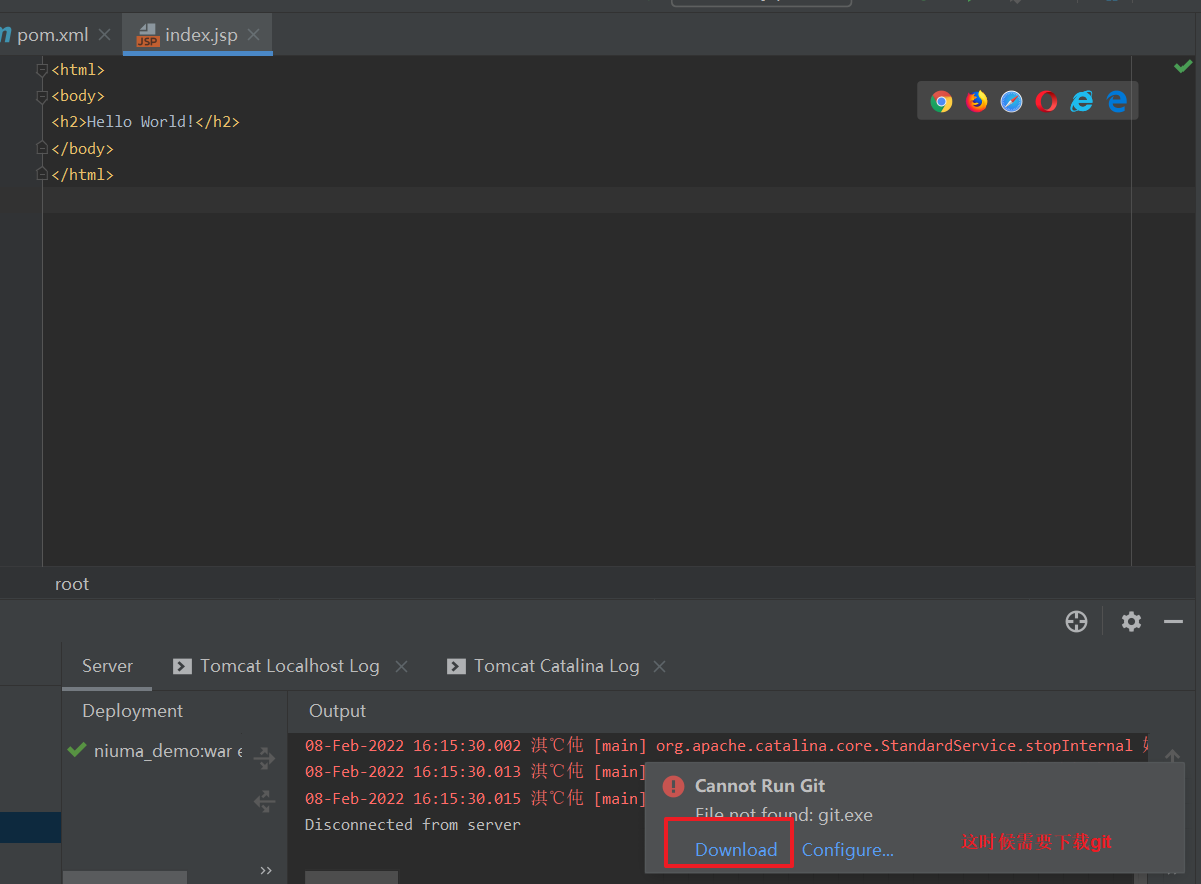
然后宿主机安装Git :
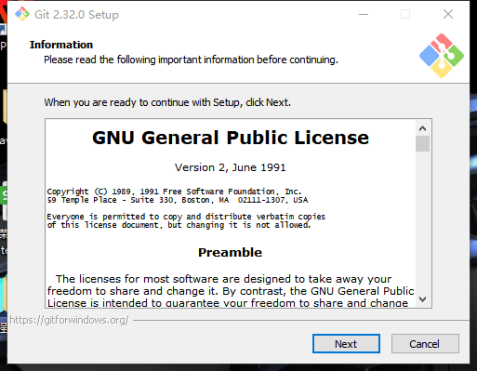
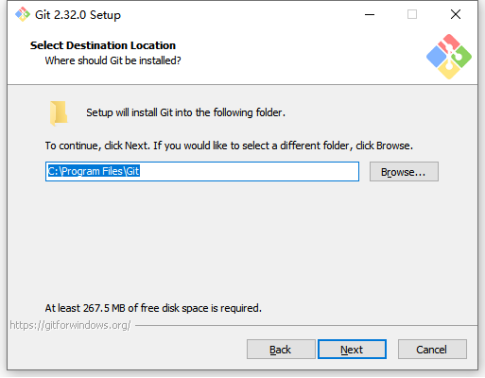
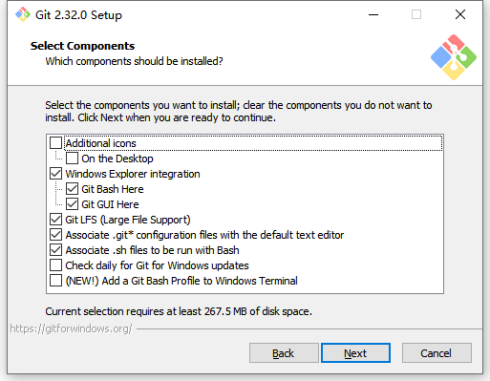
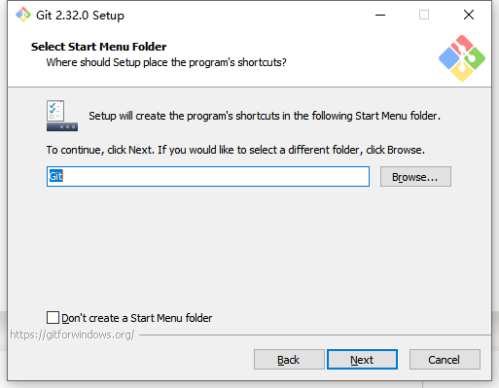
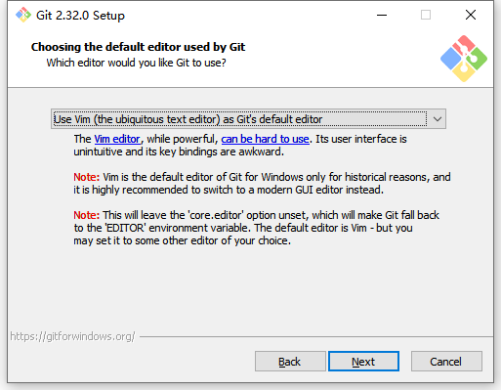
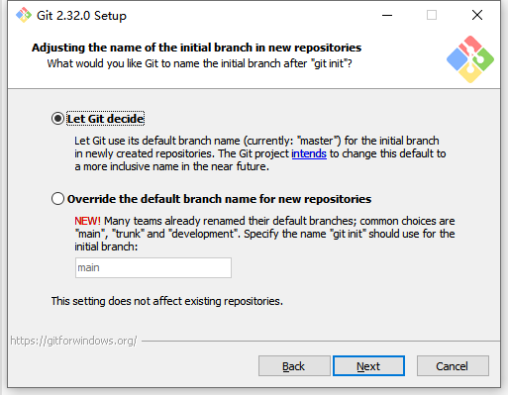
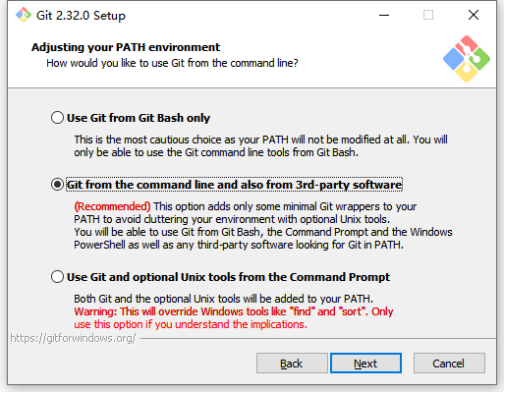
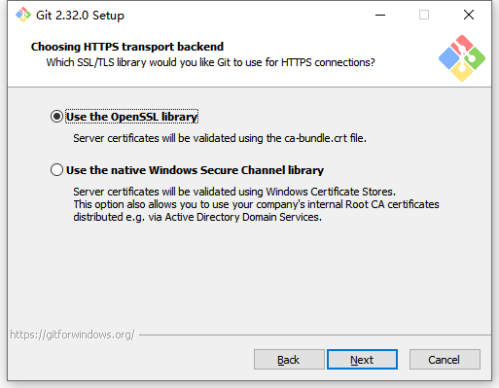

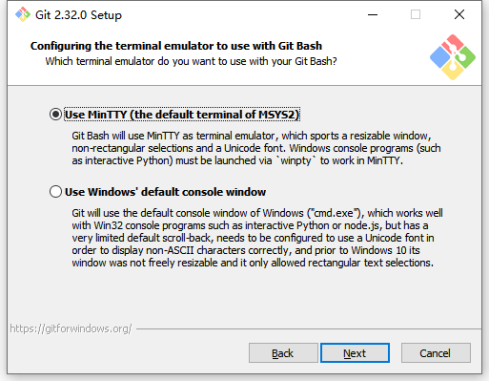
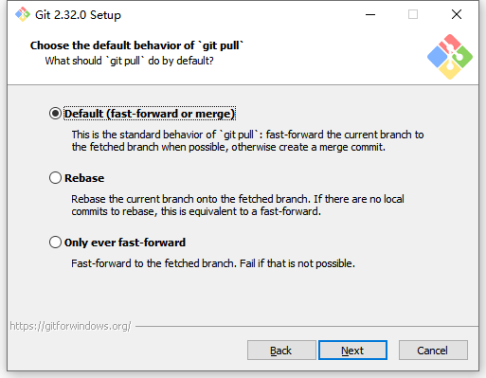
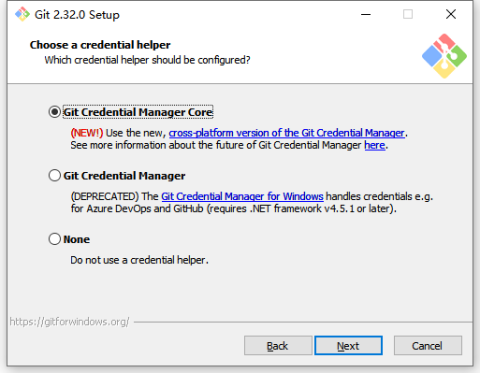
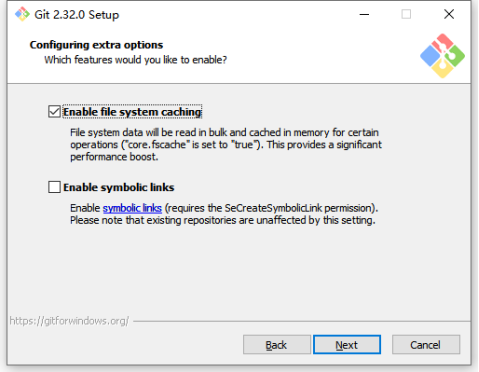
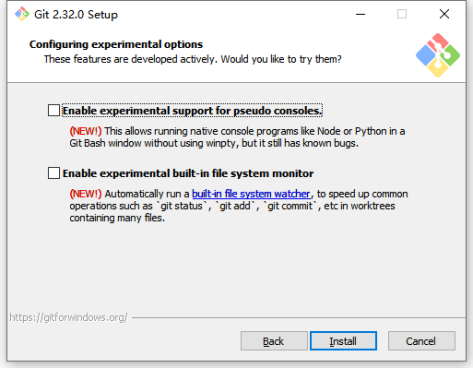
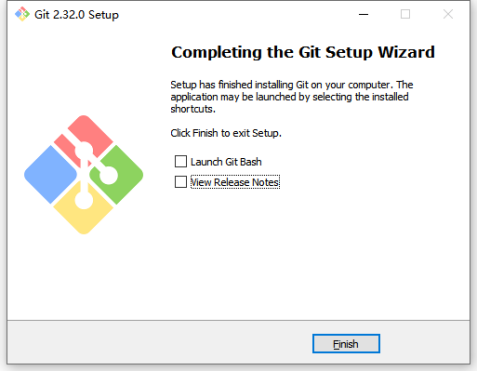
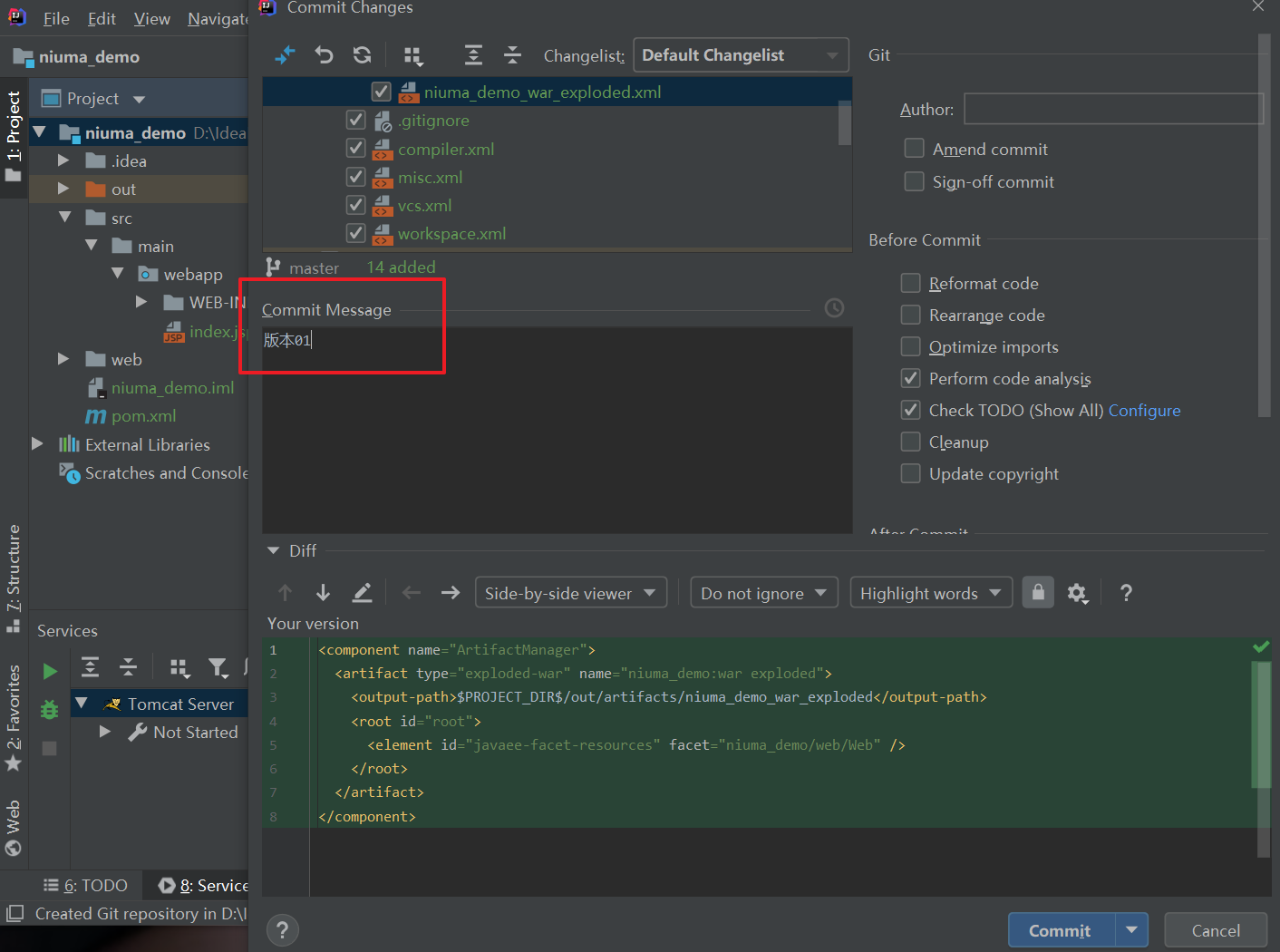
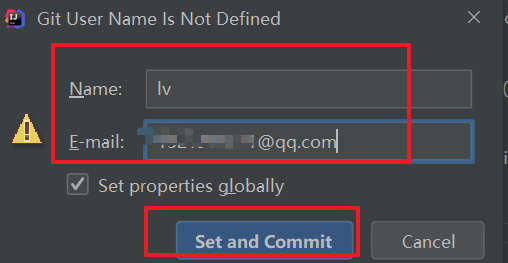
安装好后 然后在提交代码去本地仓库
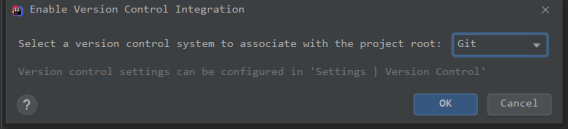
D)先Add到缓存区
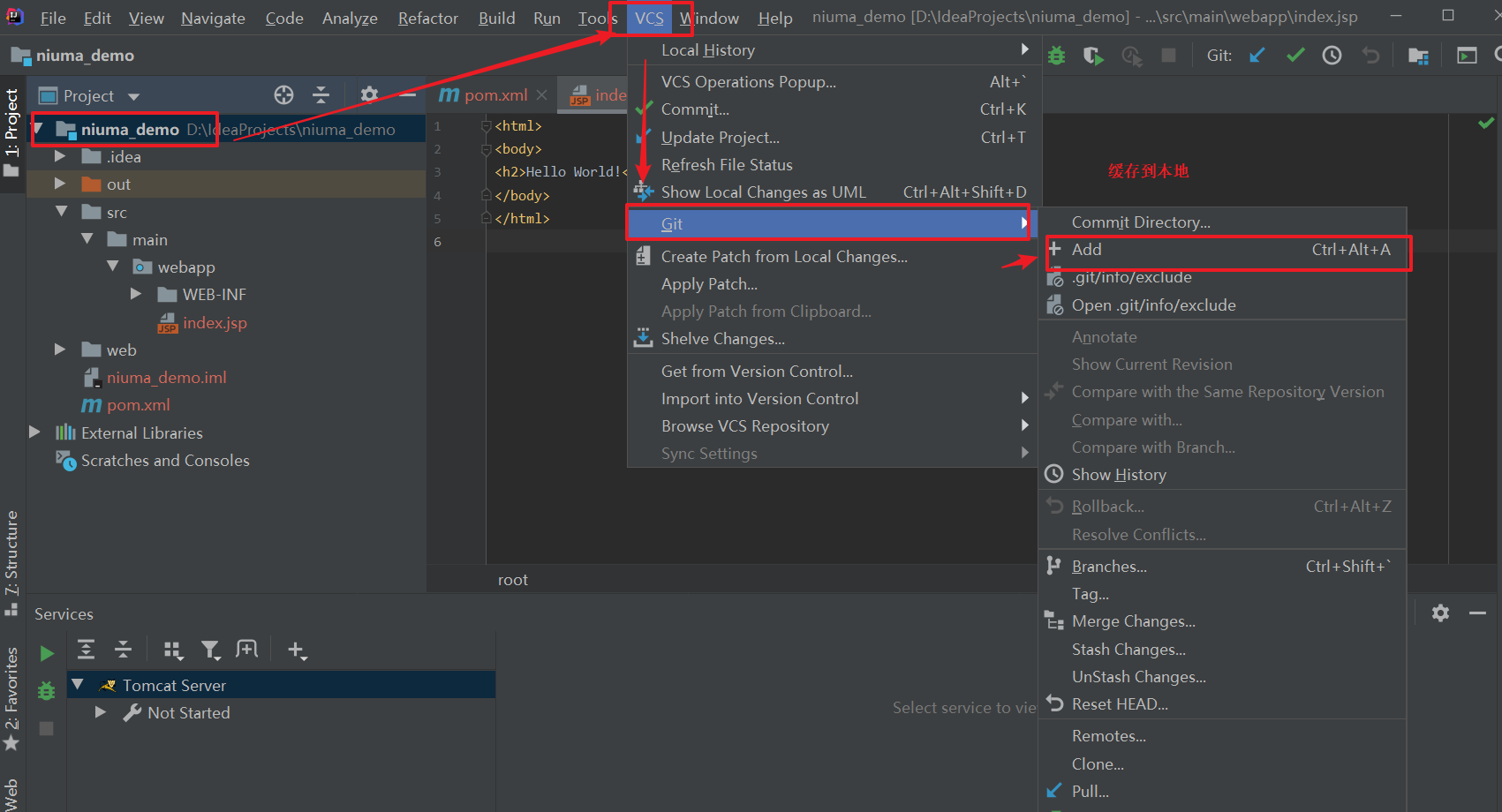
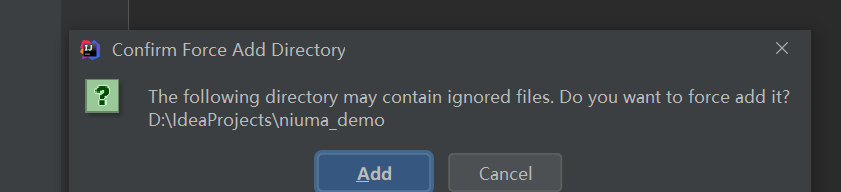
E)推送到Gitlab项目仓库中
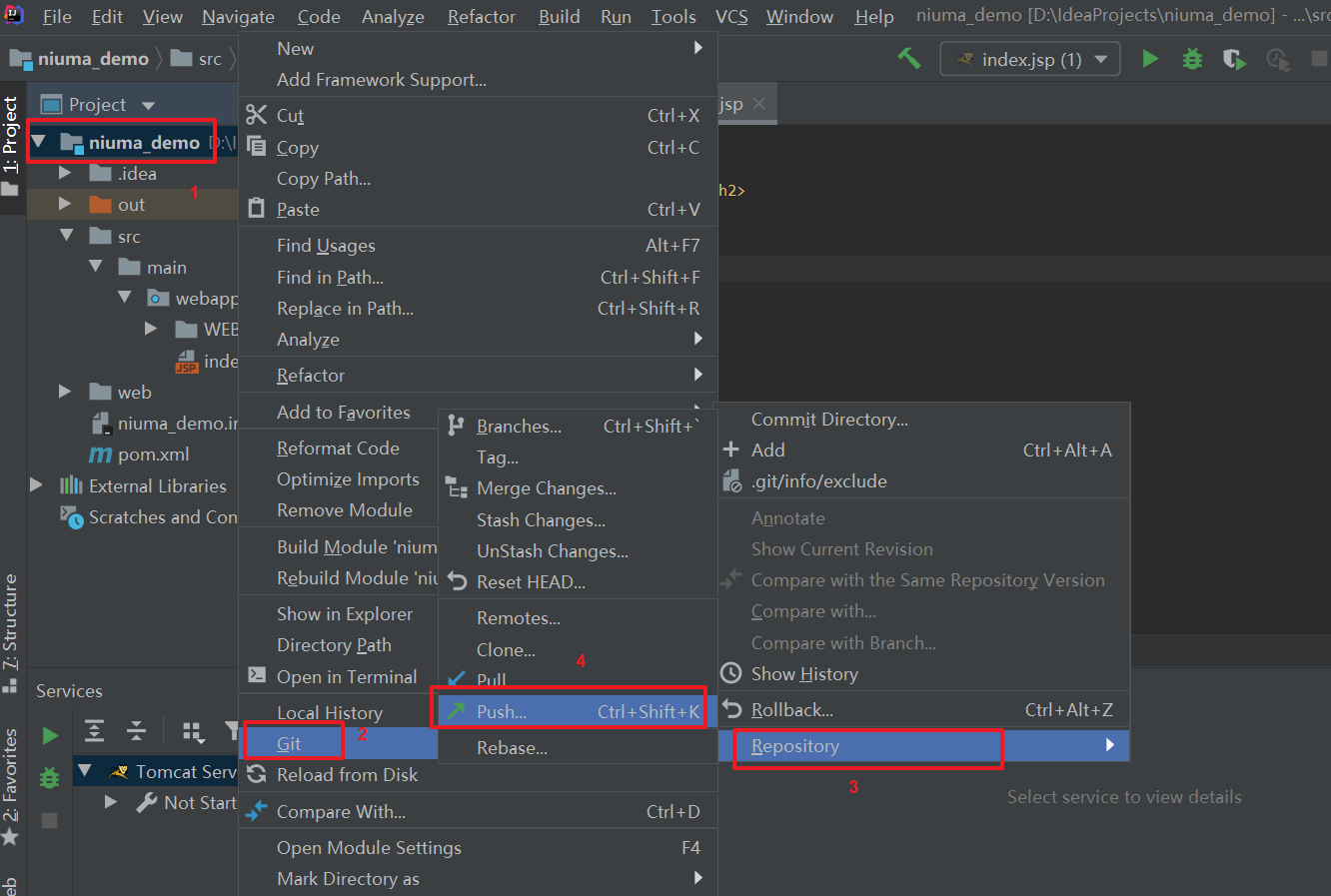
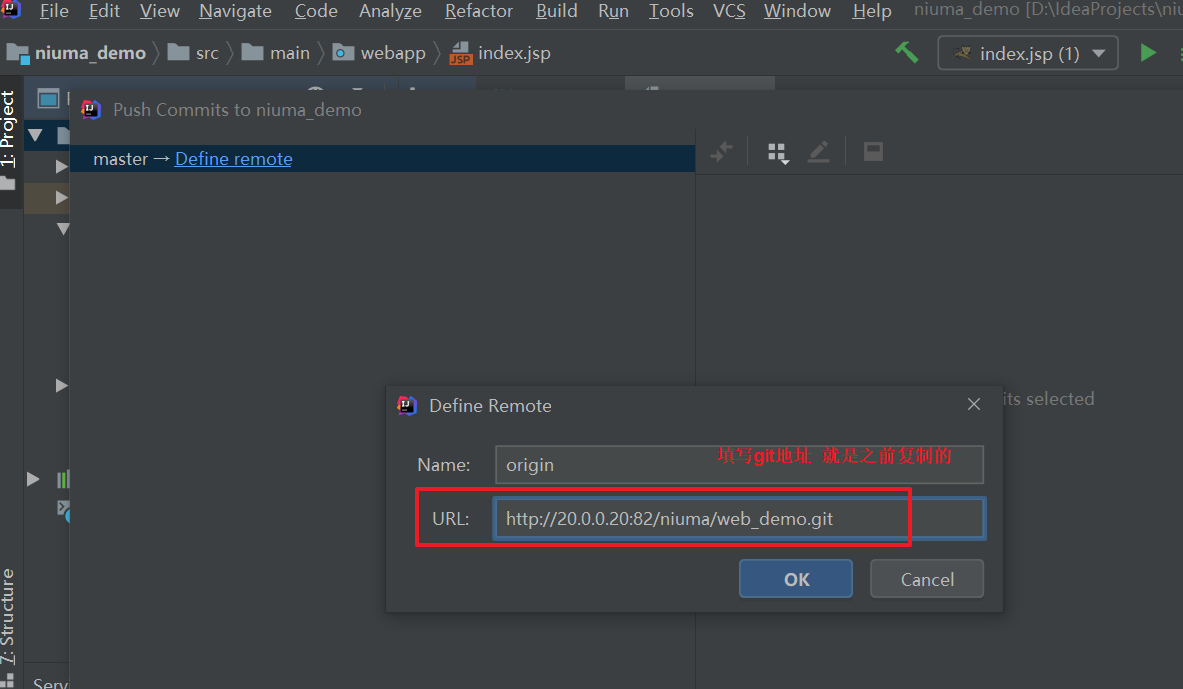
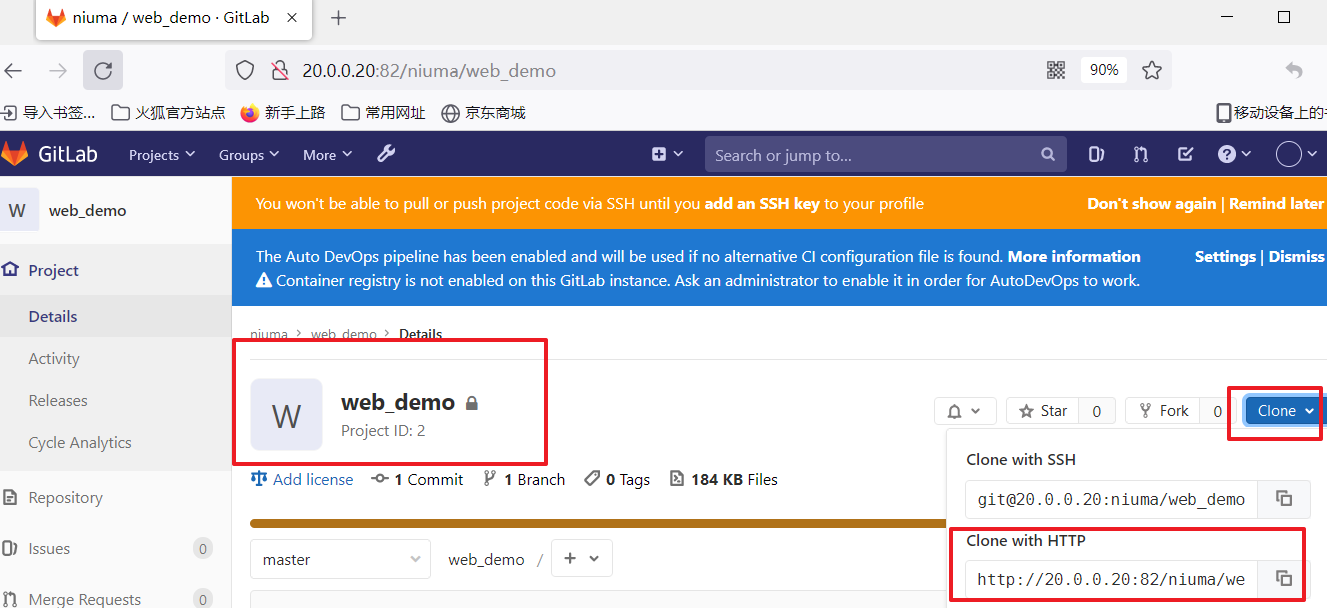
这个URL地址怎么来就是:
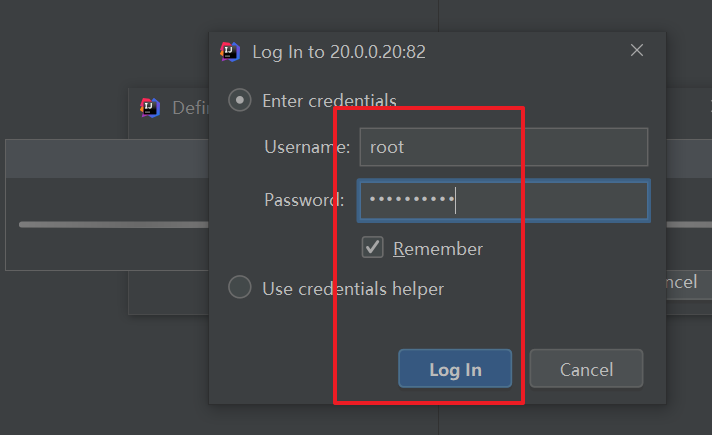
然后ok 后就是输入管理用户和密码 之前自己设置!
然后继续下一步然后就是push 推送
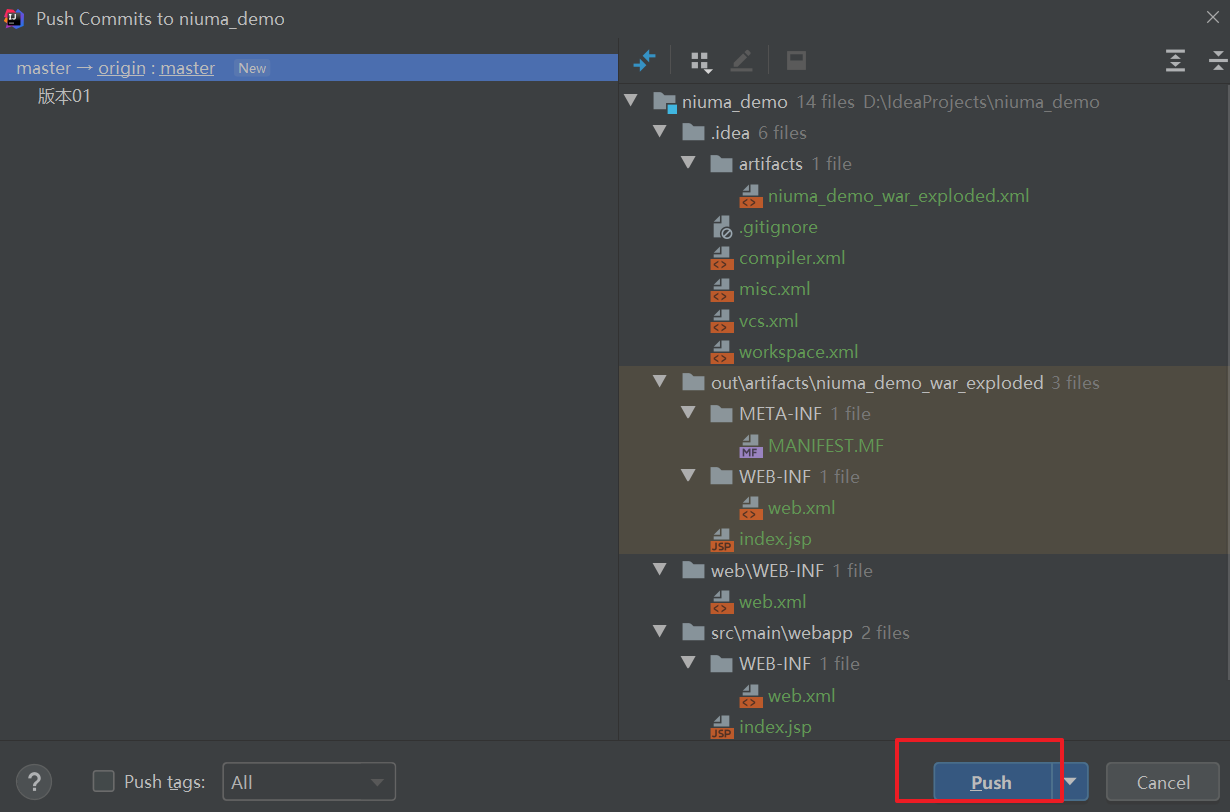

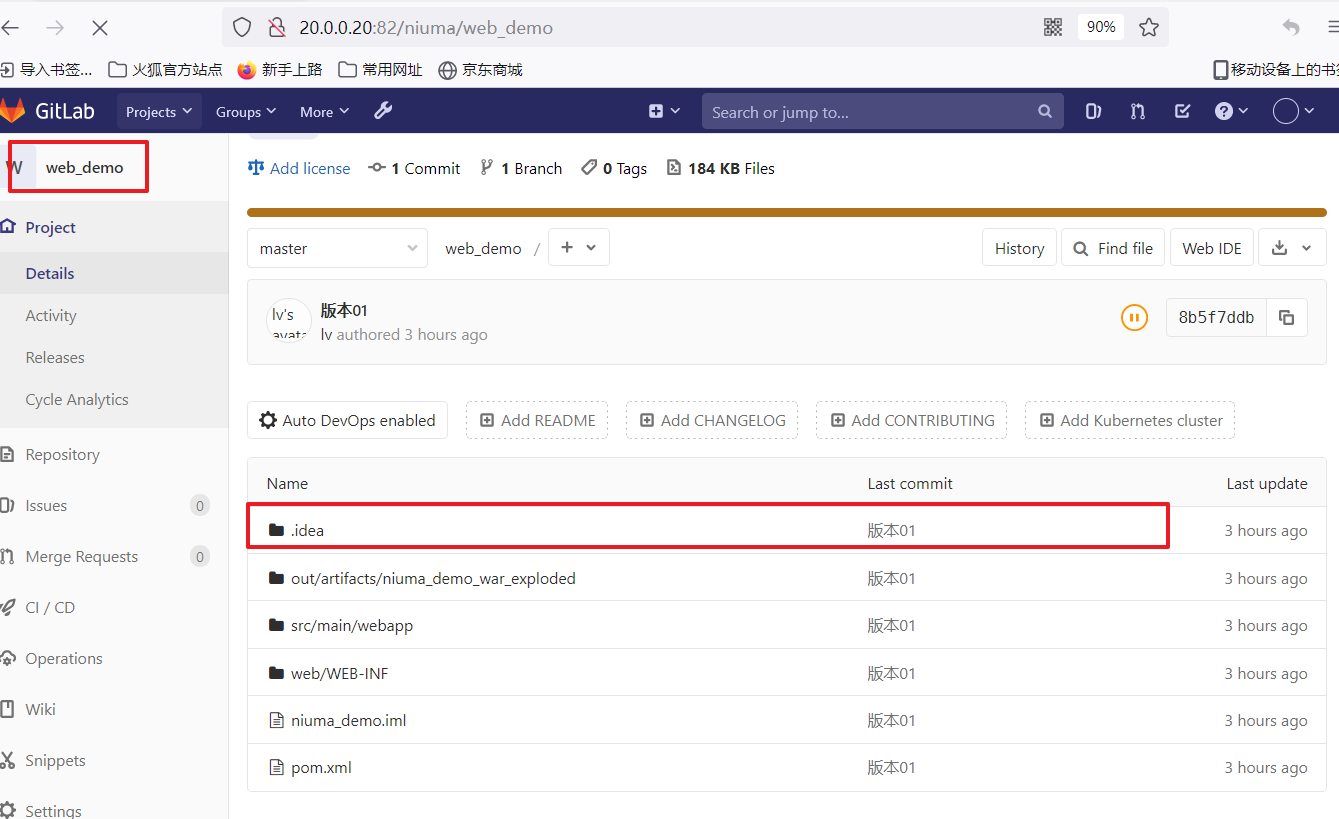
刷新Gitlab项目看一下就能看到了
有手就行——Jenkins介绍 及 Gitlab代码托管服务器安装的更多相关文章
- 部署GitLab代码托管仓库
GitLab 是一个用于仓库管理系统的开源项目,使用Git作为代码管理工具,GitLab是使用Ryby开发的一个开源的版本管理系统,实现一个自托管的Git项目仓库,可通过Web界面进行访问公开的或者私 ...
- 再见Jenkins,从Gitlab代码提交到k8s服务持续交付只需七毛三(走过路过不要错过)
Gitlab runner 快速搭建CICD pipeline 背景 日常开发中,相信大家已经做了很多的自动化运维环境,用的最多的想必就是利用Jenkins实现代码提交到自动化测试再到自动化打包,部署 ...
- Jenkins--持续集成及Jenkins介绍
Jenkins--持续集成及Jenkins介绍 目录 Jenkins--持续集成及Jenkins介绍 一.持续集成及Jenkins介绍 1. 软件开发生命周期 1.1 需求分析 1.2 设计 1.3 ...
- 有手就行4——jenkins项目构建类型(自由风格,maven风格)
有手就行4--构建Maven项目 Jenkins项目构建类型(1)-Jenkins构建的项目类型介绍 Jenkins项目构建类型(2)-自由风格项目构建 Jenkins项目构建类型(3)-Maven项 ...
- 有手就行2——持续集成环境—Jenkins安装、插件、用户权限及凭证管理
有手就行2--持续集成环境-Jenkins安装.插件.权限及凭证管理 持续集成环境(1)-Jenkins安装 持续集成环境(2)-Jenkins插件管理 持续集成环境(3)-Jenkins用户权限管理 ...
- 有手就行5——jenkins项目构建类型(pipeline流水线项目构建推荐)
有手就行5--jenkins项目构建类型(pipeline流水线项目构建推荐) Pipeline简介 1) 概念 Pipeline,简单来说,就是一套运行在 Jenkins 上的工作流框架,将原来独立 ...
- 有手就行10——Jenkins+SonarQube代码审查
有手就行10--Jenkins+SonarQube代码审查 Jenkins+SonarQube代码审查(1) - 安装SonarQube Jenkins+SonarQube代码审查(2) - 实现代码 ...
- Jenkins介绍和安装及配合GitLab代码自动部署
Jenkins是什么? 基于JAVA的开源的自动化系统平台 加速自动化CI,CD任务及流水线,所有类型的任务:构建,测试,部署等 丰富的插件生态系统支持功能扩展,1400+插件和SCM,测试,通知,报 ...
- 有手就行3——持续集成环境—maven、tomcat、安装和配置
有手就行3--持续集成环境-maven.tomcat.安装 持续集成环境(5)-Maven安装和配置 持续集成环境(6)-Tomcat安装和配置 持续集成环境(5)-Maven安装和配置 在Jenki ...
随机推荐
- 【工具】Java转换exe
一.导出jar包 eclipse中对着要转换的项目,右键,导出 搜索jar,选择jar文件,下一步 选择要输出的项目 继续下一步 选择主程序 完成 二.下载及安装exe4j,并转换jar文件为exe文 ...
- Flask + flask_sqlalchemy + jq 完成书籍展示、新增、删除功能
后端代码 from flask import Flask, render_template, request, jsonify from flask_wtf.csrf import CSRFProte ...
- [Flask] 安装virtualenv时候出现的问题
1.HTTPError: 404 Client Error: Not Found for url: ...的错误 ubuntu@VM-0-6-ubuntu:~/myprojects$ virtuale ...
- vue iview element-ui兼容IE11浏览器
首先安装babel-polyfill npm install babel-polyfill --save-dev 入口文件引用,在main.js中引用 import 'babel-polyfill' ...
- mysql 连接表 内连接 inner
字段去重 关键字distinct 去除重复记录 可配合分组函数使用 select distinct job,deptno from emp; 未使用 distinct之前 使用后: 笛卡尔积现象:当 ...
- 【Spring专场】「MVC容器」不看源码就带你认识核心流程以及运作原理
前提回顾 之前已经写了很多问斩针对于SpringMVC的的执行原理和核心流程,在此再进行冗余介绍就没有任何意义了,所以我们主要考虑的就是针对于SpringMVC还没但大框架有介绍的相关内容解析分析和说 ...
- 机器学习术语表——Beta
机器学习术语表 Beta 提示:你可以通过中文名称拼音首字母快速检索. C 超参数|Hyperparameter 在机器学习中,超参数是在开始学习过程之前设置值的参数,而不是通过训练得到的参数数据.通 ...
- 信息收集&Fuzz
本文译自https://0xjoyghosh.medium.com/information-gathering-scanning-for-sensitive-information-reloaded- ...
- 【Java】流程控制
文章目录 流程控制 一.用户交互scanner 1.1 Scanner对象 1.2 Scanner进阶使用 二.顺序结构 三.选择结构 3.1 if单选择结构 3.2 if双选择结构 3.3 if多选 ...
- Pyomo+GLPK使用
Pyomo下载安装 GLPK的下载和安装参考上一篇博客. mkdir Pyomo cd Pyomo wget https://github.com/Pyomo/pyomo/archive/5.6.6. ...