
Web前端教程-HTML及标签的使用
1. HTML简介
HTML由标签和属性构成的
1.1. HTML文档基本结构
<!DOCTYPE html>

<html>

    <head>

        <meta charset="UTF-8">

        <title>网页标题</title>

    </head>

    <body>

          网页显示内容

    </body>

</html>
2. 标签
学习html语言就是学习标签的用法
2.1. 标签语法
长在尖号后面第一个单词就是标签(标记,元素)
- 一组告诉浏览器如何处理一些内容的标签,通过关键字来识别,
<body>, <title>, <meta> - 不同标签代表不同含义,比如段落标签、文本标签、链接标签、图片标签等
- 标签一般分为两种:
- 单标签: 声明(meta)或者插入元素(img),
- 双标签: 设置一段区域的内容:
<p></p>
1.2. 标签的属性和值
在标签后面的,并通过空格隔开的
- 元素内部可以设置属性和值,这些属性值用来改变元素某些方面的行为
- 属性和属性值用等号连接,属性值用双引号括起来
1.3. 常见的标签
1. 基础标签
| 标签 | 描述 |
|---|---|
<html> |
定义HTML文档 |
<title> |
文档标题 |
<body> |
文档主体 |
<h1-6> |
HTML标题 |
<p> |
段落 |
<br> |
折行 |
<hr> |
水平线 |
<!--...--> |
注释 |
2. 格式标签
| 标签名称 | 说明 |
|---|---|
| a | 超链接元素-->(2) |
| br | 强制换行 |
| wbr | 安全换行(英文状态下使用) |
| b | 加粗 |
| strong | 加粗 |
| i | 倾斜 |
| em | 倾斜 |
| s | 删除线 |
| del | 删除线 |
| u | 下划线 |
| ins | 下划线 |
| small | 小字体 |
| sub | 下标 |
| sup | 上标 |
| code | 代码 |
| abbr | 缩写(本身无实际作用) |
| dfn | 倾斜 |
| q | 加双引号 |
| cite | 倾斜(引用标题) |
| ruby | 包含汉语拼音 |
| bdo | 文字方向(dir = “rtl或者lfr”) |
| mark | 突出显示(黄色背景,黑色的字) |
| time | 显示日期与实践 |
| span | 一般性文本(一般用于CSS) |
| hr | 空标记,水平线 |
|
空格 |
< |
左括号> |
> |
右括号< |
3. 表单标签
- form默认是GET方法提交,直接通过地址信息提交,用于大量文本且不敏感的信息
- form可以通过method改为post, 输入的敏感信息就不会再地址中显示出来,用于少量文本且敏感的信息
| 标签名称 | 说明 |
|---|---|
| form | 定义供用户输入的HTML表单 |
| input | 输入控件 |
| textarea | 多行输入控件 |
| button | 按钮 |
| select | 选择列表 |
| optgroup | 选择列表中相关选项的组合 |
| option | 选择列表中的选项 |
| label | input 元素的标注 |
| fieldset | 定义围绕表单中元素的边框 |
| legend | 定义 fieldset 元素的标题 |
| datalist | 定义下拉列表 |
| keygen | 定义生成密钥 |
| output | 输出的一些类型 |
例子:
<b>1. form元素(用以用户输入数据):</b>  <br>

<!--action:表单提交的页面, method:用get和post提交,enctype:采用编码格式,name:表单名称,target:提交目标,

    autocomplete浏览器记住用户数据,novalidate验证性,form让表单为的元素和指定的表单挂钩提交--->

<form name="form01" autocomplete="on" action="http://www.haosou.com" id="register">

    <!--fieldset对表单进行分组, name+form+disabled-->

    <fieldset>

        <!--legend为分组添加标签-->

        <legend>注册分组</legend>

        <!--label可用于CSS-->

        <label>

        <!--input属性:autofocus:光标选中,disabled不可输入,autocomplete记住用户,type,name用提交数据的,value的默认值--->

        用户名: <input name="User" value="666"> <br>

        </label>

        <label>

        <!--外部表单控件可以连接form-->

        电子邮件: <input name="email" form = "register">

        </label>

        <!--button属性: type:submit提交/reset重置/button按钮, formaction, formenctype, formmethod, formtarget, formvalidate-->

        <button>提交</button>

    </fieldset>

</form> <br>

<b>2. Input的type属性:</b> <br>

<form>

    <!--text的属性: maxlength,size, name, value, readonly, disabled, list提供建议值,required必须输入才能提交, palceholder输入字符的提示 -->

    文本:<input type="text" list="abc" required> <br>

    <!--password的属性:与text基本一致-->

    密码:<input type="password" placeholder="输入密码吧"> <br>

    搜索: <input type="search"> <br>

    <!--max,min,step,-->

    数字: <input type="number"> <br>

    范围: <input type="range"> <br>

    日期: <input type="date"> <input type="month"> <input type="time"> <input type="week"> <input type="datetime"> <input type="datetime-local"> <br>

    颜色: <input type="color"> <br>

    复选框: 音乐<input type="checkbox" name="music" value="1">  体育<input type="checkbox" name="sport" value="2"> <br>

    单选框: <input type="radio" name="sex" value="1" checked>男  <input type="radio" name="sex" value="2">女 <br>

    提交: <input type = "submit"> <br>

    重置: <input type="reset"> <br>

    按钮: <input type="button"><br>

    图片按钮: <input type = "img" src="img/dog.jpg"> <br>

    email: <input type="email"> <br>

    telephone: <input type="tel"><br>

    URL: <input type="url"><br>

    隐藏:<input type="hidden" value="1"><br>

    上传文件:<input type="file" accept="image/gif"><br>

    <button>提交</button>

</form>

<datalist id="abc">

    <option value="1">苹果</option>

    <option value="2">橘子</option>

</datalist> <br>

<b>3. 下拉列表框:</b> <br>

<form action="http://www.haosou.com">

    <!--auto,disabled,form size(下拉高度),multiple(多选),autofocus, required-->

    <select name="fruit">

        <!--选项分组-->

        <optgroup label="水果">

            <option value="1">苹果</option>

            <option value="2" selected>橙子</option>

            <option value="3">香蕉</option>

        </optgroup>

        <optgroup label="粗粮">

            <option value="4">大米</option>

            <option value="5">稻谷</option>

            <option value="6">玉米</option>

        </optgroup>

    </select>

    <button>提交</button>

</form>  <br>

<b>4.多行文本框:</b> <br>

<form action="http://www.haosou.com">

    <!--name,form,readonly,disabled,maxlength,autpfocus,placeholder,rows,cols,wrap,requried-->

    <textarea name="content" cols="30" rows="10">

        请留下你的建议

    </textarea>

    <button>提交</button>

</form> <br>

4. 框架标签
| 标签名称 | 说明 |
|---|---|
| frame | 定义框架集的窗口或框架 |
| frameset | 定义框架集 |
| noframes | 定义针对不支持框架的用户的替代内容 |
| iframe | 定义内联框架 |
5.图形标签
| 标签名称 | 说明 |
|---|---|
| img | 定义图像 |
| map | 定义图像映射 |
| area | 定义图像地图内部的区域 |
| canvas | 定义图形 |
| figcaption | 定义 figure 元素的标题 |
| figure | 定义媒介内容的分组,以及它们的标题 |
在页面中插入另外一个frame: <br>

<a href="http://www.baidu.com" target="in">百度</a> | <a href="http://www.haosou.com" target="in">好搜</a>

<br>

<iframe src="http://www.bilibili.com" frameborder="1" width="800", height="600" name="in"></iframe> <br>

6. 音频视频标签
| 标签名称 | 说明 |
|---|---|
| audio | 声音内容 |
| source | 媒介源 |
| track | 定义用在媒体播放器中的文本轨道 |
| video | 定义视频 |
例子:
<h1>9.音频和视频</h1>

<!--autoplay自动播放,loop反复播放,muted静音, poster是视频开头的图片,preload加载网络video使用,none什么都不加载,metadata下第一帧,auto尽快下载-->

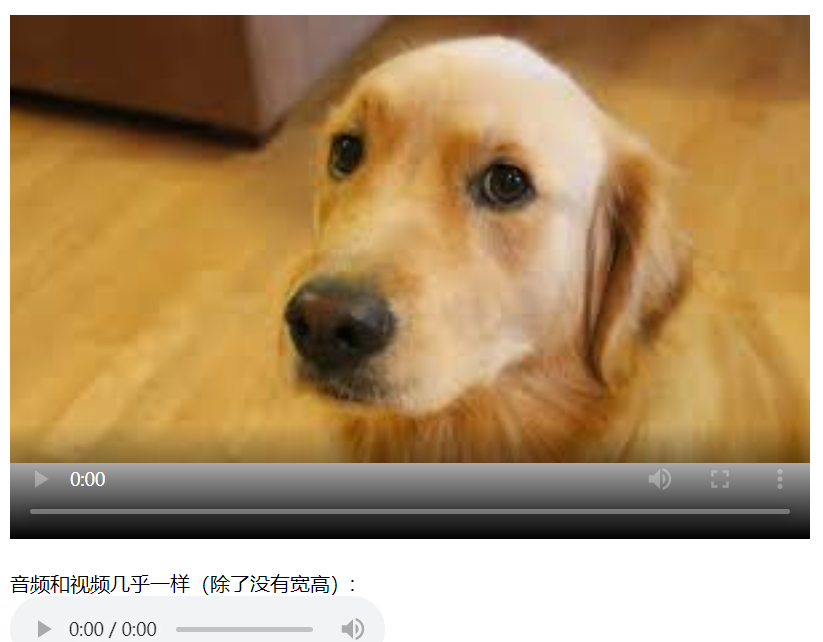
<video src="pink.mp4" width="640" height="480" controls poster="img/dog.jpg"></video> <br>  <br>

音频和视频几乎一样(除了没有宽高): <br>

<audio src="xusong.mp3" controls></audio> <br>
7. 链接标签
| 标签名称 | 说明 |
|---|---|
<a href="val"> |
外部跳转用url,内部跳转用锚点# |
超链接的属性
| 属性 | 说明 |
|---|---|
| href | 指定a所指向的资源URL |
| hreflong | 指向的链接资源所用的语言 |
| meida | 说明所链接资源用于哪种设备 |
| rel | 说明文档与所链接资源的关系类型 |
| target | 指定用以打开锁链接自愿的浏览环境 |
| type | 说明所链接资源的MIME类型 |
8. 列表标签
| 标签名称 | 说明 |
|---|---|
| p | 段落 |
| div | 通用分组(用途较少) |
| blockquote | 引用大段内容 |
| pre | 展示格式化的内容 |
| hr | 添加分割水平线 |
| ul-li | 无序列表 |
| ol-li | 有序列表 |
| dl-dt-dd | 生成说明列表,用于图片注释 |
| figure-figcaption | 图片及图片标题 |
例子如下:
无序列表:<br>

<ul>

    <li><a href="https://www.google.com.hk/">张三</a></li>

    <li>李四</li>

    <li>王五</li>

</ul> <br>

有序列表:<br>

<ol type = 'a' start="2">

        <li>张三</li>

        <li value="8">李四</li>

        <li>王五</li>

</ol> <br>

9. 表格标签
| 标签名称 | 说明 |
|---|---|
| table | 表格 |
| thead | 标题行 |
| tbody | 表格主体 |
| tfoot | 表脚 |
| tr | 一行单元格 |
| th | 标题行单元格 |
| td | 单元格 |
| col | 一列 |
| colgroup | 一组列 |
| caption | 表格标题 |
表格的属性有如下的:
| 表格属性 | 说明 |
|---|---|
| border | 表格的边框 |
| cellpadding | 单元格内容和边框距离 |
| cellspacing | 单元格之间的距离 |
| align | 水平对齐方式 |
| valign | 垂直对齐方式 |
| colspan | 单元格水平合并 |
| rowspan | 单元格垂直合并 |
例子如下:
<!--cellpadding: 内容和边框的距离-->

<!--cellspacingg: 格子之间的距离-->

<table border="1" width="500" height = "300" cellpadding="10" cellspacing = "10">

  <!--表的标题-->

  <caption>这是标题</caption>

  <!--设置某一列为红色-->

  <colgroup>

      <!--第一列不设置-->

      <col>

      <!--第二列为红色-->

      <col style = "background: red;" span = "1">

  </colgroup>

  <!--tr表示一行-->

  <tr>

    <!--th表示表头-->

    <!--valign表示垂直对齐-->

    <th valign="top">序号</th>

    <th>产品名称</th>

    <th>产品价格</th>

    <th>产品数量</th>

    <th>统计</th>

  </tr>

  <tr>

    <!--colspan表示水平合并-->

    <td colspan="5">水平合并</td>

  </tr>

  <tr>

    <!--td表示一格-->

    <!--align表示水平对齐-->

    <td align="center">1</td>

    <td align="center">苹果</td>

    <td>¥5.00</td>

    <td>1000</td>

    <!--rowspan表示垂直合并-->

    <td rowspan="3"></td>

  </tr>

  <tr>

    <td>2</td>

    <td>橘子</td>

    <td>¥6.00</td>

    <td>2000</td>

  </tr>

  <tr>

    <td>3</td>

    <td>葡萄</td>

    <td>¥16.00</td>

    <td>2300</td>

  </tr>

</table> <br>

10. 样式/节 标签
| 标签名称 | 说明 |
|---|---|
| style | 文档的样式信息 |
| div | 文档的节 |
| span | 文档的节 |
| header | section或者page的页眉 |
| footer | section或者page的页脚 |
| section | 定义section |
| article | 定义文章 |
| aside | 定义页面内容之外的内容 |
| details | 定义元素的细节 |
| dialog | 定义对话框或窗口 |
Web前端教程-HTML及标签的使用的更多相关文章
- Python web前端 01 HTML常用标签
Python web前端 01 HTML常用标签 一.HTML创建项目 file ---->new project -----> 输入项目名------>创建文件夹 new dicr ...
- web前端教程《每日一题》(1-99)完结
第1期(2016年4月6日): (1)js中关闭当前窗口的方法是:window.close(); 第2期(2016年4月7日): (1)js中使字符串中的字符变为小写的方法是:toLowerCase方 ...
- web前端教程:CSS 布局十八般武艺都在这里了
CSS布局 布局是CSS中一个重要部分,本文总结了CSS布局中的常用技巧,包括常用的水平居中.垂直居中方法,以及单列布局.多列布局的多种实现方式(包括传统的盒模型布局和比较新的flex布局实现), ...
- web前端教程:用 CSS 实现三角形与平行四边形
最近在逛某个技术网站的时候,感觉文章关键词上的样式好酷炫啊,分页的样式.来张截图: 你在首页的底部也可以看到这样一个分页栏:是不是看上去还不错?下面就来看看这是如何实现的吧~ 第一种方法:利用bord ...
- Web前端教程3-JavaScript教程
目录 1. JavaScript介绍 1.1. JS嵌入页面的方式 2. JS基本语法 2.1. 变量类型 2.2. 获取元素方法 2.3. 操作元素属性 2.4. innerHTML的使用 3. J ...
- Web前端教程4-JQuery教程
目录 1. JQuery基础 1.1. 基本语法 1.2. JQ和JS的差异 1.3. JQ入口函数的写法 1.4. JQ核心函数 1.5. JQ对象 2. JQ静态和实例方法 2.1. JQ静态方法 ...
- web前端(6)—— 标签的属性,分类,嵌套
属性 HTML标签可以设置属性,属性一般以键值对的方式写在开始标签中 1.HTML标签除一些特定属性外可以设置自定义属性,一个标签可以设置多个属性用空格分隔,多个属性不区分先后顺序. 2.属性值要用引 ...
- web前端中实现多标签页切换的效果
在这里,实现多标签页效果的方法有两个,一个是基于DOM的,另一个是基于jquery的,此次我写的是一个对于一个电话套餐的不同,显示不同的标签页 方法一: 首先,我们要把页面的大体框架和样式写出来,ht ...
- Web前端教程2-CSS教程
目录 1. CSS基本语法 1.1. CSS基本定义 1.2. CSS布局属性 1.3. CSS文本常用属性 2.CSS选择器 2.1. 标签选择器 2.2. id选择器 2.3. 类选择器 2.4. ...
随机推荐
- spring Boot环境下dubbo+zookeeper的一个基础讲解与示例
一,学习背景 1. 前言 对于我们不管工作还是生活中,需要或者想去学习一些东西的时候,大致都考虑几点: a) 我们为什么需要学习这个东西? b) 这个东西是什么? c) ...
- 「工具」Aquarelo - 来自意大利的色阶管理工具
Aquarelo是一款小而美的色阶管理工具,由意大利团队开发,包含三个核心功能,可用于色彩管理.色彩搭配等场景. ## 相关参数 * 操作系统:macOS* 工具官网:[Aquarelo for Ma ...
- 开源的类似于Apache ab的压力测试命令行工具SuperBenchmarker
SuperBenchmarker 是ㄧ个开源的类似于Apache ab的压力测试命令行工具.可以在 .NET 4.52+ 或者 .NET Core 2.0+ 平台上运行. 可支持Get.Post.Pu ...
- WebDeploy to remote IIS
参考 Web Platform Installer Direct Downloads
- r.js合并实践
项目中用到require.js做生产时模块开发,但上线要合并压缩,幸好它配套有r.js.下面就其用法说明一下. 首先建一个目录,里面的结构如下: require.js可以到r.js项目下载 r.js可 ...
- 【自然语言处理篇】--Chatterbot聊天机器人
一.前述 ChatterBot是一个基于机器学习的聊天机器人引擎,构建在python上,主要特点是可以自可以从已有的对话中进行学(jiyi)习(pipei). 二.具体 1.安装 是的,安装超级简单, ...
- Linux命令(精简版)
1:init 0 关机(root用户可用) 2:exit退出终端 3:who查看登录用户 4:whoami 查看当前用户 5:data 查看当前时间 data “月日时分年” 修改当前 ...
- Tomcat 对 HTTP 协议的实现(上)
协议,直白的说就是存在一堆字节,按照协议指定的规则解析就能得出这堆字节的意义.HTTP 解析分为两个部分:解析请求头和请求体. 请求头解析的难点在于它没有固定长度的头部,也不像其他协议那样提供数据包长 ...
- electron开发客户端注意事项(兼开源个人知识管理工具“想学吗”)
窗口间通信的问题 electron窗口通信比nwjs要麻烦的多 electron分主进程和渲染进程,渲染进程又分主窗口的渲染进程和子窗口的渲染进程 主窗口的渲染进程给子窗口的渲染进程发消息 subWi ...
- java之servlet入门操作教程一
这篇文章主要用来记录,进行servlet开发的一些简单操作步骤,帮助直接上手操作 准备: java环境配置:已配置(javac检验) myeclipse开发环境:已安装 tomcat服务器:已安装(或 ...