
WPF 托盘显示
本文告诉大家如何在 WPF 实现在托盘显示,同时托盘可以右击打开菜单,双击执行指定的代码
NotifyIcon WPF
通过 Nuget 安装 Hardcodet.NotifyIcon.Wpf 可以快速做到在 WPF 显示托盘
因为托盘是程序的托盘,不是窗口的,所以推荐代码是写在 App.xaml.cs 里面
先创建一个托盘的界面,界面在 App.xaml 创建
托盘是需要图标的,可以从 Iconfont-阿里巴巴矢量图标库 找到好看的图标。在托盘图标需要是 16x16 32位 的 ico 文件
将图片下载放在解决方案,修改为 Resource 就可以

在 App.xaml 定义资源 TaskbarIcon 请看代码
<Application x:Class="HouneaLeabeltezairKayballjachall.App"

             xmlns="http://schemas.microsoft.com/winfx/2006/xaml/presentation"

             xmlns:x="http://schemas.microsoft.com/winfx/2006/xaml"

             xmlns:local="clr-namespace:HouneaLeabeltezairKayballjachall"

             xmlns:tb="http://www.hardcodet.net/taskbar"

             StartupUri="MainWindow.xaml">

    <Application.Resources>

        <tb:TaskbarIcon x:Key="Taskbar"

                        IconSource="Taskbar.ico">

        </tb:TaskbarIcon>

    </Application.Resources>

</Application>
上面代码需要替换 Class="HouneaLeabeltezairKayballjachall.App" 为自己的项目
打开 App.xaml.cs 获取资源,资源只有在获取的时候才会创建,创建了 TaskbarIcon 就会在托盘显示
        protected override void OnStartup(StartupEventArgs e)

        {

            _taskbar = (TaskbarIcon) FindResource("Taskbar");

            base.OnStartup(e);

        }

        private TaskbarIcon _taskbar;
运行代码可以看到图片显示图标,下面的图片是我的图标

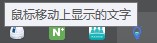
鼠标移动在托盘上面显示文字,可以在 TaskbarIcon 添加代码
        <tb:TaskbarIcon x:Key="Taskbar"

                        ToolTipText="鼠标移动上显示的文字"

                        IconSource="Taskbar.ico">

        </tb:TaskbarIcon>
双击托盘运行代码需要添加命令,创建一个 ViewModel 用来绑定命令
    public class DelegateCommand : ICommand

    {

        public Action CommandAction { get; set; }

        public Func<bool> CanExecuteFunc { get; set; }

        public void Execute(object parameter)

        {

            CommandAction();

        }

        public bool CanExecute(object parameter)

        {

            return CanExecuteFunc == null || CanExecuteFunc();

        }

        public event EventHandler CanExecuteChanged

        {

            add { CommandManager.RequerySuggested += value; }

            remove { CommandManager.RequerySuggested -= value; }

        }

    }
添加一些功能,显示窗口,隐藏窗口
    public class NotifyIconViewModel

    {

        /// <summary>

        /// 如果窗口没显示,就显示窗口

        /// </summary>

        public ICommand ShowWindowCommand

        {

            get

            {

                return new DelegateCommand

                {

                    CanExecuteFunc = () => Application.Current.MainWindow == null,

                    CommandAction = () =>

                    {

                        Application.Current.MainWindow = new MainWindow();

                        Application.Current.MainWindow.Show();

                    }

                };

            }

        }

        /// <summary>

        /// 隐藏窗口

        /// </summary>

        public ICommand HideWindowCommand

        {

            get

            {

                return new DelegateCommand

                {

                    CommandAction = () => Application.Current.MainWindow.Close(),

                    CanExecuteFunc = () => Application.Current.MainWindow != null

                };

            }

        }

        /// <summary>

        /// 关闭软件

        /// </summary>

        public ICommand ExitApplicationCommand

        {

            get

            {

                return new DelegateCommand { CommandAction = () => Application.Current.Shutdown() };

            }

        }

    }
在界面绑定代码
        <tb:TaskbarIcon x:Key="Taskbar"

                        ToolTipText="鼠标移动上显示的文字"

                        DoubleClickCommand="{Binding ShowWindowCommand}"

                        IconSource="Taskbar.ico">

        </tb:TaskbarIcon>
这时的 TaskbarIcon 还没有 ViewModel 可以通过下面的方式
        <tb:TaskbarIcon x:Key="Taskbar"

                        ToolTipText="鼠标移动上显示的文字"

                        DoubleClickCommand="{Binding ShowWindowCommand}"

                        IconSource="Taskbar.ico">

            <tb:TaskbarIcon.DataContext>

                <local:NotifyIconViewModel />

            </tb:TaskbarIcon.DataContext>

        </tb:TaskbarIcon>
现在双击就可以打开 MainWindow 因为默认 MainWindow 是打开的,比较难看到双击打开。在 App.xaml 去掉默认打开 MainWindow 需要找到下面的代码
StartupUri="MainWindow.xaml"
现在尝试不让默认打开 MainWindow 运行软件,可以看到托盘显示图标,双击图标才可以打开界面
如果要右击显示菜单,需要在 App.xaml 添加定义
        <ContextMenu x:Shared="false" x:Key="SysTrayMenu">

            <MenuItem Header="显示窗口" Command="{Binding ShowWindowCommand}" />

            <MenuItem Header="关闭窗口" Command="{Binding HideWindowCommand}" />

            <Separator />

            <MenuItem Header="退出" Command="{Binding ExitApplicationCommand}" />

        </ContextMenu>
在 TaskbarIcon 使用菜单
        <tb:TaskbarIcon x:Key="Taskbar"

                        ContextMenu="{StaticResource SysTrayMenu}"

                        ToolTipText="鼠标移动上显示的文字"

                        DoubleClickCommand="{Binding ShowWindowCommand}"

                        IconSource="Taskbar.ico">

            <tb:TaskbarIcon.DataContext>

                <local:NotifyIconViewModel />

            </tb:TaskbarIcon.DataContext>

        </tb:TaskbarIcon>
因为在 ViewModel 已经写好代码,所以现在就可以运行

默认的软件设置是关闭最后一个窗口的时候应用就关闭,通过设置 App.ShutdownMode 可以在调用退出才关闭,打开 App.xaml 添加代码
ShutdownMode="OnExplicitShutdown"
本文的代码
下面还有一些高级的使用
定义托盘鼠标移动上去的文字颜色
            <tb:TaskbarIcon.TrayToolTip>

                 里面可以添加控件

            </tb:TaskbarIcon.TrayToolTip>
        <tb:TaskbarIcon x:Key="Taskbar"

                        ContextMenu="{StaticResource SysTrayMenu}"

                        DoubleClickCommand="{Binding ShowWindowCommand}"

                        IconSource="Taskbar.ico">

            <tb:TaskbarIcon.TrayToolTip>

                <Border

                    Background="White"

                    BorderBrush="Orange"

                    BorderThickness="2"

                    CornerRadius="4"

                    Opacity="0.8"

                    Width="160"

                    Height="40">

                    <TextBlock

                        Text="hello world"

                        HorizontalAlignment="Center"

                        VerticalAlignment="Center" />

                </Border>

            </tb:TaskbarIcon.TrayToolTip>

            <tb:TaskbarIcon.DataContext>

                <local:NotifyIconViewModel />

            </tb:TaskbarIcon.DataContext>

        </tb:TaskbarIcon>
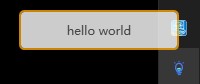
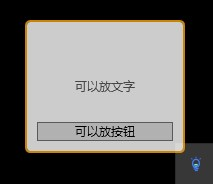
因为可以添加控件,发挥你的想法,如添加按钮
        <tb:TaskbarIcon x:Key="Taskbar"

                        ContextMenu="{StaticResource SysTrayMenu}"

                        DoubleClickCommand="{Binding ShowWindowCommand}"

                        IconSource="Taskbar.ico">

            <tb:TaskbarIcon.TrayToolTip>

                <Border

                    Background="White"

                    BorderBrush="Orange"

                    BorderThickness="2"

                    CornerRadius="4"

                    Opacity="0.8"

                    Width="160">

                   <Grid>

                       <TextBlock HorizontalAlignment="Center" VerticalAlignment="Center" Text="可以放文字"></TextBlock>

                       <Button Margin="10,100,10,10" Content="可以放按钮"></Button>

                   </Grid>

                </Border>

            </tb:TaskbarIcon.TrayToolTip>

            <tb:TaskbarIcon.DataContext>

                <local:NotifyIconViewModel />

            </tb:TaskbarIcon.DataContext>

        </tb:TaskbarIcon>
显示气泡
通过下面的代码可以显示气泡
Taskbar.ShowBalloonTip("标题", "内容", BalloonIcon.Info);

如果需要自定义气泡,定义一个继承 UIElement 的类,然后传入 TaskbarIcon.ShowCustomBalloon 就可以
如已经定义了 FancyBalloon 气泡,可以通过下面的代码
 FancyBalloon balloon = new FancyBalloon();

 TaskbarIcon.ShowCustomBalloon(balloon, PopupAnimation.Slide, 4000 /*多少时间就隐藏*/);
我搭建了自己的博客 https://blog.lindexi.com/ 欢迎大家访问,里面有很多新的博客。只有在我看到博客写成熟之后才会放在csdn或博客园,但是一旦发布了就不再更新
如果在博客看到有任何不懂的,欢迎交流,我搭建了 dotnet 职业技术学院 欢迎大家加入


本作品采用知识共享署名-非商业性使用-相同方式共享 4.0 国际许可协议进行许可。欢迎转载、使用、重新发布,但务必保留文章署名林德熙(包含链接:http://blog.csdn.net/lindexi_gd ),不得用于商业目的,基于本文修改后的作品务必以相同的许可发布。如有任何疑问,请与我联系。
WPF 托盘显示的更多相关文章
- WPF 图片显示中的保留字符问题
在WPF中显示一张图片,本是一件再简单不过的事情.一张图片,一行XAML代码即可. 但是前段时间遇到了一件奇怪的事: 开发机上运行正常的程序,在某些客户机器上却显示不了图片,而且除了这个问题,其它运行 ...
- C# winForm程序开机启动和托盘显示 (转http://blog.csdn.net/xinyue3054/article/details/6599508)
这段时间一直进行cs项目,故整理下开机自动运行.托盘.显示.隐藏. (1).在窗口上点击关闭按钮或者最小化时将托盘显示: (2).双击托盘图标显示窗口: (3).右键点击托盘图标提供三个菜单选项,“退 ...
- C# 开机自启动和最小化托盘显示
C# 开机自启动和最小化托盘显示 一. C# 开机自启动 C# 开机自启动,这个功能是大多数服务型软件很常用一个功能,但是这个功能确是不 太好做,花了两天想对策.不过最终呢,结果还是很满意的 ...
- Winform设置托盘程序,托盘显示
1.拖一个NotifyIcon,一个ContextMenuStrip控件到主窗体中 2.设置notifyIcon1,一个contextMenuStrip1(如下图) Icon为托盘图标,Text托盘显 ...
- 在WPF中显示动态GIF
在我们寻求帮助的时候,最不愿意听到的答复是:很抱歉,在当前版本的产品中还没有实现该功能... 在WPF中显示动态的GIF图像时便遇到了这样的问题,WPF中强大的Image控件却不支持动态的GIF(其只 ...
- WPF 循环显示列表
原文:WPF 循环显示列表 版权声明:本文为博主原创文章,未经博主允许不得转载. https://blog.csdn.net/SANYUNI/article/details/79423707 项目需要 ...
- WPF 窗体显示最前端
原文:WPF 窗体显示最前端 版权声明:本文为博主原创文章,未经博主允许不得转载. https://blog.csdn.net/jjx0224/article/details/8782845 如何做一 ...
- WPF 远程显示原图 当前主页面 工具栏 一个Window页面的元素适用一个效果
http://www.jb51.net/article/98384.htm 1.wpf远程显示原图: Stretch="Fill" + ; 主要是因为那个950和650,据显示位置 ...
- WPF:行列显示
新建显示病人信息控件PatientElement Add-->NewItem-->WPF-->UserControl(WPF),名称:PatientElement.xmal < ...
随机推荐
- vue 保存数组和对象, 避免双向绑定影响
很多时候需要保存数据然后复用该数据,因vue的双向绑定总是不能保存原始数据 随笔记录解决方式 1. 不要把变量放置在data中 2. 保存至新的变量 object : let obj= Objec ...
- Hibernate 数据库方言配置;no dialect mapping for jdbc type:-9;生僻字
最近因为生僻字在界面上显示为?: 主要原因是该字段在数据库中就是varchar类型,显示的就是?:如䶮(yan):现把varchar类型改为nvarchar类型:数据中能够正常显示: 但是Spring ...
- 2019.10.24TCP协程处理
server from gevent import monkey,spawn monkey.patch_all() import socket server = socket.socket() ser ...
- thinkphp5.0验证码使用
如果没有安装验证码类,可在composer.json 文件的require里面添加 "topthink/think-captcha":"1.*",然后compo ...
- ACK容器服务发布virtual node addon,快速部署虚拟节点提升集群弹性能力
在上一篇博文中(https://yq.aliyun.com/articles/647119),我们展示了如何手动执行yaml文件给Kubernetes集群添加虚拟节点,然而,手动执行的方式用户体验并不 ...
- 【Leetcode链表】反转链表(206)
题目 反转一个单链表. 示例: 输入: 1->2->3->4->5->NULL 输出: 5->4->3->2->1->NULL 进阶: 你可 ...
- UVa 495【大数加法】
UVa 495 求第n位斐波那契数列,n<=5000. 还是大数问题,这次是大数加法.仿照UVa 623的解法来做.623位数可以一位一位的增,但是这个需要预先给够位数,要是按六位存一个数组元素 ...
- @atcoder - AGC036F@ Square Constraints
目录 @description@ @solution@ @accepted code@ @details@ @description@ 给定一个整数 N,统计有多少个 0~2N-1 的排列 \(P_0 ...
- Pytorch源码与运行原理浅析--网络篇(一)
前言 申请的专栏开通了,刚好最近闲下来了,就打算开这个坑了hhhhh 第一篇就先讲一讲pytorch的运行机制好了... 记得当时刚刚接触的时候一直搞不明白,为什么自己只是定义了几个网络,就可以完整的 ...
- H3C 广播风暴