
基于Unity调取摄像头方式的定时抓拍保存图像方法小结
上一篇《Maxmspjitter实现实时抓取摄像头画面并制成序列图 (定时抓拍)》已讲到了定时抓拍的相关问题解决方案,这一篇继续,采用不同的方法,不同的平台----基于Unity。
目标明确:相隔一定时间抓拍一张实时图片。
开始
参考了thissky博主的文章【Unity 3D之调用摄像头并存储】,设立了一个协程执行的函数,如下:
IEnumerator OpenCamera()

 {

            //等待用户允许访问

            yield return Application.RequestUserAuthorization(UserAuthorization.WebCam);

            //如果用户允许访问,开始获取图像

            if (Application.HasUserAuthorization(UserAuthorization.WebCam))

            {

                //先获取设备

                WebCamDevice[] device = WebCamTexture.devices;

                string deviceName = device[0].name;

                //然后获取图像

                tex = new WebCamTexture(deviceName,1920,1080,30); //采集1920*1080分辨率、30帧速率的相机

                //将获取的图像赋值

                ma.material.mainTexture = tex;

                rawImage.texture = tex;

                //开始实施获取

                tex.Play();

            }

 }
然后在游戏刚开始时开启这个协程任务:
StartCoroutine(OpenCamera()); //开启一个协程任务
这样得到的结果是在Unity场景中可实时获得摄像头画面。
接下来
接下来的任务是要构建保存静帧的方法,如下:
public class CameraTextureSave : MonoBehaviour

{

        public static void Save(WebCamTexture t,int frame)

        {

            Texture2D t2d = new Texture2D(t.width, t.height, TextureFormat.ARGB32, true);

            //将WebCamTexture 的像素保存到texture2D中

            t2d.SetPixels(t.GetPixels());

            //t2d.ReadPixels(new Rect(200,200,200,200),0,0,false);

            t2d.Apply();

            //编码

            byte[] imageTytes = t2d.EncodeToJPG();

            //存储

            //File.WriteAllBytes(Application.streamingAssetsPath + "/my1/" + Time.time + ".jpg", imageTytes);

            string str =  string.Format("{0:D6}", frame);

            File.WriteAllBytes(Application.streamingAssetsPath + "/my1/" + "image_" + str + ".jpg", imageTytes);

        }

}
最后
相隔时间调用截图函数,这里就以最基本的基于游戏时间累计的方法来创建计时器,触发相应操作,参考如下:
timer -= Time.deltaTime;

if (timer <= 0)

{

    TakePhoto();

    timer = 2.0f; //相隔两秒触发一次

}
//抓拍序列图片方法

private void TakePhoto()

{

    CameraTextureSave.Save(tex,framecount);

    framecount++;

    print("- saved - ");

}
完整的代码:
using System;

using System.Collections;

using System.Collections.Generic;

using System.IO;

using UnityEngine;

using UnityEngine.UI;

public class CameraTest : MonoBehaviour {

        //摄像头图像类,继承自texture

        WebCamTexture tex;

        public Image WebCam;

        public RawImage rawImage;

        public MeshRenderer ma;

        public float timer = 2.0f; // 定时2秒

        public int framecount = 0; //序列计数

    	void Start()

        {

            //开启协程,获取摄像头图像数据

            StartCoroutine(OpenCamera());

        }

        // Update is called once per frame

        void Update()

        {

            timer -= Time.deltaTime;

            if (timer <= 0)

            {

                TakePhoto();

                timer = 2.0f;

            }

        }

    private void TakePhoto()

    {

        CameraTextureSave.Save(tex,framecount);

        framecount++;

        print("- saved - ");

    }

    IEnumerator OpenCamera()

        {

            //等待用户允许访问

            yield return Application.RequestUserAuthorization(UserAuthorization.WebCam);

            //如果用户允许访问,开始获取图像

            if (Application.HasUserAuthorization(UserAuthorization.WebCam))

            {

                //先获取设备

                WebCamDevice[] device = WebCamTexture.devices;

                string deviceName = device[0].name;

                //然后获取图像

                tex = new WebCamTexture(deviceName,1920,1080,30);

                //将获取的图像赋值

                ma.material.mainTexture = tex;

                rawImage.texture = tex;

                //开始实施获取

                tex.Play();

            }

        }

    public class CameraTextureSave : MonoBehaviour

    {

        public static void Save(WebCamTexture t,int frame)

        {

            Texture2D t2d = new Texture2D(t.width, t.height, TextureFormat.ARGB32, true);

            //将WebCamTexture 的像素保存到texture2D中

            t2d.SetPixels(t.GetPixels());

            //t2d.ReadPixels(new Rect(200,200,200,200),0,0,false);

            t2d.Apply();

            //编码

            byte[] imageTytes = t2d.EncodeToJPG();

            //存储

            //File.WriteAllBytes(Application.streamingAssetsPath + "/my1/" + Time.time + ".jpg", imageTytes);

            string str =  string.Format("{0:D6}", frame); //定义序列图片命名,如 image_#####.jpg   000001    000002

            File.WriteAllBytes(Application.streamingAssetsPath + "/my1/" + "image_" + str + ".jpg", imageTytes);

        }

    }

}
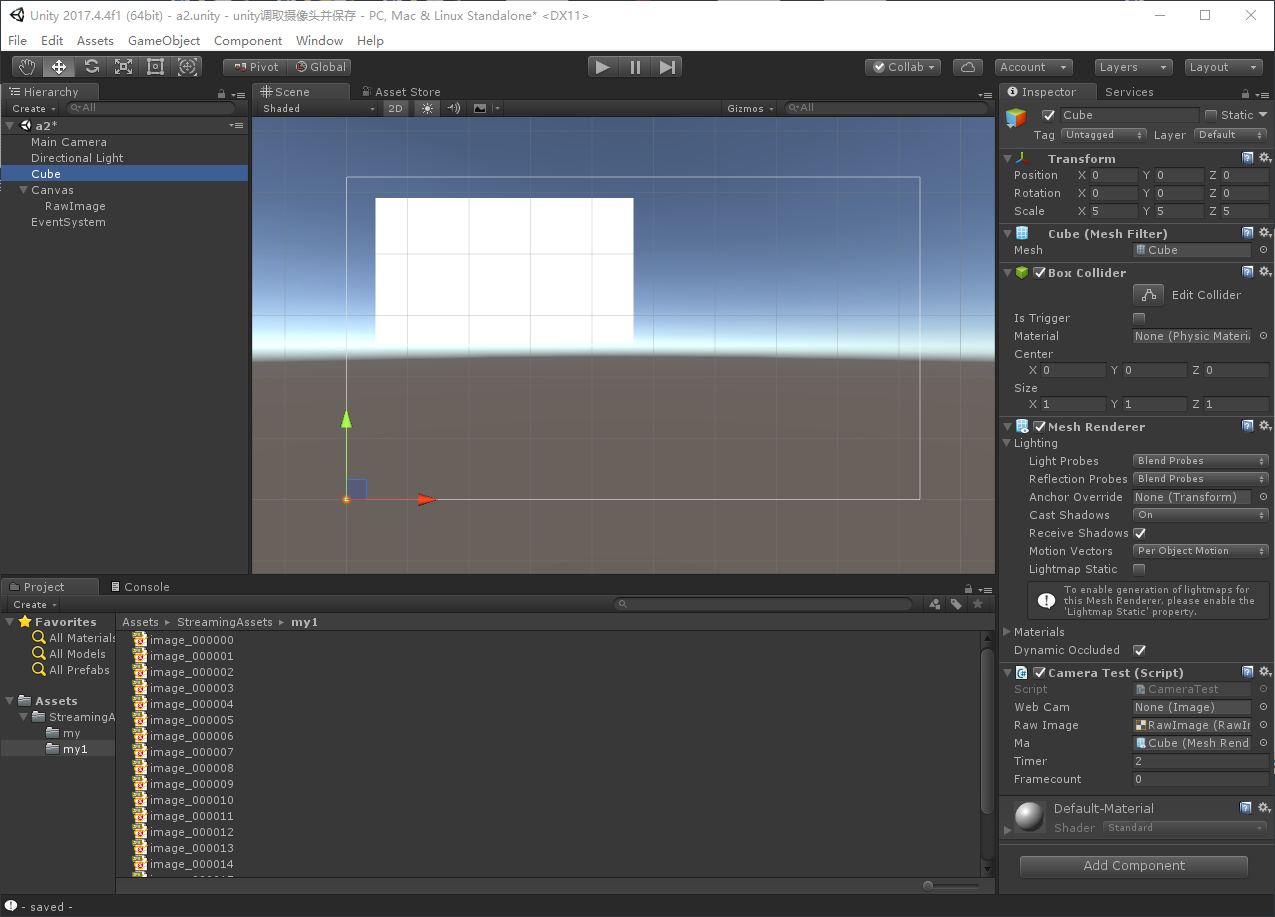
Unity场景中,添加一个Cube,一个RawImage,注意将CameraTest脚本绑在任何一个GameObject上,并赋予ma、rawimage对象,分别对应材质上显示图像和UI上显示图像,如下图:
结果
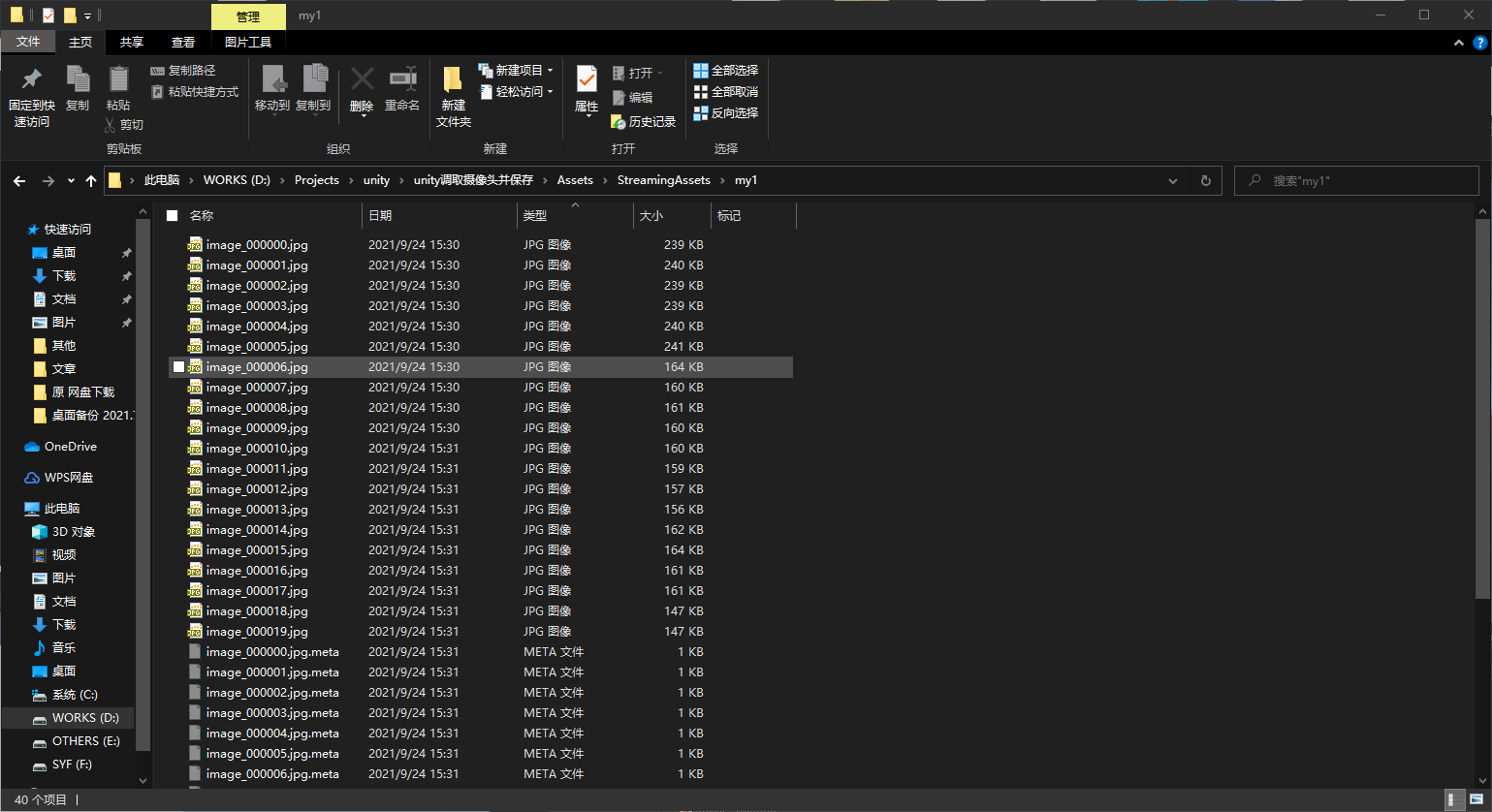
运行起来,在StreamingAssets文件夹下会产生序列图片,即为要的实时抓拍的摄像头画面。
参考文献
[1] https://www.cnblogs.com/zhuhongjongy/p/7199308.html Unity 3D之调用摄像头并存储
[2] https://blog.csdn.net/u014361280/article/details/107374795 Unity 基础 之 WebCamTexture 获取设备摄像头(包括PC和移动端),简单渲染到 UGUI 或 游戏物体上
基于Unity调取摄像头方式的定时抓拍保存图像方法小结的更多相关文章
- Unity打开摄像头占满全屏
Unity打开摄像头占满全屏 AR项目需求,Unity打开摄像头作为背景渲染占满全屏~ Unity对设备硬件操作的API并不是太友好~打开一个摄像头,渲染到屏幕上也都得自己写,虽然步骤少,提取摄像头t ...
- react-native-image-picker 运用launchCamera直接调取摄像头的缺陷及修复
在前几天用react-native进行android版本开发当中,用到了"react-native-image-picker"的插件:根据业务的需求:点击按钮-->直接调取摄 ...
- 基于opencv在摄像头ubuntu根据视频获取
基于opencv在摄像头ubuntu根据视频获取 1 工具 原料 平台 :UBUNTU12.04 安装库 Opencv-2.3 2 安装编译执行步骤 安装编译opencv-2.3 參考h ...
- 基于Unity的AR开发初探:第一个AR应用程序
记得2014年曾经写过一个Unity3D的游戏开发初探系列,收获了很多好评和鼓励,不过自那之后再也没有用过Unity,因为没有相关的需求让我能用到.目前公司有一个App开发的需求,想要融合一下AR到A ...
- 介绍用C#和VS2015开发基于Unity架构的2D、3D游戏的技术
[Unity]13.3 Realtime GI示例 摘要: 分类:Unity.C#.VS2015 创建日期:2016-04-19 一.简介 使用简单示例而不是使用实际示例的好处是能让你快速理解光照贴图 ...
- 基于Unity的A星寻路算法(绝对简单完整版本)
前言 在上一篇文章,介绍了网格地图的实现方式,基于该文章,我们来实现一个A星寻路的算法,最终实现的效果为: 项目源码已上传Github:AStarNavigate 在阅读本篇文章,如果你对于里面提到的 ...
- Vuforia unity开发摄像头问题
Vuforia unity开发摄像头问题 项目一直在赶进度,写博的时间越来越少了~从事Unity开发也快两个月了,AR方向~ 使用的是高通家的SDK Vuforia...从工程融合一直到对unity和 ...
- HoloLens开发手记 - Unity之摄像头篇
当你穿戴好HoloLens后,你就会处在全息应用世界的中心.当你的项目开启了"Virtual Reality Support"选项并选中了"Windows Hologra ...
- Spring中Bean的配置:基于XML文件的方式
Bean的配置一共有两种方式:一种是基于XML文件的方式,另一种是基于注解的方式.本文主要介绍基于XML文件的方式 <bean id="helloWorld" class=& ...
- struts2视频学习笔记 22-23(基于XML配置方式实现对action的所有方法及部分方法进行校验)
课时22 基于XML配置方式实现对action的所有方法进行校验 使用基于XML配置方式实现输入校验时,Action也需要继承ActionSupport,并且提供校验文件,校验文件和action类 ...
随机推荐
- [OS] 计算机资源虚拟化技术
1 定义:计算机资源虚拟化 服务器虚拟化主要通过软件技术将物理服务器的硬件资源抽象化,创建多个独立的虚拟服务器环境. 2 虚拟化技术方向 以下是一些常见的服务器虚拟化方式和工具: 基于hypervis ...
- Qt编写地图综合应用22-动态轨迹
一.前言 上一篇文章写道拿到路径规划的轨迹点坐标集合,并且已经可以通过调用addPolyline绘制线段的形式将轨迹点绘制,接下来就是要如何动态的绘制这些轨迹点,最简单的方法就是开个定时器挨个取出下一 ...
- Quartz分布式定时任务
前言: 项目需要执行定时任务,该类定时任务只需要实现类似Spring原生的@Scheudle注解的定时方法即可,无需考虑分片.刷新及重启,且因项目是多实例,所以需要考虑实现分布式,考察了目前开源的几款 ...
- g2o编译出现的问题及解决办法 By not providing "FindG2O.cmake" in CMAKE_MODULE_PATH this project has
在安装完该g2o之后 运行一些程序 如高翔的ch6 代码会出现如下错误: CMake Warning at CMakeLists.txt:10 (FIND_PACKAGE): By not provi ...
- JVM实战—8.如何分析jstat统计来定位GC
大纲 1.使用jstat了解线上系统的JVM运行状况 2.使用jmap和jhat了解线上系统的对象分布 3.如何分析JVM运行状况并合理优化 4.使用jstat分析模拟的BI系统JVM运行情况 5.使 ...
- ESP8266 wifi模块+CH340烧录板安装使用运行教程
硬件准备 ESP8266-01S 模块 USB转TTL烧录板(CH340) LED灯(建议使用3.3V LED) 220Ω电阻(LED限流) 面包板和跳线若干 我的是这样的不用接线,其他的参考 ESP ...
- Solution Set - “如果惊蛰随梦远走”
目录 0.「UR #15」「UOJ #226」奥林匹克环城马拉松 1.「UR #22」「UOJ #682」月球铁轨 2.「NOI Simu.」箭头 3.「CF 830E」Perpetual Motio ...
- 第四章 dubbo源码解析目录
9.1 客户端发起请求源码 来看一下客户端请求代码: 1 DemoService demoService = (DemoService) context.getBean("demoServi ...
- IO流:原理、流的分类、体系结构
Java IO原理 I/O是Input/Output的缩写, I/O技术是非常实用的技术,用于处理设备之间的数据传输.如读/写文件,网络通讯等. Java程序中,对于数据的输入/输出操作以 &q ...
- Confusion pg walkthrough Intermediate
namp ┌──(root㉿kali)-[~] └─# nmap -p- -A 192.168.188.99 Starting Nmap 7.94SVN ( https://nmap.org ) at ...