
Qt 关于图片打开,另存为,保存到指定位置操作
Qt 关于图片打开,另存为,保存到指定位置操作(转载)
在头文件mainwindow.h中先声明以下类:
1 #include <QImage>

2 #include <QPixmap>

3 #include <QFileDialog>

4 #include <QMessageBox>

5 #include <QScreen>

6 #include <QGuiApplication>
在私有对象下声明这几个变量,用于存放文件夹地址。
1 /* 保存路径*/

2 QString runPath;

3 QString hglpName;

4 QString hglpPath;
1 runPath = QCoreApplication::applicationDirPath();       //获取exe路径

2 hglpName = "photo";

3 hglpPath = QString("%1/%2").arg(runPath).arg(hglpName);
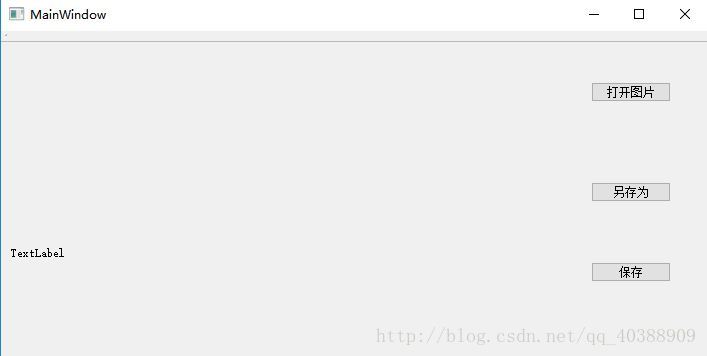
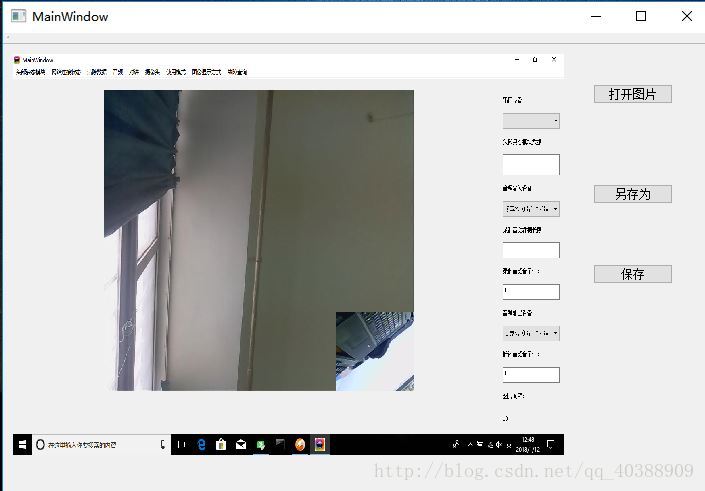
打开按钮槽函数实现:

 1 void MainWindow::on_pushButton_clicked()

 2 {

 3     QString filename=QFileDialog::getOpenFileName(this,tr("选择图像"),"",tr("Images (*.png *.bmp *.jpg)"));

 4     if(filename.isEmpty())

 5         return;

 6     else

 7     {

 8         QImage img;

 9         if(!(img.load(filename))) //加载图像

10         {

11             QMessageBox::information(this, tr("打开图像失败"),tr("打开图像失败!"));

12             return;

13         }

14         ui->label->setPixmap(QPixmap::fromImage(img.scaled(ui->label->size())));

15     }

16 }
另存为按钮槽函数实现;
1 void MainWindow::on_pushButton_2_clicked()

2 {

3     QString filename1 = QFileDialog::getSaveFileName(this,tr("Save Image"),"",tr("Images (*.png *.bmp *.jpg)")); //选择路径

4     QScreen *screen = QGuiApplication::primaryScreen();

5     screen->grabWindow(ui->label->winId()).save(filename1);

6 }
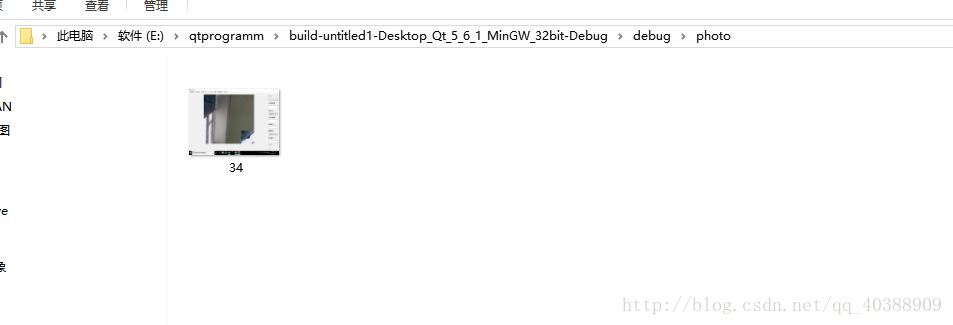
保存按钮槽函数实现;
1 void MainWindow::on_pushButton_3_clicked()

2 {

3     QScreen *screen = QGuiApplication::primaryScreen();

4     screen->grabWindow(ui->label->winId()).save(QString("%1/34.jpg").arg(hglpPath));

5 }
Qt 关于图片打开,另存为,保存到指定位置操作的更多相关文章
- 生成二维码,并且保存,指定位置的view成图片,并且保存到本地相册
效果图: 保存的图片效果是: 保存到本地的,是整个视图,不只是单单的二维码的图片, 在了解的一番过程之后,我知道了, 1.首先要去获取保存图片的写入权限:(使用 https://github.com/ ...
- 小工具---将图片文件MultipartFile保存到指定目录
import org.springframework.web.multipart.MultipartFile; import java.io.IOException; /** 保存图片 @author ...
- PyQt(Python+Qt)学习随笔:QListWidget获取指定位置对应项的itemAt方法
老猿Python博文目录 专栏:使用PyQt开发图形界面Python应用 老猿Python博客地址 itemAt方法根据参数给定位置返回列表部件中的项.对应语法如下: QListWidgetItem ...
- Mysql数据库导出压缩并保存到指定位置备份脚本
#!/bin/bashbackdir=/home/shaowei/dbbakdbuser='dbusername'dbpass='dbpasswd'dblist=$(ls -p /var/lib/my ...
- 1、Qt Project之基本文件打开与保存
基本文件打开与保存: 首先是涉及到的头文件,我们需要在mainwindow.h包含头文件: #include <QFileDialog> #include <QFile> #i ...
- C#对话框-打开和保存对话框(转)
//打开文件 OpenFileDialog openFileDialog = new OpenFileDialog(); openFileDialog.In ...
- Qt修改图片的背景色及设置背景色为透明的方法
先上干货. Qt下修改图片背景色的方法: 方法一: QPixmap CKnitWidget::ChangeImageColor(QPixmap sourcePixmap, QColor origCol ...
- 12.JAVA之GUI编程打开与保存文件
功能:java图形用户界面开发,练习打开保存文件 代码如下: import java.awt.FileDialog; import java.awt.Frame; import java.awt.Me ...
- Qt 显示图片 放大 缩小 移动(都是QT直接提供的功能)
本文章原创于www.yafeilinux.com 转载请注明出处. 现在我们来实现在窗口上显示图片,并学习怎样将图片进行平移,缩放,旋转和扭曲.这里我们是利用QPixmap类来实现图片显示的. 一.利 ...
随机推荐
- PHP rename() 函数
定义和用法 rename() 函数重命名文件或目录. 如果成功,该函数返回 TRUE.如果失败,则返回 FALSE. 语法 rename(oldname,newname,context) 参数 描述 ...
- bzoj 2989: 数列
LINK:数列 需要动一点脑子 考虑查询 暴力显然不行 考虑把绝对值拆开. 当x<=y ax<=ay时 有 y-x+ay-ax<=k x+ax>=y+ay-k 可以发现在满足前 ...
- php操作mysql关于文件上传、存储
php+前端+mysql实现文件上传并储存 我们都知道很多网站都需要上传文件,最普遍的就是图片上传,即是用户头像等等: 关于mysql+php实现文件查询,存储大致两个方式, 1.直接把文件写入mys ...
- [转]new一个对象的过程中发生了什么?
来自:沉默哥 | 公号 :程序员小乐 链接:cnblogs.com/JackPn/p/9386182.html Java在new一个对象的时候,会先查看对象所属的类有没有被加载到内存,如果没有的话,就 ...
- c++ 模板类的 友元函数
#pragma once #include <iostream> template <class T> class stack { template <class Ty& ...
- CF习题集三
CF习题集三 一.CF8C Looking for Order 题目描述 \(Lena\)喜欢秩序井然的生活.一天,她要去上大学了.突然,她发现整个房间乱糟糟的--她的手提包里的物品都散落在了地上.她 ...
- PyQt QML
- angular.js 本地数据存储LocalStorage
定义工厂模式 factory 本地存储数据服务 app.factory('locals', ['$window', function ($window) { return { //存储单个属性 se ...
- Integer.valueOf源码分析
1. 引言 在牛客网上看到这样一道题目,判断一下打印的结果 public static void main(String[] args){ Integer i1 = 128; Integer i2 = ...
- 文章要保存为TXT文件,其中的图片要怎么办?Python帮你解决
前言 用 python 爬取你喜欢的 CSDN 的原创文章,保存为TXT文件,不仅查看不方便,而且还无法保存文章中的代码和图片. 今天教你制作成 PDF 慢慢看.万一作者的突然把号给删了,也会保存备份 ...