
【Docker】在Linux系统中安装Docker虚拟机、启动停止重启查看Docker命令
安装Docker
Docker虚拟机架构
Docker创建的所有虚拟实例共用同一个Linux内核,对硬件占用较少,属于轻量级虚拟机
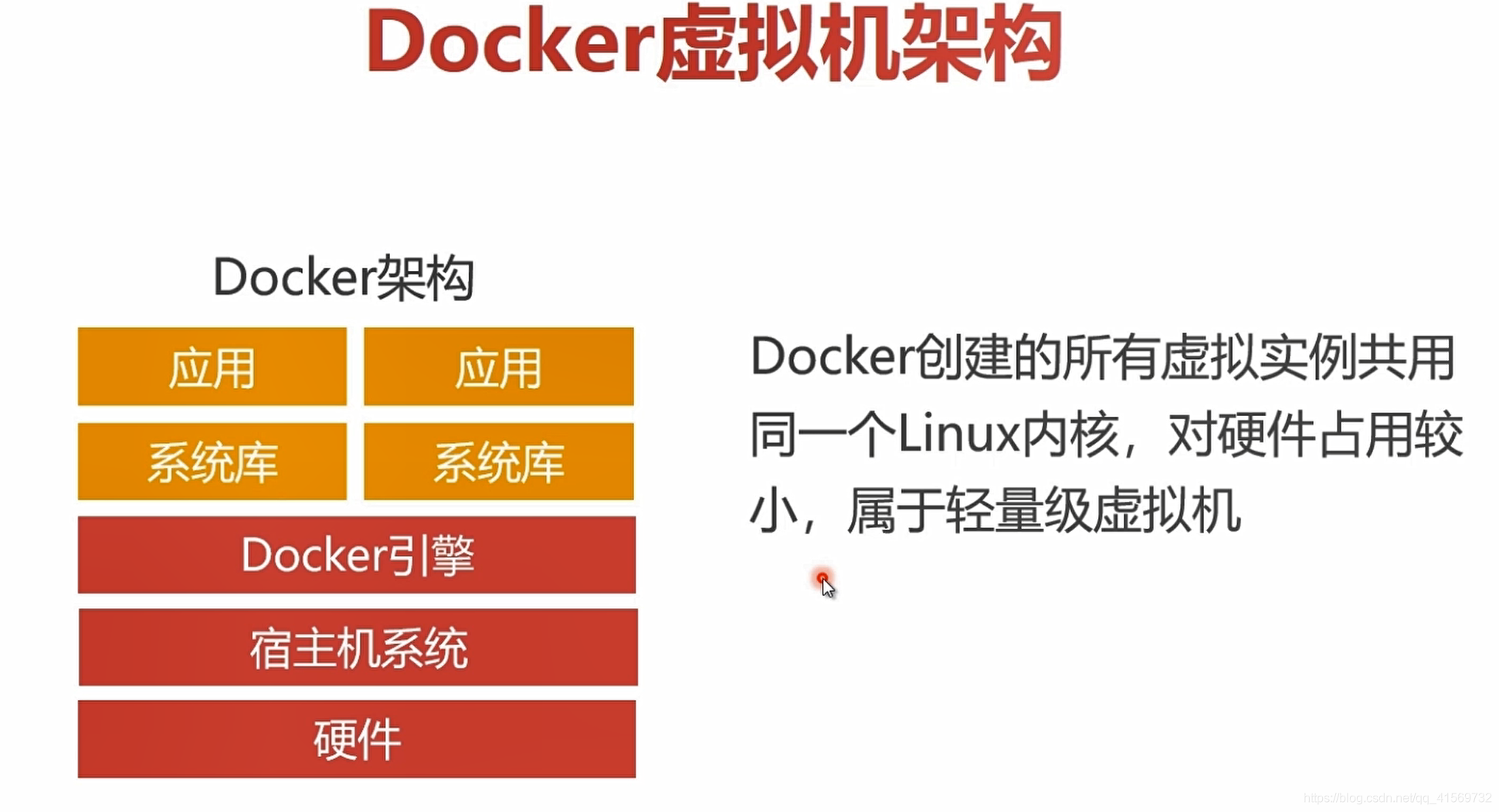
Docker的版本定义
Docker Engine
- 社区版 ( CE, Community Edition )
- 企业版 ( EE, Enterprise Edition )
社区版提供了Docker中的容器管理等基础功能,企业版增加了容器管理、镜像管理、插件、安全等服务与功能,还有就是一个免费一个收费。
Docker的环境依赖
Docker依赖Linux内核中的相关支持,kernel 核心。
建议将系统升级到能支持 Docker 的系统版本。
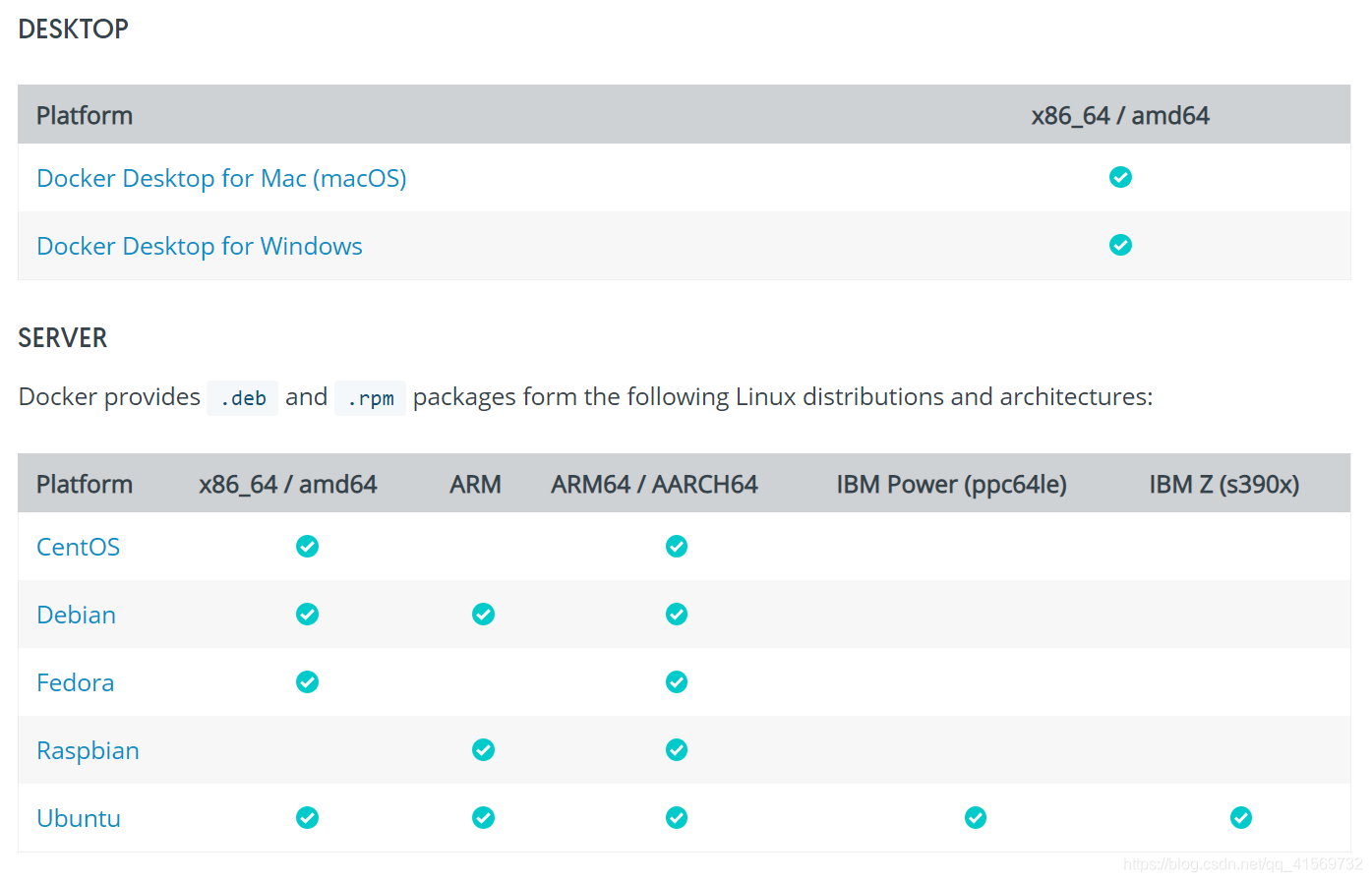
我使用的是Linux CentOS 7
在Linux系统中安装Docker虚拟机
https://docs.docker.com/engine/install/centos/
CentOS
先更新yum软件管理,然后再安装Docker
yum -y update

yum install -y docker
-y代表选择程序安装中的yes选项
我的执行
[root@liuawen ~]# yum -y update

Loaded plugins: fastestmirror

Loading mirror speeds from cached hostfile

No packages marked for update

[root@liuawen ~]# yum install -y docker

...
出现问题
Error: docker-ce-cli conflicts with 2:docker-1.13.1-109.gitcccb291.el7.centos.x86_64

Error: docker-ce conflicts with 2:docker-1.13.1-109.gitcccb291.el7.centos.x86_64

 You could try using --skip-broken to work around the problem

 You could try running: rpm -Va --nofiles --nodigest

[root@liuawen ~]#
我之前安装过docker了,那就卸载掉重新安装下。
yum list installed | grep docker
yum -y remove xxx
[root@liuawen ~]# yum list installed | grep docker

containerd.io.x86_64            1.2.13-3.1.el7                 @docker-ce-stable

docker-ce.x86_64                3:19.03.8-3.el7                @docker-ce-stable

docker-ce-cli.x86_64            1:19.03.8-3.el7                @docker-ce-stable

[root@liuawen ~]#  yum -y remove containerd.io.x86_64 docker-ce.x86_64   docker-ce-cli.x86_64

Loaded plugins: fastestmirror

Resolving Dependencies

...
再安装yum install -y docker
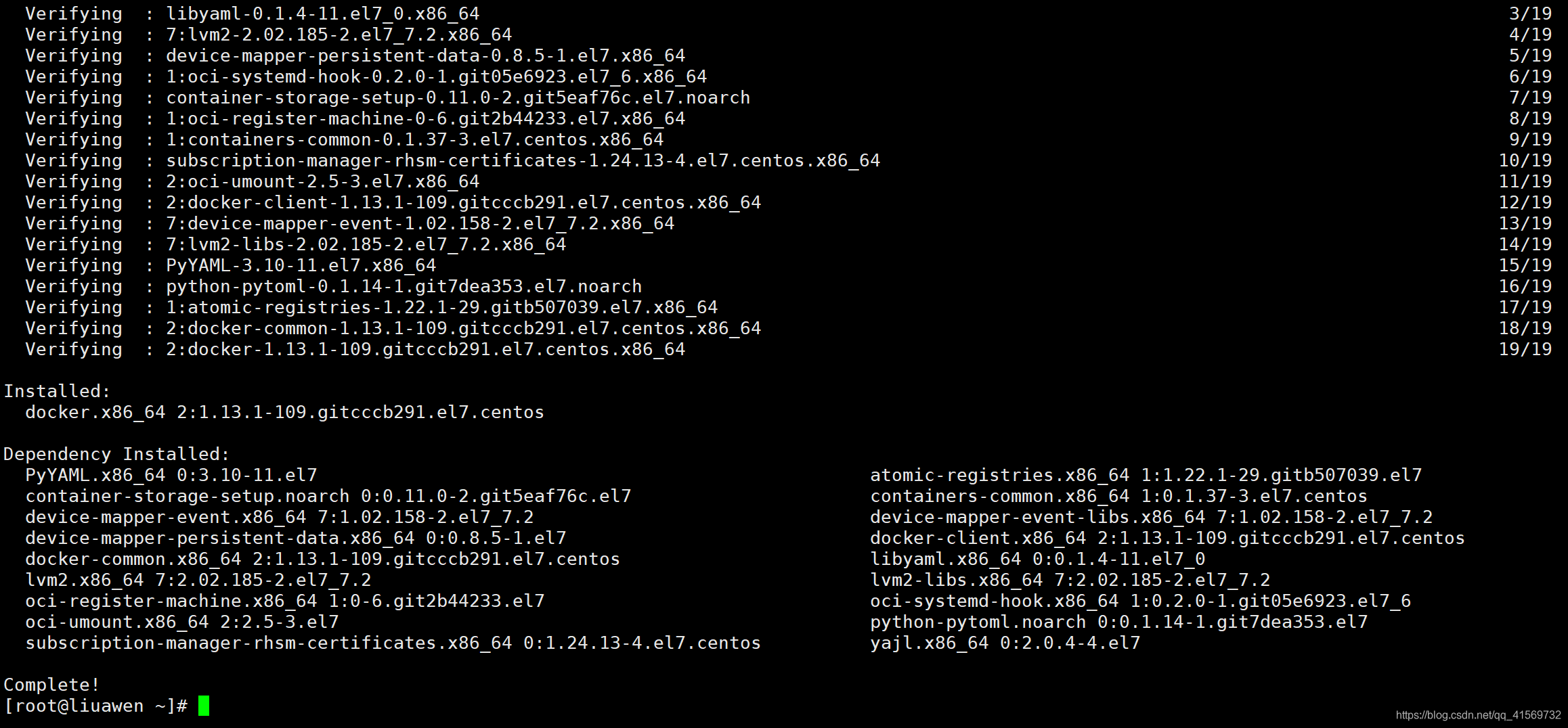
安装好了
启动docker:systemctl start docker
停止docker:systemctl stop docker
重启docker:systemctl restart docker
查看docker状态:systemctl status docker
开机启动:systemctl enable docker
[root@liuawen local]# systemctl start docker

[root@liuawen local]# ps -ef | grep "docker"

root     25171     1  0 11:14 ?        00:00:00 /usr/bin/dockerd-current --add-runtime docker-runc=/usr/libexec/docker/docker-runc-current --default-runtime=docker-runc --exec-opt native.cgroupdriver=systemd --userland-proxy-path=/usr/libexec/docker/docker-proxy-current --init-path=/usr/libexec/docker/docker-init-current --seccomp-profile=/etc/docker/seccomp.json --selinux-enabled --log-driver=journald --signature-verification=false --storage-driver overlay2

root     25177 25171  0 11:14 ?        00:00:00 /usr/bin/docker-containerd-current -l unix:///var/run/docker/libcontainerd/docker-containerd.sock --metrics-interval=0 --start-timeout 2m --state-dir /var/run/docker/libcontainerd/containerd --shim docker-containerd-shim --runtime docker-runc --runtime-args --systemd-cgroup=true

root     25887 21199  0 11:24 pts/2    00:00:00 grep --color=auto docker

[root@liuawen local]# systemctl stop docker

[root@liuawen local]# ps -ef | grep "docker"

root     25910 21199  0 11:24 pts/2    00:00:00 grep --color=auto docker

[root@liuawen local]# systemctl restart docker

[root@liuawen local]# ps -ef | grep "docker"

root     25960     1  2 11:24 ?        00:00:00 /usr/bin/dockerd-current --add-runtime docker-runc=/usr/libexec/docker/docker-runc-current --default-runtime=docker-runc --exec-opt native.cgroupdriver=systemd --userland-proxy-path=/usr/libexec/docker/docker-proxy-current --init-path=/usr/libexec/docker/docker-init-current --seccomp-profile=/etc/docker/seccomp.json --selinux-enabled --log-driver=journald --signature-verification=false --storage-driver overlay2

root     25966 25960  0 11:24 ?        00:00:00 /usr/bin/docker-containerd-current -l unix:///var/run/docker/libcontainerd/docker-containerd.sock --metrics-interval=0 --start-timeout 2m --state-dir /var/run/docker/libcontainerd/containerd --shim docker-containerd-shim --runtime docker-runc --runtime-args --systemd-cgroup=true

root     26063 21199  0 11:25 pts/2    00:00:00 grep --color=auto docker

[root@liuawen local]#
https://docs.docker.com/engine/install/ubuntu/
Ubuntu
$ sudo apt-get install apt-transport-https ca-certificates curl software-properties-common

$

$ curl -fsSL https://download.docker.com/linux/ubuntu/gpg | sudo apt-key add -

$ sudo add-apt-repository "deb [arch=amd64] https://download.docker.com/linux/ubuntu $(lsb_release -cs) stable"

$ sudo apt-get update

$ sudo apt-get install docker-ce

$

$ sudo systemctl enable docker

$ sudo systemctl start docker
管理Docker虚拟机
启动Docker服务
systemctl start docker
实现 Docker 服务开机自启动
systemctl enable docker
[root@liuawen ~]# systemctl start docker

[root@liuawen ~]# systemctl enable docker

[root@liuawen ~]#
停止docker:systemctl stop docker
重启docker:systemctl restart docker
查看docker状态:systemctl status docker
docker version
查看Docker版本
[root@liuawen ~]# docker version

Client:

 Version:         1.13.1

 API version:     1.26

 Package version: docker-1.13.1-109.gitcccb291.el7.centos.x86_64

 Go version:      go1.10.3

 Git commit:      cccb291/1.13.1

 Built:           Tue Mar  3 17:21:24 2020

 OS/Arch:         linux/amd64

Server:

 Version:         1.13.1

 API version:     1.26 (minimum version 1.12)

 Package version: docker-1.13.1-109.gitcccb291.el7.centos.x86_64

 Go version:      go1.10.3

 Git commit:      cccb291/1.13.1

 Built:           Tue Mar  3 17:21:24 2020

 OS/Arch:         linux/amd64

 Experimental:    false

[root@liuawen ~]#
Docker C/S 客户端服务端相关的版本信息
docker info
更多的Docker相关信息
[root@liuawen ~]# docker info

Containers: 0

 Running: 0

 Paused: 0

 Stopped: 0

Images: 0

Server Version: 1.13.1

Storage Driver: overlay2

 Backing Filesystem: extfs

 Supports d_type: true

 Native Overlay Diff: true

Logging Driver: journald

Cgroup Driver: systemd

Plugins:

 Volume: local

 Network: bridge host macvlan null overlay

Swarm: inactive

Runtimes: docker-runc runc

Default Runtime: docker-runc

Init Binary: /usr/libexec/docker/docker-init-current

containerd version:  (expected: aa8187dbd3b7ad67d8e5e3a15115d3eef43a7ed1)

runc version: 66aedde759f33c190954815fb765eedc1d782dd9 (expected: 9df8b306d01f59d3a8029be411de015b7304dd8f)

init version: fec3683b971d9c3ef73f284f176672c44b448662 (expected: 949e6facb77383876aeff8a6944dde66b3089574)

Security Options:

 seccomp

  WARNING: You're not using the default seccomp profile

  Profile: /etc/docker/seccomp.json

Kernel Version: 3.10.0-1062.12.1.el7.x86_64

Operating System: CentOS Linux 7 (Core)

OSType: linux

Architecture: x86_64

Number of Docker Hooks: 3

CPUs: 2

Total Memory: 3.7 GiB

Name: liuawen

ID: EIFQ:YIQM:CYL2:LDKU:AOII:WBJB:UXTN:WBXV:3PZO:JH4D:E7UG:RA3A

Docker Root Dir: /var/lib/docker

Debug Mode (client): false

Debug Mode (server): false

Registry: https://index.docker.io/v1/

Experimental: false

Insecure Registries:

 127.0.0.0/8

Live Restore Enabled: false

Registries: docker.io (secure)

[root@liuawen ~]#
参考资料
简单记录
1、https://docs.docker.com/engine/
2、https://docs.docker.com/engine/install/centos/
3、开发者必备的 Docker 实践指南 掘金小册
4、Docker环境下的前后端分离项目部署与运维
【Docker】在Linux系统中安装Docker虚拟机、启动停止重启查看Docker命令的更多相关文章
- 在linux系统中安装VSCode(Visual Studio Code)
在linux系统中安装VSCode(Visual Studio Code) 1.从官网下载压缩包(话说下载下来解压就直接可以运行了咧,都不需要make) 访问Visual Studio Code官网 ...
- 在Linux系统中安装caffe
学习深度学习已经很久了,但一直没有自己动手安装过caffe,因为工作需要,需要在linux系统中安装caffe,因此,在这里对安装过程进行记录. caffe配置起来比tensorflow更麻烦一些,我 ...
- 在 Linux 系统中安装Load Generator ,并在windows 调用方法
在 Linux 系统中安装Load Generator ,并在windows 调用 由于公司需要测试系统的最大用户承受能力,所以需要学习使用loadrunner.在安装的时候碰到了不少问题,所以写下此 ...
- 详解在Linux系统中安装Tomcat
本文以在CentOS 7.6中安装Tomcat8.5为例进行安装,其他系统和版本都是大同小异的. 安装JDK 安装Tomcat之前,需要先安装JDK,可以参看之前的文章详解在Linux系统中安装JDK ...
- linux系统中安装MySQL
linux系统中安装MySQL 检查原来linux系统中安装的版本 rpm -qa | grep mysql 将其卸载掉 以 mysql-libs-5.1.71-1.el6.x86_64 版本为例 r ...
- Linux系统中安装软件方法总结
Linux系统中安装软件方法总结 [1]Linux系统中安装软件的几种方式 [2] Linux配置yum源(本地源和网络源) [3] SuSE下zypper源配置 [4] SUSE zypper 本地 ...
- Jmeter(五十三) - 从入门到精通高级篇 - 懒人教你在Linux系统中安装Jmeter(详解教程)
1.简介 我们绝大多数使用的都是Windows操作系统,因此在Windows系统上安装JMeter已经成了家常便饭,而且安装也相对简单,但是服务器为了安全.灵活小巧,特别是前几年的勒索病毒,现在绝大多 ...
- 在Windows、Mac和 Linux系统中安装Python与 PyCharm
“工欲善其事,必先利其器”,本文介绍 Python环境的安装和 Python的集成开发环境(IDE) PyCharn的安装. 一.Python安装( Windows.Mac和 Linux) 当前主 ...
- 在 Linux 系统中安装Load Generator ,并在windows 调用
原文地址:http://www.blogjava.net/qileilove/archive/2012/03/14/371861.html 由于公司需要测试系统的最大用户承受能力,所以需要学习使用lo ...
随机推荐
- Echarts入门教程精简实用系列
引语:echarts.js是百度团队推出的一款用于图表可视化的插件,用于以图表的形式展现数据,功能强大,上手简单 1.从官方网站中下载所需的echarts.js文件,该文件因功能广泛,包体较大,可自行 ...
- 【Django admin 中文配置】
打开settings.py文件,找到语言编码.时区的设置项,将内容改为如下: [其中 zh-Hans是简体中文 zh-Hant是繁体中文] LANGUAGE_CODE = 'zh-Hans' # LA ...
- DRF框架笔记
序列化器类的定义格式? 继承serializers.Serializer:字段 = serializers.字段类型(选项参数) 序列化器类的基本使用? 序列化器类(instance=None, da ...
- Python 的 10 个开发技巧!太实用了
1. 如何在运行状态查看源代码? 查看函数的源代码,我们通常会使用 IDE 来完成. 比如在 PyCharm 中,你可以 Ctrl + 鼠标点击 进入函数的源代码. 那如果没有 IDE 呢? 当我们想 ...
- PSO 粒子群算法
注:本人参考http://www.cnblogs.com/tiandsp/category/348031.html来实现的 算法步骤: 1.首先确定粒子个数与迭代次数. 2.对每个粒子随机初始化位置与 ...
- C#中的深度学习(四):使用Keras.NET识别硬币
在本文中,我们将研究一个卷积神经网络来解决硬币识别问题,并且我们将在Keras.NET中实现一个卷积神经网络. 在这里,我们将介绍卷积神经网络(CNN),并提出一个CNN的架构,我们将训练它来识别硬币 ...
- Js 添加cookie,写入cookie到主域
if (getCookie("content") != null && getCookie("content") != "" ...
- 如何做好Code Review
Code Review(代码审查)很多团队都会做,效果如何不好说.如果你能轻易地从一堆出自正经团队之手的代码里找出几个低级错误,往往意味着团队管理者长期忽视了Code Review的重要性. 根据经验 ...
- ADF 第八篇:传递参数(Pipeline的Parameter和Variable,Activity的output)和应用表达式
Azure Data Factory传递参数的方式主要有两种,通过Pipeline的Parameter和Variable来传递参数,通过Activity的输出来传递参数.要在Activity中引用Pa ...
- Android硬件访问服务中的HAL-查看打印的信息
JNI 向上提供本地函数,向下加载HAL文件并调用HAL的函数 HAL 负责访问驱动程序执行硬件操作. external\chromium_org\third_party\hwcplus\src\h ...