
MySQL5.5安装图解
MySQL5.5安装图解、、、
======================
第一部分:去官网下载MySQL安装包、、、
MySQL下载官网:https://dev.mysql.com/downloads/
======================
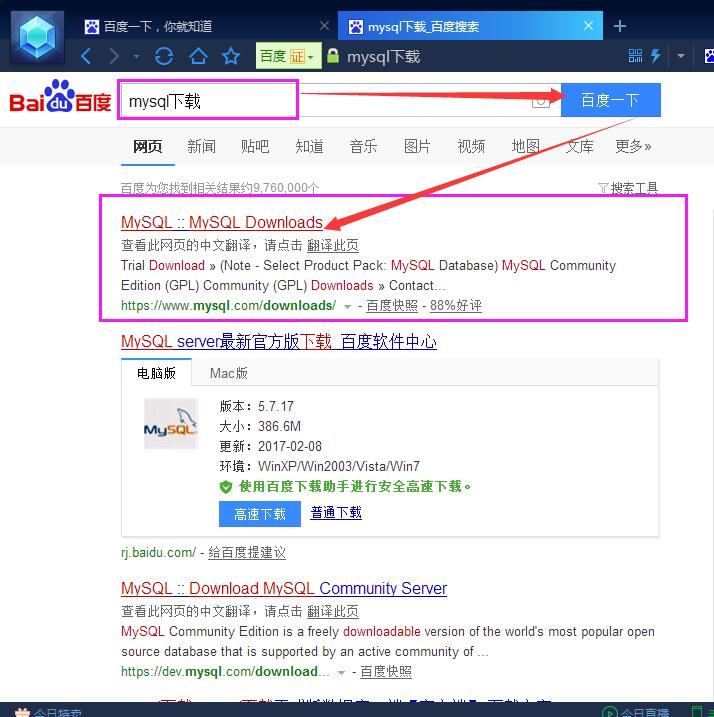
1百度MySQL下载:
======================
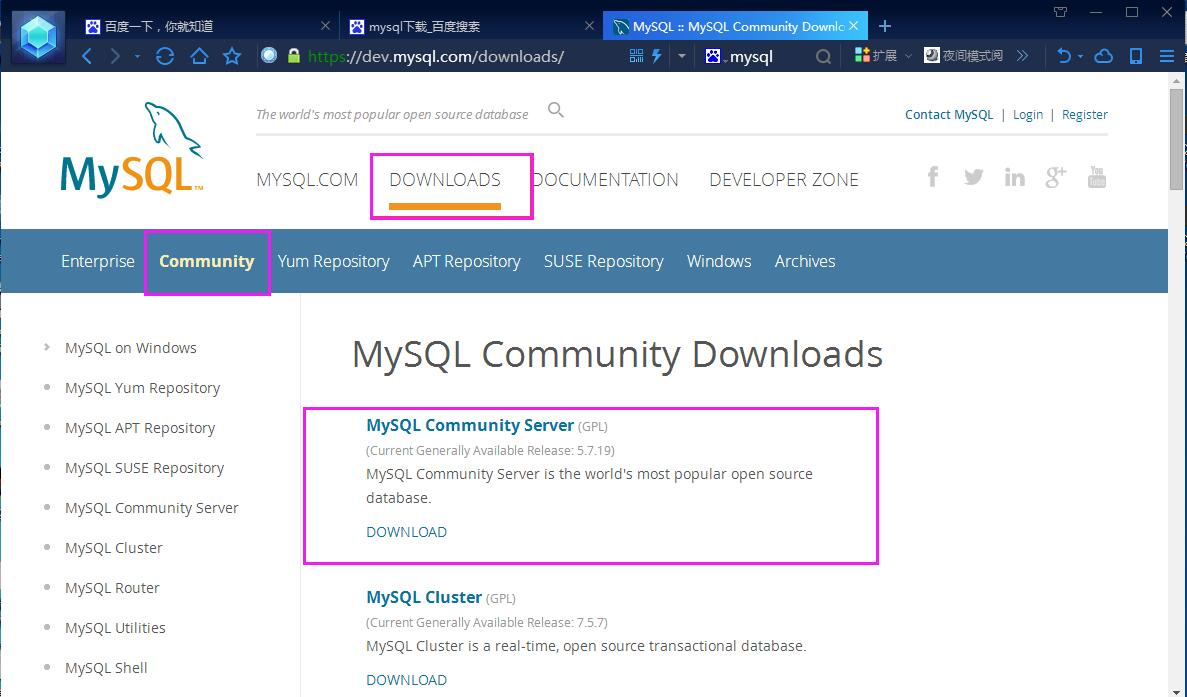
2-Download-Community-MySQL Community Server(GPL)
======================
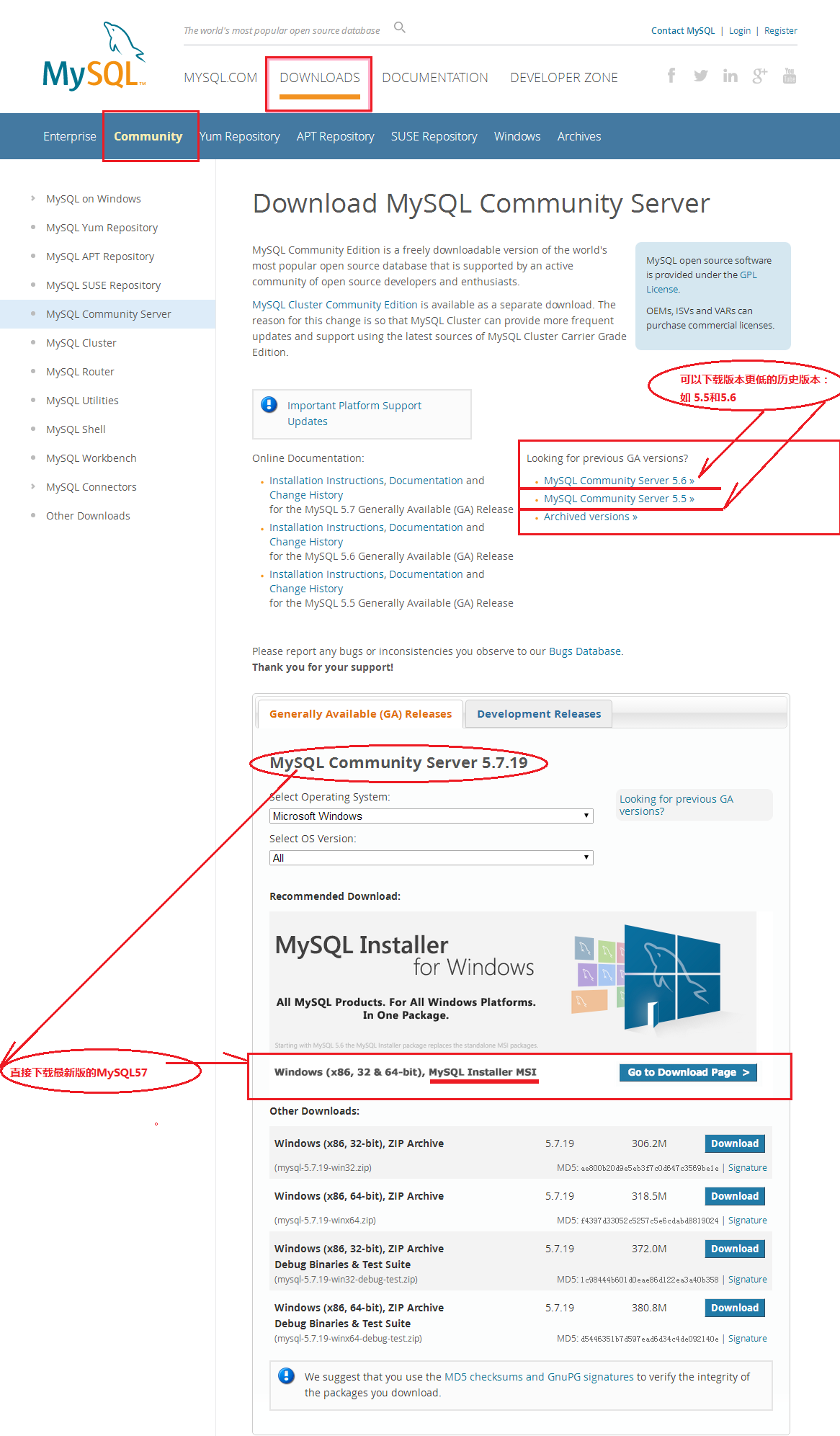
下载msi安装版
======================
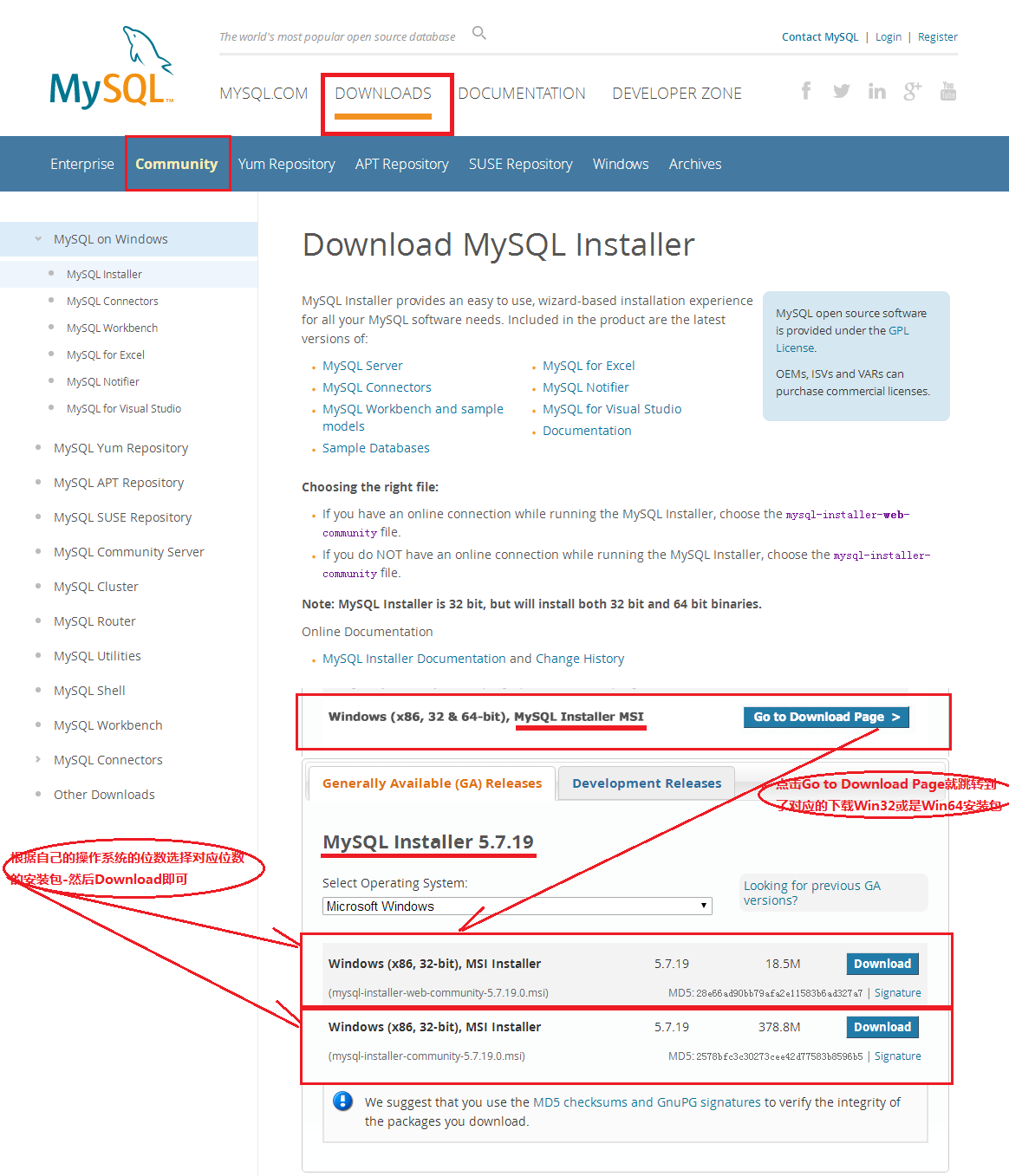
下载对应自己操作系统的位数的安装包
======================
下载好的安装包-直接右键安装
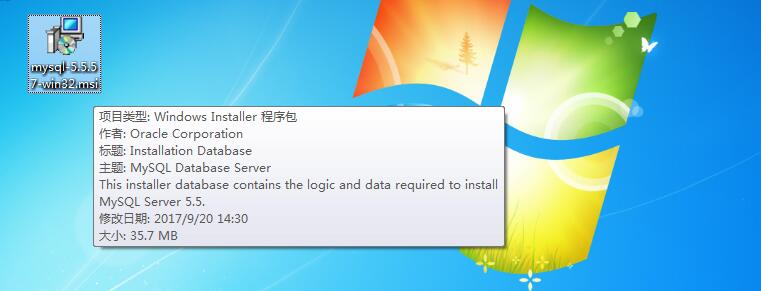
废话部分:可以绕过不用看
----->>>>废话开始
https://dev.mysql.com/downloads/
DOWNLOADS
Community
MySQL Community Server(GPL)
1.直接在最下面下载压缩安装或是MSI安装包
或是下载其他版本的MySQL
Looking for previous GA versions?
MySQL Community Server 5.6 »
MySQL Community Server 5.5 »
Archived versions »
=============================================
安装包下载地址:
https://dev.mysql.com/downloads/mysql/
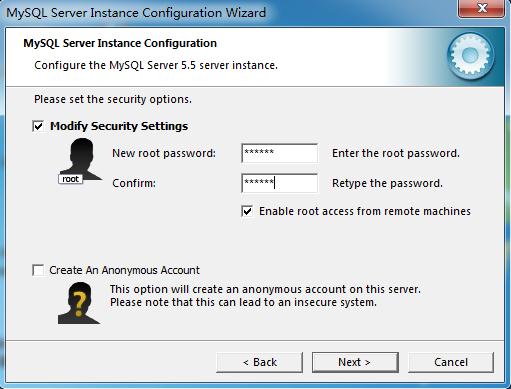
enable root access from remote machines
启用远程机器的根访问
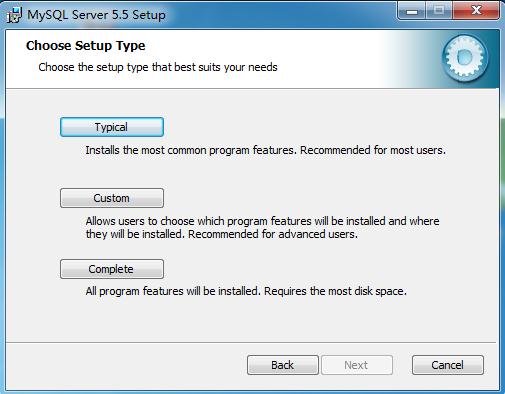
Typical(典型)、Complete(完全)、Custom(自定义)
Configuration Wizard 配置向导
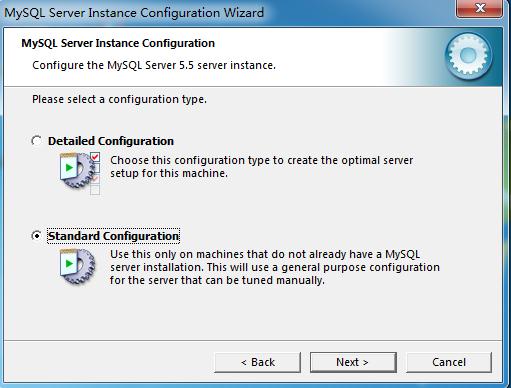
两种配置类型:Detailed Configuration(详细配置)和Standard Configuration(标准配置)。
=======================
mysql的tcp默认端口都是3306,如果仅仅是本地软件使用,不需要用到网络来连接mysql的话,也是可以不选择的。
named pipe是局域网用的协议,如果需要可以勾上。
shared memory协议,仅可以连接到同一台计算机上运行的 SQL Server 实例,一般作用不大。
废话结束<<<---------------------
======================
第二部分:安装MySQL、、、
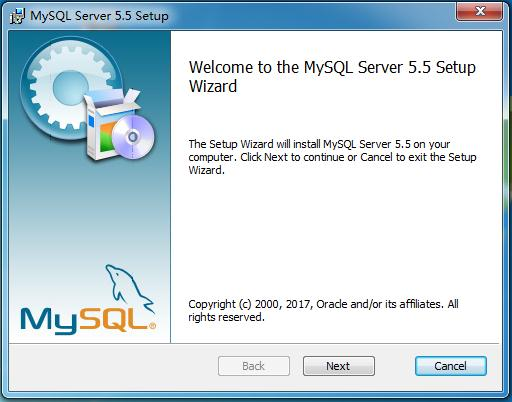
1安装-next
======================
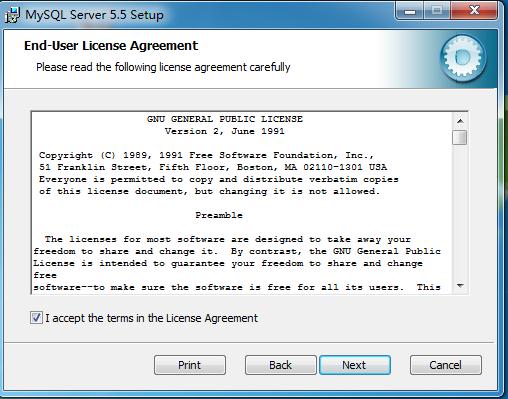
2接受Next
======================
3就选typical-
======================
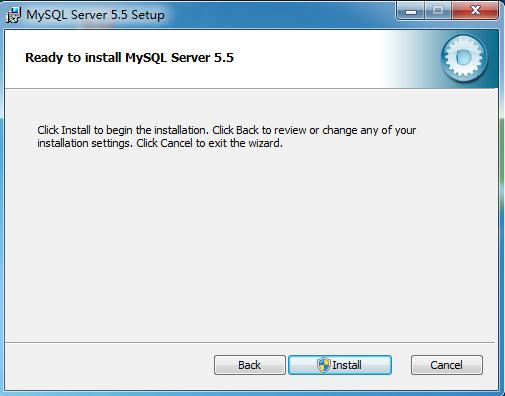
4 Install
======================
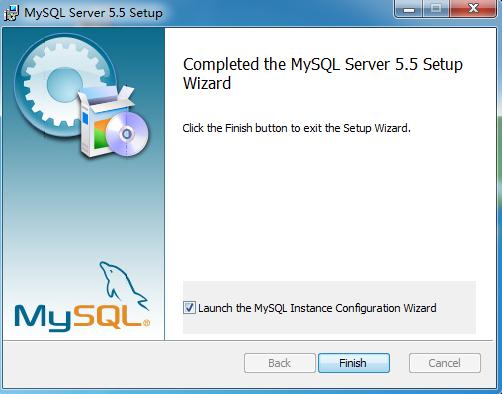
5-Finish
======================
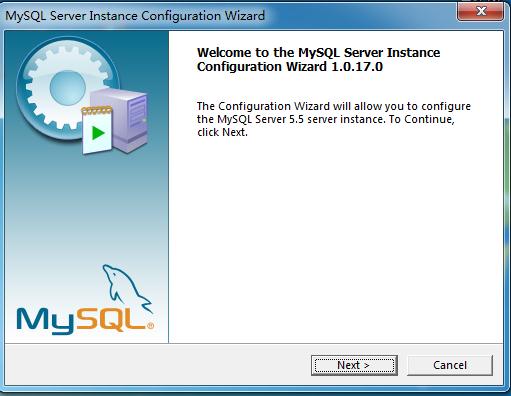
6-Next
======================
7-Standard configuration-next
======================
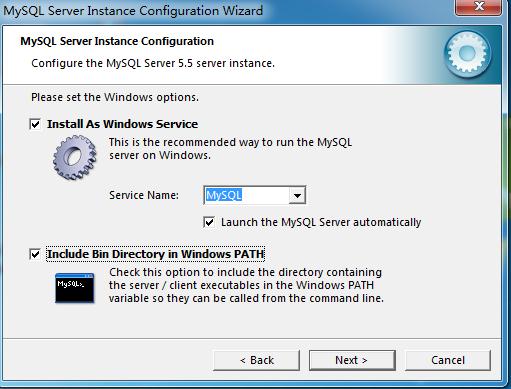
8-勾选Install和Include-next
======================
9-设置一个登录root的密码-勾选Enable-Next
======================
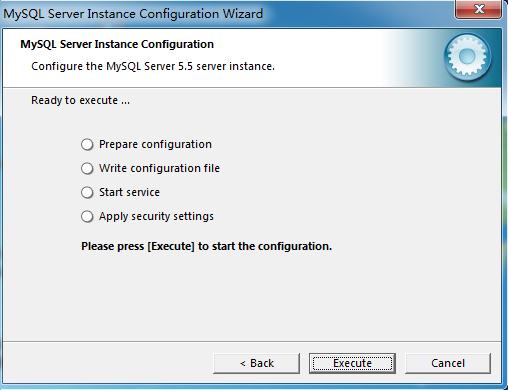
10-Execute
======================
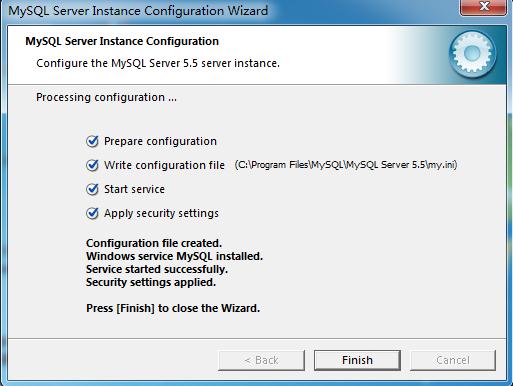
11-看到都是对勾后-Finish
======================
登录进MySQL测试是否可用
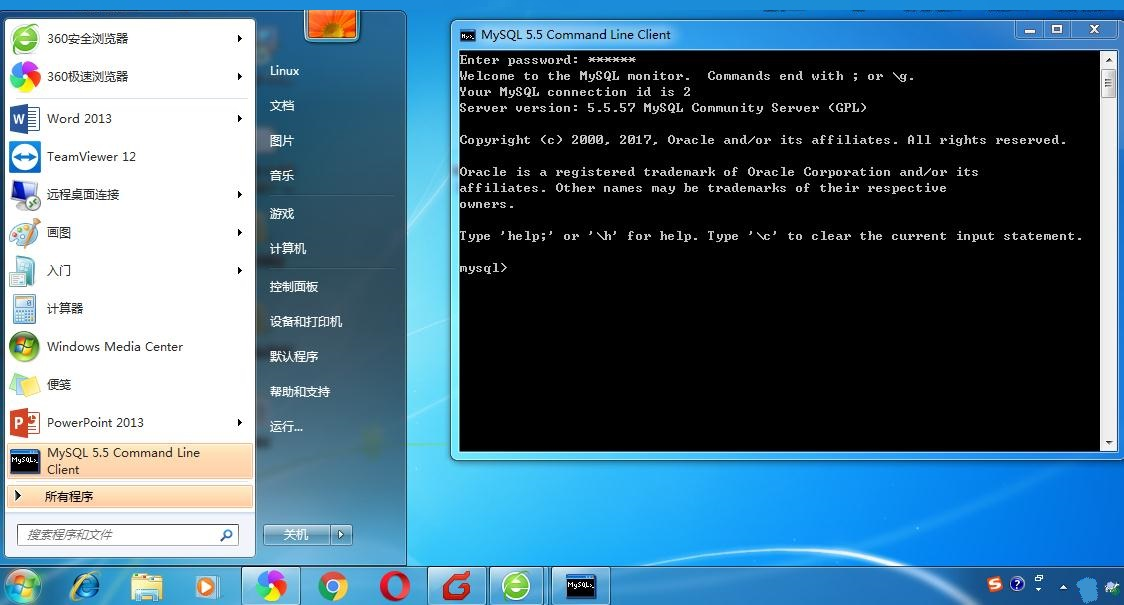
======================
第三部分:卸载MySQL、、、
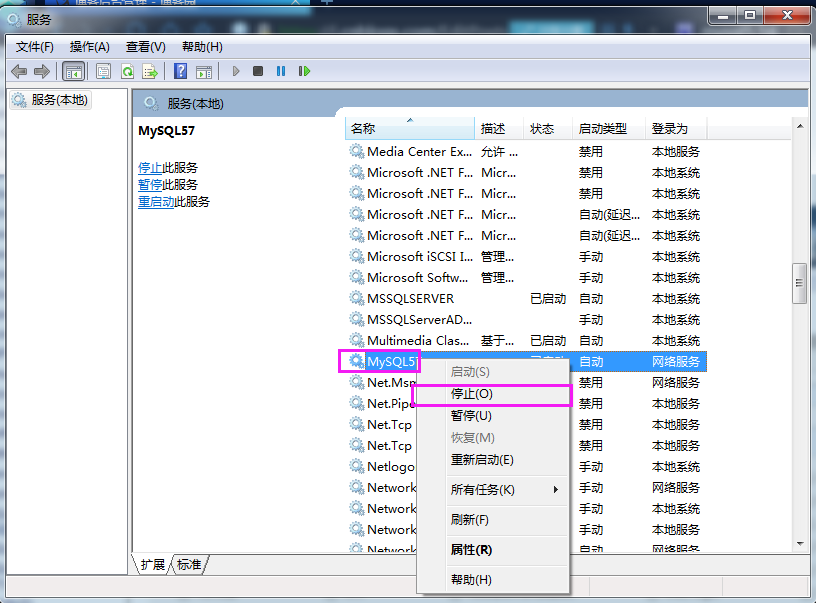
先在运行中输入:services.msc 进去把MySQL的服务关了
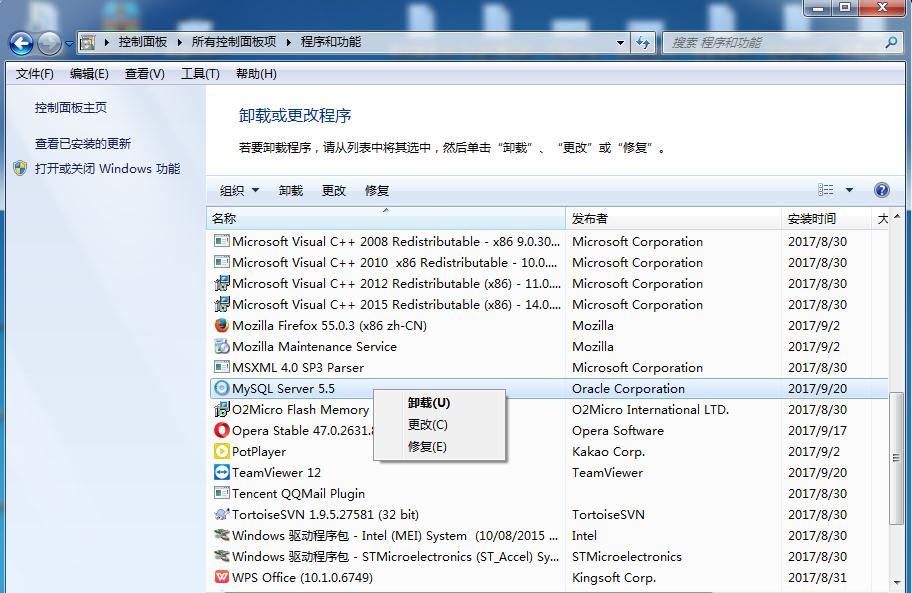
右键桌面-控制面板--程序功能--右键卸载MySQL
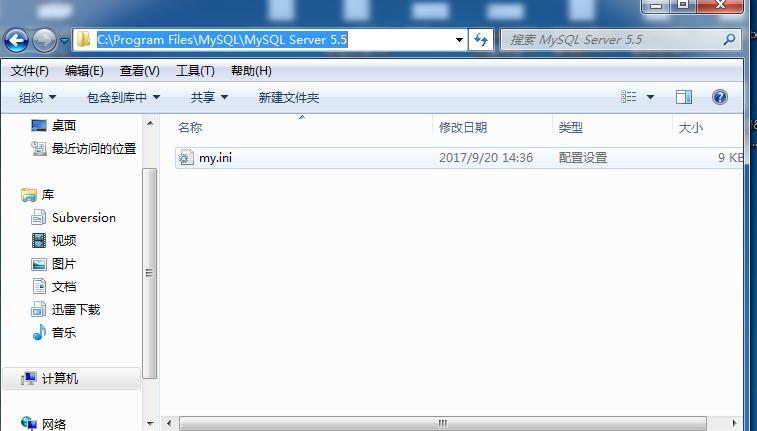
卸载之后在三个位置会有残留:
1.系统中会有卸载残留:
C:\Program Files\MySQL\MySQL Server 5.5
my.ini
2.隐藏的系统文件中的残留:
C:\ProgramData\MySQL\MySQL Server 5.5
data
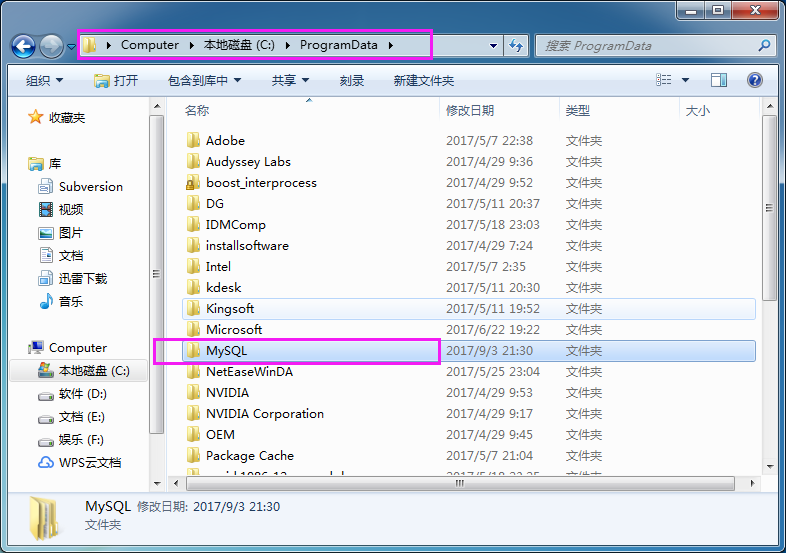
3.注册表中的残留:
_1.HKEY_LOCAL_MACHINE\SYSTEM\ControlSet001\Services\Eventlog\Application\MySQL 目录
_2.HKEY_LOCAL_MACHINE\SYSTEM\ControlSet002\Services\Eventlog\Application\MySQL 目录
_3.HKEY_LOCAL_MACHINE\SYSTEM\CurrentControlSet\Services\Eventlog\Application\MySQL 目录
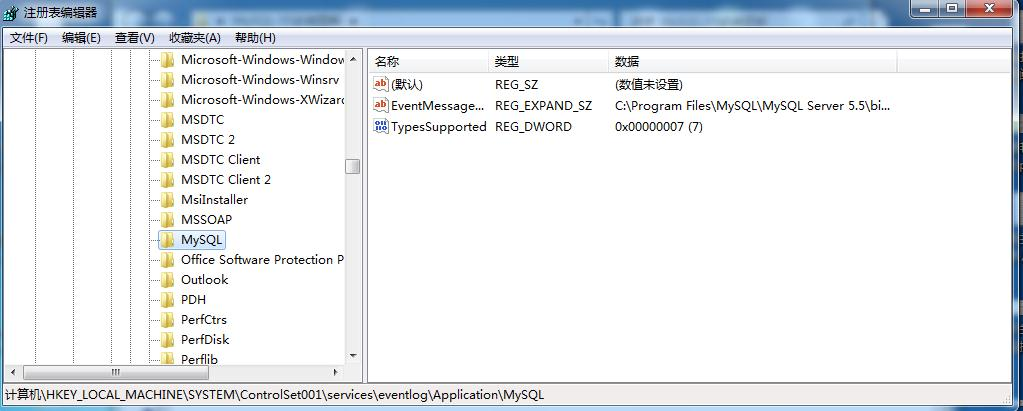
右键将这个注册表中的MySQl文件删除了
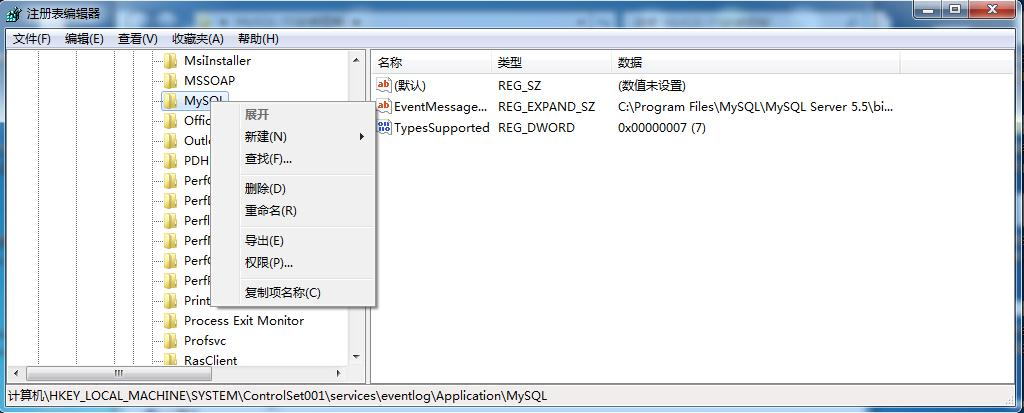
删掉之前MySQL的残留后就可以再次安装MySQL5.5 了
======================
附录部分:
一、针对无法安装mySQL问题:即:MySQL安装失败解决办法
是因为以前在本机中安装过MySQL,卸载的时候没有卸载干净导致的,因为有的文件夹隐藏的很深。
1、卸载MySql相关组件;
2、删除MySQL的安装目录;
3、在注册表(regedit)查询mysql,全部删除;
cmd -> regedit
1.HKEY_LOCAL_MACHINE\SYSTEM\ControlSet001\Services\Eventlog\Application\MySQL 目录
2.HKEY_LOCAL_MACHINE\SYSTEM\ControlSet002\Services\Eventlog\Application\MySQL 目录
3.HKEY_LOCAL_MACHINE\SYSTEM\CurrentControlSet\Services\Eventlog\Application\MySQL 目录
4、C盘搜索mysql,删除所有的文件夹。这里搜索的时候有个MySQL文件夹在C:\ProgramData里面,但是看C盘根目录下面没有这个文件夹,不知道为什么,反正不管了直接在地址栏输入C:\ProgramData找到MySQL文件夹,删掉即可;
5、重启计算机,重新安装。
=====================================
==============================
MySQL5.5安装图解的更多相关文章
- mysql5.1安装图解教程
mysql5.1安装图解教程 曾经为了要搭建模拟平台,从内地网站学习到台湾网站,其中必不可少的一项就是MySQL,那时候正好普遍用5.1,所以也很习惯用MySQL5.1版本! 下面就以MySQL5.1 ...
- MySQL5.6安装图解(windows7/8_64位)
这篇文章主要内容是关于MySQL5.6安装图解,希望通过这篇文章顺利解决大家安装MySQL5.6的问题,再也不用为了安装烦恼. 1. 下载MySQL2. 解压MySQL压缩包将以下载的MySQL压缩包 ...
- MySQL5.0安装图解
打开下载的mysql安装文件mysql-5.0.27-win32.zip,双击解压缩,运行"setup.exe",出现如下界面: 按"Next"继续 选择安装类 ...
- Windows+Atlassian-Jira-6.0.4+MySql5.0安装破解汉化
Windows+Atlassian-Jira-6.0.4+MySql5.0安装破解汉化 一:整理的安装程序 例如以下图: 文件太大.上传不到csdn上.有须要的联系. 新增的百度云盘下载:链接: ...
- MySQL5.0版本的安装图解教程
MySQL5.0版本的安装图解教程是给新手学习的,当前mysql5.0.96是最新的稳定版本. mysql 下载地址 http://www.jb51.net/softs/2193.html 下面的是M ...
- MySQL下载与MySQL安装图解(MySQL5.7与MySQL8.0)
MySQL下载与MySQL安装图解(MySQL5.7与MySQL8.0) 1.MySQL下载(MySQL8.0社区版) mysql下载方法,请根据风哥以下步骤与图示来下载mysql8.0最新社区版本: ...
- Zabbix3.x安装图解教程
准备知识: Zabbix3.x比较之前的2.0界面有了很大的变化,但是安装部署过程与2.x基本完全一样. 1.Zabbix2.x安装图解教程 http://www.osyunwei.com/archi ...
- 数据库 MySQL安装图解
MySQL安装图解 一.MYSQL的安装 1.打开下载的mysql安装文件,双击运行mysql-5.5.40-win32.msi. 2.选择安装类型,有"Typical(默认)". ...
- MySQL安装图解
MySQL安装图解 打开下载的mysql安装文件mysql-5.0.27-win32.zip,双击解压缩,运行“setup.exe”,出现如下界面: mysql安装向导启动,按“N ...
随机推荐
- 清橙 A1318 加强版:Almost
题意: 直接看题面吧 原版:\(n \leq 1e5, q \leq 3e4, TL 5s, ML 256G\) 加强版1:\(n,q \leq 1.5e5, TL 5s, ML 256G\) 加强版 ...
- LCD1602指令集解读
LCD1602指令集(11个) 1.清屏指令(clear display) RS=0 ,R/w=0, 01H 功能:清除液晶显示器,即将DDRAM中的内容全部填入20H(空白字符) ...
- Reject Inference: Your Data is Deceiving You
Keyword: Reject Inference Suppose there is a dataset of several attributes, including working condit ...
- C Program进阶-数组
(一)数组的内存布局 对于语句int a[5]; 我们明白这里定义了一个数组,数组里有5个元素,每一个元素都是int类型,我们可以用a[0],a[1]等访问数组里的元素,但是这些元素的名字就是a[0] ...
- nodejs在linux环境下安装更新方式
#检查是否已经安装 rpm -qa | grep python #查版本 python #最好是重新安装 Python推荐版本( >= v2.5.0 & < 3.0.0 ),否则影 ...
- 计算器软件实现系列(七)WPF+SQL+策略模式
一 整体概述 本次设计主要是在WPF的页面中实现的,属于表现层的更换,数据库部分用的还是数据库的封装,其中引用了策略模式 二 设计思路 1 在出题页面,进行试题的编辑,在编辑后会自动保存到数据库中 ...
- Acm hust 1.25
闲着无聊做了点hust上 acm的训练题 A题 http://acm.hust.edu.cn/vjudge/contest/view.action?cid=104738#problem/A 看了20分 ...
- 用 C# 实现文件信息统计(wc)命令行程序
软件的需求分析 程序处理用户需求的模式为: wc.exe [parameter][filename] 在[parameter]中,用户通过输入参数与程序交互,需实现的功能如下: 1.基本功能 支持 - ...
- python爬虫 --- 简书评论
某些网站的一些数据是通过js加载的 ,所以爬取下来的数据拿不到, 找到评论的地址 .进行请求获取评论数据 #coding=utf-8 import json import requests def r ...
- ORA-00933 SQL命令未正确结束 INSERT INTO ... SELECT
最近在修改数据库存储过程时,出现了一个ORA-00933错误, 执行的是 INSERT INTO...SELECT 语句,具体语句如下: INSERT INTO BASP_DX.QLR@GT(BDCD ...