
Beaglebone Black教程BeagleBone Black安装最新系统映像
Beaglebone Black教程BeagleBone Black安装最新系统映像
BeagleBone Black安装最新系统映像
Beaglebone Black虽然已经预装了Debian操作系统,但是有时候你想要一个纯净的系统或者想要使用最新的系统。当然,笔者非常推荐你将系统和软件都更新到最新版。所以,下面将分别介绍更新旧系统和全新安装系统的方式。
在我们开始安装最新的映像之前,你需要准备如下工具:
- 最小4GB的Micor SD卡;
- Micro SD读卡器。
最新版本的Beaglebone Black有容量为4GB的eMMC存储器,这足以容纳Debian操作系统,所以Beaglebone Black不使用Micro SD卡也可以启动,而之前的Beaglebone则不行。
与使用SSH连接Beaglebone Black相似的,在不同操作系统下为Beaglebone Black安装最新系统映像的方式也是不同的。在介绍不同系统的安装方式之前,你首先需要到http://beagleboard.org/latest-images下载最新的系统映像。Beaglebone官方提供的操作系统是Debian和Angstrom,如图1.24所示。
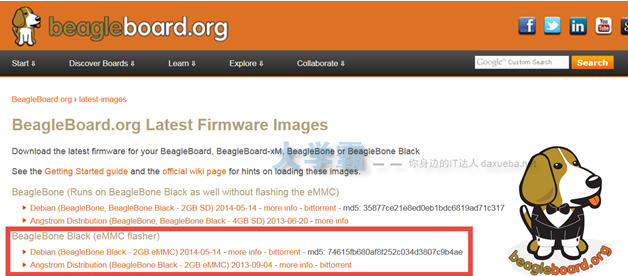
图1.24 系统映像下载页面
在本书编写时,官方提供的Debian系统更新日期时2014年5月14日,而Angstrom系统的更新时间是2013年9月4日。视你的网络情况而定,下载所花费的时间也是不同的。Debian系统映像的文件名为images_BBB-eMMC-flasher-debian-7.5-2014-05-14-2gb.img.xz。下面我们以更新的Debian系统为基础进行介绍,Angstrom系统的安装方式与Debian系统是完全一样的,所以这里不再重复介绍。
1.在Windows下将映像写入Micro SD卡
在映像下载完成后你可能注意到了文件的扩展名是img.xz,这是对img文件进行了压缩。xz是在Linux中常用的文件压缩格式,但是在Windows中可能并不常见,当然,现在绝大多数免费的压缩工具都可以解压这种形式。如果你不能确定你的压缩工具是否支持这种文件格式,那么可以下载7-Zip,下载地址为http://www.7-zip.org/download.html。它有对应各种操作系统的版本,我们选择Windows版下载,如图1.25所示。
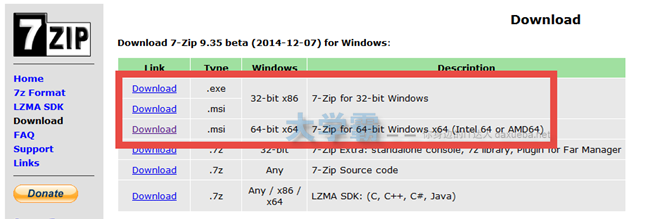
图1.25 7-Zip下载页面
注意:应该对应系统的版本32位或者64位进行下载。
在安装7-Zip之后,右键单击之前下载的映像文件,在弹出菜单中选择7-Zip->提取到当前目录,如图1.26所示。
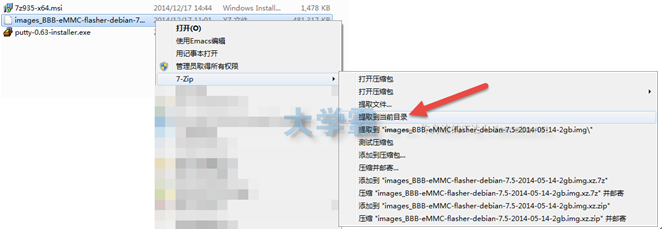
图1.26 解压缩映像文件
解压缩后的文件将会出现在与xz压缩文件相同的目录下,它的后缀为.img。这个文件就是我们将要写入Micor SD卡的文件。在Windows下你还需要使用软件将.img文件写入SD卡。Windows下常用的软件是Win32 Disk Imager。它可以在http://sourceforge.net/projects/win32diskimager/下载。安装完成后启动Win32 Disk Imager,它的主界面非常简洁,如图1.27所示。
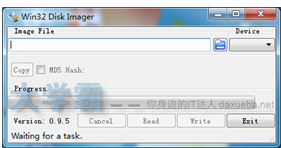
图1.27 Win32 Disk Imager主界面
我们需要选择系统的img文件和要写入的设备,通过单击文件按钮打开文件浏览器并选择Debian的映像文件,如图1.28所示。
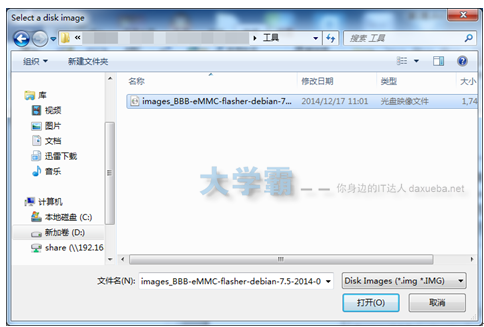
图1.28 选择映像文件
如果此时你已经将读卡器插入了电脑,那么Win32 Disk Imager会自动识别到这个设备,如图1.29所示。
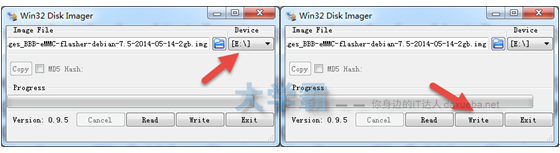
图1.29 选择设备 图1.30 开始写入
如果你电脑上插入的移动存储设备不止一个,那么需要确认所选设备是你期望的设备,否则可能导致设备中的数据丢失。在设备确定无误之后,你就可以单击Write按钮开始写入了,如图1.30所示。
在写入完成后,你就可以参照本小节最后一个标题的内容将系统写入eMMC了。
2.在OS X和Linux系统下将系统映像写入Micro SD卡
在OS X和Linux下制作系统SD卡与Windows下的过程是一样的,只不过使用的工具不同而已。在OS X下你需要到http://macpkg.sourceforge.net/下载并安装XZ工具,它用来解压缩XZ文件。在Linux下则不需要安装任何软件。下面是安装步骤:
(1)在OS X的终端中执行df命令确定MicroSD的名称,通常为/dev/disk1。在Linux下则使用“fdisk –l”,设备名通常为/dev/sda1。
(2)在OS X中需要使用如下的命令卸载MicroSD卡,在Linux中则不需要:
- sudo diskutil unmountDisk /dev/disk1
(3)在OS X下执行如下的命令将系统文件解压并写入到MicroSD卡:
- sudo xz -dkc <Image File>.img.xz > /dev/disk1 #将<Image File>替换为下载的文件名
(4)在Linux下执行如下的命令将系统文件解压并写入到MicroSD卡:
- xz -dkc <Image File>.img.xz > /dev/sda1 #将<Image File>替换为下载的文件名
xz命令在执行过程中不会输出信息,但是光标会闪烁,你可以根据这个特点判断是否工作。在命令执行完成后,映像就写入Micro SD卡了。
3.将系统写入Beaglebone Black的eMMC
将Micro SD中的系统写入板载eMMC非常容易,下面是写入的步骤:
(1)拔掉Beaglebone Black的电源,无论使用USB供电或者电源适配器;
(2)将Micro SD卡插入Beaglebone Black的卡槽;
(3)按住boot按钮(如图1.31所示),它会命令系统从Micro SD卡启动;
(4)插入电源,此时boot按钮不能松开;
(5)继续按住boot按钮大约15秒;
(6)在系统写入eMMC的过程中,因特网接口旁的4个USER LED会同时闪烁;
(7)整个写入过程大概持续30分钟,写入完成后4个USER LED会常亮,此时,拔去Beaglebone Black的电源;
(8)取出Micro SD卡;
(9)重新插入电源,进入新系统。
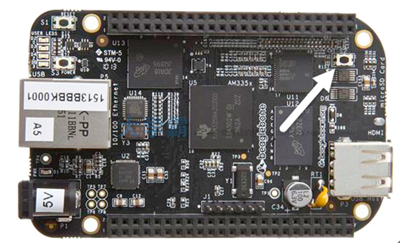
图1.31 boot按钮
本文选出自:BeagleBone Black项目实训手册转载请注明出处,尊重技术尊重IT人!
Beaglebone Black教程BeagleBone Black安装最新系统映像的更多相关文章
- zz Windows 10安装教程:硬盘安装Win10 系统步骤(适合32位和64位)
Windows 10安装教程:硬盘安装Win10 系统步骤(适合32位和64位) Posted on 2015年01月28日 by 虾虾 22 Comments 最新的Windows 10 MSD ...
- Beaglebone Black教程Beaglebone Black中的Cloud9 IDE基本使用
Beaglebone Black教程Beaglebone Black中的Cloud9 IDE基本使用 Beaglebone Black中的Cloud9 IDE基本使用 Cloud9是集成在Beagl ...
- Beaglebone Black教程Beaglebone Black的引脚分配
Beaglebone Black教程Beaglebone Black的引脚分配 Beaglebone Black的引脚分配 绝大多数的微型开发平台都提供了一些称为GPIO的输入输出端口.这些端口可以让 ...
- 最新VMware虚拟机安装Linux系统-CentOS(详细教程)
一.前言 最近有网友反应初学Linx不会安装,找了许多教程不是太全面,总会遇到一些要不是启动不了,要不是连不上网,各种问题,为了让大家能够顺利的安装,小乐写了一个非常详细的教程,让大家少入坑. 二.背 ...
- Beaglebone Black教程使用SSH通过USB和因特网连接Beaglebone Black
Beaglebone Black教程使用SSH通过USB和因特网连接Beaglebone Black 使用SSH通过USB和因特网连接Beaglebone Black SSH是Secure Shell ...
- 【转】[教程]在 win7 / win8 下安装苹果系统 (懒人版)
前言 这篇安装教程的素材在国庆就准备好了,但那时学习任务比较重,没有时间发帖,一直拖到现在.趁这个周末有空,赶紧写完它,希望能帮助一些景友. 论坛已经有不少安装教程,如果对这篇安装教程有疑问可以去 ...
- 硬盘下安装Ghost系统简易教程
硬盘安装器下载:https://eyun.baidu.com/s/3c2NvcvI 密码:Cv7F 使用本方法可在没有光驱.光盘.启动U盘等任何系统安装设备的情况下安装Ghost版XP.Win7/8/ ...
- VirtualBox安装及使用说明和虚拟机安装XP系统图文教程
virtualbox是一款开源的虚拟机软件,它能够支持多种操作系统的安装如:Solaris.Windows.DOS.Linux.OS/2 Warp.BSD等系统作为client操作系统,而且最新版本号 ...
- u盘装系统,u盘安装win7系统教程
http://www.upanboot.com/tool/anzhuang_win7.html 可以用本教程给笔记本.台式机.上网本和组装电脑通过U盘安装Win7系统. 步骤一.首先要准备一个至少8G ...
随机推荐
- Maven搭建SpringMVC + SpringJDBC项目详解
前言 上一次复习搭建了SpringMVC+Mybatis,这次搭建一下SpringMVC,采用的是SpringJDBC,没有采用任何其他的ORM框架,SpringMVC提供了一整套的WEB框架,所以如 ...
- RabbitMQ与Spring集成
RabbitMQ服务端安装: https://blog.csdn.net/hzw19920329/article/details/53156015 与Spring集成 https://www.cnbl ...
- 【BZOJ】1702: [Usaco2007 Mar]Gold Balanced Lineup 平衡的队列
[题意]给定n头牛,k个特色,给出每头牛拥有哪些特色的二进制对应数字,[i,j]平衡当且仅当第i~j头牛的所有特色数量都相等,求最长区间长度. [算法]平衡树+数学转化 [题解]统计前缀和sum[i] ...
- bzoj 2733 平衡树启发式合并
首先对于一个连通块中,询问我们可以直接用平衡树来求出排名,那么我们可以用并查集来维护各个块中的连通情况,对于合并两个平衡树,我们可以暴力的将size小的平衡树中的所有节点删掉,然后加入大的平衡树中,因 ...
- Port-knocking 简单教程
0. "port knocking" 如字面意思,类似'敲门',只是这里敲的是'端口',而且需要按照顺序'敲'端口.如果敲击规则匹配,则可以让防火墙实时更改策略.从而达到开关防火墙 ...
- Unix/Linux Command Reference
- Eclipse svn 忽略文件夹/ svn 设置不同步
Eclipse 开发中我们经常用到SVN插件, 但是对于某些文件的缓存来说, 我们只要有操作缓存便会保存一次, 每次提交很是麻烦, 小编这里教你一种不同步某个文件夹的方法 工具/原料 MyEclips ...
- SQL语句语法简介
SQL命令一般分为DQL.DML.DDL几类: DQL:数据查询语句,基本就是SELECT查询命令,用于数据查询 DML:Data Manipulation Language的简称,即数据操纵语言,主 ...
- Linux中查看进程占用内存的情况【转】
转自:http://hutaow.com/blog/2014/08/28/display-process-memory-in-linux/ Linux中查看某个进程占用内存的情况,执行如下命令即可,将 ...
- GCC在C语言中内嵌汇编 asm __volatile__ 【转】
转自:http://blog.csdn.net/pbymw8iwm/article/details/8227839 在内嵌汇编中,可以将C语言表达式指定为汇编指令的操作数,而且不用去管如何将C语言表达 ...