
在VMware 14中安装Centos7
在VMware 14中安装Centos7
一、安装前准备
在VMware中安装Centos7的步骤为:
1.创建虚拟机
创建虚拟机有两种方式:通过自定义(高级)方式安装,和通过典型(推荐)方式安装。
2.安装镜像
二.在VMware中创建虚拟机
2.1 自定义方式
1.打开VMware,点击文件,选择新建虚拟机(或者直接使用Ctrl+N快捷键),然后选择自定义(高级)。如果选择典型(推荐),VMware会自动为你配置好部分内容,为了学习,在这里选择自定义。

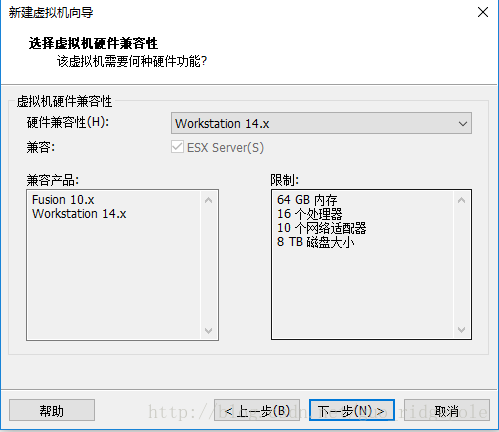
2.点击下一步
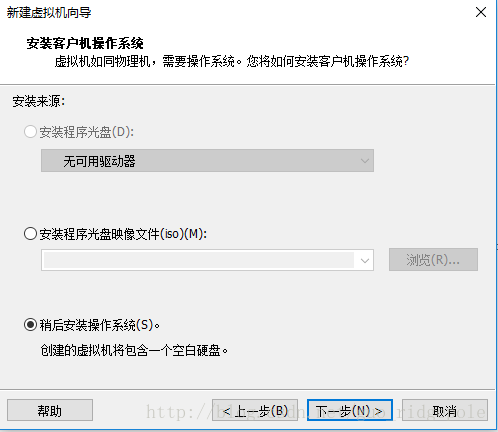
3.选择稍后安装操作系统,点击下一步
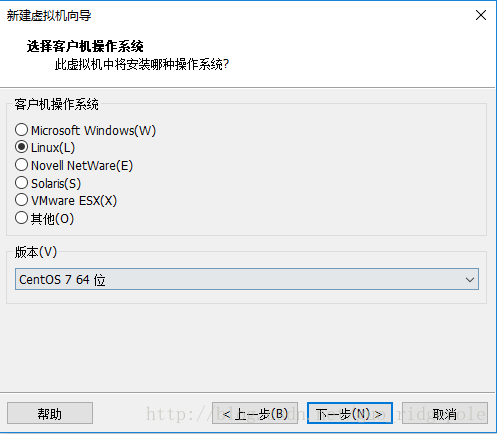
4.客户机操作系统选择Linux,版本选择CentOS 7 64位,旧版本的VMware只要选择CentOS 64位就可以,如果镜像是32位就不要选择64位,完成后点击下一步。
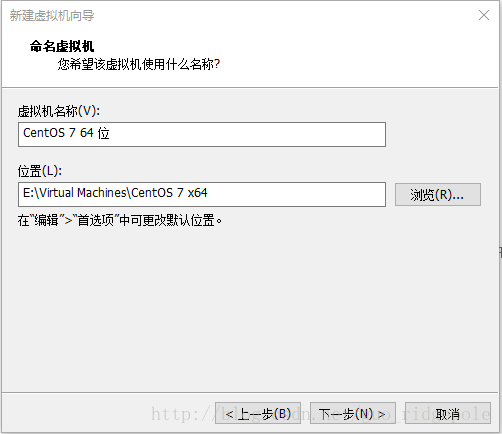
5.虚拟机名称就是在VMware中看到的虚拟机名字,可以随意起名字,位置就是虚拟机文件在磁盘的位置,强烈推荐一个虚拟机一个文件夹,方便管理(尤其是在之后如果选择将虚拟磁盘分割成多个文件的情况下),设置完成后选择下一步
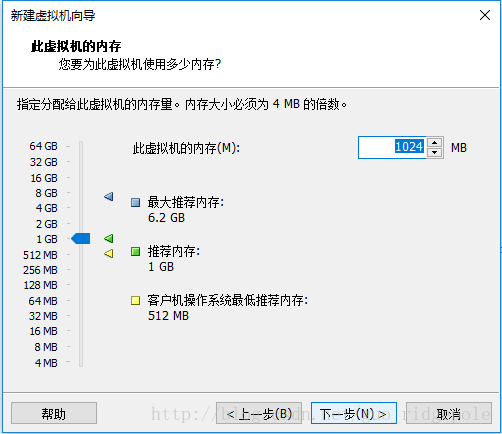
6.根据自己电脑硬件实际情况,没有特殊要求直接选择下一步即可

7.根据自己电脑硬件实际情况,没有特殊要求直接选择下一步即可
8.本教程在这里使用NAT类型,桥接网络为在网络中虚拟出一台真实主机,可以直接访问该网络中的所有机器,NAT通过宿主机器(真实机器)访问网络
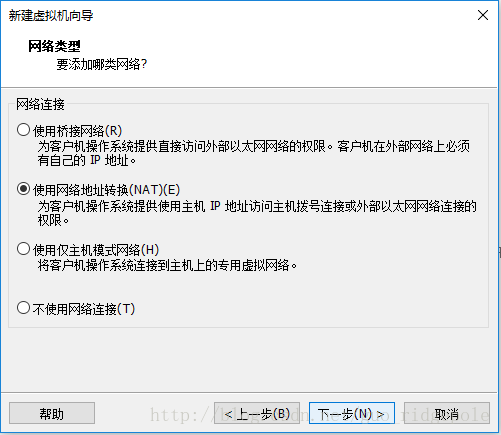
9.选择下一步

10.下一步

11.下一步
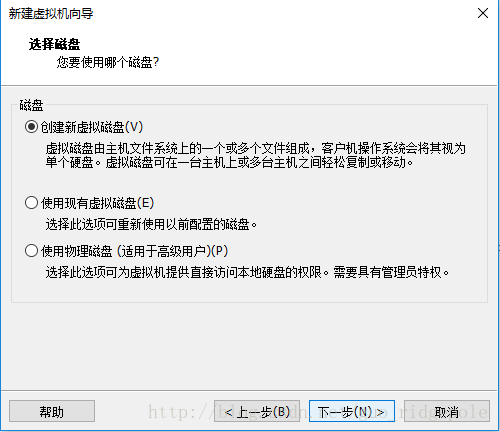
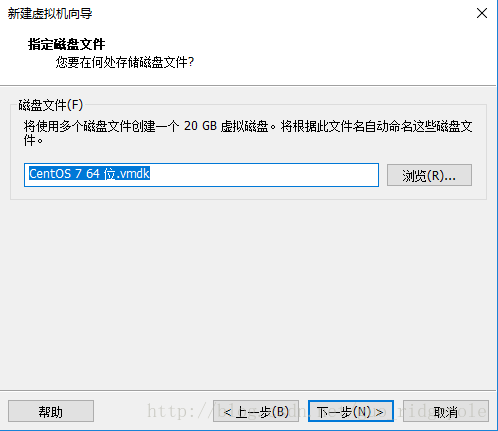
12.这里使用默认的,直接下一步
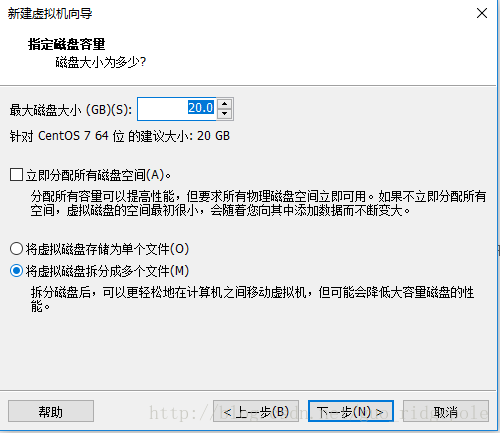
13.直接下一步
14.点击自定义硬件

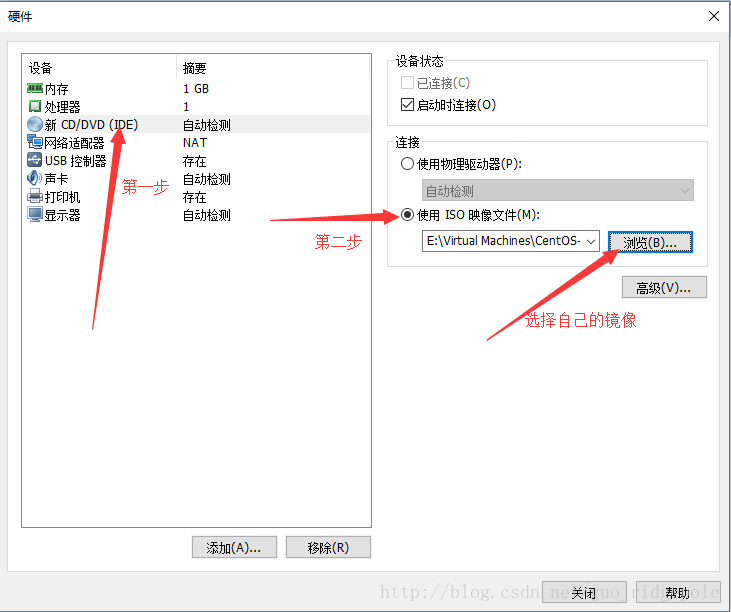
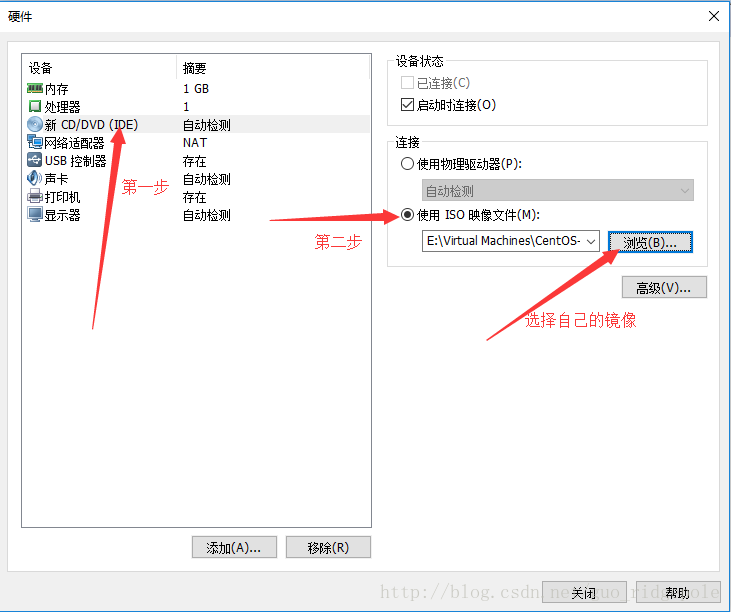
15.按照图片点击新CD/DVD,选择使用ISO映像文件,点击浏览找到下载的CentOS 7镜像,配置完成后点击关闭
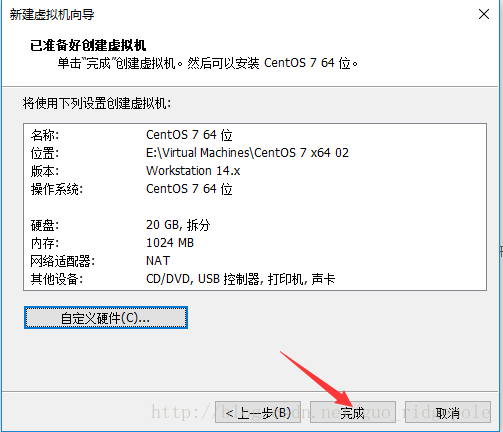
16.点击完成
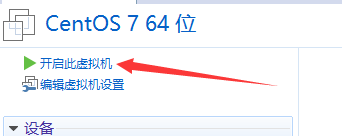
17.找到自己刚刚创建好的虚拟机,点击开启此虚拟机

2.2 推荐方式
1.打开VMware,点击文件,选择新建虚拟机(或者直接使用Ctrl+N快捷键),然后选择典型(推荐)。

2.选择稍后安装操作系统,点击下一步
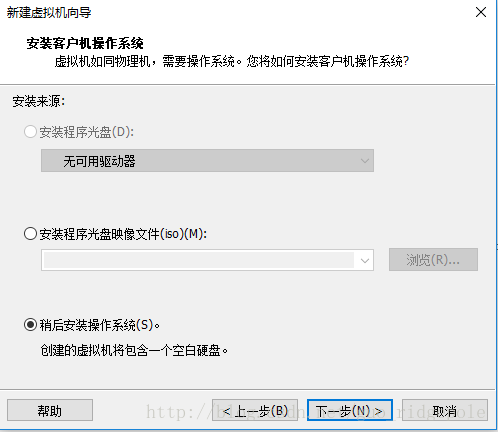
3.客户机操作系统选择Linux,版本选择CentOS 7 64位,旧版本的VMware只要选择CentOS 64位就可以,如果镜像是32位就不要选择64位,完成后点击下一步

4.虚拟机名称就是在VMware中看到的虚拟机名字,可以随意起名字,位置就是虚拟机文件在磁盘的位置,强烈推荐一个虚拟机一个文件夹,方便管理(尤其是在之后如果选择将虚拟磁盘分割成多个文件的情况下),设置完成后选择下一步

5.这里使用默认的,直接下一步
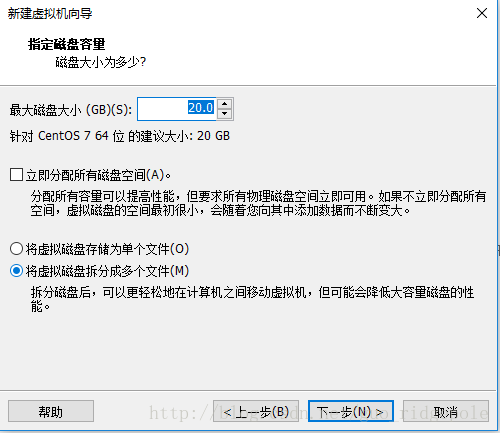
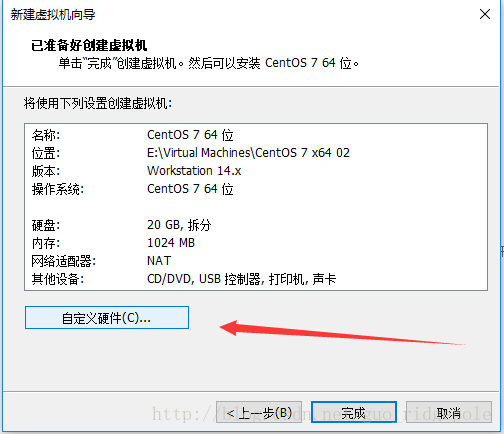
6.点击自定义硬件
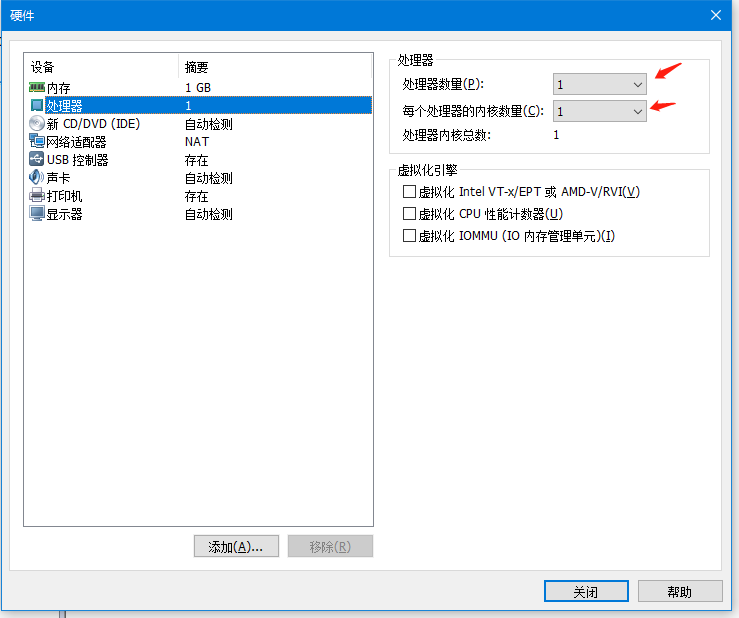
7.按照图片点击处理器,配置处理器内核总算(处理器数量*每个处理器的内核数量)。我本机是32G内存,我配置的是处理器数量为2,每个处理器的内核数量为2,大家根据自己的情况配置。
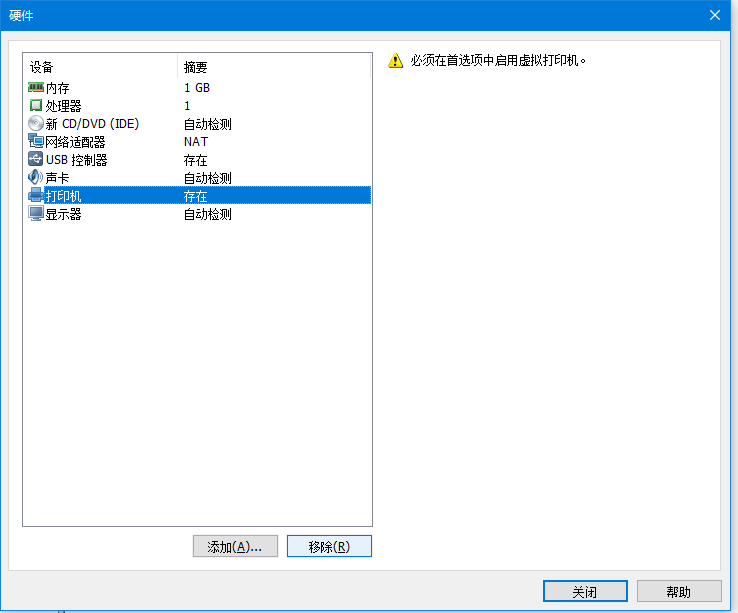
8.按照图片点击打印机,点击移除。虚拟机中,不需要打印服务,所以把打印机移除掉。
9.按照图片点击新CD/DVD,选择使用ISO映像文件,点击浏览找到下载的CentOS 7镜像,完成之后,点关闭。
10.点击完成

11..找到自己刚刚创建好的虚拟机,点击开启此虚拟机
三 安装Centos7
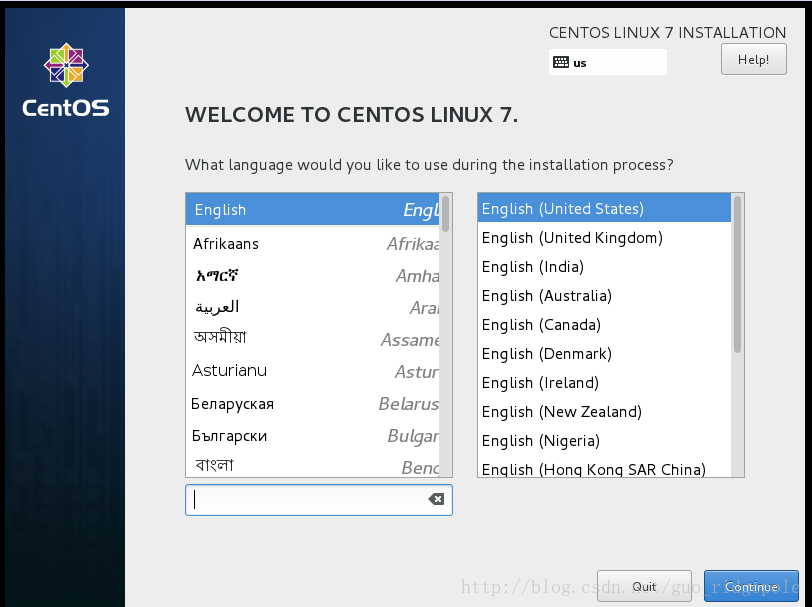
1.点击开启此虚拟机以后等待进入以下界面(如提示Enter可以将光标点击进入虚拟机中,然后点击回车即可跳过读秒 ps:点击Ctrl+Alt可以将光标移出虚拟机回到真实机器中),这里选择英文,如果需要选择中文,可在那个蓝色搜索框中输入Chinese搜索即可找到中文,完毕后点击Continue。
2.点击Continue以后,向下滚动,找到图片中内容,然后点击
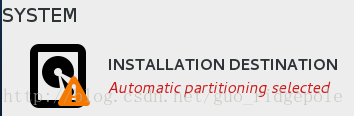
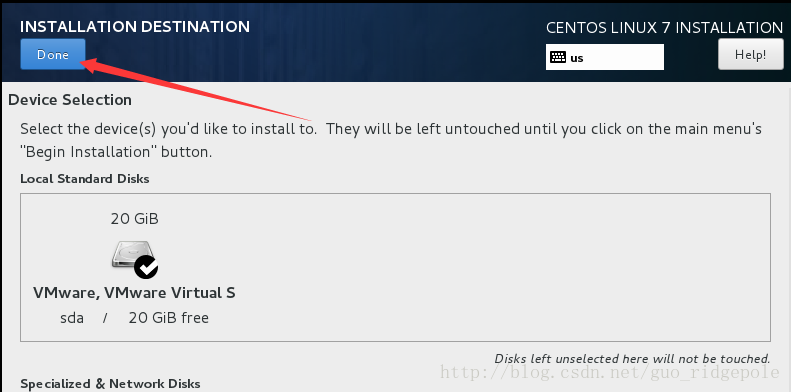
3.点一下20Gib硬盘,选择需要安装系统到哪个设备(硬盘),点击Done
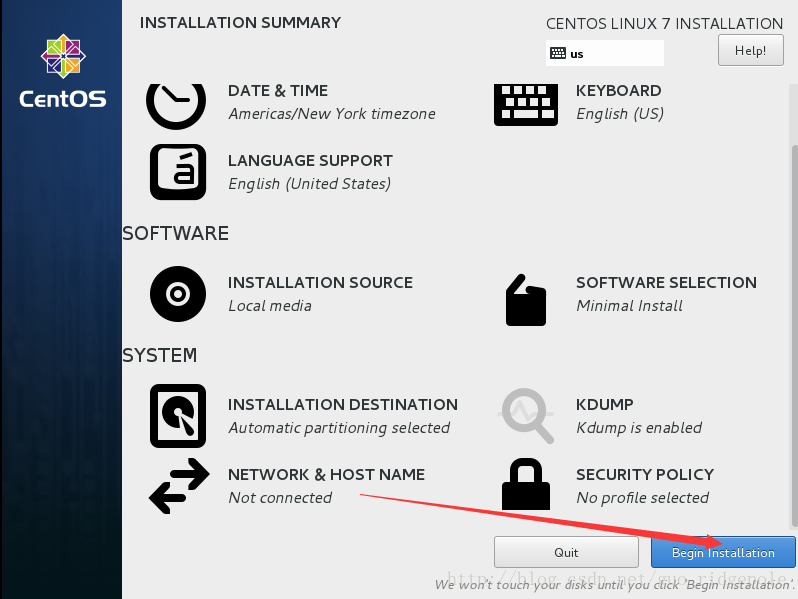
4.在Begin Installation亮起后点击Begin Installation
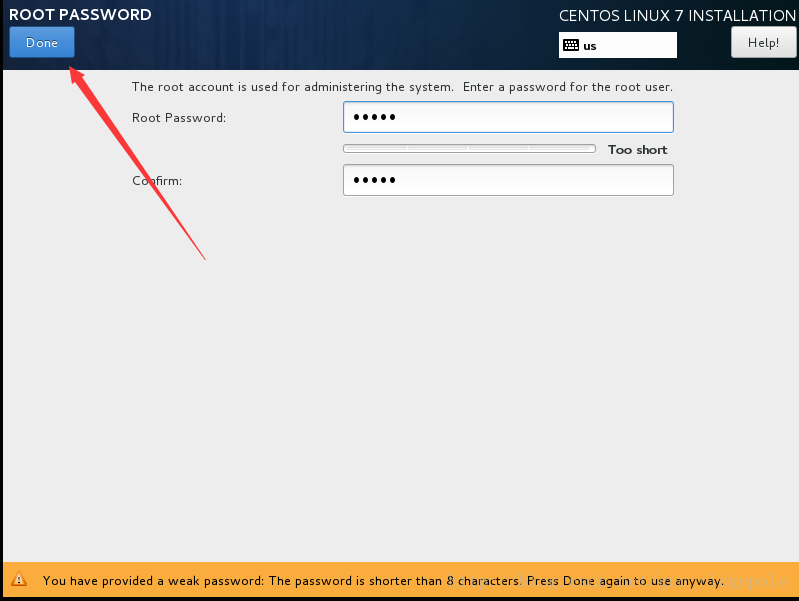
5.点击ROOT PASSWORD设置root密码(一定要记住设置的密码,在Linux中root用户相当于上帝,神奇至极,无所不能,有root就几乎拥有了一切)。

6.虚拟机一般都是在本机,密码一般设置为123456,或者111111即可。这里设置为123456。密码输入完成后点击Done,如果输入的密码过于简单,系统会提示你,只要再次点击一次Done就可以了。下面黄色的警告是说密码设置过于简单,不符合密码安全规则,虚拟机一般是学习用,所以密码简单也没关系。
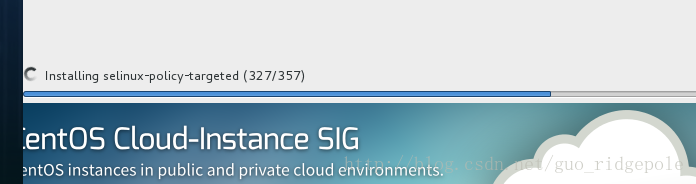
7.等待进度条加载完成
8.点击Reboot重启
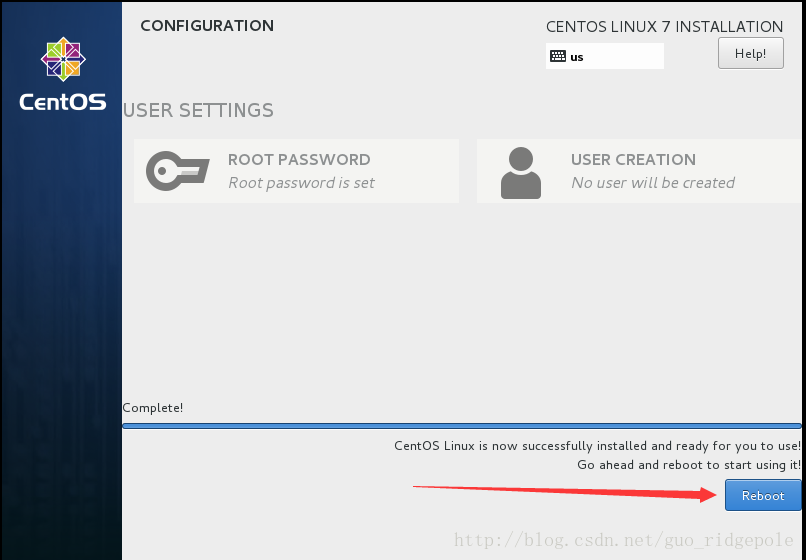
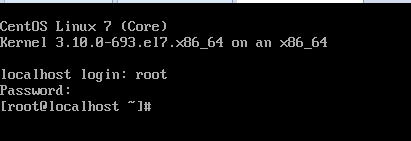
9.输入用户名回车,再输入密码123456回车就可以开启你的CentOS之旅了(输入密码时是不可见的,连*都没有)
在VMware 14中安装Centos7的更多相关文章
- vmware 14 新安装centos7 没法联网
vmware14 刚安装好centos7后,想下载安装一些软件发现无法联网,于是就百度了一下.下面 记录下解决方法. 1 确报主机能上网. 2 设置虚拟机网络适配器 3 设置虚拟机网卡 4 修改cen ...
- Vmware虚拟机中安装centos,并实现联网
1 安装所需要的软件 vmware workstation 12 永久激活码:5A02H-AU243-TZJ49-GTC7K-3C61N CentOS-7-x86_64-Minimal-1708 2 ...
- VMware中安装CentOS7网络配置静态IP地址,常用配置和工具安装
VMware中安装CentOS7网络配置静态IP地址,常用配置和工具安装在阿里云开源镜像地址下载镜像Index of /centos/7.2.1511/isos/x86_64/http://mirro ...
- VMware虚拟机中的CentOS7安装Nginx后本机无法访问的解决办法
VMware虚拟机中的CentOS7安装Nginx后本机无法访问的解决办法 在linux上安装nginx 请参考:Linux Centos7 安装 nginx 在虚拟机centos7上安装nginx之 ...
- 在虚拟机中安装CentOS7
在虚拟机中安装CentOS7 听语音 | 浏览:17352 | 更新:2014-10-31 12:14 1 2 3 4 5 6 7 分步阅读 一键约师傅 百度师傅最快的到家服务,最优质的电脑清灰! 百 ...
- VMWare Workstation虚拟机 安装Centos7 图文指南
本篇博文将讲述如何一步一步在VMWare Workstation 中安装Centos 7 1. 准备工作 VMWare Workstation Centos7 镜像 VMWare Workstatio ...
- Linux环境搭建-在虚拟机中安装Centos7.0
最近在空闲时间学习Linux环境中各种服务的安装与配置,都属于入门级别的,这里把所有的学习过程记录下来,和大家一起分享. 我的电脑系统是win7,所以我需要在win7上安装一个虚拟机-VMware,然 ...
- [转载]在Vmware ESXI中安装群晖Synology DSM 5.0 (4528)
转载 在Vmware ESXI中安装群晖Synology DSM 5.0 (4528) 文件准备 Vmware ESXi用户安装需要的文件 NB_x64_5032_DSM_50-4528_Xpenol ...
- 如何在VMware虚拟机中安装CentOS6.7系统(下篇)
上一篇文章讲到了CentOS6.7的安装教程,安装步骤到时区选择这块了,这篇文章接上篇文章,继续讲述CentOS6.7的安装教程,直至安装完成. 17.设置root的登录密码,日后登录虚拟机,用户名就 ...
随机推荐
- 2018.09.09 UVa10529 - Dumb Bones(期望dp)
传送门 期望dp好题. f[i]表示摆放i个的最小花费,于是f[i]可以从f[j]与f[i-j+1]转移过来了. 代码: #include<bits/stdc++.h> #define N ...
- arduino 串口命令解析
/* DS3231_test.pde Eric Ayars 4/11 Test/demo of read routines for a DS3231 RTC. Turn on the serial m ...
- 关于调用Feign client超时得不到结果的问题
需要在调用方的配置文件加入以下配置 hystrix.command.default.execution.timeout.enabled: false ribbon: ConnectTimeout: R ...
- CentOS yum 源的配置与使用(引用)
http://www.cnblogs.com/mchina/archive/2013/01/04/2842275.html
- 安装memcache服务
d:\tools\memcache\setup\memcached -d install
- MySQL 的IFNULL()、ISNULL()和NULLIF()函数
参考与http://blog.csdn.net/xingyu0806/article/details/52080962 IFNULL(expr1,expr2) 假如expr1不为NULL,则 IFNU ...
- webuploader php上传视频
webuploader 上传大视频文件 在网上找了一个,自己重新组合了下,两个主要的文件,再加上官方下载的文件.其中有几个重要的点. 1.上传存放视频目录为了测试 直接777 2.fileupload ...
- 批量远程执行shell命令工具
使用示例(使用了默认用户root,和默认端口号22): ./mooon_ssh --h=192.168.4.1,192.168.4.2 -P=password -c='cat /etc/hosts' ...
- centos7安装 docker
centos7安装 docker 切换到 root用户,执行: [root@localhost frinder]# yum install docker已加载插件:fastestmirror, lan ...
- mongodb 两小时入门
传统的计算机应用大多使用关系型数据库来存储数据,比如大家可能熟悉的MySql, Sqlite等等,它的特点是数据以表格(table)的形式储存起来的.数据库由一张张排列整齐的表格构成,就好像一个Exc ...