
iOS- 非整星的评分控件(支持小数)
概述
详细
现在很多应用都有评分功能. 有了订单就有订单评论,订单评论里就有星级评分控件了! 一般来说, 都是简单整星的评价, 但是也有奇葩的小数星评价.
一、程序实现
一. 简单整星评价

实现步骤:
1.创建 imageView, 用来改变星级图片.
2.通过手势来区分点击到的位置.
3.通过位置判断 imageView 显示的图片(一般都是5颗星评价,根据星星点亮颗数进行命名:score1~score5)
创建星星starImage和分数score:
@property (nonatomic, weak) UIImageView *starImage;

@property (nonatomic, copy) NSString *score;
设置starImage:
 UIImageView *starImage = [[UIImageView alloc] init];

    starImage.userInteractionEnabled = YES;

    starImage.backgroundColor = [UIColor clearColor];

    starImage.frame = CGRectMake(CGRectGetMaxX(label.frame) + 15, 0, 80, 14);

    starImage.image = [UIImage imageNamed:@"score0"];

    [bgView addSubview:starImage];

    self.starImage = starImage;
添加星级评价手势:
    UITapGestureRecognizer *tap = [[UITapGestureRecognizer alloc] initWithTarget:self action:@selector(scoreClick:)];

    [starImage addGestureRecognizer:tap];
手势操作结果:
- (void)scoreClick:(UITapGestureRecognizer *)tap {

    CGPoint point = [tap locationInView:tap.view];

    NSLog(@"%@", NSStringFromCGPoint(point));

    if (point.x < self.starImage.width / 5) {

        self.starImage.image = [UIImage imageNamed:@"score1"]; // 展示点亮图片

        self.score = @"1"; // 评论分数

    } else if (point.x < self.starImage.width / 5 * 2) {

        self.starImage.image = [UIImage imageNamed:@"score2"];

        self.score = @"2";

    } else if (point.x < self.starImage.width / 5 * 3) {

        self.starImage.image = [UIImage imageNamed:@"score3"];

        self.score = @"3";

    } else if (point.x < self.starImage.width / 5 * 4) {

        self.starImage.image = [UIImage imageNamed:@"score4"];

        self.score = @"4";

    } else if (point.x < self.starImage.width) {

        self.starImage.image = [UIImage imageNamed:@"score5"];

        self.score = @"5";

    }

}
二. 非整星精评价
上面需求并没有那么细,就评论整颗星星评价, 但是也有新需求半颗星星,这边就先整理下. 同时这次不仅支持非整星精评价, 也支持简单整星评价.
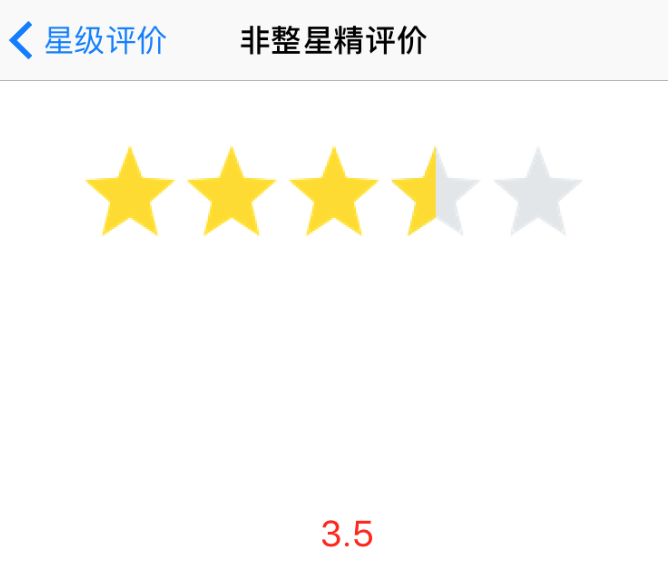
实现步骤:
1. 初始化单个星星的实现, 按百分比裁剪图片改变星星整体图片(一张灰色暗色星星图, 一张高亮色星星图).
2. 初始化星星按钮的布局, 通过触摸事件响应区分点击到的位置, 展现整体评价效果.
3. 对score分数属性和allowFraction是否小数整颗星属性露出展现,在当前控制器里使用代理做分数改变后的操作, 初始化星星评价组件。
Step1. 初始化单个星星的实现
单个星星的实现, 要考虑到全灰状态,全亮状态,百分比高亮状态. 这里用UIButton来实现, 先把图片缩放到和Button大小一样, 可以根据百分比将图像进行裁剪,让新图像的宽度只有百分比所占的整个图像的宽度. 这里自定义ZLStarButton
按百分比裁剪图片:
+ (UIImage *)cutImage:(UIImage *)image fraction:(CGFloat)fractonPart{

    CGFloat width = image.size.width * fractonPart * image.scale;

    CGRect newFrame = CGRectMake(0, 0, width , image.size.height * image.scale);

    CGImageRef resultImage = CGImageCreateWithImageInRect(image.CGImage, newFrame);

    UIImage *result = [UIImage imageWithCGImage:resultImage scale:image.scale orientation:image.imageOrientation];

    CGImageRelease(resultImage);

    return result;

}
暗色置灰的状态设置为UIButton的正常普通状态:
- (void)setDarkImg:(UIImage *)darkImg{

    _darkImg = [ZLStarButton reSizeImage:darkImg toSize:self.frame.size];

    [self setImage:_darkImg forState:UIControlStateNormal];

}
全高亮的状态设置为UIButton的点击状态:
- (void)setBrightImg:(UIImage *)brightImg{

    _brightImg = [ZLStarButton reSizeImage:brightImg toSize:self.frame.size];

    [self setImage:_brightImg forState:UIControlStateSelected];

}
在BackgroundImage设置为灰色的星星图像,设置为Button的高亮状态:
- (void)setFractionPart:(CGFloat)fractionPart{

    if (fractionPart == 0) {

        return;

    }

    UIImage *image = [ZLStarButton cutImage:self.brightImg fraction:fractionPart];

    self.imageView.contentMode = UIViewContentModeScaleAspectFit;

    self.contentHorizontalAlignment = UIControlContentHorizontalAlignmentLeft;

    self.contentVerticalAlignment = UIControlContentVerticalAlignmentFill;

    [self setImage:image forState:UIControlStateHighlighted];

    [self setBackgroundImage:self.darkImg forState:UIControlStateHighlighted];

    self.selected = NO;

    self.highlighted = YES;

}
如果点击到星星的一部分,把点击点转换成小数部分给上层。C语言的round函数可以四舍五入,这里的10代表保留一位小数。
- (CGFloat)fractionPartOfPoint:(CGPoint)point{

    CGFloat fractionPart =  (point.x - self.frame.origin.x) / self.frame.size.width;

    return round(fractionPart  *  10)  /  10;

}
Step2. 初始化星星按钮的布局, 通过触摸事件ZLStarRatingControl响应区分点击到的位置, 展现整体评价效果.
根据星星的数量逐个添加在视图上,用UIView的tag来标记对应的星星按钮。
- (void)setupView {

    for (NSInteger index = 0; index < self.numberOfStars; index++) {

        ZLStarButton *starButton = [ZLStarButton.alloc initWithSize:self.starSize];

        starButton.tag = index;

        starButton.darkImg = self.darkStarImg;

        starButton.brightImg = self.brightStarImg;

        starButton.userInteractionEnabled = NO;

        [self addSubview:starButton];

    }

}
计算每个星星的位置及计算间隔和上下边距并layout
- (void)layoutSubviews {

    [super layoutSubviews];

    for (NSInteger index = 0; index < self.numberOfStars; index ++) {

        ZLStarButton *starButton =  [self starForTag:index];

        CGFloat starY = (self.frame.size.height - self.starSize.height) / 2;

        CGFloat margin = 0;

        if (self.numberOfStars > 1) {

            margin = (self.frame.size.width - self.starSize.width * self.numberOfStars) / (self.numberOfStars - 1);

        }

        starButton.frame = CGRectMake((self.starSize.width + margin) * index, starY, self.starSize.width, self.starSize.height);

    }

}
根据tag和根据点击的CGPoint找到对应的星星按钮:
- (ZLStarButton *)starForPoint:(CGPoint)point {

    for (NSInteger i = 0; i < self.numberOfStars; i++) {

        ZLStarButton *starButton = [self starForTag:i];

        if (CGRectContainsPoint(starButton.frame, point)) {

            return starButton;

        }

    }

    return nil;

}

- (ZLStarButton *)starForTag:(NSInteger)tag {

    __block UIView *target;

    [self.subviews enumerateObjectsUsingBlock:^(__kindof UIView * _Nonnull obj, NSUInteger idx, BOOL * _Nonnull stop) {

        if (obj.tag == tag) {

            target = obj;

            *stop = YES;

        }

    }];

    return (ZLStarButton *)target;

}
处理触摸事件:
从最后一个星星到某个星星从右到左依次熄灭
- (void)starsDownToIndex:(NSInteger)index {

    for (NSInteger i = self.numberOfStars; i > index; --i) {

        ZLStarButton *starButton = [self starForTag:i];

        starButton.selected = NO;

        starButton.highlighted = NO;

    }

}
从第一个到某个星星开始从左到右依次点亮
- (void)starsUpToIndex:(NSInteger)index {

    for (NSInteger i = 0; i <= index; i++) {

        ZLStarButton *starButton = [self starForTag:i];

        starButton.selected = YES;

        starButton.highlighted = NO;

    }

}
ZLStarRatingControl.h 文件设置一个评分的属性score,重写其setter方法. allowFraction,用来判断组件是否需要分数表示. 判断评分的整数部分是否已经亮着,亮着那么说明从左到右最后一个亮着的右边,反之在左边,分别调用从右到左依次熄灭,或从左到右依次点亮的方法,最后再设置分数部分.
- (void)setScore:(CGFloat)score{

    if (_score == score) {

        return;

    }

    _score = score;

    NSInteger index = floor(score); // floor函数是取最大整数,相当于直接去除小数点后面的数字。

    CGFloat fractionPart = score - index;

    if (!self.isAllowFraction || fractionPart == 0) { // 不允许小数半颗星(取整颗星)

        index -= 1;

    }

    ZLStarButton *starButton = [self starForTag:index];

    if (starButton.selected || score == 0) { // 当选中或者分数为0则依次熄灭

        [self starsDownToIndex:index];

    } else { // 当未选中则依次点亮

        [self starsUpToIndex:index];

    }

    starButton.fractionPart = fractionPart;

}
这里面用到UIControl的四个方法:
开始点击的时候的事件处理: 点击时候只要确定点击的星星,确定其小数部分,然后调用评分属性score的setter方法就好了.
- (BOOL)beginTrackingWithTouch:(UITouch *)touch withEvent:(UIEvent *)event {

    CGPoint point = [touch locationInView:self];

    ZLStarButton *pressedStar = [self starForPoint:point];

    if (pressedStar) {

        self.currentStar = pressedStar;

        NSInteger index = pressedStar.tag;

        CGFloat fractionPart = 1;

        if (self.isAllowFraction) { // 允许小数半颗星

            fractionPart = [pressedStar fractionPartOfPoint:point];

        }

        self.score = index + fractionPart;

    }

    return YES;

}
手指未抬起在屏幕上继续移动的事件处理: 移动处理除了和点击一样的判断逻辑,还要注意手指移开了星星之外的地方,分为所在星星的左边(当前星星熄灭),右边(当前星星完全点亮)两种状态.
- (BOOL)continueTrackingWithTouch:(UITouch *)touch withEvent:(UIEvent *)event {

    CGPoint point = [touch locationInView:self];

    ZLStarButton *pressedStar = [self starForPoint:point];

    if (pressedStar) {

        self.currentStar = pressedStar;

        NSInteger index = pressedStar.tag;

        CGFloat fractionPart = 1;

        if (self.isAllowFraction) { // 允许小数半颗星

            fractionPart = [pressedStar fractionPartOfPoint:point];

        }

        self.score = index + fractionPart;

    } else {

        if (point.x < self.currentStar.frame.origin.x) {

            self.score = self.currentStar.tag;

        } else if (point.x > (self.currentStar.frame.origin.x + self.currentStar.frame.size.width)){

            self.score = self.currentStar.tag + 1;

        }

    }

    return YES;

}
离开屏幕处理
- (void)endTrackingWithTouch:(UITouch *)touch withEvent:(UIEvent *)event {

    [super endTrackingWithTouch:touch withEvent:event];

    if ([self.delegate respondsToSelector:@selector(starsControl:didChangeScore:)]) {

        [self.delegate starsControl:self didChangeScore:self.score];

    }

}
因为别的特殊情况事件被结束取消的处理
- (void)cancelTrackingWithEvent:(UIEvent *)event {

    [super cancelTrackingWithEvent:event];

    if ([self.delegate respondsToSelector:@selector(starsControl:didChangeScore:)]) {

        [self.delegate starsControl:self didChangeScore:self.score];

    }

}
完成触摸操作时,设置一个代理, 可以用一个回调将当前的评分传给外界。
@protocol ZLStarRatingControlDelegate <NSObject>

@optional

/**

 * 回调改变星星评价后的分数

 @param starsControl 星星组件

 @param score 分数

 */

- (void)starsControl:(ZLStarRatingControl *)starsControl didChangeScore:(CGFloat)score;

@end
初始化星星组件方法:
初始化一个星星评价组件
- (instancetype)initWithFrame:(CGRect)frame

                        stars:(NSInteger)number

                     starSize:(CGSize)size

              darkStarImg:(UIImage *)darkImg

         brightStarImg:(UIImage *)brightImg{

    if (self = [super initWithFrame:frame]) {

        _numberOfStars = number;

        _darkStarImg = darkImg;

        _brightStarImg = brightImg;

        _starSize = size;

        _allowFraction = NO;

        self.clipsToBounds = YES;

        self.backgroundColor = [UIColor clearColor];

        [self setupView];

    }

    return self;

}
初始化一个星星评价组件,默认5颗星,默认星星的长宽为frame的高度
- (instancetype)initWithFrame:(CGRect)frame

              darkStarImg:(UIImage *)darkImg

         brightStarImg:(UIImage *)brightImg{

    return [self initWithFrame:frame stars:5 starSize:CGSizeMake(frame.size.height, frame.size.height) darkStarImg:darkImg brightStarImg:brightImg];

}
初始化一个星星评价组件,默认星星的长宽为frame的高度
- (instancetype)initWithFrame:(CGRect)frame

                        stars:(NSInteger)number

              darkStarImg:(UIImage *)darkImg

         brightStarImg:(UIImage *)brightImg{

    return [self initWithFrame:frame stars:number starSize:CGSizeMake(frame.size.height, frame.size.height) darkStarImg:darkImg brightStarImg:brightImg];

}
Step3. 在当前控制器里使用代理做分数改变后的操作, 初始化星星评价组件.
使用代理做分数改变后的操作:
- (void)starsControl:(ZLStarRatingControl *)starsControl didChangeScore:(CGFloat)score{

    self.soreLabel.text = [NSString stringWithFormat:@"%.1f", score];

}
初始化星星评价组件时, 如果不需要精确只是整颗星评分,则不需要设置starsControl.allowFraction = YES;
- (ZLStarRatingControl *)starsControl{

    if (!_starsControl) {

        // 初始化一个星星评价组件

//        _starsControl = [ZLStarRatingControl.alloc initWithFrame:CGRectMake(50, 100, self.view.frame.size.width - 50 * 2, 50) stars:4 starSize:CGSizeMake(50, 50) darkStarImg:[UIImage imageNamed:@"dark"] brightStarImg:[UIImage imageNamed:@"bright"]];

        // 初始化一个星星评价组件,默认星星的长宽为frame的高度

//        _starsControl = [ZLStarRatingControl.alloc initWithFrame:CGRectMake(50, 100, self.view.frame.size.width - 50 * 2, 50) stars:6 darkStarImg:[UIImage imageNamed:@"dark"] brightStarImg:[UIImage imageNamed:@"bright"]];

        // 初始化一个星星评价组件,默认5颗星,默认星星的长宽为frame的高度

        _starsControl = [ZLStarRatingControl.alloc initWithFrame:CGRectMake(50, 100, self.view.frame.size.width - 50 * 2, 50) darkStarImg:[UIImage imageNamed:@"dark"] brightStarImg:[UIImage imageNamed:@"bright"]];

        _starsControl.delegate = self;

        _starsControl.allowFraction = YES;

        // 测试显示

        _starsControl.score = 3.5f;

    }

    return _starsControl;

}
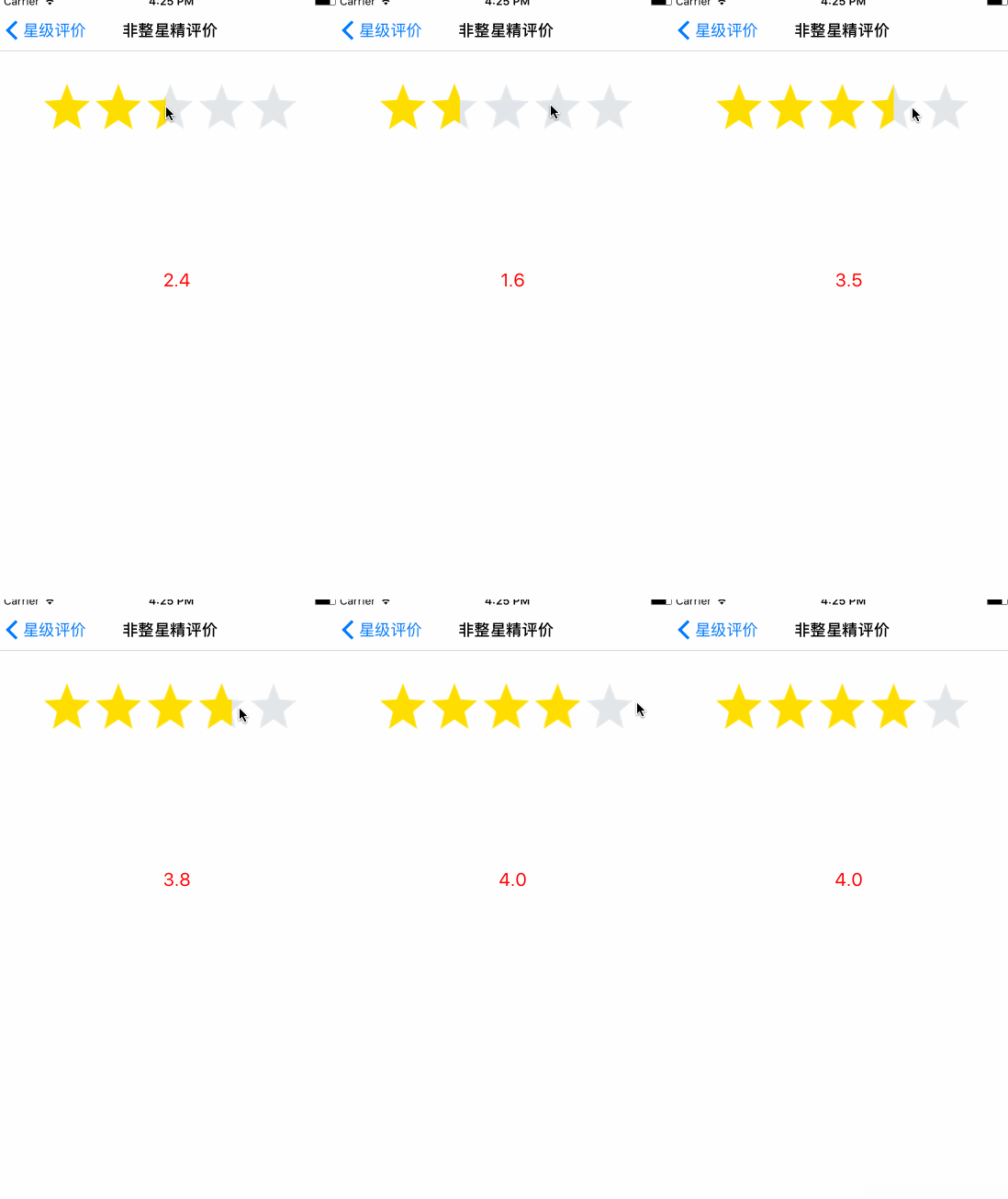
二、运行效果
三、压缩文件截图
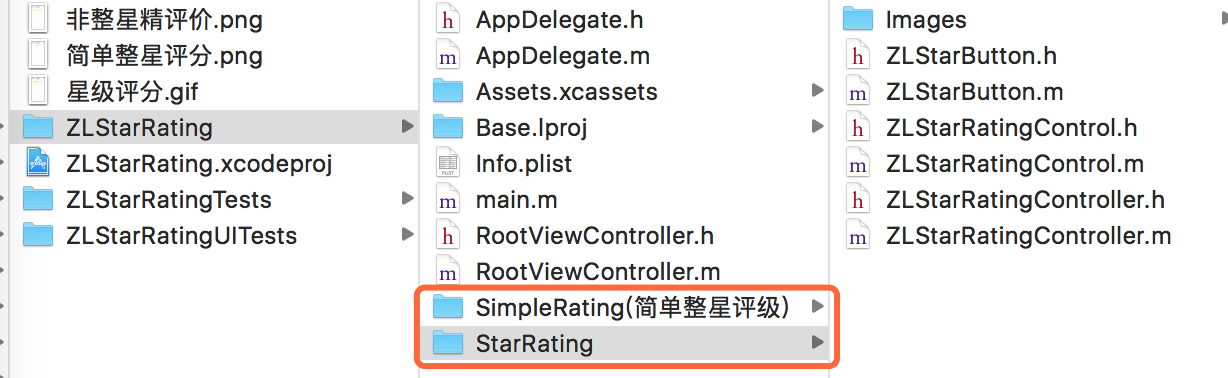
界面性问题可以根据自己项目需求调整即可, 具体可参考代码, 项目能够直接运行!
注:本文著作权归作者,由demo大师发表,拒绝转载,转载需要作者授权
iOS- 非整星的评分控件(支持小数)的更多相关文章
- Web用户控件开发--星型评分控件
本文中分享一个实现简单,使用方便的星型评分控件. 一:贴几张测试图片先: 二.星型评分控件的实现: RatingBar.ascx: <%@ Control Language="C#&q ...
- iOS 类似美团或饿了么评价中的星星评分控件
1.做的好几个项目都用到了评分控件,可以用来展示评分,也可以用来写评分,图片和间距大小都可以定制,之前就已经简单封装了一个,现在把它分享出来,有需要的拿去用. 2.下面是展示截图: image.p ...
- Android 拖动条/滑动条控件、星级评分控件
ProgressBar有2个子控件: SeekBar 拖动条控件 RatingBar 星级评分控件 1.拖动条控件 <SeekBar android:layout_width=" ...
- Android星星评分控件RatingBar的使用
在Android的开发中,有一个叫做评分控件RatingBar,我们可以使用该控件做等级划分.评分等作用,星星形状显示,也可以半星级别,我们来看一下评分控件如何使用. 布局文件中定义控件以及属性,这里 ...
- Android自定义评分控件:RatingStarView
RatingStarView Android自定义的评分控件,类似ProgressBar那样的,使用星星图标(full.half.empty)作为progress标识的评分/打分控件. 效果图 图1: ...
- UWP开发---DIY星级评分控件
一,需求来源 在开发韩剧TV UWP过程中,遇到了星级评分的控件问题,在安卓和html中很容易用现有的轮子实现星级评分,搜索了一下目前UWP还未有相关文章,在WPF的一篇文章中使用Photo shop ...
- QRowTable表格控件-支持hover整行、checked整行、指定列排序等
目录 一.开心一刻 二.嘴一嘴 三.效果展示 四.浅谈实现 五.自定义数据源 1.data函数 2.flags函数 六.自定义视图 1.目的 2.问题分析 七.测试 八.相关文章 原文链接:QRowT ...
- iOS开发UI篇—手写控件,frame,center和bounds属性
iOS开发UI基础—手写控件,frame,center和bounds属性 一.手写控件 1.手写控件的步骤 (1)使用相应的控件类创建控件对象 (2)设置该控件的各种属性 (3)添加控件到视图中 (4 ...
- iOS开发UI基础—手写控件,frame,center和bounds属性
iOS开发UI基础—手写控件,frame,center和bounds属性 一.手写控件 1.手写控件的步骤 (1)使用相应的控件类创建控件对象 (2)设置该控件的各种属性 (3)添加控件到视图中 (4 ...
随机推荐
- 5. python 文本解析
5. python 文本解析 这一章节我们简单的聊聊文本解析的两种方法: 1.分片,通过分片,记录偏移处,然后提取想要的字符串 例子: >>> line='aaa bbb ccc' ...
- Python 必备神器
1. pip 用来包管理 文档:https://pip.pypa.io/en/latest/installing.html # 安装,可指定版本号(sudo) pip install Django== ...
- C# 输入法 z
C# 输入法 虽说输入法不是什么新事物,各种语言版本都有,不过在C#不常见:这就会给人一种误会:C#不能做!其实C#能不能做呢,答案是肯定的——三种方式都行:IMM.TSF以及外挂式.IMM这种就是调 ...
- java中初始化对象变量的方法
1.在类定义对象的地方初始化 2.在类构造器中初始化 3.在正要使用这些对象之前,惰性初始化,或者叫惰性载入 4.使用实例初始化 在方法里使用初始化
- 5.跟我学solr---QueryResponseWriter具体解释
简单介绍 QueryResponseWriter是solr的一个插件,与上一章讲的SolrRequestHandler是配对的,用于定义solr查询结果的返回格式. 回到solr admin的查询页面 ...
- list去除重复数据
在java里面要想去除list中的重复数据可以使用两种方式实现: 1. 循环list中的所有元素然后删除重复 public static List removeDuplicate(List list) ...
- 仿LOL项目开发第九天
仿LOL项目开发第九天 by 草帽 OK,今天我们完全换了一种风格,抛弃了Unity3d的c#语法,我们来写写java的项目. 说到java服务器,当然有些人可能鄙视java的服务器速度太慢,但是相对 ...
- [转]C++之运算符重载(2)
上一节主要讲解了C++里运算符重载函数,在看了单目运算符(++)重载的示例后,也许有些朋友会问这样的问题.++自增运算符在C或C++中既可以放在操作数之前,也可以放在操作数之后,但是前置和后置的作用又 ...
- seqgan leakgan
seqgan https://blog.csdn.net/yinruiyang94/article/details/77675586 leakgan https://www.leiphone.com/ ...
- JavaScript中定义对象的四种方式
最近在阅读< JavaScript 高级程序设计>,未免遗忘读过的内容,就打算以博客的形式做些读书笔记.今天介绍的是 JavaScript 中的四种定义对象的方法,除了这四种方法,还有工厂 ...