
Selenium2+python自动化36-判断元素存在
前言
最近有很多小伙伴在问如何判断一个元素是否存在,这个方法在selenium里面是没有的,需要自己写咯。
元素不存在的话,操作元素会报错,或者元素有多个,不唯一的时候也会报错。本篇介绍两种判断元素存在的方法。
一、find_elements方法判断
1.find_elements方法是查找页面上所有相同属性的方法,这个方法其实非常好用,能熟练掌握技巧的不多,小编这次就发挥它的功效
2.由于元素定位的方法很多,所以判断的时候定位方法不统一也比较麻烦,这里我选择css定位(有喜欢xpath的同学可以自己用xpath语法)
3.写一个函数判断,找到就返回Ture,没找到就返回False(或者不止一个)

二、百度输入框为例
1.判断id为kw的元素是否存在
2.判断标签为input元素是否存在
3.判断id为xxx元素是否存在
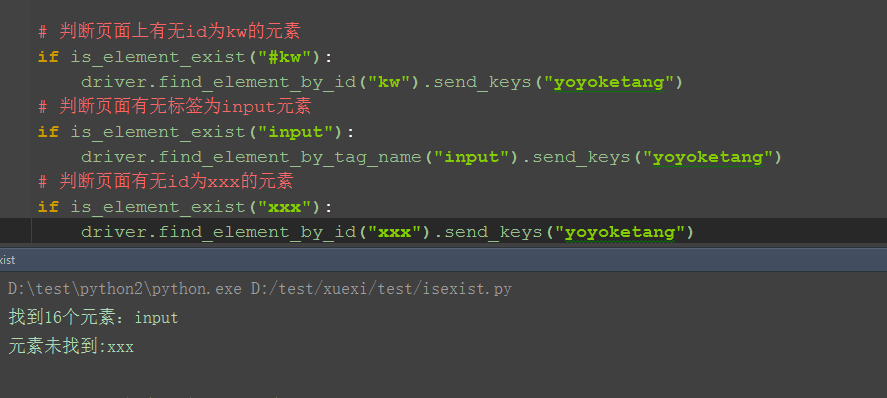
三、捕获异常方法
1.如果没找到元素会抛异常,返回False
2.如果找到元素就返回Ture
3.但是这个方法有个弊端,如果页面上存在多个一样元素,也会返回Ture的(也就是说只要页面上有元素就返回Ture,不管几个)

四、参考代码
# coding:utf-8
from selenium import webdriver
driver = webdriver.Firefox()
driver.implicitly_wait(10)
driver.get("http://www.baidu.com")
def is_element_exist(css):
s = driver.find_elements_by_css_selector(css_selector=css)
if len(s) == 0:
print "元素未找到:%s"%css
return False
elif len(s) == 1:
return True
else:
print "找到%s个元素:%s"%(len(s),css)
return False
# 判断页面上有无id为kw的元素
if is_element_exist("#kw"):
driver.find_element_by_id("kw").send_keys("yoyoketang")
# 判断页面有无标签为input元素
if is_element_exist("input"):
driver.find_element_by_tag_name("input").send_keys("yoyoketang")
# 判断页面有无id为xxx的元素
if is_element_exist("xxx"):
driver.find_element_by_id("xxx").send_keys("yoyoketang")
def isElementExist(css):
try:
driver.find_element_by_css_selector(css)
return True
except:
return False
print isElementExist("#xxx")
学习过程中有遇到疑问的,可以加selenium(python+java) QQ群交流:646645429
selenium+python高级教程》已出书:selenium webdriver基于Python源码案例
(购买此书送对应PDF版本)

Selenium2+python自动化36-判断元素存在的更多相关文章
- Selenium2+python自动化36-判断元素存在【转载】
前言 最近有很多小伙伴在问如何判断一个元素是否存在,这个方法在selenium里面是没有的,需要自己写咯. 元素不存在的话,操作元素会报错,或者元素有多个,不唯一的时候也会报错.本篇介绍两种判断元素存 ...
- Selenium2+python自动化42-判断元素(expected_conditions)
前言 经常有小伙伴问,如何判断一个元素是否存在,如何判断alert弹窗出来了,如何判断动态的元素等等一系列的判断,在selenium的expected_conditions模块收集了一系列的场景判断方 ...
- Selenium2+python自动化42-判断元素(expected_conditions)【转载】
前言 经常有小伙伴问,如何判断一个元素是否存在,如何判断alert弹窗出来了,如何判断动态的元素等等一系列的判断,在selenium的expected_conditions模块收集了一系列的场景判断方 ...
- Selenium2+python自动化6-八种元素元素定位(Firebug和firepath)
前言 自动化只要掌握四步操作:获取元素,操作元素,获取返回结果,断言(返回结果与期望结果是否一致),最后自动出测试报告.本篇主要讲如何用firefox辅助工具进行元素定位. 元素定位在这四个环节中是至 ...
- Selenium2+python自动化12-操作元素(键盘和鼠标事件)
前言 在前面的几篇中重点介绍了一些元素的到位方法,到位到元素后,接下来就是需要操作元素了.本篇总结了web页面常用的一些操作元素方法,可以统称为行为事件 有些web界面的选项菜单需要鼠标悬停在某个元素 ...
- Selenium2+python自动化-八种元素定位(Firebug和Firepath)
前言 自动化只要掌握四步操作:获取元素,操作元素,获取返回结果,断言(返回结果与期望结果是否一致),最后自动出测试报告.本篇主要讲如何用firefox辅助工具进行元素定位.元素定位在这四个环节中 ...
- Selenium2+python自动化35-获取元素属性
前言 通常在做断言之前,都要先获取界面上元素的属性,然后与期望结果对比.本篇介绍几种常见的获取元素属性方法. 一.获取页面title 1.有很多小伙伴都不知道title长在哪里,看下图左上角. 2.获 ...
- Selenium2+python自动化6-八种元素元素定位(Firebug和firepath)【转载】
前言 自动化只要掌握四步操作:获取元素,操作元素,获取返回结果,断言(返回结果与期望结果是否一致),最后自动出测试报告.本篇主要讲如何用firefox辅助工具进行元素定位.元素定位在这四个环节中是至关 ...
- Selenium2+python自动化35-获取元素属性【转载】
前言 通常在做断言之前,都要先获取界面上元素的属性,然后与期望结果对比.本篇介绍几种常见的获取元素属性方法. 一.获取页面title 1.有很多小伙伴都不知道title长在哪里,看下图左上角. 2.获 ...
随机推荐
- hdu 3537 翻硬币 每次能翻1个 或2个 或3个
N 枚硬币排成一排,有的正面朝上,有的反面朝上.我们从左开始对硬币按1 到N 编号. 第一,游戏者根据某些约束翻硬币,但他所翻动的硬币中,最右边那个硬币的必须是从正面翻到反面. 第二,谁不能翻谁输. ...
- CCF CSP 201612-2 工资计算
CCF计算机职业资格认证考试题解系列文章为meelo原创,请务必以链接形式注明本文地址 CCF CSP 201612-2 工资计算 问题描述 小明的公司每个月给小明发工资,而小明拿到的工资为交完个人所 ...
- 【LOJ】 #2665. 「NOI2013」树的计数
题解 我们统计深度对于bfs序统计,树结构出现分歧的地方必然是BFS序的最后一段,这个最后一段同时还得是dfs序上连续的一段 如果不是bfs序的最后一段,那么必然下一层会有节点,如果树结构分歧了,那么 ...
- Java访问者模式
结构对象会遍历它自己所保存的聚集中的所有节点,在本系统中就是节点NodeA和NodeB.首先NodeA会被访问到,这个访问是由以下的操作组成的: (1)NodeA对象的接受方法accept()被调用, ...
- 初始Winsock编程
1.套接字的创建和关闭 使用套接字之前,必须使用socket函数创建一个套接字,此函数调用成功将返回一个套接字句柄. 1 SOCKET socket( 2 int af, //用来指定套接字使用的地址 ...
- Ionic Js十五:对话框
$ionicPopup ionic 对话框服务允许程序创建.显示弹出窗口. $ionicPopup 提供了3个方法:alert(), prompt(),以及 confirm() . 实例 HTML 代 ...
- 20169211《Linux内核原理与分析》 第九周作业
一.Linux内核虚拟文件系统学习总结 Linux支持各种文件系统,Linux内核通过虚拟文件系统了对各种文件系统共性的进行抽象,并对外提供统一接口,从面向对象编程的角度来看,称为抽象文件系统更为合适 ...
- python之路【第十二篇】: MYSQL
一. 概述 Mysql是最流行的关系型数据库管理系统,在WEB应用方面MySQL是最好的RDBMS(Relational Database Management System:关系数据库管理系统)应用 ...
- Python之路【第九篇】:面向对象进阶
阅读目录 一. isinstance(obj,cls)和issubclass(sub,super)二. 反射三. __setattr__,__delattr__,__getattr__四. 二次加工标 ...
- Android调用C#的WebService
Android调用C#写的WebService 学习自: http://www.cnblogs.com/kissazi2/p/3406662.html 运行环境 Win10 VS 2015 Andro ...