
Vim的分屏功能
本篇文章主要教你如何使用 Vim 分屏功能。
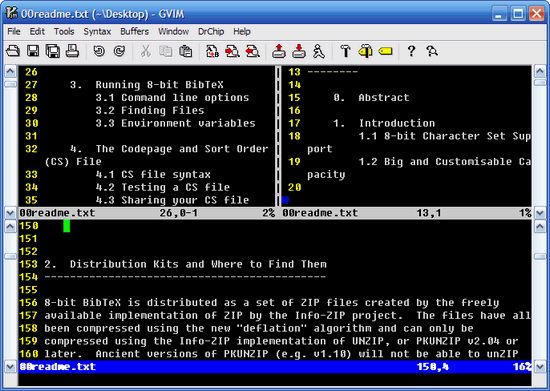

分屏启动Vim
- 使用大写的O参数来垂直分屏。
vim -On file1 file2 ... - 使用小写的o参数来水平分屏。
vim -on file1 file2 ...
注释: n是数字,表示分成几个屏。
关闭分屏
- 关闭当前窗口。
Ctrl+W c - 关闭当前窗口,如果只剩最后一个了,则退出Vim。
Ctrl+W q
分屏
- 上下分割当前打开的文件。
Ctrl+W s - 上下分割,并打开一个新的文件。
:sp filename - 左右分割当前打开的文件。
Ctrl+W v - 左右分割,并打开一个新的文件。
:vsp filename
移动光标
Vi中的光标键是h, j, k, l,要在各个屏间切换,只需要先按一下Ctrl+W
- 把光标移到右边的屏。
Ctrl+W l - 把光标移到左边的屏中。
Ctrl+W h - 把光标移到上边的屏中。
Ctrl+W k - 把光标移到下边的屏中。
Ctrl+W j - 把光标移到下一个的屏中。.
Ctrl+W w
移动分屏
这个功能还是使用了Vim的光标键,只不过都是大写。当然了,如果你的分屏很乱很复杂的话,这个功能可能会出现一些非常奇怪的症状。
- 向右移动。
Ctrl+W L - 向左移动
Ctrl+W H - 向上移动
Ctrl+W K - 向下移动
Ctrl+W J
屏幕尺寸
下面是改变尺寸的一些操作,主要是高度,对于宽度你可以使用Ctrl+W <或是>,但这可能需要最新的版本才支持。
- 让所有的屏都有一样的高度。
Ctrl+W = - 增加高度。
Ctrl+W + - 减少高度。
Ctrl+W -
也许还有其它我不知道的,欢迎你补充。
Vim的分屏功能的更多相关文章
- 转载自csdn http://blog.csdn.net/ithomer/article/details/6035627 Vim的分屏功能
Vim的分屏功能 目录(?)[+] 本篇文章主要教你如何使用 Vim 分屏功能 分屏启动Vim 使用小写的o参数来上下分屏(横向分屏). vim -on file1 file2 ... 使用大写的O参 ...
- Vim的分屏功能(转)
注:本文属于转载,源地址:http://blog.csdn.net/ithomer/article/details/6035627(博主很牛,欢迎关注) 本篇文章主要教你如何使用 Vim 分屏功能 分 ...
- vim分屏功能总结
vim的分屏功能 总结起来,基本都是ctrl+w然后加上某一个按键字母,触发一个功能.(1)在shell里打开几个文件并且分屏: vim -On file1 file2 ... vim -on fil ...
- vim分屏功能
转载,来自http://coolshell.cn/articles/1679.html 本篇文章主要教你如何使用 Vim 分屏功能. 分屏启动Vim 使用大写的O参数来垂直分屏. vim -On fi ...
- Vim实现分屏
主要是sp(seismic profile)和vsp(vertical seismic profile)两个命令, 水平拆分 将vm切换到命令模式, :sp 实现水平拆分屏幕 垂直拆分 ...
- vim 分屏功能
分屏启动Vim 使用大写的O参数来垂直分屏. vim -On file1 file2 ... 使用小写的o参数来水平分屏. vim -on file1 file2 ... 注释: n是数字,表示分成几 ...
- 使用 AutoHotKey 配合Win10分屏功能
Win+tab键 建立新的虚拟桌面 使用笔记本电脑的触摸板,用四个手指滑的话就可以在虚拟桌面间切换 那么就映射一下, 要是能一键切换的话就相当于是个"老板键"了 1.安装AutoH ...
- vim 学习日志(6):分屏 sp,vsp,分屏移动
Vim的分屏功能 本篇文章主要教你如何使用 Vim 分屏功能. 分屏启动Vim 使用大写的O参数来垂直分屏. vim -On file1 file2 ... 使用小写的o参数来水平分屏. vim -o ...
- C#分屏控件用法实例
本文实例中的自定义类PictureBox继承于UserControl,最终实现简单的分屏功能.分享给大家供大家参考之用.具体实现代码如下: public partial class PictureCo ...
随机推荐
- Contest 5
A:这我怎么没学傻了啊.整个一傻逼题一眼容斥我连暴力都写不出来啊.显然序列是没有什么用的,考虑求众数小于x的概率,显然可以枚举有几个超过容斥一发.虽然要算的组合数非常大,发现可以抵消很大一部分,最后算 ...
- [BZOJ4870][Shoi2017]组合数问题 dp+矩阵乘
4870: [Shoi2017]组合数问题 Time Limit: 10 Sec Memory Limit: 512 MB Description Input 第一行有四个整数 n, p, k, r ...
- Day20-单表中获取表单数据的3种方式
1. 搭建环境请参考:http://www.cnblogs.com/momo8238/p/7508677.html 2. 创建表结构 models.py from django.db import m ...
- 【BZOJ4828】【HNOI2017】大佬(动态规划)
[BZOJ4828][HNOI2017]大佬(动态规划) 题面 BZOJ 洛谷 LOJ 人们总是难免会碰到大佬.他们趾高气昂地谈论凡人不能理解的算法和数据结构,走到任何一个地方,大佬的气场 就能让周围 ...
- vim在行首和 行尾加
在每行开始加入“<a href=” vim 命令: :%s/^/<a href=/g 在每行尾加入 “</a>” vim命令 : ...
- [ZJOI2011]细胞——斐波那契数列+矩阵加速+dp
Description bzoj2323 Solution 题目看起来非常复杂. 本质不同的细胞这个条件显然太啰嗦, 是否有些可以挖掘的性质? 1.发现,只要第一次分裂不同,那么互相之间一定是不同的( ...
- 关于JBoss基本说明文档及基本使用安装
关于JBoss JBoss是全世界开发者共同努力的成果,一个基于J2EE的开放源代码的应用服务器.在不 到12个月的时间里有一百万以上的拷贝被下载.JBoss是第一位的J2EE应用服务器. J ...
- linux下ffmpeg安装(转)
1.ffmpeg下载地址: http://www.ffmpeg.org/download.html 2.解压 1 $ tar xzvf ffmpeg.tar.bz2 这里作者假设已经重命名为ffm ...
- json&pickle序列化
一.用途 我们需要将内存中的数据进行序列化,即写入文件中时,写入的类型只能是字符串或者二进制类型.但是如果我们想要将复杂一些的数据类型,如:列表.字典或者函数之类的同样进行序列化,我们就要用到 jso ...
- 前端PHP入门-023-重点日期函数之程序执行时间检测
我们有的时经常需要做程序的执行时间执行效率判断. 实现的思路如下: <?php //记录开始时间 //记录结整时 // 开始时间 减去(-) 结束时间 得到程序的运行时间 ?> 可是大家不 ...