
vscode如何使用?常用插件有哪些?
vscode下载
官网下载:https://code.visualstudio.com/
一、汉化中文(官方下载默认为英文,英文好的小伙伴可直接跳过这步)
点击插件按钮搜索 Chinese, 在弹出的选项中选择第一个中文简体
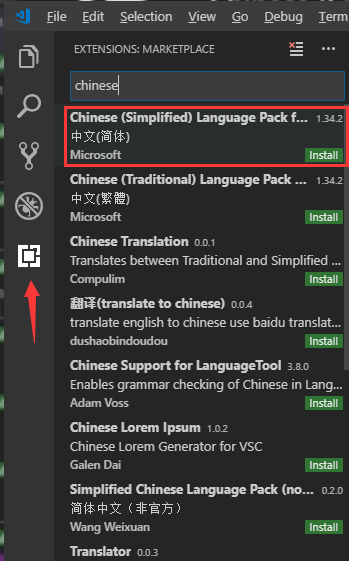
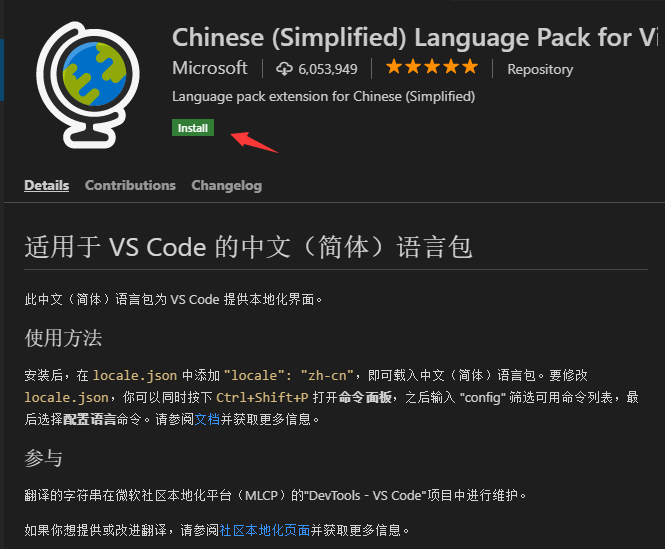
然后右边会弹出如下图安装界面,接着点击 Install 安装
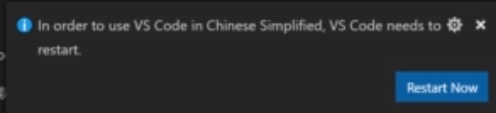
安装完毕后会有如下提示(主要提醒你安装完中文简体汉化包后一定要重启方可生效)
二、Vscode界面介绍(主要分为5个区域,分别是活动栏,侧边栏,编辑栏,面板栏,状态栏)
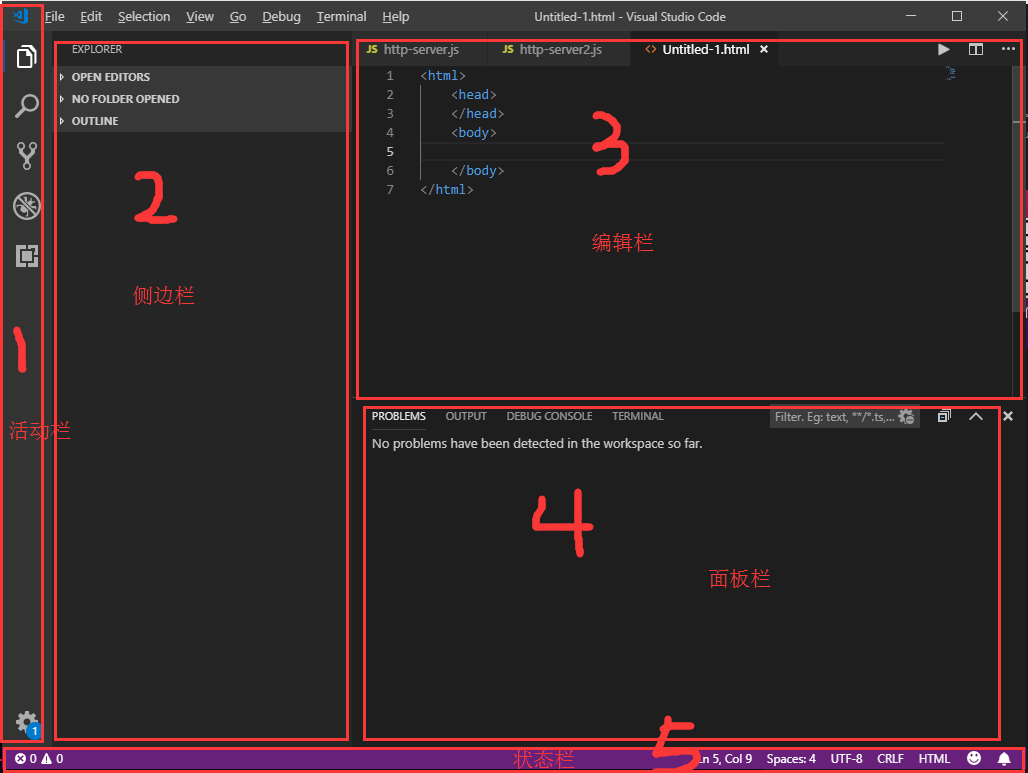
①:活动栏从上到下依次为,打开侧边栏,搜索,使用git,debug,使用插件
②:侧边栏,新建项目文件和文件夹
③:编辑栏,编写代码的区域
④:面板栏,从左到右依次为,问题,输出,调试栏,终端(terminal),最重要的是terminal,用来输入相关命令

⑤:状态栏,点击 .png)

⑥:需要注意的为下图红框所示,分别表示鼠标光标所在位置和tab缩进字符,这里为缩进4个字符

三、新建文件和文件夹
新建文件:Ctrl+N新建文件并修改后缀即可(后缀根据所需文件来,比如.html,.css,.js等)
新建文件夹
①:首先根据需要指定一个路径(这里路径以桌面为例),然后新建一个文件夹(这里新建的文件夹为demo1)
②:鼠标点击侧边栏第二个选项,如下图
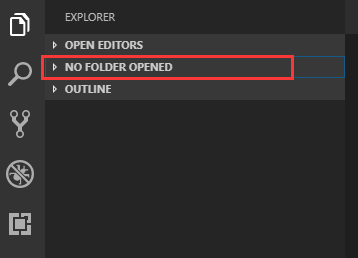
③:此时会提示你没有可以打开的文件夹,点击Open Folder按钮导入桌面新建的文件夹demo1
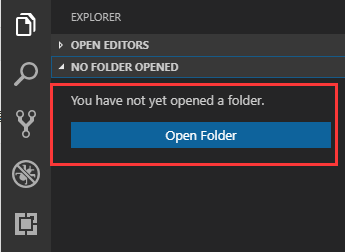
④:把文件夹导入后发现刚刚新建文件夹名字是小写的,现在变大写了,这个不影响,不用太在意
 (右边图标从左到右为,新建文件 / 新建文件夹 / 刷新 / 折叠文件)
注:新建文件一定要修改后缀,否则默认都是text文本文件
四、自动保存设置
File(文件)- Preferences(首选项)- Setting (设置)然后弹出下面界面,选择User(一般会默认选中该选项),
接着如下图选择afterdelay选项即可,下面有个数字1000表示1秒,这个可自行设置,表示多少秒以后自动保存

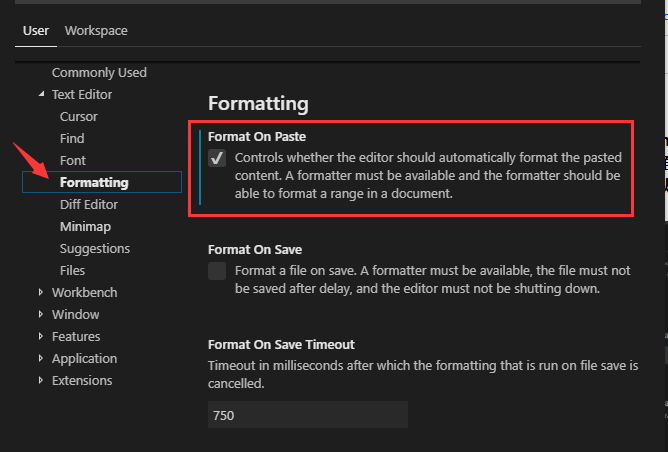
五、自动格式化代码
File(文件)- Preferences(首选项)- Setting (设置)
User(用户)- Text-Editor(文本编辑)- Formatng(格式化)
然后勾选下图红色框中的选项后重启Vscode即可
六、Vscode更换主题
File(文件)- Preferences(首选项)- Color-Theme (颜色主题)
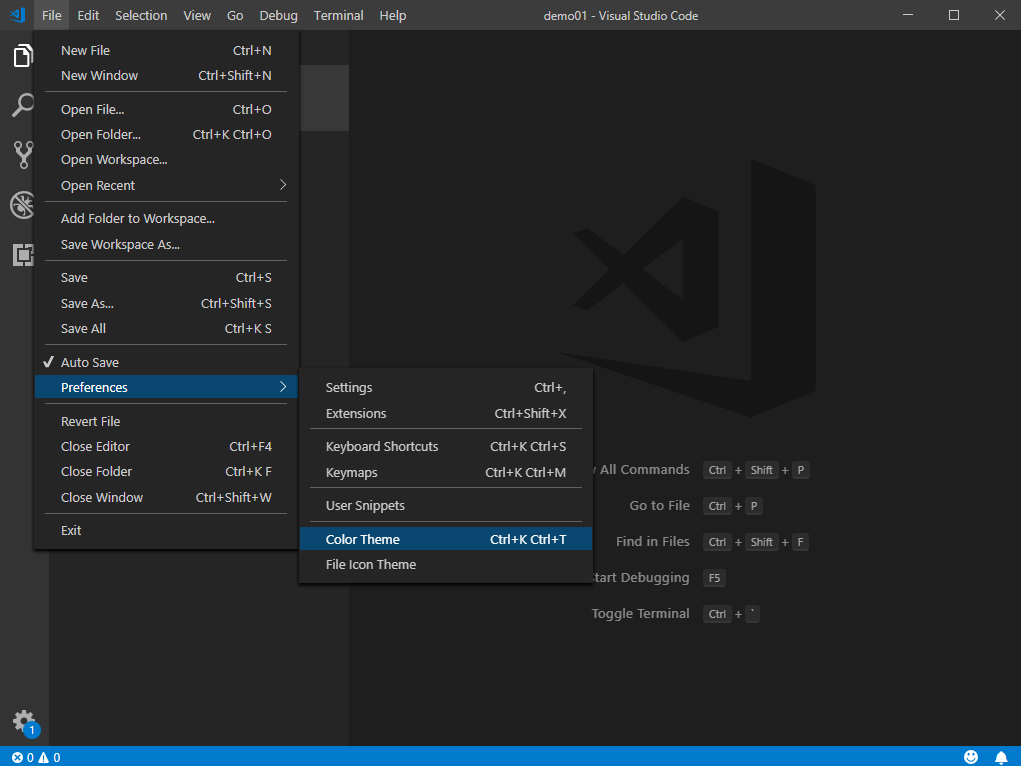
然后会出现下图红色框的界面,此时按键盘上的上下键即可实时查看主题颜色,直接回车可选中对应主题

注:可以点击插件直接搜索 theme 下载其它非内置主题
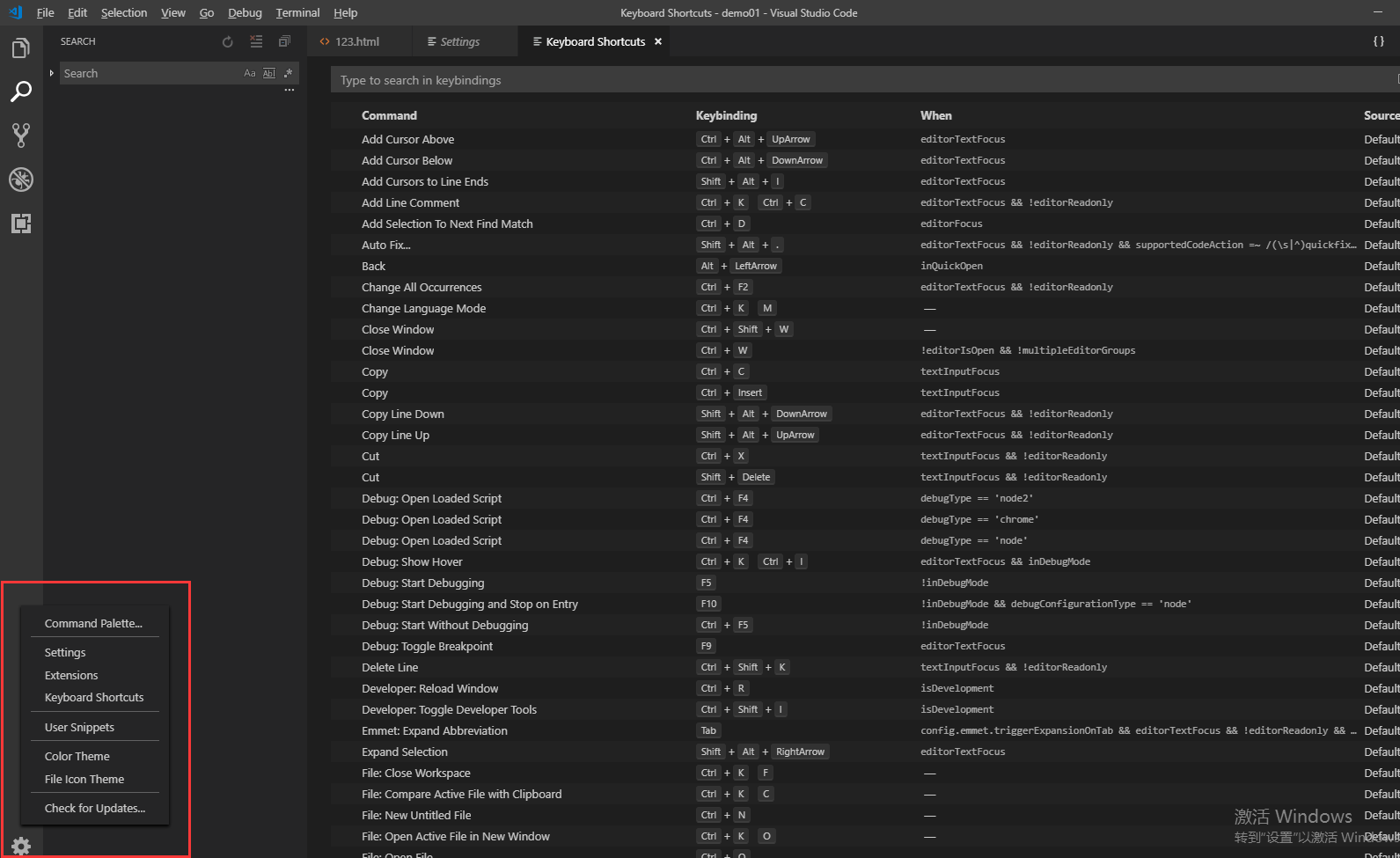
七、 快捷键(只列出了很小一部分常用快捷键)
Ctrl + / (单行注释)
Shift + Alt + A (多行注释)
Ctrl + Shift + Enter (上方插入一行,鼠标光标在当前行的任意位置都可以直接换行到上一行)
Ctrl + Enter (下方插入一行,鼠标光标在当前行的任意位置都可以直接换行到下一行)
Alt + Shift + F (格式化代码,不需要全选中代码,直接格式化即可)
点击设置选择 keyboard shortcuts,右边会弹出所有快捷键目录
八、插件
插件:
图标:VSCode Great Icons
风格检查:ESLint
vue格式:Vetur
自动补全:
Auto Close Tag补全要闭合的标签
Auto Rename Tag修改标签名补全
IntelliSense for CSS class namesCSS补全
Path Intellisense文件路径补全
https://code.visualstudio.com/docs/editor/emmet 已内置
https://blog.csdn.net/qq_33744228/article/details/80910377
增强:
Bracket Pair Colorizer 括号
Color Highlight 颜色直观
Project Manager 项目管理
Git Lens 同步git显示修改人信息
Code Runner 运行代码
Code Spell Checker 代码拼写检查
vscode如何使用?常用插件有哪些?的更多相关文章
- vscode使用汇总——常用插件、常用配置、常用快捷键
一.代码提示快捷键设置:(keybindings.json) [ { "key": "ctrl+j", "command": "- ...
- 关于VSCode的一些常用插件和一些常用设置
常用插件: .Beautify :格式化 html ,js,css .Bracket Pair Colorizer :给括号加上不同的颜色,便于区分不同的区块,使用者可以定义不同括号类型和不同颜色 . ...
- VSCode 的PHP常用插件及安装
一.在程序中打断点调试:PHP Debug 二.高级自动完成和重构支持(代码智能提示):PHP IntelliSense 配置: "php.suggest.basic": fals ...
- VSCode之快捷键和常用插件
前言 介绍一下我在VSCode中常用的一些快捷方式: ctrl+上下箭头 上下滚动页面 Ctrl+Shift+K 删除某一行 Alt+ ↑ / ↓ 移动某一行 Shift+Alt + ↓ / ↑ 复制 ...
- vscode常用插件
vscode写JS/html/css是比较适合的,因为轻量级. 只是需要一些插件来完善VSCODE功能,感觉VSCODE就是要靠插件的,不然的话,只是一个高级的代码编辑器.可能比editplus&qu ...
- vscode 前端常用插件推荐
1. vscode 简介vscode是微软开发的的一款代码编辑器,就如官网上说的一样,vscode重新定义(redefined)了代码编辑器.当前市面上常用的轻型代码编辑器主要是:sublime,n ...
- VSCode 常用快捷键和常用插件及通用设置
https://code.visualstudio.com/docs?start=true 一.常用快捷键:参考:https://blog.csdn.net/liwan09/article/detai ...
- VSCode常用插件之vscode-stylelint使用
更多VSCode插件使用请访问:VSCode常用插件汇总 vscode-stylelint这是一个检验CSS/SASS/LESS代码规范的插件. StyleLint 使用指南 vscode-style ...
- VSCode常用插件之ESLint使用
更多VSCode插件使用请访问:VSCode常用插件汇总 ESLint这是VS Code ESLint扩展,将ESLint JavaScript集成到VS Code中. 首先简单说一下使用流程: 1. ...
- VSCode常用插件汇总
vscode常用插件汇总: 点击插件名字,查看使用文档 vscode-fileheader : 添加注释到文件头,并支持自动更新文件修改时间. EditorConfig for vs code : ...
随机推荐
- ionic1使用imagepicker在安卓手机上闪退问题
在上一篇文章中,提到了如何在ionic1中使用imagepicker插件,并且实现该插件显示中文(汉化)问题有兴趣可以看看:ionic1使用ImagePicker插件并且显示中文(汉化) 1.这次要解 ...
- IDEA配置常见配置
特别提示:本人博客部分有参考网络其他博客,但均是本人亲手编写过并验证通过.如发现博客有错误,请及时提出以免误导其他人,谢谢!欢迎转载,但记得标明文章出处:http://www.cnblogs.com/ ...
- 设置Google浏览器不缓存JS
特别提示:本人博客部分有参考网络其他博客,但均是本人亲手编写过并验证通过.如发现博客有错误,请及时提出以免误导其他人,谢谢!欢迎转载,但记得标明文章出处:http://www.cnblogs.com/ ...
- JavaScript 函数相关属性
1.name 既函数名 function test(){ console.log("Haha") }; console.log(test.name)//test 2.length属 ...
- JAVA-Runnable、Callable、FutureTask
通常,创建线程的执行单元有两种,一种是直接继承 Thread,另外一种就是实现 Runnable 接口. 但这两种都有一个问题就是无法有返回值,且子线程在执行过程中无法抛出异常.想线程有返回值,可以使 ...
- RF Setup和Teardown的使用
执行顺序 setup执行顺序是:project级别setup>suite级别setup>case级别setup 无返回值 Run Keywords | [KW1 | arg1 | arg2 ...
- 7. 进行图片的数据补全和增强(随机亮度,随机饱和度,随机翻转) Image.open(进行图片的读入) 2.ImageEnhance.Brightness(亮度变化) 3.ImageEnhance.Contrast(饱和度变化) 4.enhance_image.transpose(图片随机翻转) 5.enhance_image.save(进行图片保存)
1.Image.open(image_path) 进行图片的打开 参数说明:image_path 表示图片的路径 2. ImageEnhance.Brightness(image) # 进行图片的 ...
- 使用relo
安装好插件以后,选择一个工程,右键点击relo connection(如果已经连接了就不需要点击).点击navigate,open relo session,选择一个文件,可以打开这个文件的类图,点击 ...
- Libvirt 版本降级过程记录 4.5.0 to 3.9.0
前言 搞 OpenStack 开发 Libvirt 版本会随着 OpenStack 版本切来切去的,记录一下 Libvirt 从 4.5 降级到 3.9.0 的过程. 步骤 直接 downgrade ...
- Appium+python--元素定位uiautomatorviewer
一.启动uiautomatorviewer.bat 1. 打开uiautomatorviewer软件,如下图所示,本机路径:E:\downloads\android-sdk_r23.0.2-windo ...