
Appium+python--元素定位uiautomatorviewer
一、启动uiautomatorviewer.bat
1. 打开uiautomatorviewer软件,如下图所示,本机路径:E:\downloads\android-sdk_r23.0.2-windows\android-sdk-windows\tools

2. 启动之后,界面如下图所示

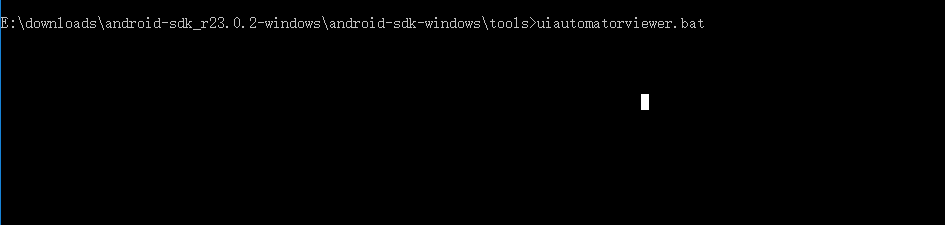
3.也可以在cmd下面通过指令启动,即:先cd到tools目录下面,然后输入uiautomatorviewer.bat回车后启动服务,如下图所示
二、连接手机
1.打开cmd,键入命令adb devices,确认手机已连上
2.打开手机t淘宝页面,让屏幕处于点亮状态
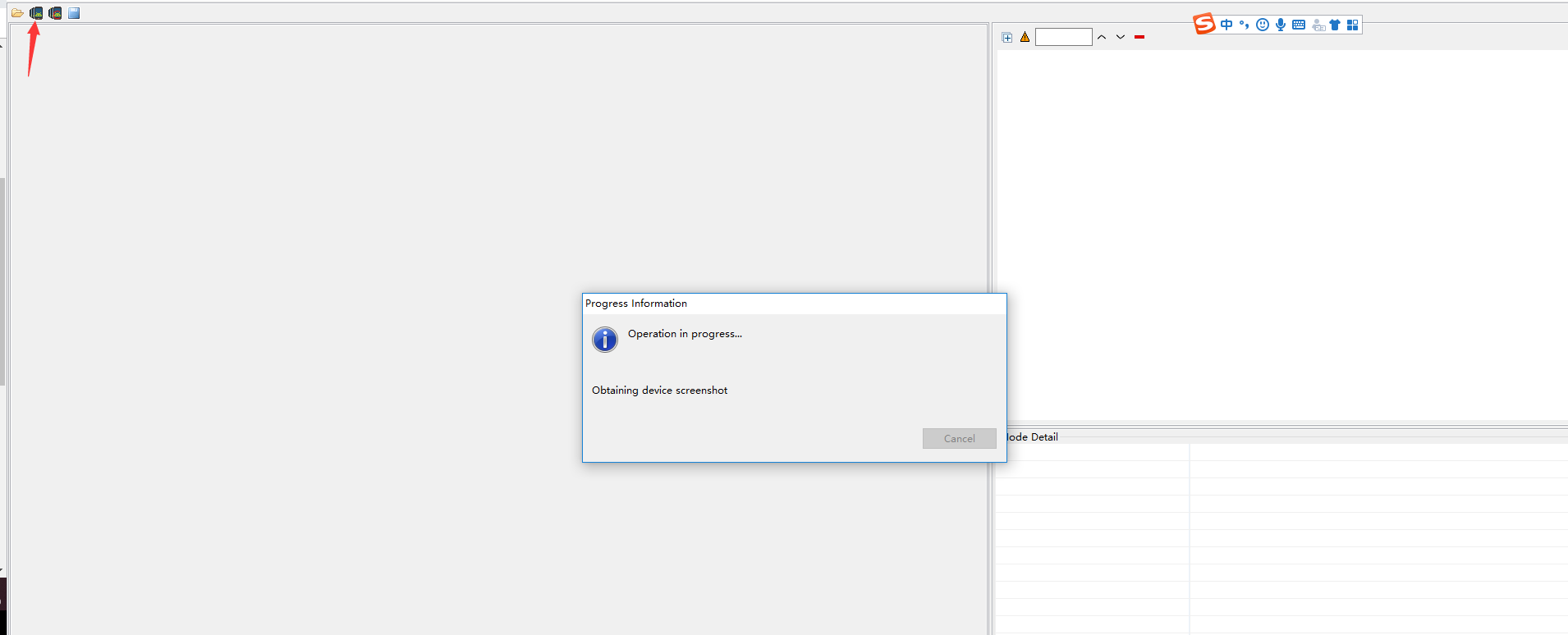
3.店左上角安卓机器人按钮Devices Screenshot按钮刷新页面
三、定位元素
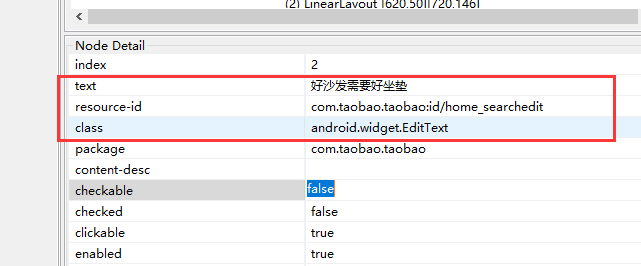
1.移动鼠标到需要定位的元素上,如搜索框

2.右下角可以看到元素对应的属性
四、点搜索框
1.启动APP后,休眠五秒,等待页面加载完成
2.通过id来定位到搜索框,然后点击
3.最终代码如下所示
# -*- coding:utf-8 -*-

# APP元素定位

import os, time, unittest

from selenium import webdriver

#PATH = lambda p:os.path.abspath(os.path.join(os.path.dirname(__file__),p))

desired_caps = {}

desired_caps['platformName'] = 'Android'  # 设备系统

desired_caps['platformVersion'] = '4.4.2'  # 设备系统版本

desired_caps['deviceName'] = 'hwChe2'  #  设备名称

#desired_caps['app'] = PATH(r"E:\work_study\app\baidu\app\taobao.apk")

desired_caps['appPackage'] = 'com.taobao.taobao'

desired_caps['appActivity'] = 'com.taobao.tao.welcome.Welcome'

driver = webdriver.Remote("http://localhost:4723/wd/hub", desired_caps)

time.sleep(5)

driver.find_element_by_id("com.taobao.taobao:id/home_searchedit").click()
此次记录仅供自己学习使用,详情可参考https://www.cnblogs.com/yoyoketang/p/6128741.html
Appium+python--元素定位uiautomatorviewer的更多相关文章
- Appium + Python -------------元素定位
说在前面 1.https://github.com/appium/python-client/tree/master/test 里面有一些test ,可以看看,研究研究 2.学会使用 uiautom ...
- 初探appium之元素定位(1)
无论是selenium还是appium,元素定位都是我们开始实现自动化面临的第一个问题.selenium还好,我们可以在浏览器的调试页面进行元素定位还是蛮方便的.那么appium怎么做呢? 我看到很多 ...
- Appium + Python自动化 - 元素定位uiautomatorviewer
元素定位主要介绍如何使用uiautiomatorviewer,通过定位到页面上的元素,然后进行相应的点击等操作.uiautiomatorviewer是android-sdk自带的一个元素定位工具,非常 ...
- Appium+python自动化-元素定位uiautomatorviewer的使用
前言 环境搭建好了,下一步元素定位,元素定位本篇主要介绍如何使用uiautomatorviewer,通过定位到页面上的元素,然后进行相应的点击等操作. uiautomatorviewer是androi ...
- Appium Android 元素定位方法 原生+H5
APPIUM Android 定位方式 1.定位元素应用元素 1.1通过id定位元素 Android里面定位的id一般为resrouce-id: 代码可以这样写: WebElement eleme ...
- Appium Desktop 元素定位和脚本录制功能
Appium Desktop除了可以做Server之外还可以进行元素定位和脚本录制功能,点击放大镜按钮,进入页面设置.开始配置Desired Capabilities. 配置Desired Capab ...
- Appium自动化(10) - appium高级元素定位方式之 UI Automator API 的详解
如果你还想从头学起Appium,可以看看这个系列的文章哦! https://www.cnblogs.com/poloyy/category/1693896.html 前言 前面介绍过根据id,clas ...
- selenium webdriver python 元素定位
总结 定位查找时,返回查找到的第一个match的元素.如果找不到,则 raise NoSuchElementException 单个元素定位: find_element_by_idfind_e ...
- Appium移动端自动化:元素定位uiautomatorviewer
一.启动uiautomatorviewer mac: 1.打开终端,进入Android/sdk/tools目录 2.打开uiautomatorviewer(我的路径是Android/sdk/tools ...
随机推荐
- 【有钱的大佬看过来】Java开发学习大纲
Java开发学习大纲文档V7.0 有钱的大佬可以买下这个版权,全网最完整最详细了,没钱的大佬可以按照自己的方式去整理.有需要的私聊作者QQ:253173641 来源于-幸福的沉淀:https://ww ...
- deep_learning_Function_tensorflow_unpack()
tf.unpack(A, axis)是一个解包函数.A是一个需要被解包的对象,axis是一个解包方式的定义,默认是零,如果是零,返回的结果就是按行解包.如果是1,就是按列解包. 例如: from te ...
- python文件操作-1.将PDF转成Excel
# https://www.jianshu.com/p/f33233e4c712 import pdfplumber # 为了操作PDF from openpyxl import Workbook w ...
- myleecode
目录 # myleecode 1.冒泡排序 2.快速排序 3.进度条打印 4.打印 九九乘法表 5.打印 金字塔 6.接雨滴 7.一行代码实现1-100个数相加 8.如何在不使用内置方法强制转换的情况 ...
- 微信小游戏egret开发包括p2引擎小结
用egret + p2 做一个类似投球的小游戏,坑大致如下: 1.p2引擎与egret坐标不同注意转换,横坐标没什么,纵坐标egret.y = stageHeight - body.position[ ...
- 【shell&awk】对数据从右到左隔三位来一个.
chinaunix 上看到这么一题: echo 12345678.12|sed **** 期望达到效果: 12,345,678.12 我的解法是先把字符串反转,然后根据‘.’分割,分割完成后对$2部分 ...
- layui的数据表格加上操作
数据表格加上操作. <script type="text/html" id="barDemo"> <a class="layui-b ...
- redis 短信验证码
127.0.0.1:6379> get CERTIYCODESENDFORAPP.1101:18222202889 "\xac\xed\x00\x05sr\x00\x11java.ut ...
- jquery keypress() 方法 语法
jquery keypress() 方法 语法 作用:keypress 事件与 keydown 事件类似.当按钮被按下时,会发生该事件.它发生在当前获得焦点的元素上.不过,与 keydown 事件不同 ...
- Eclipse中文件结构的树形显示问题
问题描述:在Eclipse中的SpringBoot文件显示层级消失. 这种情况下编辑代码的效率大大下降. 原因:Eclipse的工作模式不正确.上面的工作模式是Java模式.实际上应采用JavaEE模 ...