
centos6.5安装nginx1.16.0
参考: centos7 编译安装nginx1.16.0( 完整版 )
https://blog.csdn.net/weixin_37773766/article/details/80290939 nginx安装好后,无法通过ip进行访问
1.安装依赖环境
yum install -y gcc gcc-c++ pcre pcre-devel zlib zlib-devel openssl openssl-devel
提示需要root权限,使用root权限安装完成:


2.下载nginx :
wget https://nginx.org/download/nginx-1.16.0.tar.gz ,报错,在下载地址后面加上 --no-check-certificate后可以下载
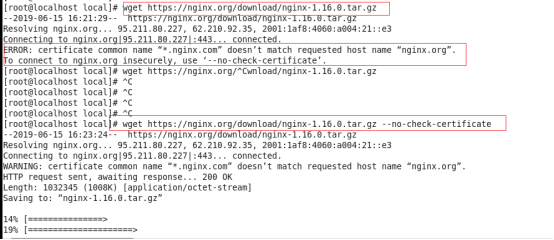
默认保存到执行当前命令的路径下,即 /usr/local路径下
3.解压
tar zxvf nginx-1.16.0.tar.gz
4. 创建makefile
4.1创建临时目录:
mkdir /var/temp -p
mkdir /var/temp/nginx -p
4.2创建makefile:
进入nginx的解压目录 /usr/local/nginx-1.16.0, 执行下面的命令(设置参数):--prefix=/usr/local/nginx \指定了nginx的安装目路径
./configure \
--prefix=/usr/local/nginx \
--pid-path=/var/run/nginx/nginx.pid \
--lock-path=/var/lock/nginx.lock \
--error-log-path=/var/log/nginx/error.log \
--http-log-path=/var/log/nginx/access.log \
--with-http_gzip_static_module \
--http-client-body-temp-path=/var/temp/nginx/client \
--http-proxy-temp-path=/var/temp/nginx/proxy \
--http-fastcgi-temp-path=/var/temp/nginx/fastcgi \
--http-uwsgi-temp-path=/var/temp/nginx/uwsgi \
--http-scgi-temp-path=/var/temp/nginx/scgi
执行完成,生成igemakefile:

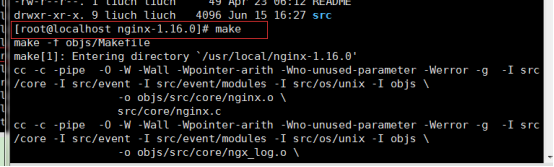
5 编译: make
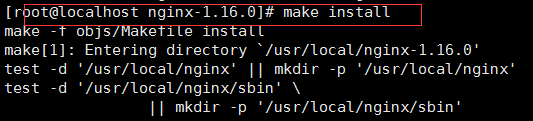
6.安装
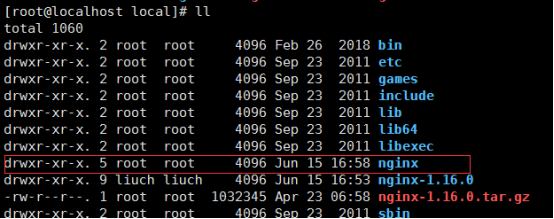
安装好的nginx:
7.启动并测试访问:
cd /usr/local/nginx/sbin
./nginx
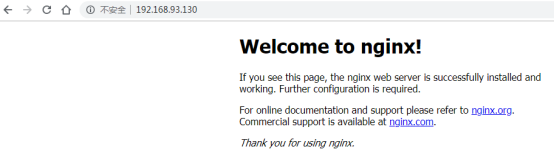
在浏览器访问192.168.93.130(centos系统在虚拟机上的ip是该地址),不能正常显示,原因是,防火墙拦截了,执行如下命令,开放80端口:
[root@localhost nginx]# /sbin/iptables -I INPUT -p tcp --dport 80 -j ACCEPT
[root@localhost nginx]# /etc/rc.d/init.d/iptables save
执行结果:

再次访问正常:
centos6.5安装nginx1.16.0的更多相关文章
- centos7下编译安装nginx-1.16.0
一.下载nginx源码 http://nginx.org/en/download.html 如:nginx-1.16.0.tar.gz 二.创建用户和组,并解压 groupadd www userad ...
- centos7 编译安装nginx1.16.0( 完整版 )
一.安装依赖包 yum install -y gcc gcc-c++ pcre pcre-devel zlib zlib-devel openssl openssl-devel 依赖包说明: 1.编译 ...
- linux下安装Nginx1.16.0
因为最近在倒腾linux,想安装新版本的nginx,找了一圈教程没有找到对应的教程,在稍微倒腾了一会之后终于成功的安装了最新版. 服务器环境为centos,接下来是详细步骤: 安装必要依赖插件 yum ...
- Centos7.5源码安装nginx-1.16.0
安装nginx的依赖包(pcre-devel openssl-devel) yum install -y gcc gcc-c++ make pcre pcre-devel zlib zlib-deve ...
- 腾讯云服务器 Centos6.5 安装 nginx1.12.0
今天买了腾讯云,不要问我为什么没有买阿里云... 入正题: 如果出现 CentOS ping: unknown host 的话,表示没有配置dns vim /etc/sysconfig/network ...
- Linux CentOS6.5安装Nginx1.8.0
一. 安装nginx 1. 准备1.8.0安装包 nginx-1.8.0.tar.gz 2. 安装第三方依赖 yum install gcc-c++ yum install -y pcre pcre- ...
- CentOS6.7上安装nginx1.8.0
主题: CentOS6.7上安装nginx1.8.0 环境准备: 1.gcc-c++ 示例:yum install gcc-c++ 安装:gcc-c++ gcc-c++编译工具 2.PCRE(Perl ...
- centos7编译安装LNMP(nginx-1.16.0,mysql8.0.16,php-7.3.6)常见问题报错及解决方法
LNMP的安装与配置 nginx-1.16.0安装及配置: 第一步:前往官网下载nignx源码包 下载完毕后上传至服务器(先安装lrzsz) yum -y install lrzsz 安装完毕后执行: ...
- Windows环境下安装和使用nginx1.16.0
nginx是一款开源的HTTP服务器和反向代理服务器,nginx可以作为Web服务器提供HTTP访问功能,类似于Apache.IIS等.目前nginx已经在国内外很多网站作为Web服务器或反向代理服务 ...
随机推荐
- 当在浏览器中输入一个url后回车,后台发生了什么?比如输入url后,你看到了百度的首页,那么这一切是如何发生的呢?
简单来书有以下步骤: 查找域名对应的IP地址.这一步会依次查找浏览器缓存,系统缓存,路由器缓存,ISPDNS缓存,13台根域名服务器. 向IP对应的服务器发送请求. 服务器响应请求,发回网页内容. 浏 ...
- 测开之路一百零五:bootstrap的两种引用方式
一:下载到本地引用: 3.3.7版本:https://getbootstrap.com/docs/3.3/getting-started/#download 下载后解压到本地项目中引用 第二种,cdn ...
- list、tuple、dict加*星号
*相当于解压的作用,当list中只有一个元素时,利用*作用相当于直接去[],去[]后的数据类型是字符串. _list = [1,2,3] _tuple = (1,2,3) _dict = {1:'a' ...
- 龙珠MAD-视频列表(收集更新)
博主最喜欢的动漫实际上就是龙珠.因此也喜欢收集或创作一些龙珠视频. 一些是一个分享列表.喜欢可以转载或收藏哦.(不定时持续更新) http://test.migucloud.com/vi0/360/3 ...
- JavaScript文件中; !function (win, undefined) {}(window);的意义
+function (){}-function (){}!function (){}~function (){}(function (){})() 这种写法可以保证匿名函数立即运行且运行一次 传入的 ...
- python基础-6.2正则表达式,计算器练习
content = "1-2*((60-30+(1-40/5*5+3-2*5/3)*(9-2*5/3+7/3*99/4*2998+10*568/14))-(-4*3)/(16-3*2))&q ...
- 如何通过脚本实现显示版本号、CPU、硬盘和内存条大小
COLOR="\033[1;$[RANDOM%7+31]m" COLOR1="\033[1;$[RANDOM%7+31]m"COLOR2="\ ...
- Eigen的aligned_allocator
今天看ORBSLAM2中的OptimizeEssentialGraph()函数时,对一句代码中的aligned_allocator不太清楚: vector<g2o::Sim3,Eigen::al ...
- java_第一年_JavaWeb(10)
JavaWeb的两种开发模式 JSP+JavaBean框架:JavaBean负责封装数据.提供方法,JSP负责处理用户请求和显示数据:只能开发较为简单的业务: JSP+JavaBean+Servlet ...
- [BZOJ2588]Count on a tree(LCA+主席树)
题面 给定一棵N个节点的树,每个点有一个权值,对于M个询问(u,v,k),你需要回答u xor lastans和v这两个节点间第K小的点权.其中lastans是上一个询问的答案,初始为0,即第一个询问 ...